
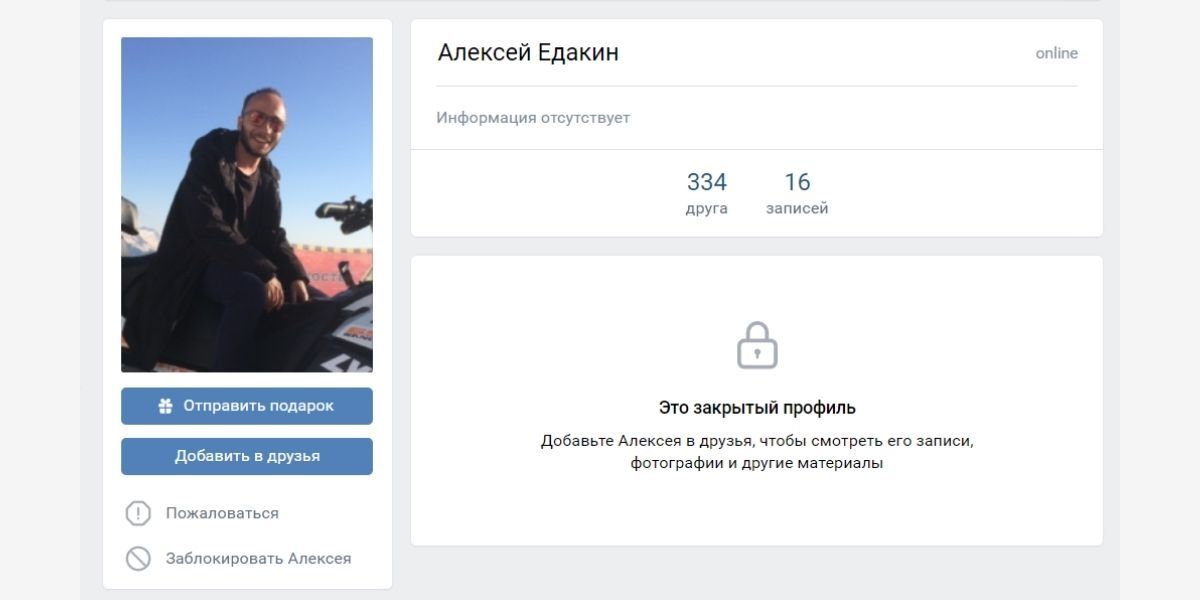
Как правильно настроить приватность профиля в социальной сети ВКонтакте
В социальной сети ВКонтакте каждый пользователь имеет возможность самостоятельно изменить настройки приватности своего профиля. Если ваш профиль закрытый, то посторонние люди не смогут просматривать вашу страницу и видеть персональную информацию о вас. Открытая страница профиля выглядеть будет доступной для всех пользователей, даже для тех, кто не является вашим другом.
Сделать профиль закрытым можно несколькими способами. Самый простой вариант – это ограничить видимость вашего профиля только для ваших друзей. В этом случае, чтобы посмотреть вашу страницу и получить доступ к информации о вас, пользователю потребуется отправить запрос на добавление в друзья, и только после вашего подтверждения он сможет видеть все версии вашей страницы.
Для того чтобы сделать профиль закрытым ограниченной группе пользователей, необходимо внести некоторые корректировки в настройки приватности. Для этого перейдите в раздел «Мой профиль» в верхнем правом углу страницы, а далее выберите «Настройки» и «Приватность». В основных настройках профиля у вас будет возможность изменить, какую информацию о вас могут видеть другие пользователи.
Что значит закрытый профиль в ВК
Если профиль пользователя ВКонтакте является открытым, то все пользователи социальной сети могут просмотреть его персональную страницу, посмотреть информацию о нем и его друзей. Однако в случае, если пользователь решает закрыть свой профиль, страница будет выглядеть иначе: информация о друзьях будет скрыта, и изображения могут быть недоступными для просмотра. Открыть закрытый профиль можно будет только через приватность другого пользователя.
Для изменения настроек приватности профиля потребуется внести несколько корректировок в основных разделах настроек ВК. В момент персонального профиля пользователя, его страница на сайте ВКонтакте будет выглядеть также, как и у всех остальных пользователей — открытого профиля. Поэтому, чтобы закрыть свой профиль и скрыть информацию от других пользователей, будет необходимо найти на странице пользователя версии приложения ВКонтакте и открыть его персональную страницу. Далее в разделе «Настройки» потребуется найти раздел «Приватность» и внести корректировки в основные настройки, которые позволят скрыть информацию от других пользователей.
Также в закрытом профиле пользователя ВК есть возможность ограничить доступ к основным разделам страницы, таким как фотографии, видео, группы, аудиозаписи, сообщества и другие. При этом ограничение доступа к основным разделам страницы будет вноситься только для тех пользователей, которые не являются друзьями пользователя.
Чтобы увидеть закрытый профиль пользователя ВКонтакте, другому человеку потребуется открыть его персональную страницу через приватность своего профиля. И только после этого у него появится возможность просмотреть информацию о пользователе и его страницу.
- Друзья скрыты.
- Фотографии может быть недоступными для просмотра.
- Защитить информацию на своей странице.
- Приватность другого человека.
- Внести корректировки в основные разделы настроек.
- Скрыть информацию от других пользователей.
Как закрыть страницу в ВК с телефона
Когда дело касается настройки конфиденциальности вашего профиля в социальной сети ВКонтакте (ВК), вы можете выбрать, чтобы ваш профиль был закрытым. Это означает, что только ваши друзья смогут видеть вашу страницу и основную информацию о вас, такую как дата рождения и стена.
Для того чтобы закрыть свой профиль в ВКонтакте с телефона, вам потребуется использовать официальное приложение ВК. Вот основные шаги, которые необходимо выполнить:
1. Зайти в приложение ВК на вашем телефоне.
2. В верхнем левом углу экрана появится иконка с изображением трех горизонтальных полос. Нажмите на нее.
3. В появившемся боковом меню выберите свой профиль в верхней части.
4. На странице вашего профиля вам нужно будет найти иконку с изображением шестиренки или шестеренки в верхнем правом углу экрана. Нажмите на нее для того чтобы открыть раздел настроек.
5. В меню настроек найдите раздел «Приватность» или «Конфиденциальность».
6. После того как вы откроете раздел «Приватность» или «Конфиденциальность», вам будут предоставлены различные возможности для изменения настроек конфиденциальности вашего профиля.
7. Для того чтобы закрыть вашу страницу сделайте следующее:
а. Ограничьте видимость вашего профиля только для ваших друзей или выбранных вами людей.
б. Ограничьте доступ к вашей стене, чтобы только ваши друзья могли постить на вашей стене.
в. Если нужно, уберите возможность поиска вашего профиля другими пользователями.
8. После внесения всех необходимых изменений, вы можете вернуться на страницу своего профиля, чтобы убедиться, что все настройки были правильно изменены.
Теперь ваш профиль в ВКонтакте будет закрытым, и только ваши друзья смогут просмотреть основную информацию о вас, содержимое вашей стены и другие элементы вашей страницы.
Как закрыть профиль в ВК с компьютера
ВКонтакте предоставляет возможность настроить уровень доступа к своей странице. Если вы хотите ограничить доступ и сделать профиль закрытым, вам потребуется внести несколько изменений в настройки страницы.
- Зайдите на свою страницу в ВКонтакте с помощью компьютера.
- На верхней панели страницы найдите иконку с изображением шестеренки — это раздел настроек.
- После нажатия на иконку откроется меню с настройками профиля.
- Перейдите в раздел «Приватность».
- На странице настроек приватности у вас будет возможность изменить уровень приватности вашего профиля. Нажмите на кнопку «Изменить» рядом с разделом «Кто видит мои публикации на стене».
- Теперь вы сможете выбрать, кто может видеть ваши публикации на стене. В данном случае вы должны выбрать «Только я», чтобы только вы могли видеть публикации на вашей стене.
- Далее вы можете настроить приватность других основных разделов вашего профиля, таких как информация о себе или фотографии. Для этого вам также потребуется нажать на кнопку «Изменить» рядом с соответствующим разделом и выбрать нужный уровень доступа.
- После внесения всех изменений нажмите кнопку «Сохранить».
После выполнения всех этих шагов ваш профиль в ВКонтакте будет закрытым. Теперь только вы сможете просматривать свои публикации на стене и другую информацию на вашей странице. Ваши друзья могут видеть только ту информацию о вас, которую вы разрешили им просматривать.
Если вы захотите открыть профиль обратно и разрешить просмотр всем пользователям ВКонтакте, вы можете повторить вышеуказанные шаги и выбрать соответствующий уровень доступа.
Как ограничить просмотр профиля ВК, не закрывая его
Когда вы хотите ограничить доступ к вашему профилю ВК, но не хотите его закрывать полностью, есть несколько возможностей. Вы можете использовать мобильное приложение ВКонтакте, чтобы внести корректировки в свои настройки приватности, не открывая профиль полностью.
Использование мобильного приложения
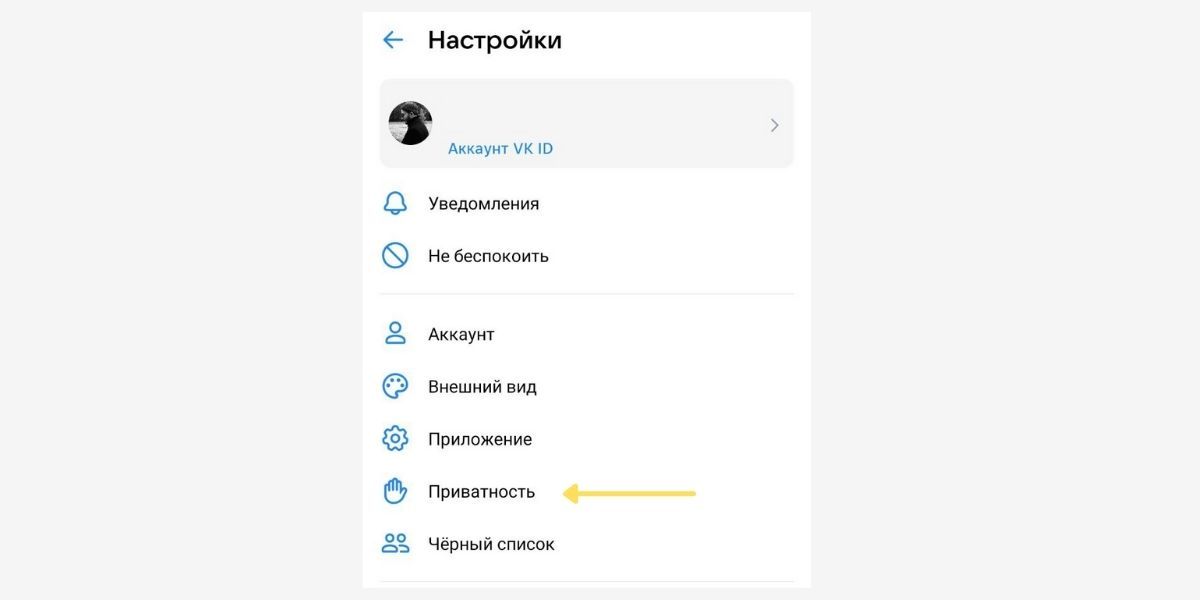
Чтобы ограничить просмотр вашего профиля ВК, не закрывая его полностью, следуйте следующим инструкциям:
- Откройте мобильное приложение ВКонтакте на вашем телефоне.
- Найдите в верхнем меню профиль (иконка с изображением человека).
- На странице вашего профиля нажмите на кнопку «Редактировать» в правом верхнем углу (обозначено значком карандаша).
- В разделе настроек персональной информации найдите раздел «Приватность».
- В разделе «Приватность» вы сможете изменить различные настройки приватности для вашего профиля.
- Выберите настройки, которые вам подходят, чтобы ограничить видимость вашей страницы. Например, вы можете сделать вашу страницу доступной только для друзей или указать, чтобы ваша страница была закрытой.
- После внесении изменений сохраните настройки и закройте редактирование профиля.
Теперь ваш профиль ВК будет закрытой остальными пользователями социальной сети, но вы сможете просмотреть его через мобильное приложение. Это означает, что другие пользователи, которые не являются вашими друзьями, не смогут видеть вашу страницу или посторонние глаза.
В случае, если вы хотите изменить настройки приватности своего профиля ВКонтакте через компьютер, воспользуйтесь версией сайта и следуйте аналогичным инструкциям для изменения настроек приватности вашей страницы.
Используя данные возможности, вы сможете ограничить просмотр вашего профиля ВК, не закрывая его полностью, сохраняя при этом свои основные настройки приватности и давая возможность просмотра вашей страницы только для избранных пользователей.
Как настроить приватность ВКонтакте
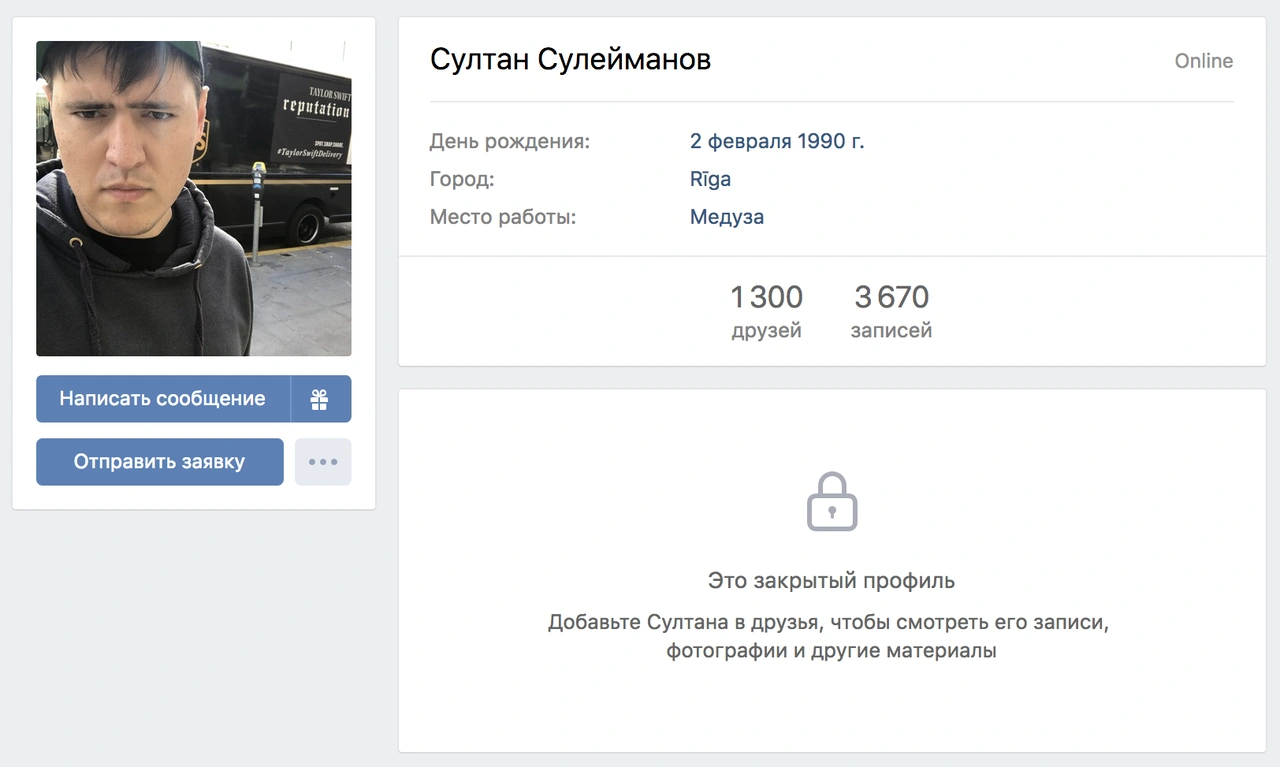
Существует несколько способов настроить приватность в ВКонтакте. Рассмотрим основные:
1. Ограничение доступа через настройки профиля
Для того чтобы закрыть свой профиль на ВКонтакте, вам потребуется выполнить несколько простых шагов. Для начала зайдите в свой аккаунт с помощью компьютера или мобильного приложения.
Далее найдите в верхнем углу экрана вашей страницы кнопку «Мои настройки». Нажмите на нее и выберите «Настройки приватности».
В этом разделе вы найдете основные настройки, которые позволяют вам изменить приватность своего профиля. Например, вы можете ограничить просмотр вашей страницы только для друзей, для всех пользователей ВКонтакте или для определенных списков друзей. Также, вы можете скрыть дату рождения, список друзей или информацию о себе от посторонних глаз.
2. Ограничение доступа через настройки стены
Настройка приватности стены — это еще один способ ограничить доступ к вашему профилю. Чтобы внести изменения в настройки стены, перейдите в раздел «Настройки приватности» своего профиля.
В этом разделе вы сможете выбрать, кто может видеть вашу стену. Например, вы можете ограничить доступ только для друзей или для всех пользователей ВКонтакте.
3. Ограничение доступа при добавлении в друзья
Кроме основных настроек приватности, у ВКонтакте также есть возможность ограничить доступ к вашему профилю при добавлении в друзья. Чтобы воспользоваться этой функцией, перейдите в раздел «Настройки приватности» и выберите пункт «Добавление в друзья».
В этом разделе вы сможете настроить, кто может отправлять вам запросы на добавление в друзья. Например, вы можете разрешить добавлять вас только друзьям друзей или только пользователям, у которых указан номер телефона.
Таким образом, настройка приватности профиля на ВКонтакте — это важный процесс, который поможет защитить вашу личную информацию от посторонних глаз. При использовании основных настроек вы сможете закрыть свой профиль и контролировать, как ваша страница будет выглядеть для других пользователей.
Не забывайте внести необходимые изменения в настройки приватности как на сайте, так и в мобильной версии ВКонтакте, чтобы ваш профиль всегда был закрытый.
Как будет выглядеть закрытая страница
Закрытая страница профиля в ВКонтакте будет отличаться от открытой по ряду основных параметров. В верхнем углу страницы возле фото профиля будет отображаться значок замка, указывая на то, что страница находится в закрытом режиме.
Основные разделы страницы, такие как стена, информация о себе, фото, друзья и другое, будут скрыты для всех пользователей, кроме тех, которых вы разрешите просматривать свою страницу.
Для внесения изменений в настройки закрытого профиля вам потребуется перейти в раздел «Настройки страницы» в верхнем меню, а затем выбрать раздел «Приватность и безопасность». В этом разделе вы сможете ограничить доступ к различным компонентам вашей страницы, включая информацию о себе, фото и друзей.
Версии ВКонтакте для мобильных устройств и компьютера имеют одинаковые возможности по скрытию страницы. Значит, после процесса закрывания страницы на компьютере, друзья вашего мобильного приложения также не смогут увидеть ваш профиль.
На закрытой странице вам будет доступна возможность добавления новых друзей, но только в том случае, если вы откроете доступ для этой функции.
Если вам понадобится найти закрытый профиль другого человека, то потребуется использование поиска. Но в этом случае вы сможете увидеть только основную информацию о пользователе и его фото, все остальные разделы будут скрыты от вас.
Таким образом, закрытая страница во вконтакте будет выглядеть несколько по-другому: большая часть информации будет скрыта от посторонних глаз, а доступ к ней можно будет ограничить и настроить в зависимости от ваших предпочтений и потребностей.
Как посмотреть закрытый профиль другого пользователя ВКонтакте
Закрытый профиль в ВКонтакте означает, что пользователь ограничил доступ к своей странице для всех, кроме своих друзей. Однако существуют несколько способов, с помощью которых вы все равно сможете посмотреть профиль другого человека.
Первый способ — использование социальной сети ВКонтакте в версии для компьютера:
| 1. | Зайдите на сайт ВКонтакте и авторизуйтесь. |
| 2. | В поисковой строке найдите человека, профиль которого вы хотите посмотреть. |
| 3. | После того, как вы найдете нужный профиль, на странице этого человека будет расположена иконка, которая может выглядеть как замочек или замкнутый контур. Используйте эту иконку, чтобы закрыть раздел информации. |
| 4. | После того, как вы закроете раздел информации, вы сможете увидеть только основные данные профиля, такие как имя, фамилия и фото. Вся остальная информация будет скрыта. |
| 5. | Если у вас есть возможность добавить этого человека в друзья, и он примет вашу заявку, то после этого у вас появится возможность просматривать его полный профиль. |
Второй способ — использование мобильного приложения ВКонтакте:
| 1. | Скачайте и установите приложение ВКонтакте на свой смартфон. |
| 2. | Авторизуйтесь в приложении, используя свои учетные данные ВКонтакте. |
| 3. | В поисковой строке найдите человека, профиль которого вы хотите посмотреть. |
| 4. | После того, как вы найдете нужный профиль, нажмите на его имя или фото. |
| 5. | На странице этого человека в верхнем правом углу будет расположена иконка с тремя точками или четырьмя горизонтальными линиями. Нажмите на эту иконку. |
| 6. | Выберите «Показать основные данные» или «Показать профиль». |
| 7. | После этого вы сможете увидеть только базовую информацию профиля, весь остальной контент будет скрыт. |
Важно учитывать, что каждый пользователь ВКонтакте имеет свои настройки приватности, которые могут быть изменены в любой момент. Так что если вы не видите возможности посмотреть закрытый профиль, значит этот человек ограничил доступ к своей странице полностью или для определенных групп людей.
В случае использования вышеперечисленных методов для просмотра закрытого профиля, помните, что это делается с целью получения основной информации о человеке и не стоит злоупотреблять этими возможностями.
Как открыть обратно свой профиль
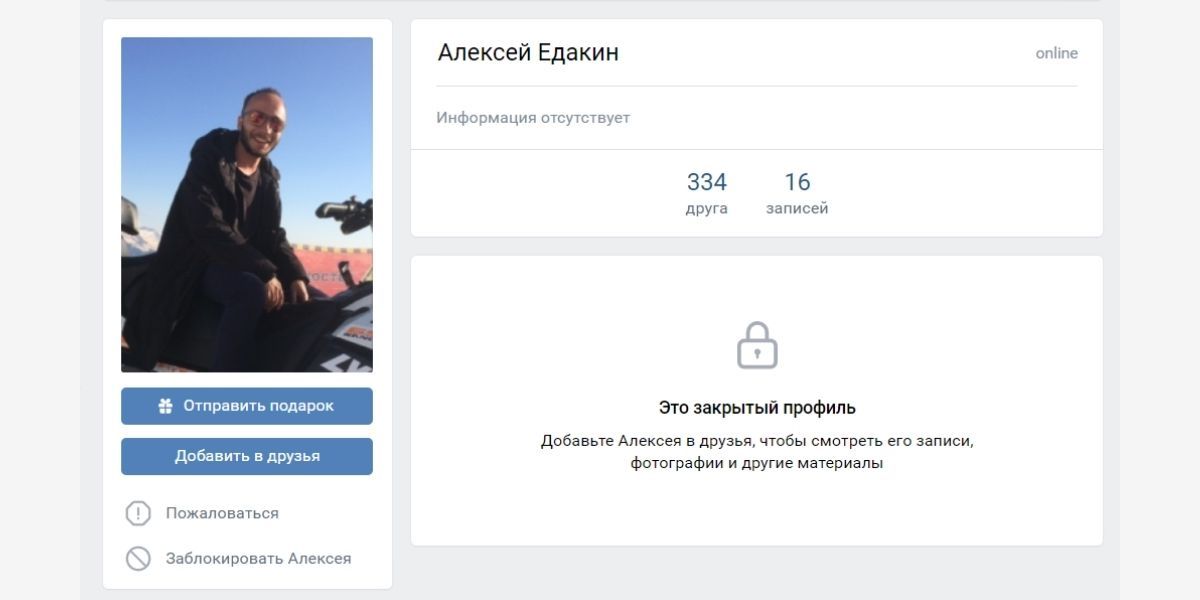
Если вы ограничили доступ к своей странице ВКонтакте и решили открыть свой профиль обратно, то вам понадобится выполнить несколько корректировок в настройках. В этом разделе мы расскажем, как выполнить эти действия.
1. Открыть настройки профиля
Перейдите на главную страницу ВКонтакте через приложение на своем телефоне или сайт с помощью компьютера. В верхнем правом углу страницы найдите и нажмите на значок с трех горизонтальных линий (также известный как «бургер-меню»).
2. Найти раздел «Приватность»
В открывшемся меню выберите раздел «Настройки» и найдите в списке доступных разделов «Приватность». Перейдите в этот раздел, чтобы посмотреть и изменить его настройки.
3. Разблокировать доступ
В разделе «Приватность» вы увидите несколько основных настроек, которые вы могли использовать для закрытия своего профиля. Одна из возможностей — это ограничить доступ к каждому пользователю отдельно. Для открытия страницы для всех пользователей выберите опцию «Открытый профиль».
Также вы можете изменить настройки, чтобы ваш профиль был доступен только для ваших друзей или друзей друзей. Для этого выберите соответствующую опцию в меню.
4. Проверьте настройку «Друзья»
Один из основных параметров в настройках приватности — это возможность добавления друзей. Убедитесь, что настройка «Друзья» установлена в «Все», чтобы любой человек мог добавить вас в друзья. В случае, если она была изменена, поставьте переключатель в положение «Все», чтобы вернуть данную возможность.
5. Проверьте настройку «Первая страница»
Также стоит обратить внимание на параметр «Первая страница». Если этот параметр установлен в «Друзья», то ваша страница будет доступна только для ваших друзей. Чтобы открыть свой профиль для всех пользователей ВКонтакте, выберите опцию «Все».
После выполнения этих корректировок ваш профиль в ВКонтакте будет открыт для всех пользователей. Все ваши личная информация и посторонние пользователи смогут видеть публикации на вашей странице, дату рождения и другие основные детали. Однако, вы по-прежнему сможете закрыть доступ к своему профилю через раздел «Приватность» в настройках, если вам понадобится.
Видео:
Как сделать закрытый профиль в ВК? Как закрыть страницу ВКонтакте?
Как сделать закрытый профиль в ВК? Как закрыть страницу ВКонтакте? de Активный Пользователь 4472 visualizaciones hace 1 año 2 minutos y 12 segundos


