
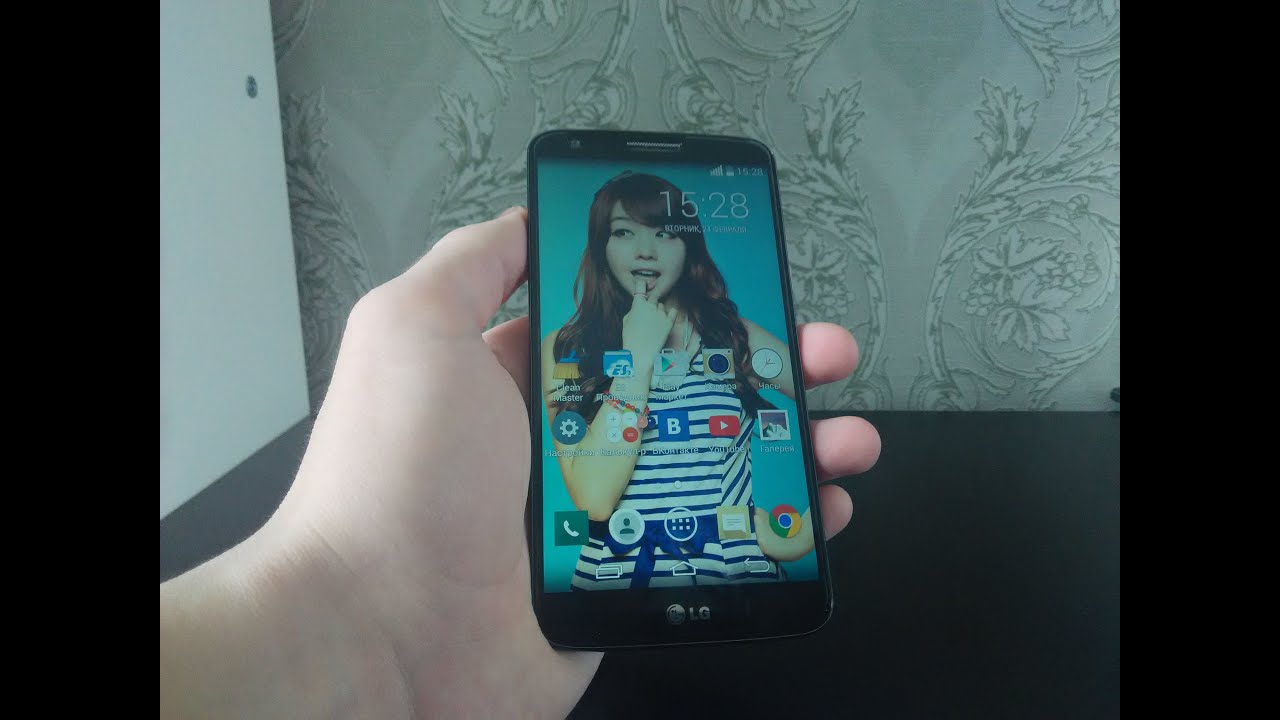
Простая инструкция — как сделать скриншот на телефоне ЛДжи
Скриншоты – это полезная функция на смартфонах, которая позволяет пользователю зафиксировать интересный момент или сохранить важную информацию с экрана телефона. Некоторые модели телефонов ЛДжи имеют специальные кнопки для создания скриншотов, но в некоторых случаях требуется знать, как найти эту функцию в меню телефона.
На многих моделях телефонов ЛДжи, скриншоты хранятся в папке «Screenshots» во внутренней памяти устройства или на карте памяти, если она установлена. Чтобы найти скриншоты, откройте проводник на телефоне и перейдите в папку «Screenshots».
Вы также можете найти скриншоты через настройки телефона. Откройте панель уведомлений, нажав на верхнюю панель экрана и потянув ее вниз. Нажмите на «Настройки» (обычно иконка шестеренки) и найдите пункт «Скриншоты» или «Скриншот и запись экрана». Здесь вы можете изменить настройки скриншота, создания скриншотов и удалить сделанные скриншоты.
На некоторых моделях ЛДжи существует специальная кнопка для создания скриншота. Если у вас есть такая кнопка, вы можете просто нажать на нее, чтобы создать скриншот экрана. Если кнопка скриншота не отображается на экране вашего телефона, то скорее всего вам понадобится использовать клавиши для создания скриншота.
Способ создания скриншота с помощью клавиш на ЛДжи телефоне может быть разным в зависимости от модели. Например, некоторые модели требуют удерживать одновременно клавишу «Громкость вниз» и «Питание» в течение нескольких секунд, чтобы создать скриншот. Другие модели требуют удерживать клавишу «Громкость вниз» и нажать на клавишу «Питание». Можете посмотреть документацию по вашей модели ЛДжи телефона, чтобы узнать точный метод создания скриншотов.
1. Как сделать скриншот на телефоне LG при помощи клавиш
- Откройте экран или приложение, который вы хотите сделать скриншотом.
- Подготовьтесь к созданию скриншота и настройте все необходимые элементы на экране.
- Нажмите и удерживайте одновременно кнопку уменьшения громкости (обычно расположена на панели устройства) и кнопку включения/выключения (обычно на той же панели или на задней стороне устройства).
- Удерживайте обе кнопки нажатыми в течение нескольких секунд, пока экран не вспыхнет или не появится анимация скриншота.
- Отпустите кнопки и ваш скриншот будет сохранен.
После создания, скриншоты на телефоне LG хранятся в памяти вашего устройства. Чтобы найти скриншот, перейдите в папку «Screenshots» через приложение проводник или любое другое приложение для управления файлами. В некоторых случаях, вам может потребоваться использовать специальные программы или приложения для изменения или передачи скриншотов.
- Для удаления скриншота вы можете открыть папку «Screenshots», найти нужный скриншот, зажать на нем палец и выбрать опцию «Удалить».
- В некоторых моделях LG также может быть доступна функция автоматического создания скриншотов при получении уведомлений. Для этого нужно перейти в настройки вашего телефона, открыть раздел «Уведомления» и найти пункт «Создание скриншотов». Здесь вы можете включить или изменить настройки этой функции.
Используя этот способ создания скриншотов, вы сможете легко сохранять и делиться нужной информацией на вашем телефоне LG.
2. Как сделать скрин на телефоне LG через панель уведомлений
Шаг 1: Найти кнопку скриншота
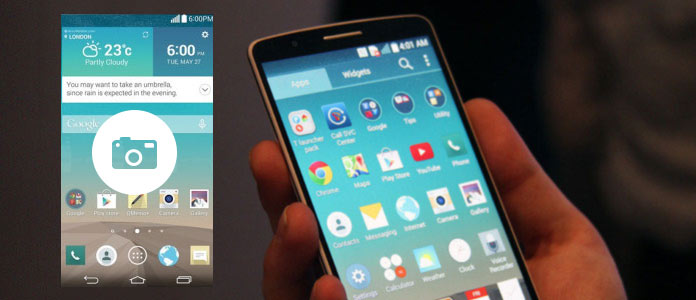
На некоторых смартфонах LG кнопка скриншота располагается на панели кнопок уведомлений. Чтобы найти эту кнопку, откройте панель уведомлений, которую можно вызвать, смахнув пальцем вниз по экрану.
Шаг 2: Сделать скриншот
После открытия панели уведомлений вы увидите пункт «Скриншот» или «Screenshots» в разделе функций. Для создания скриншота нажмите на этот пункт. В некоторых случаях вам может потребоваться открыть пункт «Просмотреть все» или «Super» для того, чтобы найти кнопку скриншота.
Шаг 3: Найти и удалить скриншоты
После создания скриншота он будет сохранен в памяти вашего телефона. Чтобы найти скриншоты, откройте проводник или приложение «Галерея». В проводнике скриншоты могут храниться в папке «Screenshots». В приложении «Галерея» они могут находиться в специальной папке или в общей галерее. Если вам необходимо удалить скриншоты, просто найдите их и удалите с помощью соответствующей опции.
Таким образом, создание скриншота на телефоне LG через панель уведомлений является простым и удобным способом. Он позволяет вам быстро сделать скриншот вашего экрана только с помощью физических кнопок и не требует изменения настроек вашего телефона.
3. Как сделать скрин при помощи приложения
Если вам необходимо сделать скриншот на телефоне ЛДжи, вы можете воспользоваться специальным приложением, которое позволяет создание скриншотов с экрана вашего устройства.
Чтобы воспользоваться этим способом, вам нужно:
- Перейти в настройки вашего устройства.
- Открыть пункт «Скриншоты». В некоторых моделях телефонов ЛДжи это может быть настройка «Скриншот и заметка».
- Включить функцию создания скриншотов.
Теперь, когда вам нужно сделать скриншот, вы можете найти на экране вашего телефона специальную кнопку, которая позволяет создание скриншотов. Это может быть клавиша «Super» или «LG» или иначе отмеченная кнопка, которая обычно находится на панели уведомлений.
Чтобы сделать скриншот, просто нажмите эту кнопку и удерживайте ее несколько секунд. При этом на экране покажется анимация, и ваш скриншот будет сохранен в памяти вашего телефона.
Теперь вы можете открыть приложение «Проводник» на вашем телефоне, чтобы найти и передать скриншоты. Они обычно хранятся в папке «Screenshots». Вы можете открыть папку и увидеть все ваши сделанные скриншоты. Если вам нужно изменить или удалить скриншот, это также можно сделать через приложение «Проводник».
Примечание: этот метод может отличаться на разных моделях и способах настройки. В некоторых случаях нужно будет делать скриншот при помощи комбинаций клавиш, а в некоторых моделях телефонов ЛДжи функция скриншота может быть доступна только через программы сторонних разработчиков, которые предоставляют возможность создания скриншотов.
Где хранятся скриншоты
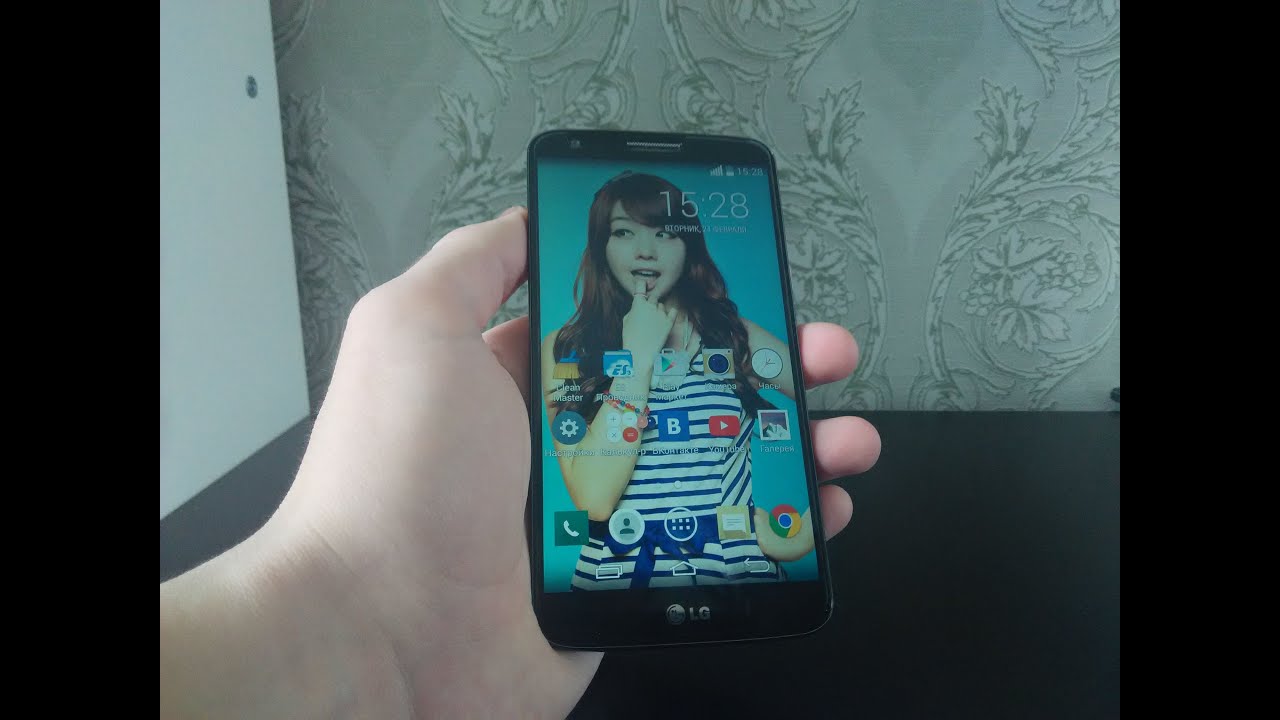
Скриншоты на телефонах LG хранятся в специальной папке внутри памяти устройства. В зависимости от модели и версии операционной системы, путь к этой папке может отличаться.
Существует несколько способов найти папку со скриншотами на телефоне LG. Рассмотрим два основных метода.
Метод 1: С помощью приложения «Галерея»
- На экране устройства найдите и откройте иконку приложения «Галерея».
- Нажмите на панели управления экраном и откройте пункт «Альбомы».
- Перейдите в альбом «Screenshots» или «Скриншоты».
В этой папке вы найдете все сохраненные скриншоты.
Метод 2: Через проводник файлов
- На экране устройства найдите и откройте приложение «Проводник» или «Файлы».
- В некоторых моделях LG может быть кнопка «Super панель», нажмите ее.
- Перейдите в папку «Pictures» или «Изображения».
- Найдите папку «Screenshots» или «Скриншоты».
В этой папке будут храниться все сделанные скриншоты вашего телефона LG.
Если вам необходимо переместить скриншоты или удалить их с устройства, вы можете воспользоваться файловым менеджером или другими программами для управления файлами на телефоне.
Именно таким образом можно найти и изменить скриншоты на телефоне LG.
Как удалить, изменить или передать скриншот
После создания скриншотов на устройствах ЛДжи вопрос может возникнуть о том, как удалить, изменить или передать их. В данном разделе мы рассмотрим несколько способов, позволяющих выполнить эти действия.
Способ 1: Удаление скриншотов
Если вы хотите удалить скриншоты с вашего телефона ЛДжи, то это можно сделать через само устройство:
- Откройте «Галерею» на экране вашего смартфона ЛДжи.
- Найдите папку «Скриншоты» или «Screenshots».
- Откройте эту папку.
- Выберите скриншоты, которые вы хотите удалить.
- Нажмите на кнопку «Удалить» или используйте функцию удаления через панель действий.
В некоторых моделях телефонов ЛДжи есть возможность выбрать несколько скриншотов одновременно и удалить их вместе.
Способ 2: Изменение скриншотов
Для изменения скриншотов на устройстве ЛДжи можно использовать различные программы или приложения, которые предлагают подобные функции. Однако встроенные функции для изменения скриншотов отсутствуют.
Способ 3: Передача скриншотов
Если вы хотите передать скриншоты с телефона ЛДжи на другое устройство, у вас есть несколько способов:
- Переместить скриншоты на физических носителях, например, с помощью проводника и компьютера.
- Отправить скриншоты через приложения мессенджеров или электронной почты.
- Использовать функцию «Поделиться» в Галерее или других приложениях.
Обратите внимание, что для создания скриншотов на устройствах ЛДжи требуется некоторая память, поэтому не забывайте периодически удалять старые скриншоты или перемещать их на другие устройства или в облачное хранилище, чтобы освободить место на вашем телефоне.
Видео:
Снимок экрана на LG V50 ThinQ / Как сделать скриншот на LG V50 ThinQ?
Снимок экрана на LG V50 ThinQ / Как сделать скриншот на LG V50 ThinQ? de HardReset_info Ukraine 679 visualizaciones hace 2 años 1 minuto y 49 segundos


