
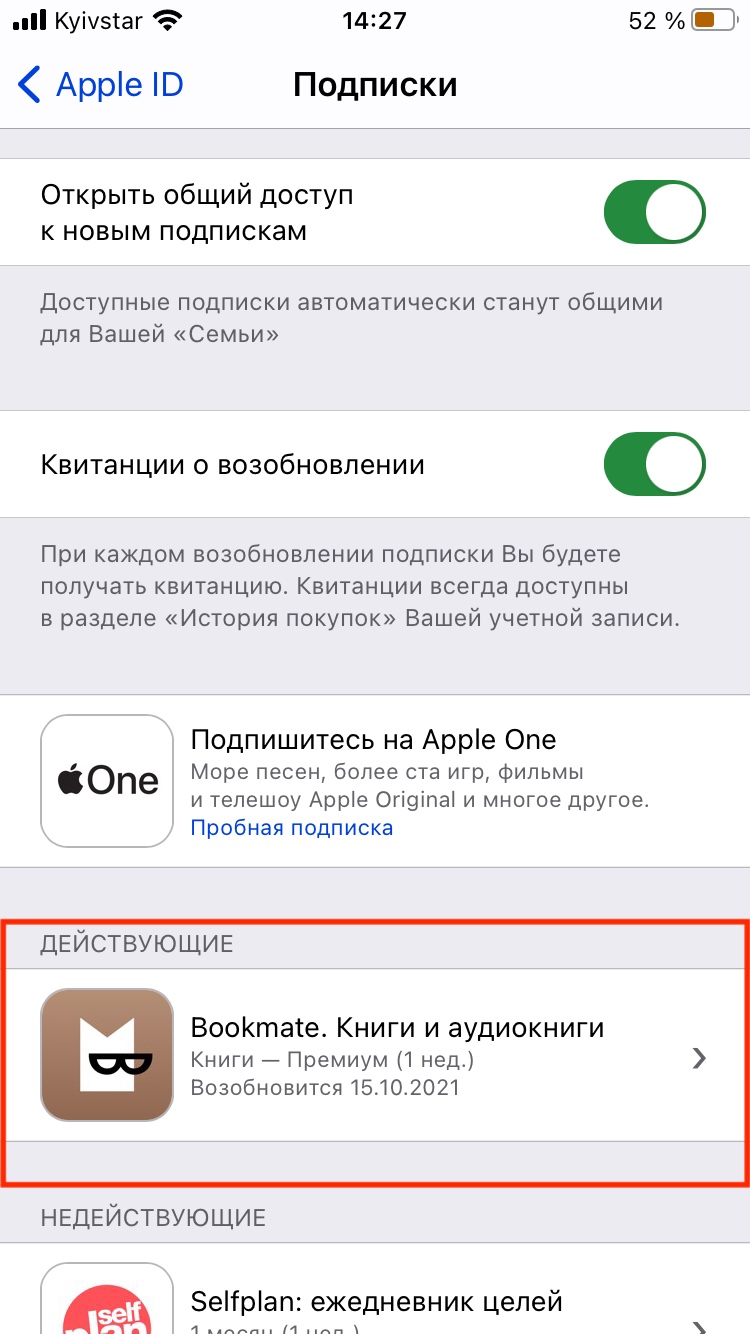
Как прекратить получать подписки на Айфоне и избежать непредвиденных списаний
Подписки на Айфоне могут иногда вызывать некоторые неудобства. Если вы попали в ситуацию, когда вам необходимо отменить подписку на платные услуги или возвратить деньги, вы можете легко решить эту проблему. В этой статье мы расскажем вам, как выполнить эти действия при использовании айфона или айпада.
Для отмены подписок на Айфоне необходимо перейти на страницу своей учетной записи в AppStore. Для этого откройте приложение AppStore и перейдите на вкладку «Общий». В верхней части экрана вы увидите вашу аватарку или иконку профиля. Нажмите на нее и в открывшемся меню выберите пункт «Подписки».
На следующей странице вы увидите перечень всех активных подписок, доступных на вашем устройстве. Проверьте этот список и выберите ту подписку, которую вы хотите отменить. Нажмите на нее и вам будет предложено несколько возможных действий. Чтобы отменить подписку, нажмите на кнопку «Отменить подписку» и подтвердите свой выбор.
Если вы имеете проблемы с отменой подписки на Айфоне, вам может понадобиться выполнить дополнительные действия. Откройте приложение iTunes и перейдите на вкладку «Подписки». Введите название программы или музыку в строку поиска, чтобы найти подписку, которую вы хотите отменить. Нажмите на нее и выберите вариант отмены подписки.
Как проверить платные подписки на iPhone
На iPhone есть возможность подписки на различные платные сервисы и приложения. Иногда, когда пользователь забывает об активных подписках, могут возникать проблемы с учетом потраченных денег. Чтобы избежать таких неудобств, важно регулярно проверять подписки и при необходимости отменить или вернуть свои средства. Ниже описаны действия, которые можно выполнить для проверки и отмены активных платных подписок на iPhone.
- На главном экране iPhone найдите и нажмите на иконку «App Store».
- Перейдите в раздел «Из-за покупки музыки» путем выбора вкладки «Музыка» в нижней части экрана.
- На странице с музыкой прокрутите вниз, пока не появится клавиша «Проверить подписку». Нажмите на нее.
- Приложение перенаправит вас на страницу «Записи своих подписок». Здесь будет перечень доступных подписок и возможные действия с ними.
- Чтобы отменить подписку, просто нажмите на ее название и в появившемся окне выберите «Отменить подписку».
- Если вам необходим возврат денег за уже оплаченную подписку, нажмите на кнопку «Возврат» рядом с названием подписки.
Существует также возможность проверить и отменить активные платные подписки через настройки iPhone:
- На главном экране iPhone перейдите в раздел «Настройки».
- Прокрутите вниз и найдите раздел «iTunes и App Store».
- Нажмите на свою учетную запись (выше будет отображена ваша аватарка).
- В появившемся окне нажмите на свою учетную запись в верхней части экрана.
- На открывшейся странице перейдите в раздел «Подписки».
- Здесь вы увидите список активных подписок и сможете выполнить действия по их отмене или возврату.
Следуя этим простым инструкциям, вы сможете легко проверить и отменить платные подписки на вашем iPhone. Это поможет вам избежать нежелательных расходов и решить возможные проблемы с подписками на приложения и музыку.
Как отменить подписки на Айфоне
Отменить подписку на Айфоне можно с помощью доступных на экране устройства функций. Если у вас возникли проблемы при использовании подписки или покупки программы, следующие действия могут помочь вам выполнить отмену.
1. Перейдите в App Store на своем iPhone или iPad.
2. На главной странице App Store найдите и нажмите на свою учетную запись (вашу аватарку или инициалы).
3. На открывшейся странице выберите вкладку «Подписки».
4. В разделе «Активные подписки» вы увидите список всех активных подписок. Под названием каждой подписки будет строка с возможными опциями, включая кнопку «Отменить подписку».
5. Нажмите на кнопку «Отменить подписку» рядом с подпиской, которую вы хотите отменить. Появится запрос на подтверждение.
6. Подтвердите отмену подписки, нажав на кнопку «Подтвердить».
7. В случае, если вы хотите вернуть деньги за отмененную подписку, вам необходимо связаться с поддержкой iTunes Store, предоставив им все необходимую информацию и запрос на возврат средств.
После выполнения этих действий подписка на музыку или любую другую программу будет отменена, и дальнейшие списания денег не будут происходить.
С самого устройства
Если у вас есть проблемы с подписками на Айфоне и вам требуется помощь, вы можете отменить подписку на музыку прямо со своего устройства.
Чтобы отменить подписку на музыку на вашем Айфоне, выполните следующие действия:
- Откройте приложение «Настройки» на вашем устройстве.
- Прокрутите экран вниз и нажмите на свою учетную запись (обычно это ваша аватарка или имя).
- Перейдите в раздел «iTunes и App Store».
- Нажмите на свою учетную запись в верхней части экрана.
- В появившемся меню выберите «Просмотреть Apple ID».
- Возможно, вам придется ввести пароль или воспользоваться технологией Touch ID или Face ID для подтверждения.
- На новой странице найдите вкладку «Подписки» и нажмите на нее.
- Вы увидите список активных подписок.
- Выберите подписку, которую хотите отменить, и нажмите кнопку «Отменить подписку».
После выполнения этих действий ваша подписка будет отменена, и деньги за подписку не будут списаны с вашей учетной записи.
Если вы попали в раздел «Подписки» и не видите возможности отменить подписку, проверьте следующие варианты:
- У вас может быть несколько учетных записей на вашем устройстве. Убедитесь, что вы зашли под правильной учетной записью.
- Подписка может быть связана с другим сервисом, например, Apple Music или iCloud. Перейдите в соответствующий раздел и проверьте наличие активных подписок.
- Приложение, с которым связана подписка, может быть удалено с вашего устройства. В этом случае вам нужно будет снова установить программу для доступа к подписке.
Если возможные решения не привели к успеху, вы можете связаться с поддержкой Apple, чтобы вернуть деньги за неправильно списанные средства или неправильно отмененные подписки.
При помощи iTunes
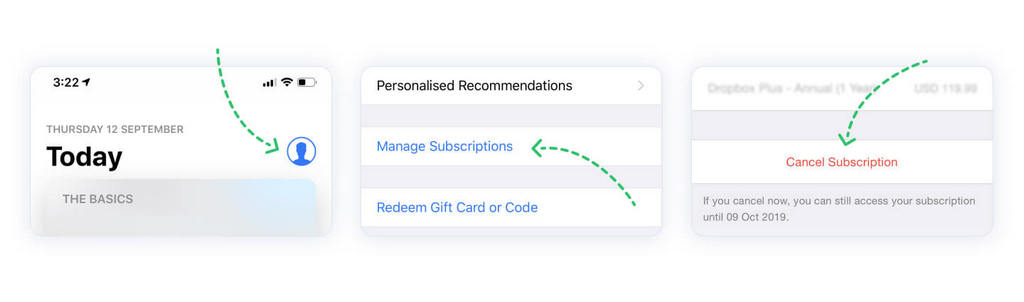
Если вы попали на страницу настроек подписок в iTunes с названием подписки, которую необходимо отменить, следуйте следующие шаги:
- Откройте iTunes на своем устройстве и перейдите на главный экран.
- В верхней части экрана нажмите кнопку с вашей учетной записью (обычно это ваша аватарка или ваше имя).
- В выпавшем меню выберите пункт «Настройки».
- На странице настроек выберите раздел «iTunes & App Store».
- В разделе «iTunes & App Store» нажмите на свою учетную запись и выберите пункт «Просмотреть Apple ID».
- При необходимости введите пароль или используйте Touch ID для подтверждения.
- На странице с вашей учетной записью прокрутите вниз до раздела «Подписки» и нажмите на кнопку «Управление».
- Вы попадете на страницу с перечнем всех доступных подписок для вашей учетной записи.
- Найдите подписку, которую вы хотите отменить, и нажмите на нее.
- На странице подписки будет отображена вся информация о ней, а также опции для ее управления.
- Нажмите на кнопку «Отменить подписку».
- Появится уведомление с возможностью подтверждения отмены подписки.
- Нажмите кнопку «Отменить подписку» для подтверждения действия.
После выполнения этих шагов ваша подписка будет отменена. Однако, имейте в виду, что при отмене подписки вы не получите возврат денег за уже совершенные покупки в рамках подписки. Поэтому перед отменой подписки проверьте возможные проблемы и запросите возврат, если это необходимо.
Как отменить подписку на музыку в Айфоне
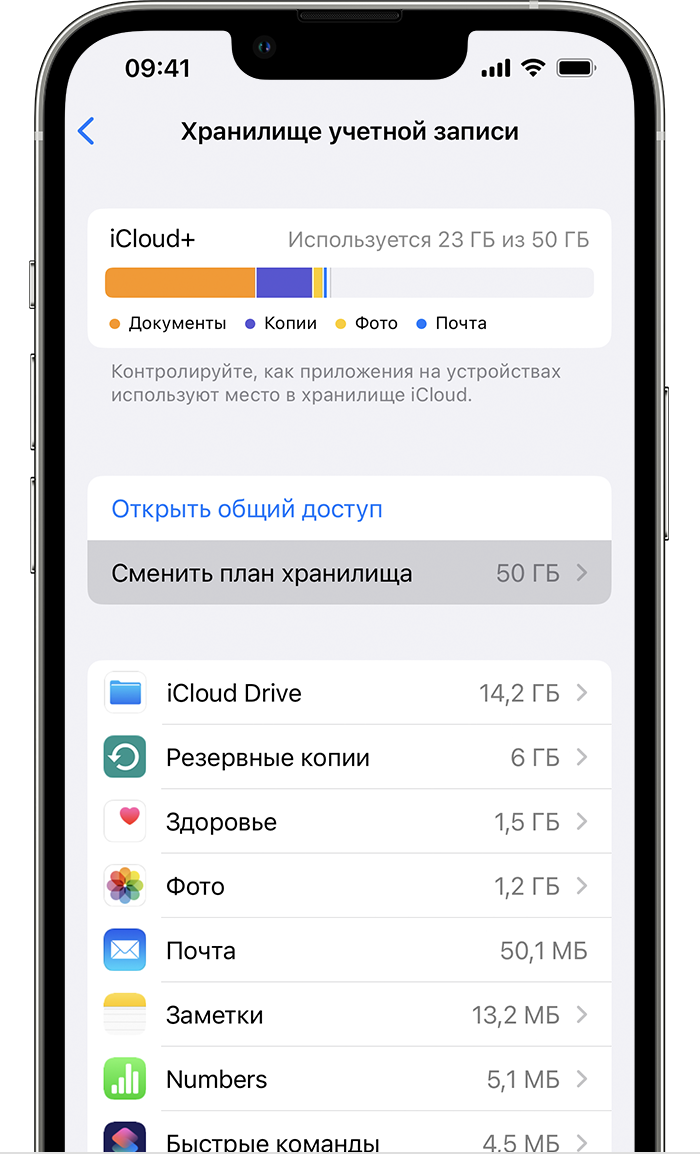
Если вы больше не хотите использовать или платить за подписку на музыку на своем iPhone, вы можете отменить ее с помощью нескольких простых шагов. Ниже описано, как отменить подписку через iTunes и App Store:
|
Пожалуйста, обратите внимание, что вы можете отменить подписку только для активных записей. Если у вас возникли проблемы или вопросы с возвратом денег за подписку, обратитесь в службу поддержки iTunes или App Store для получения дополнительной помощи. Также не забудьте проверить свои кредитные карточные счета, чтобы убедиться, что деньги за подписку вернулись вам.
Как вернуть деньги за подписку в AppStore
Если вы приобрели платную подписку в AppStore и из-за каких-то причин решили отказаться от нее, то вы можете вернуть потраченные средства. Это можно сделать при условии, что вы еще не начали пользоваться покупками, связанными с подпиской.
Чтобы вернуть деньги за подписку в AppStore, необходимо выполнить следующие действия:
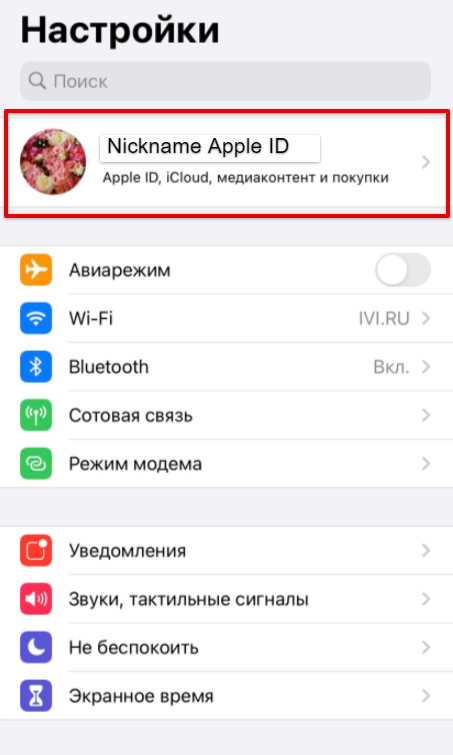
- Откройте на своем устройстве iPhone или iPad программу «Настройки».
- Перейдите на вкладку «iTunes Store и AppStore».
- Нажмите на свою учетную запись (аватарку или ваше имя) в верхней части экрана.
- Выберите пункт меню «Показать ID» и введите пароль для подтверждения.
- На странице с настройками вашей учетной записи прокрутите экран вниз до раздела «Подписки».
- Нажмите на кнопку «Управление» рядом с названием программы или сервиса, подпиской на которую вы хотите управлять.
- В открывшемся перечне активных подписок выберите подписку, для которой вы хотите вернуть деньги.
- На странице подписки вы увидите информацию о подписке и опции для управления ею.
- Нажмите на кнопку «Отменить подписку».
- Появится уведомление с предупреждением о проблемах, которые могут возникнуть после отмены подписки. Нажмите «Подвердить».
- После этого подписка будет отменена, и вы больше не будете получать уведомления или списания денежных средств за ее использование.
- Если вы хотите вернуть деньги за уже оплаченный период подписки, нажмите на кнопку «Возврат» в разделе «Возврат денег».
Обычно после выполнения всех указанных действий деньги за подписку в AppStore возвращаются на вашу учетную запись.
Учтите, что возможность возврата средств за подписку может быть доступна только в течение определенного периода времени после покупки. Проверить возможные варианты возврата денег можно на странице подписки в AppStore.
Если у вас возникли проблемы с отменой подписок или возвратом денег за подписку, решениями могут быть следующие действия:
- Проверьте, что вы выполнили все указанные выше действия правильно.
- Обратитесь в службу поддержки Apple для получения дополнительной помощи.
Записи о подписках и покупках в AppStore между разными устройствами Apple (iPhone, iPad) синхронизируются, поэтому отменить подписку или вернуть деньги можно через любое из своих устройств.
Возможные проблемы с отменой подписки и возвратом средств
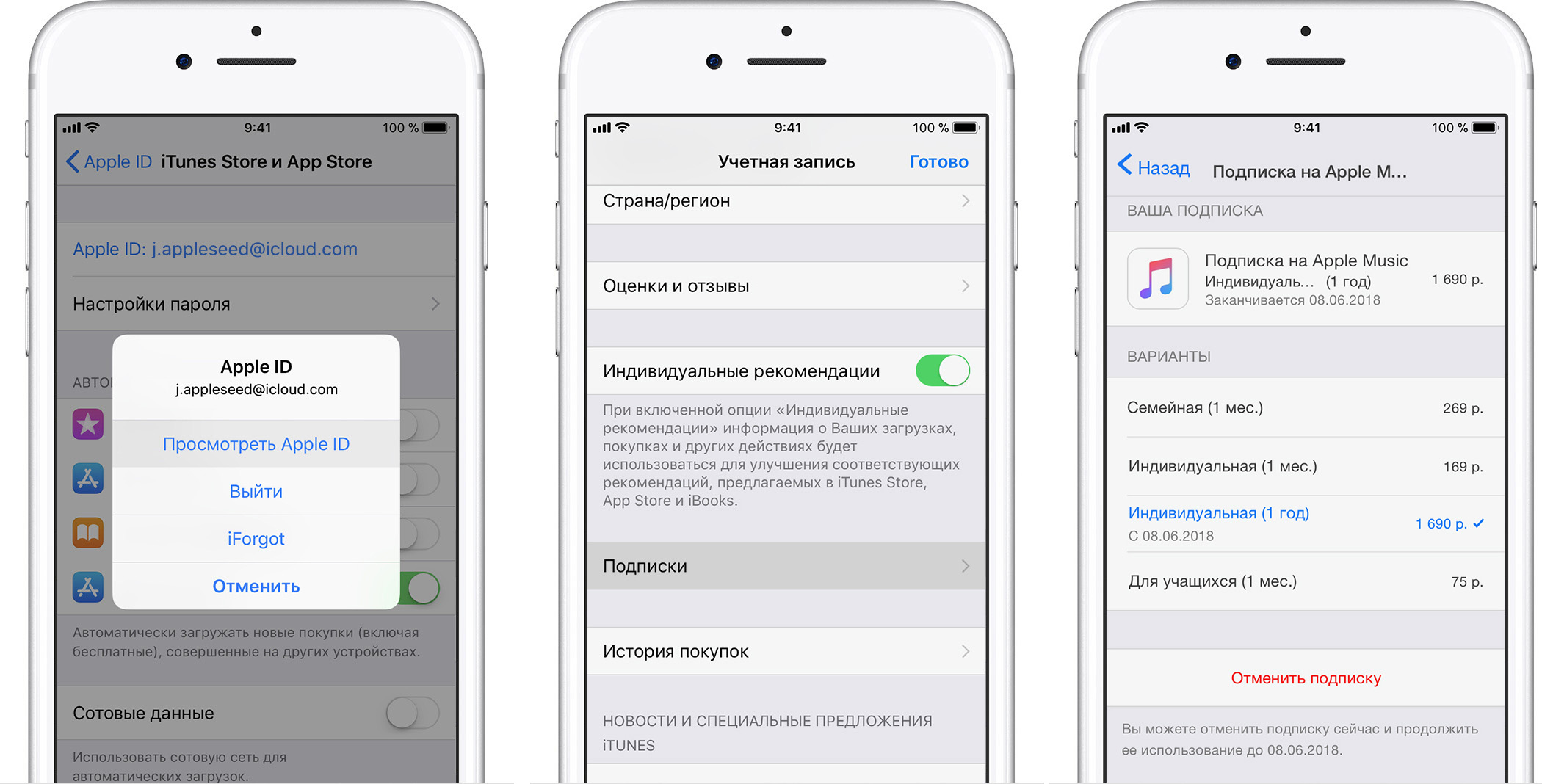
Отмена подписки на музыку или другие платные опции в App Store или iTunes на своем iPhone может вызвать некоторые трудности. В этом разделе мы рассмотрим возможные проблемы, с которыми вы можете столкнуться при отмене подписки и возврате средств. Все приведенные ниже действия предполагают использование iPhone или iPad.
1. Проверить активные подписки:
Перейдите на экране настроек к своей учетной записи в App Store или iTunes. Нажмите на свою аватарку в верхней части экрана, чтобы открыть страницу с вашей учетной записью. Прокрутите страницу вниз и найдите вкладку «Подписки». Здесь вы можете увидеть список всех активных подписок.
2. Отменить подписку:
Выберите подписку, которую вы хотите отменить, и нажмите на нее. В открывшемся окне нажмите на кнопку «Отменить подписку». Подтвердите свой запрос в следующем окне, чтобы подтвердить отмену подписки.
3. Возврат денег:
После отмены подписки у вас может возникнуть желание вернуть деньги за уже оплаченный период. В некоторых случаях это возможно. Вам нужно отправить запрос на возврат средств в техническую поддержку iTunes или App Store. При этом укажите название программы или записи, за которую вы хотите вернуть деньги. Учтите, что возможность возврата денег зависит от условий использования каждой конкретной подписки и может быть ограничена.
4. Проверить уведомление о возврате:
Если ваш запрос на возврат средств будет одобрен, вы получите уведомление об этом. Откройте уведомление и прочтите информацию о возврате. Там будет указана сумма, которую вы получите в качестве возврата.
5. Возврат средств на карту:
В случае одобренного возврата ваши деньги будут возвращены на ту же карту, которой вы пользовались при покупке подписки. Обратите внимание, что процесс возврата может занять некоторое время и зависит от банка или платежной системы, которую вы используете.
Учтите, что некоторые проблемы с отменой подписки и возвратом средств могут возникнуть из-за ошибок в самом приложении или в работе App Store или iTunes. Если вы не можете выполнить отмену подписки или вернуть деньги, рекомендуется обратиться в службу поддержки Apple или связаться с разработчиком программы или приложения.
Видео:
Как отменить подписку на Айфоне чтобы не снимали деньги с iPhone приложение?!
Как отменить подписку на Айфоне чтобы не снимали деньги с iPhone приложение?! de BLOGER MAN 485.310 visualizaciones hace 3 años 4 minutos y 17 segundos


