
Содержимое статьи
Подробный мануал — Полное удаление аккаунта Play Market с мобильного устройства за несколько простых шагов!
Удаление учетной записи Google Play Market с телефона может вызвать некоторые трудности. Поскольку аккаунт Google Play Market тесно связан с операционной системой Android, нужно быть осторожным при процессе удаления. В некоторых случаях, для удаления аккаунта может понадобиться сброс телефона к заводским настройкам, что может привести к потере всех данных, приложений и настроек.
Прежде чем приступать к процессу удаления, необходимо убедиться, что вы знаете пароль от аккаунта Google, с которого вы хотите удалить учетную запись Google Play Market. Также учтите, что удаление аккаунта Google Play Market не удаляет вашу учетную запись Google в целом. Ваши данные, контакты и покупки будут сохранены на сервере Google.
Наиболее простым способом удалить аккаунт Google Play Market с телефона является сброс телефона к заводским настройкам. Однако перед этим необходимо создать резервную копию всех важных данных, так как сброс телефона приведет к полному удалению всей информации из внутренней памяти устройства. После сброса телефона вам придется снова настроить все параметры и учетные записи.
В случае, если у вас есть root-доступ к устройству, удаление аккаунта Google Play Market может быть сложнее. Для удаления аккаунта с root-правами необходимо перейти в системную папку data/data и найти папку com.android.vending. Потом следует удалить данную папку. Однако данное действие может вызвать некорректную работу системы и других приложений.
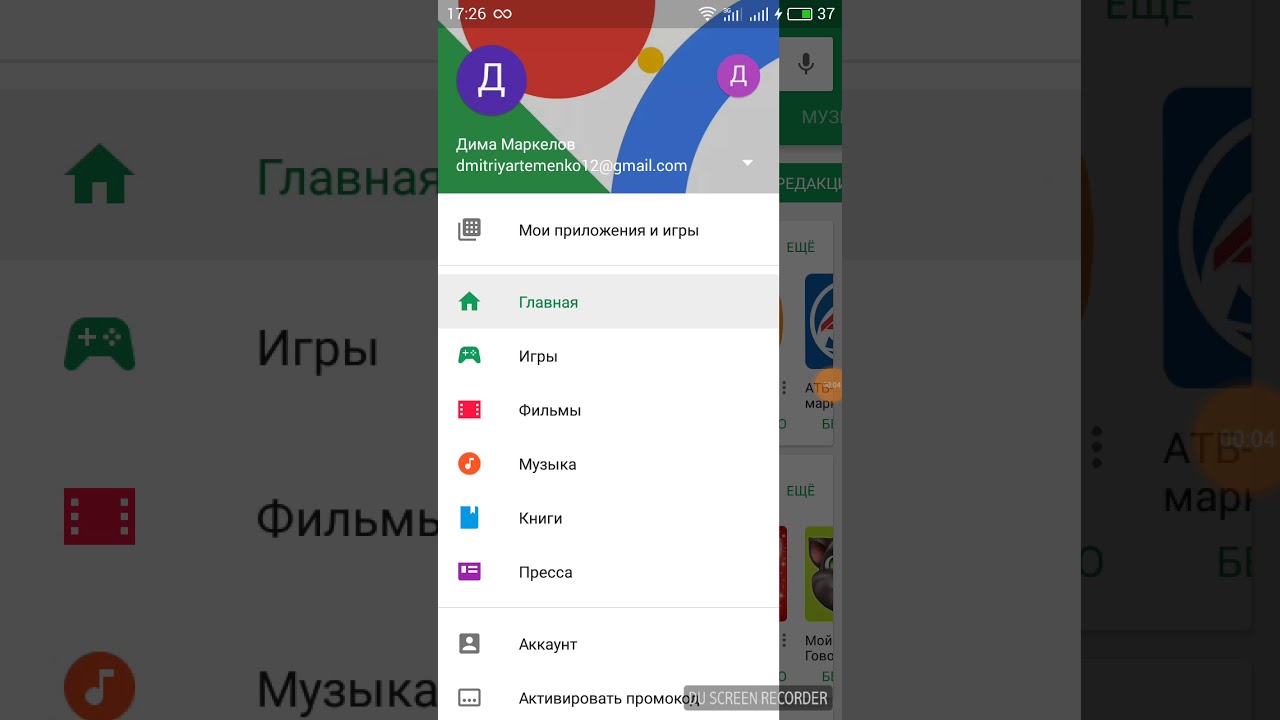
Чтобы удалить аккаунт Google Play Market без сброса телефона, можно воспользоваться стандартным приложением Google на вашем устройстве. Откройте меню настройки устройства, найдите раздел «Аккаунты» или «Учетные записи» в верхнем углу или через раздел «Аккаунты» в настройках Android. Нажмите на ваш аккаунт Google, связанный с Google Play Market, и выберите опцию «Удалить аккаунт».
Если вы хотите удалить аккаунт Google Play Market через веб-сайт Google, откройте сервис Google в браузере и войдите в вашу учетную запись Google. Нажмите на иконку «Шестеренки» в правом верхнем углу и выберите раздел «Настройки». Далее откройте раздел «Аккаунты и импорт» и нажмите на кнопку «Удалить аккаунт». Подтвердите удаление аккаунта Google Play Market.
Итак, чтобы удалить аккаунт Google Play Market с телефона, вам потребуется войти в настройки устройства, перейти в раздел «Учетные записи» или «Аккаунты», выбрать связанный с Google Play аккаунт и удалить его. Вы также можете воспользоваться веб-сайтом Google для удаления аккаунта. Но помните, что удаление аккаунта Google Play Market может повлечь за собой потерю данных, и поэтому перед этим рекомендуется создать резервную копию важной информации.
Зачем удалять аккаунт Гугл Плей на Андроиде
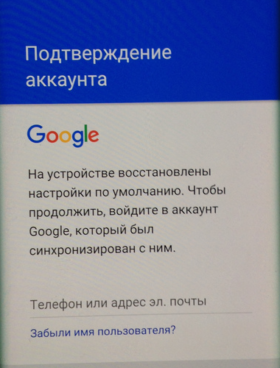
Если вы хотите удалить аккаунт Гугл Плей, то следует знать, что вместе с ним будут удалены все приложения, связанные с этим аккаунтом. Также будут удалены все покупки, связанные с аккаунтом. Поэтому перед удалением аккаунта Гугл Плей на Андроиде следует сохранить все нужные данные и учетные записи.
Для удаления аккаунта Гугл Плей на Андроиде нужно открыть меню настройки устройства. Далее нужно нажать на раздел «Аккаунты» в этом меню. Поскольку для удаления аккаунта нужны права root, процесса удаления может быть невозможным для некоторых устройств.
Чтобы удалить аккаунт Гугл Плей на Андроиде, нужно выбрать нужную учетную запись из списка и нажать на иконку с тремя точками в верхнем правом углу. В открывшемся меню нужно выбрать пункт «Удалить аккаунт». При этом произойдет завершение использования аккаунта Гугл Плей на данном устройстве.
После удаления аккаунта Гугл Плей на Андроиде стандартного Market будет недоступен. Однако, вы можете снова открыть Market через меню настройки устройства, выбрав «Приложения». Здесь нужно найти приложение Market (Play Market) и нажать на кнопку «Открыть». Теперь вы сможете создать новый аккаунт или войти с помощью другого уже существующего.
Что произойдет после удаления аккаунта
После удаления аккаунта в Play Маркете будут удалены все приложения, связанные с этим аккаунтом. Если у вас были приложения, которые вы приобрели или загрузили, они больше не будут доступны для использования.
Все данные, связанные с аккаунтом, будут также удалены. Это включает в себя контакты, записи о вызовах, информацию о настройках и другие данные, связанные с учетной записью Google. Важно отметить, что удаление аккаунта также удалит данные из других приложений и сервисов, которые были связаны с этим аккаунтом.
Чтобы удалить аккаунт, необходимо открыть меню на устройстве, найти и выбрать раздел «Настройки». Затем нужно перейти в раздел «Счета Google» и выбрать аккаунт, который вы хотите удалить. Затем нужно нажать на значок с тремя точками в верхнем правом углу, чтобы вызвать дополнительные параметры. Далее следует выбрать пункт «Удалить аккаунт» и подтвердить свое решение.
Обратите внимание, что после удаления аккаунта все данные будут удалены навсегда, и их будет невозможно восстановить. Если вы хотите продолжить использование устройства или Play Маркета, вам понадобится создать новый аккаунт или сменить аккаунт на другой, либо ввести данные другого аккаунта Google.
Также стоит отметить, что удаление аккаунта может привести к потере доступа к некоторым функциям и приложениям, которые требуют наличие связанной учетной записи Google. Для использования таких приложений или сервисов придется создать новый аккаунт или сменить аккаунт на уже имеющийся.
Данный процесс считается наиболее безопасным и надежным способом удаления аккаунта, поэтому перед удалением аккаунта рекомендуется внимательно ознакомиться со всей информацией, связанной с этой процедурой.
Как удалить аккаунт Плей Маркета на Андроиде
Удаление аккаунта Google Play Маркет с телефона на Андроид может понадобиться по разным причинам, таким как создание нового аккаунта или смена учетной записи. В данном разделе будет описан процесс удаления аккаунта Маркета на Андроиде.
- Откройте настройки устройства, для этого нажмите на значок шестеренки в верхнем правом углу экрана.
- Прокрутите список настроек до раздела «Учетные записи и синхронизация» и нажмите на него.
- Выберите аккаунт Google из списка.
- Нажмите на значок с тремя точками в верхнем правом углу экрана и выберите «Удалить аккаунт» в появившемся меню.
- Система может запросить ввод пароля для подтверждения операции. Введите пароль и нажмите «Далее».
- После подтверждения произойдет удаление аккаунта Плей Маркет с вашего устройства.
Обратите внимание, что удаление аккаунта Google Play Маркет также приведет к удалению данных, связанных с этим аккаунтом, таких как приложения, игры, покупки, контакты и записи в календаре. Будьте внимательны и сохраните все необходимые данные перед удалением.
Использование стандартного меню
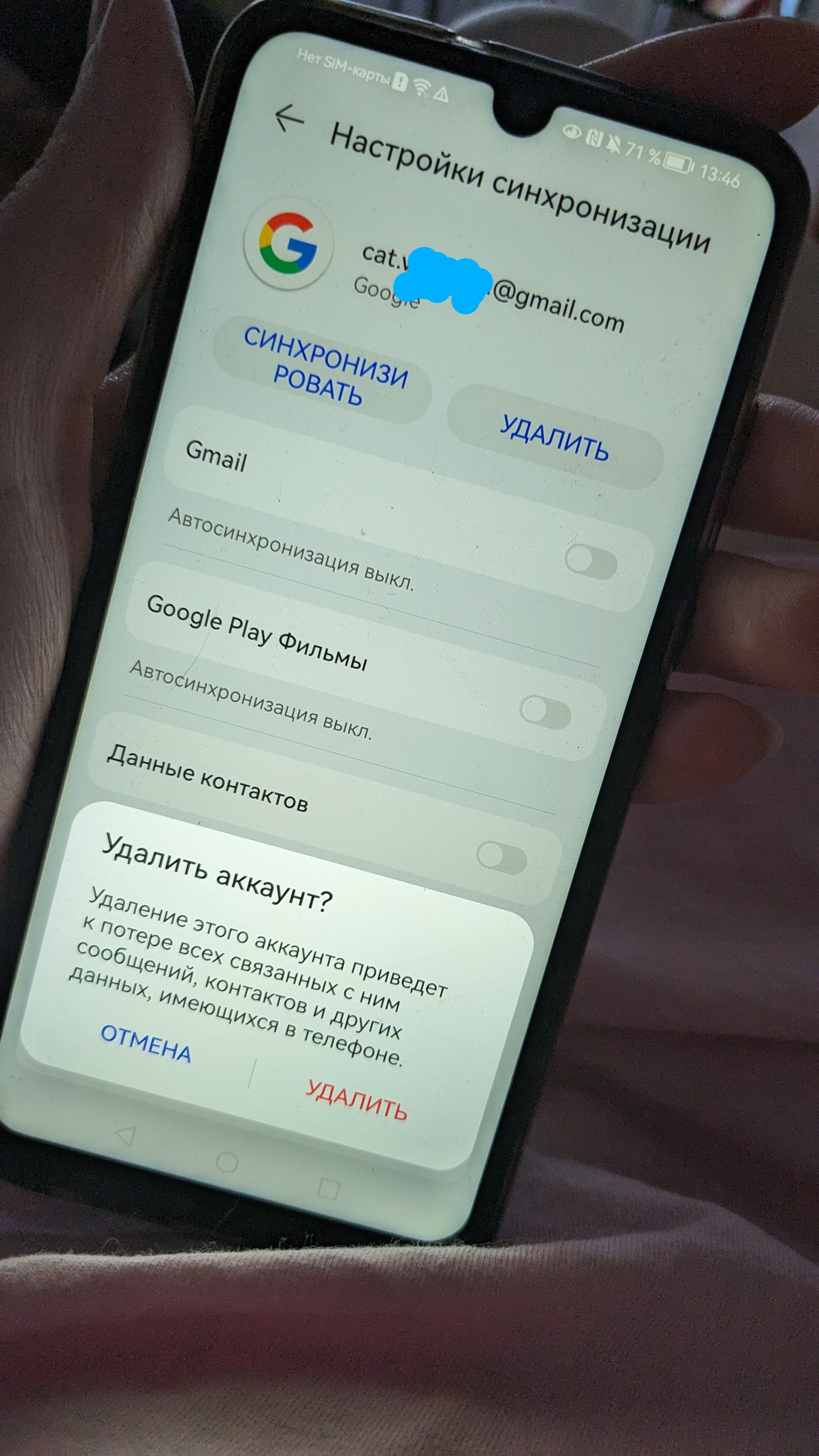
Если вам нужно удалить свой аккаунт в Play Маркете на Андроид, то вы можете сделать это, используя стандартное меню устройства.
1. Откройте настройки устройства. Для этого откройте главное меню и найдите иконку шестеренки в верхнем углу экрана.
2. Нажмите на эту иконку, чтобы открыть меню настроек.
3. В меню найдите раздел «Учетные записи и синхронизация» и нажмите на него.
4. В этом разделе вы найдете список всех учетных записей, привязанных к вашему устройству. Найдите учетную запись Google, которую вы хотите удалить, и нажмите на нее.
5. В открывшемся окне нажмите на кнопку «Удалить аккаунт» или «Удалить эту учетную запись».
6. Система может запросить подтверждение вашего пароля. Введите пароль и нажмите кнопку «Далее».
7. После подтверждения пароля система удалит ваш аккаунт с устройства. Обратите внимание, что удаление аккаунта Google считается крайне важным процессом, поэтому перед удалением система может вывести предупреждение о всех возможных последствиях.
8. При завершении процесса удаления вашего аккаунта вы будете выведены на экран снова, и ваш аккаунт не будет отображаться в списке учетных записей на устройстве.
Через настройки Google
Удаление аккаунта Google из Play Маркета с телефона можно осуществить через настройки Google на устройстве Android.
Вот пошаговая инструкция, как удалить аккаунт Google:
| 1. | Открыть меню настройки, нажав на значок шестеренок в верхнем правом углу экрана. |
| 2. | Выбрав раздел «Учетные записи и синхронизация». |
| 3. | Нажать на аккаунт Google, который хотите удалить. Обратите внимание, что приложения Play Маркета и некоторых других приложений Android могут быть помечены значком Google. |
| 4. | Далее, нажать кнопку «Удалить аккаунт», чтобы подтвердить удаление. |
| 5. | Ввести пароль для подтверждения действия. |
| 6. | После завершения процесса удаления, аккаунт Google и связанные с ним данные, контакты и покупки в Play Маркете будут удалены с устройства. |
Обратите внимание, что при удалении аккаунта Google из Play Маркета все данные, связанные с аккаунтом, будут удалены с устройства Android. Если вам потребуется снова использовать аккаунт Google, вам придется создать новый или добавить уже имеющийся аккаунт Google через настройки аккаунта на устройстве Android.
С правами Root
Если у вас есть права Root на вашем устройстве Android, вы можете удалить аккаунт Play Маркет с помощью некоторых дополнительных шагов.
- Зайдите в настройки своего устройства и откройте раздел «Аккаунты».
- Найдите свою учетную запись Google в списке аккаунтов и нажмите на нее.
- В меню учетной записи выберите опцию «Удалить аккаунт».
- Система может запросить ваш пароль для подтверждения удаления аккаунта. Введите ваш пароль и нажмите «Удалить аккаунт».
- После этого ваш аккаунт Google будет удален из вашего устройства Android.
Обратите внимание, что удаление аккаунта Play Маркет может привести к потере данных, связанных с этим аккаунтом, таких как контакты, записи и приложения. Поэтому рекомендуется создать новый аккаунт Google или использовать другой сервис для хранения ваших данных до удаления аккаунта Play Маркет.
С помощью Factory Reset
Если вы хотите удалить аккаунт плей маркет с телефона, вы можете использовать метод сброса к заводским настройкам (Factory Reset). Этот метод позволяет удалить все данные с устройства, включая учетную запись Google и все приложения.
Прежде чем начать этот процесс, важно понимать, что Factory Reset — это радикальная мера, которая приведет к полному удалению всех данных на вашем устройстве. Поэтому перед сбросом рекомендуется внимательно проверить все важные данные и сохранив их на другом устройстве или в облачном хранилище.
Чтобы выполнить Factory Reset, вам понадобится зайти в настройки вашего Android-устройства. Для этого откройте меню настройки, нажав на значок шестеренки в правом верхнем углу или свайпнув вниз по экрану и выбрав раздел «Настройки». Далее выберите раздел «Система» или «Об устройстве» в зависимости от модели вашего устройства.
В разделе «Система» или «Об устройстве» найдите опцию «Сброс» или «Сбросить данные» и выберите ее. Здесь вам могут потребоваться права администратора, поэтому введите пароль или смените его (если у вас был установлен пароль).
После подтверждения пароля вам будет предложено выбрать опцию «Сброс к заводским настройкам» или «Factory Reset». Подтвердите выбор и подождите завершения процесса. Вся информация на вашем устройстве будет удалена, включая все приложения, данные, настройки и учетную запись Google.
После завершения процесса Factory Reset вам нужно будет установить ваше устройство заново, как если бы вы только что купили его. При включении телефона вам будет предложено настроить новый аккаунт Google или ввести существующую учетную запись Google. Выбрав эту опцию, вы сможете снова использовать Google Play Market и другие сервисы Google.
Но помните, что Factory Reset удаляет все данные с вашего устройства без возможности их восстановления. Будьте осторожны и сохраняйте важные данные в надежном месте перед выполнением сброса к заводским настройкам.
Как сменить пароль от профиля

Для смены пароля от учетной записи Google, связанной с вашим профилем в магазине приложений Google Play, вам понадобится знать текущий пароль. Существует несколько способов сменить пароль, в зависимости от вашей ситуации.
1. Смена пароля на сайте Google
- Откройте сайт myaccount.google.com в любом браузере на устройстве.
- В верхнем правом углу нажмите на иконку шестеренки, чтобы открыть меню.
- Выбрав раздел «Настройки», перейдите на страницу с настройками вашей учетной записи Google.
- В разделе «Личная информация и конфиденциальность» нажмите на «Пароль» и введите ваш текущий пароль для подтверждения.
- Затем введите новый пароль и подтвердите его.
- Нажмите кнопку «Изменить пароль» для сохранения новых данных.
2. Смена пароля через настройки Android
- На вашем устройстве Android откройте «Настройки».
- Прокрутите вниз и выберите раздел «Система» либо «Об устройстве» (зависит от версии ОС Android).
- В разделе «Система» или «Об устройстве» найдите и выберите «Аккаунты» или «Учетные записи».
- Выберите вашу учетную запись Google из списка аккаунтов.
- Нажмите на «Google» либо на «Управление аккаунтом» (в зависимости от версии ОС Android).
- В открывшемся меню нажмите на «Пароль».
- Введите ваш текущий пароль и нажмите «Далее».
- Затем введите новый пароль и подтвердите его.
- Нажмите кнопку «Изменить пароль» для сохранения новых данных.
Обратите внимание, что смена пароля также может потребовать подтверждения через код, отправленный на вашу почту или телефон.
Если вы забыли свой текущий пароль, вы можете восстановить его через сервис Google с помощью заранее заданных вами способов.
Смена пароля в магазине приложений Google Play регистрируется на устройстве, поэтому после изменения пароля, вам необходимо обновить учетные данные в своем профиле Google Play.
Как снова завести аккаунт в Гугл Плей

Если вы решите снова завести аккаунт в Гугл Плей после его удаления, вам понадобится пройти несколько шагов. В данном разделе мы расскажем вам, как сделать это.
- Первым шагом нужно открыть на вашем устройстве стандартное приложение «Настройки». Вы можете найти его в верхнем меню вашего устройства с операционной системой Андроид.
- После открытия настроек нужно найти и нажать на пункт «Учетные записи и синхронизация» или просто «Учетные записи».
- Затем вам нужно найти и выбрать учетную запись Гугл (Google) или создать новую аккаунт.
- После выбора аккаунта нужно нажать на значок шестеренки или на троеточие в правом верхнем углу экрана. В открывшемся меню выберите пункт «Удалить аккаунт» или «Удалить данную учетную запись».
- Подтвердите удаление аккаунта, введя пароль, если потребуется.
- После удаления аккаунта, перейдите в приложение Гугл Плей Маркет.
- Откройте меню, нажав на значок трех горизонтальных полосок в верхнем левом углу экрана.
- Выберите пункт «Настройки», который находится внизу меню.
- Пролистайте список настроек вниз и найдите пункт «Аккаунт».
- Нажмите на кнопку «Добавить аккаунт» или «Войти в аккаунт» и введите свои данные (электронную почту и пароль) для создания нового аккаунта в Гугл Плей.
- Далее, следуйте инструкциям на экране для завершения процесса создания аккаунта.
После завершения процесса, вы снова сможете пользоваться Гугл Плей Маркетом со своим новым аккаунтом.
Видео:
Как удалить аккаунт в Плей маркете? Как удалить учётную запись в Гугл Плей?
Как удалить аккаунт в Плей маркете? Как удалить учётную запись в Гугл Плей? de Активный Пользователь 52.662 visualizaciones hace 2 años 5 minutos y 42 segundos


