
Как удалить все контакты с iPhone — пошаговая инструкция
Удаление всех контактов с iPhone может быть необходимо, если вы хотите освободить место на устройстве, обновить список контактов или просто начать «с чистого листа». В этой статье мы рассмотрим несколько способов удаления всех контактов с iPhone.
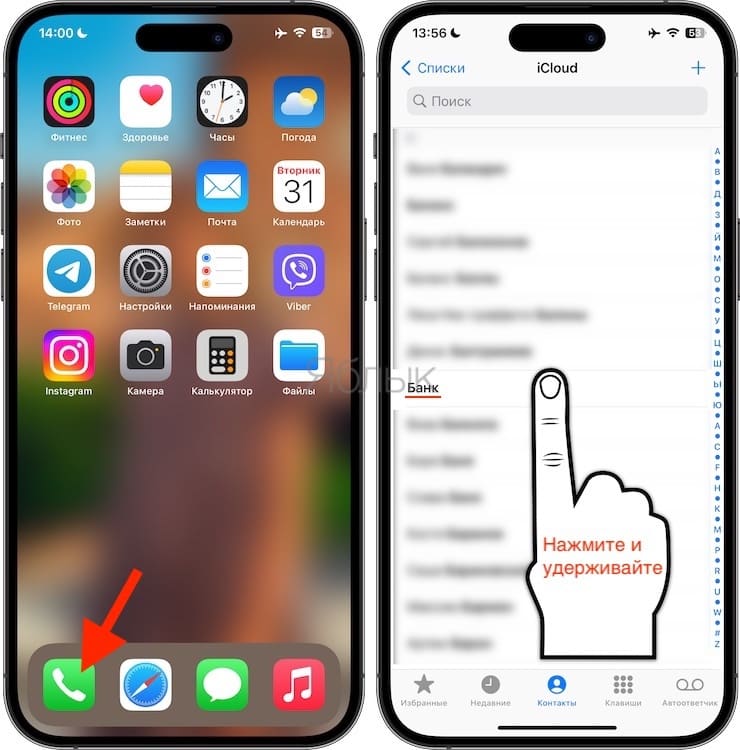
Первый способ — это удаление контактов вручную через приложение Телефон. Для этого откройте приложение Телефон и перейдите на вкладку «Контакты». Затем выберите контакт, который вы хотите удалить, и нажмите на кнопку «Изменить». Внизу экрана появится кнопка «Удалить контакт». Нажмите на нее, чтобы удалить выбранный контакт. Повторите эту операцию для каждого контакта, который вы хотите удалить.
Если у вас очень много контактов, удаление их вручную может быть долгим и утомительным процессом. В этом случае можно воспользоваться вторым способом — удалить все контакты с использованием программы iTunes. Для этого подключите iPhone к компьютеру, откройте iTunes и выберите устройство. Затем перейдите на вкладку «Информация» и найдите раздел «Контакты». Установите галочку рядом с «Синхронизировать контакты» и выберите опцию «Все контакты». Нажмите на кнопку «Применить», чтобы начать синхронизацию данных. После завершения синхронизации все контакты будут удалены с iPhone.
Но если вы не хотите использовать iTunes или вам просто нужен более простой способ удаления контактов, то можно воспользоваться третьим способом — использовать приложение «Удаление контактов». Это приложение позволяет одним нажатием удалять все контакты с iPhone. Просто установите программу «Удаление контактов» из App Store, запустите ее и нажмите на кнопку «Удалить все контакты». Все ваши контакты будут удалены без возможности восстановления.
Не забывайте, что при удалении всех контактов с iPhone вы также удаляете связанные с ними данные, такие как фотографии, номера телефонов и адреса. Поэтому перед удалением контактов обязательно создайте их резервную копию, чтобы иметь возможность восстановить важные данные в будущем.
Ручное удаление контактов
Если у вас iPhone без джейлбрейка и вам нужно удалить все контакты с устройства, есть способ сделать это вручную. Процесс удаления контактов вручную заключается в удалении каждого контакта по отдельности.
Вот как это можно сделать:
Шаг 1: Открываем телефонную книгу
На главной странице вашего iPhone найдите и нажмите на иконку «Телефон».
Шаг 2: Выбираем контакт для удаления
Пролистайте список контактов и найдите тот контакт, который вы хотите удалить. Нажмите на него, чтобы открыть подробную информацию о контакте.
Шаг 3: Удаляем контакт
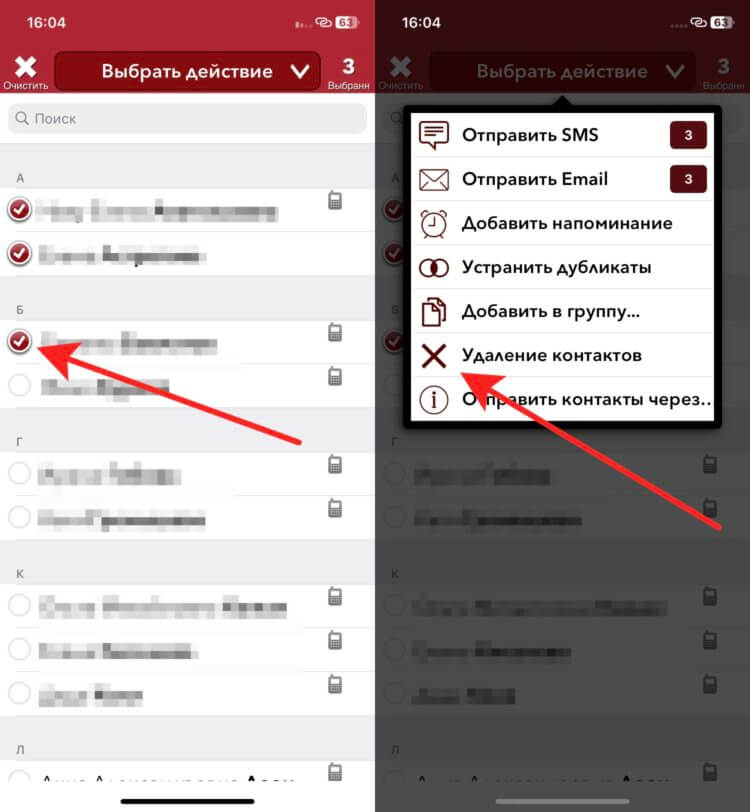
В верхнем правом углу экрана вы увидите кнопку «Изменить». Нажмите на нее и пролистайте страницу вниз до раздела «Удалить контакт». Нажмите на эту кнопку, чтобы подтвердить удаление контакта. Контакт будет немедленно удален с вашего iPhone.
Шаг 4: Повторяем процесс для всех контактов
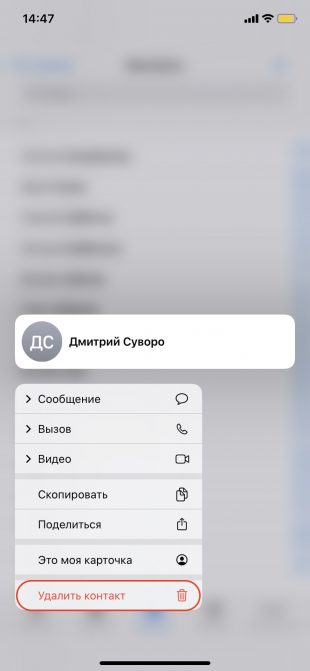
Повторяйте эти шаги для каждого контакта, который вы хотите удалить. Этот метод может быть весьма трудоемким, особенно если у вас много контактов.
Удаление контактов вручную может быть эффективным способом удаления данных, но он может занять много времени, особенно если у вас есть множество контактов. Если вам необходимо удалить все контакты массово, существуют и другие способы удаления контактов с iPhone.
Массовое удаление контактов
Когда наша телефонная книга на iPhone переполнена контактами, иногда нам нужно удалить все контакты, чтобы освободить место и обновить данные. В этой статье мы расскажем вам о нескольких способах, как удалить все контакты с iPhone.
1. Удаление через меню «Контакты»
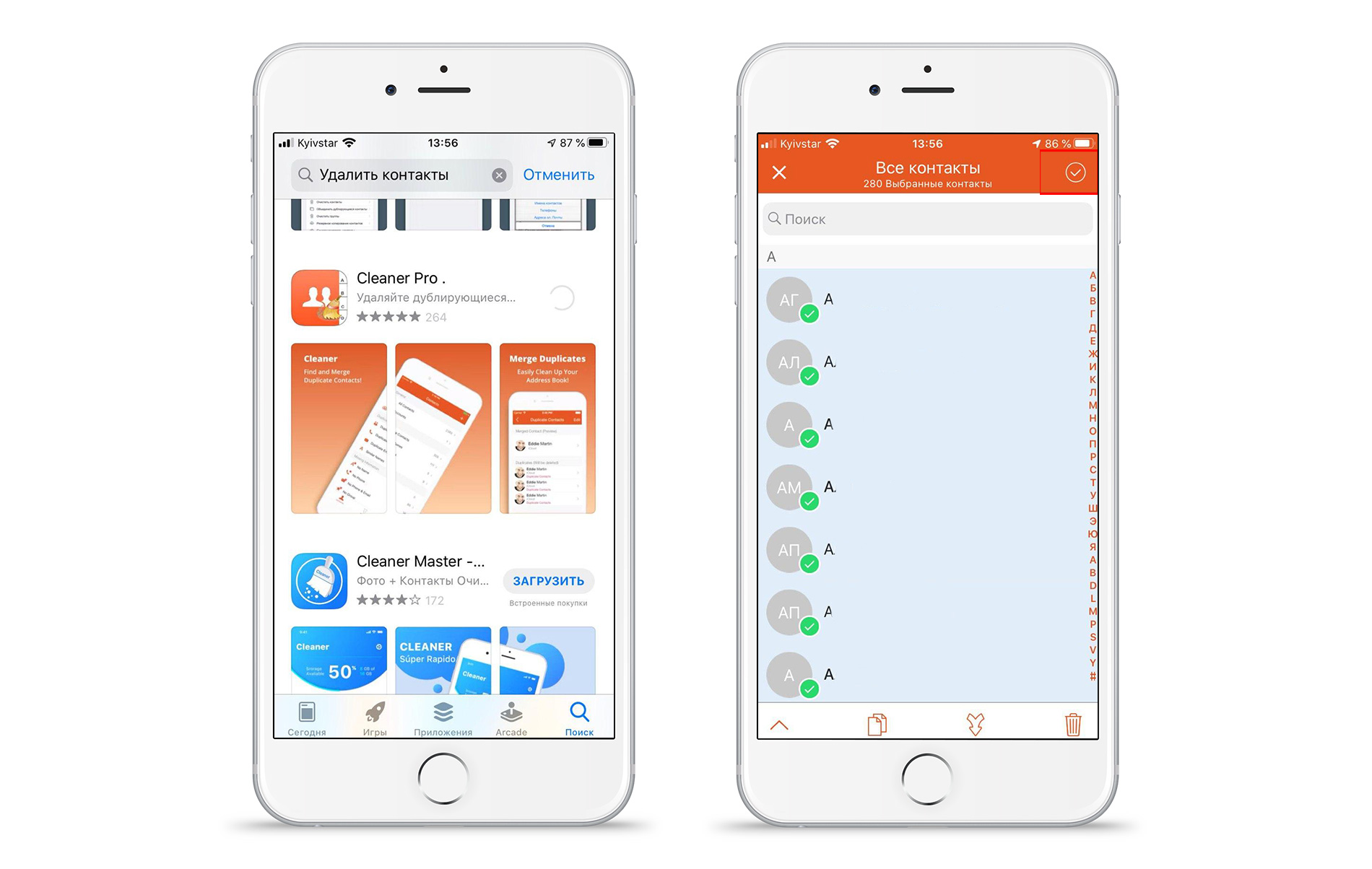
Первый и самый простой способ удалить все контакты на iPhone — это сделать это непосредственно через меню «Контакты». Для этого следуйте инструкциям:
- Откройте приложение «Контакты» на вашем iPhone.
- Нажмите кнопку «Изменить» в правом верхнем углу.
- Прокрутите список контактов вниз до самого конца.
- Нажмите на кнопку «Удалить все контакты».
- Подтвердите удаление всех контактов, нажав кнопку «Удалить контакты».
Тогда все ваши контакты будут удалены.
2. Удаление через iTunes
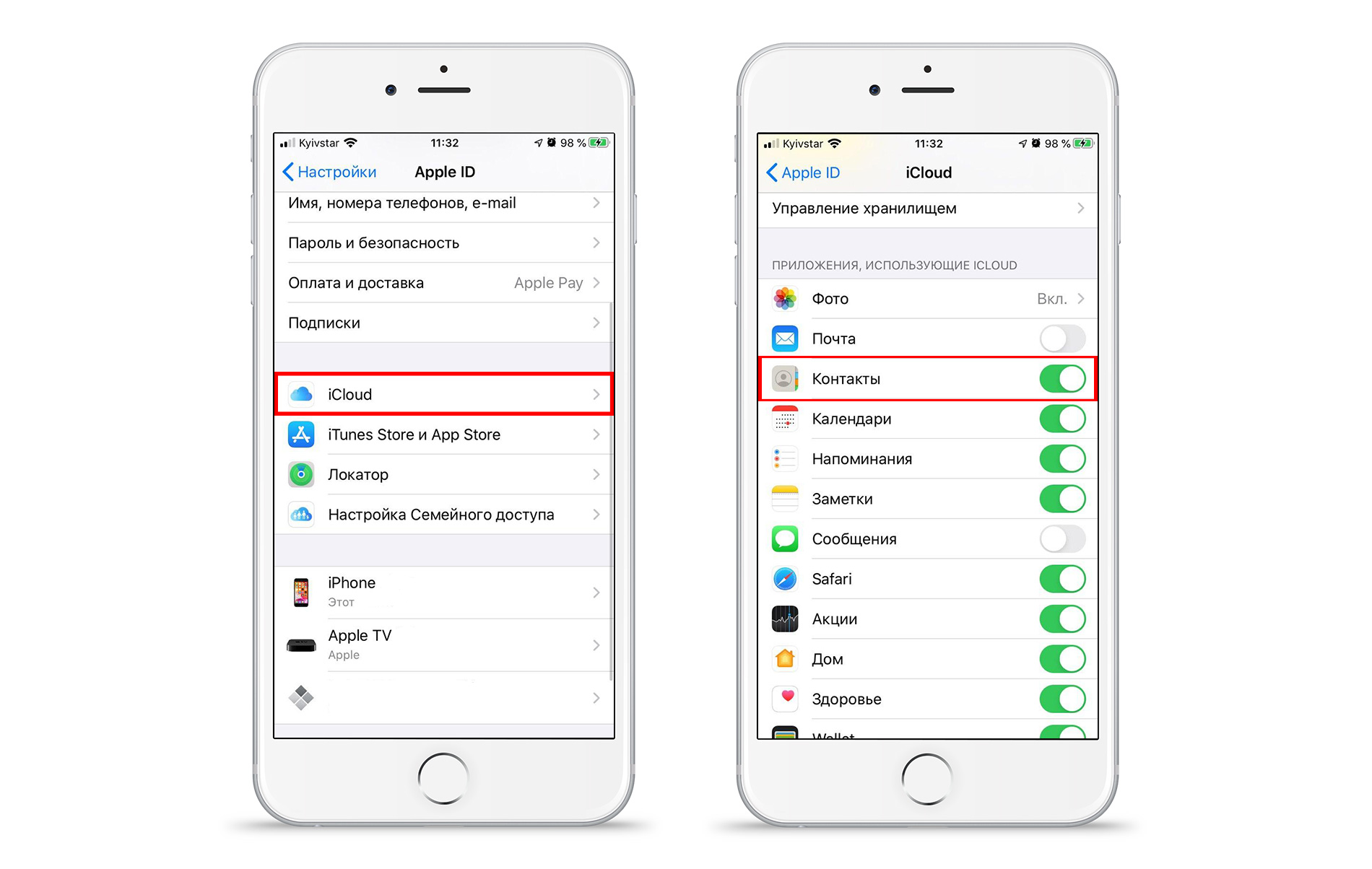
Если вы соединили свой iPhone с компьютером и синхронизировали его с помощью iTunes, вы также можете удалить все контакты через программу iTunes. Для этого выполните следующие действия:
- Подключите iPhone к компьютеру с помощью USB-кабеля.
- Откройте программу iTunes на компьютере.
- В разделе «Устройства» выберите свой iPhone.
- Перейдите на вкладку «Информация».
- Установите галочку рядом с «Синхронизировать контакты».
- Выберите опцию «Все контакты».
- Нажмите кнопку «Применить», чтобы начать синхронизацию.
После завершения синхронизации все контакты на вашем iPhone будут удалены и заменены последней версией контактов из iTunes.
3. Удаление через синхронизацию с другой программой
Существуют также программы-менеджеры контактов, которые позволяют удалить все контакты с iPhone и заменить их новыми данными. Одной из таких программ является «Контакты Google». Для этого выполните следующие действия:
- Убедитесь, что у вас установлены «Контакты Google» на вашем iPhone.
- Откройте приложение «Настройки» на iPhone.
- Прокрутите список до пункта «Пароли и аккаунты» и нажмите на него.
- Выберите свой аккаунт «Google» или добавьте его, если его еще нет.
- Установите галочку рядом с «Контакты».
- Нажмите кнопку «Синхронизировать» или выберите опцию «Синхронизировать вручную».
Тогда все ваши контакты будут удалены с iPhone и заменены контактами из «Контактов Google».
Важно: восстановить контакты после такого удаления будет невозможно без резервной копии.
Это был небольшой обзор о том, как удалить все контакты с iPhone. Независимо от выбранного способа, перед удалением важно создать резервную копию всех данных, чтобы избежать потери важной информации.
Удаление с помощью Jailbreak
После установки jailbreak доступна возможность удалить все контакты с помощью специального приложения. Для этого идем в меню телефонной книги на iPhone и нажимаем на кнопку «Редактировать». Далее выбираем контакты, которые нужно удалить, ставим галочку напротив каждого контакта и нажимаем на кнопку «Удалить».
Если же требуется удалить все контакты одним способом, то здесь нам поможет jailbreak. После установки программы jailbreak, открываем меню «Настройки» на iPhone и переходим в раздел «iCloud». Здесь отключаем функцию «Контакты». При этом на экране будет предложено выбрать, что делать с контактами: оставить на устройстве или удалить. Выбираем вариант удалить все контакты.
Еще один способ массового удаления контактов с помощью jailbreak заключается в использовании специального приложения, доступного в Cydia Store. После установки приложения, запускаем его и выбираем опцию «Удалить все контакты». При этом все контакты будут удалены с устройства iPhone.
Важно учесть, что использование jailbreak может привести к потере данных на устройстве, поэтому перед процедурой удаления контактов рекомендуется сделать резервную копию всех данных. Также следует помнить, что после удаления контактов с устройства iPhone через jailbreak они не будут удалены из iCloud, поэтому для полного удаления контактов рекомендуется выполнить синхронизацию с iCloud после процедуры удаления.
Таким образом, удаление контактов с помощью jailbreak является одним из способов удаления массовых записей контактов с устройства iPhone, но требует ручной работы и аккуратности, чтобы избежать потери данных.
Видео:
Как на iPhone УДАЛИТЬ ВСЕ КОНТАКТЫ СРАЗУ? Как СРАЗУ УДАЛИТЬ ВСЕ КОНТАКТЫ НА АЙФОНЕ РАЗОМ?
Как на iPhone УДАЛИТЬ ВСЕ КОНТАКТЫ СРАЗУ? Как СРАЗУ УДАЛИТЬ ВСЕ КОНТАКТЫ НА АЙФОНЕ РАЗОМ? de Данати 23.386 visualizaciones hace 3 años 3 minutos y 12 segundos


