
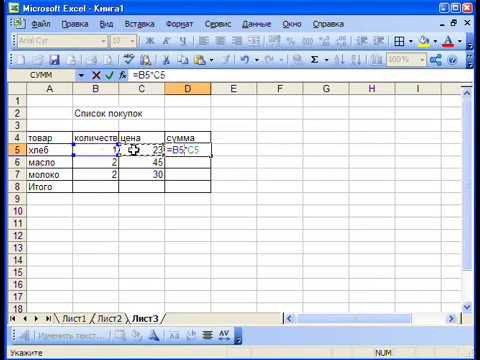
Простая и понятная инструкция — Как создать таблицу в Excel
Excel — мощный инструмент, который предоставляет возможность создавать и редактировать таблицы с данными любой сложности. Независимо от того, нужна ли вам простая таблица с числовыми значениями или сложная электронная таблица с формулами, Excel позволяет легко и быстро справиться с этой задачей.
Для создания таблицы в Excel есть несколько способов. Простейший из них — вставка готовой таблицы из других приложений или веб-страницы. Для этого выделяем нужный диапазон ячеек в Excel, например, пять строк и пять столбцов. Затем копируем таблицу из другого источника, например, из Word или Интернета, и вставляем ее в выделенный диапазон ячеек в Excel. Excel автоматически подстраивает размеры таблицы под количество ячеек.
Если вам нужно создать пустую таблицу, то можно воспользоваться лайфхаком. Сначала выбираете диапазон ячеек, в котором будет располагаться таблица. Затем на ленте инструментов во вкладке «Вставка» выбираете опцию «Таблица». Excel покажет диалоговое окно, где можно выбрать размер таблицы (количество строк и столбцов). После нажатия кнопки «ОК» будет создана пустая таблица размером, указанным в диалоговом окне.
Когда таблица создана, можно переходить к редактированию ее содержимого. Для этого выделяем нужную ячейку или группу ячеек. При выделении ячеек можно изменить их размеры или объединить их в одну ячейку. Например, можно выбрать группу ячеек в столбце и изменить шрифт или формат ячейки для всех выделенных ячеек сразу. Или можно выделить несколько ячеек и ввести формулу, которая будет автоматически применяться ко всем выделенным ячейкам.
В Excel также есть возможность менять размеры строк и столбцов. Для этого нужно навести курсор на границу между двумя ячейками в заголовке строки или столбца и двигать мышью. Excel позволяет точно указать размер ячейки или воспользоваться автоматической настройкой, которая подстраивает размеры ячеек под их содержимое.
Важно помнить, что данные в Excel таблице могут быть разных типов: числовой, текстовый, дата и время и т.д. Для каждого типа данных можно задать соответствующий формат ячейки. Например, можно указать, что ячейка должна содержать только целые числа или только текст. Excel также позволяет установить внешние настройки форматирования, такие как цвет фона, шрифт и размер текста.
Курсор в Excel имеет несколько различных режимов, в зависимости от типа действия, которое вы хотите выполнить. Например, можно выбрать ячейку, столбец или строку целиком, двигая курсор мыши по соответствующей области таблицы. Также можно выбрать несколько ячеек, удерживая кнопку Shift или Ctrl на клавиатуре и выделяя нужные ячейки кликом мыши.
Все вышеперечисленные действия позволяют легко и быстро создавать и редактировать таблицы в Excel. Но это только начало. Excel предлагает еще множество других возможностей и инструментов, которые позволяют работать с данными более сложными и эффективными способами. Изучайте Excel, пользуйтесь нашей инструкцией и открывайте для себя все новые возможности!
Как устроены ячейки таблицы
Ячейки в таблице имеют размеры, определяемые номером столбца и строкой. Каждая ячейка имеет уникальную комбинацию столбца и строки, которая идентифицирует ее местоположение в таблице. Например, ячейка с номером столбца «A» и номером строки «1» находится в верхнем левом углу таблицы.
Когда вы выбираете ячейку, ее можно отметить выделением. Выделение ячеек может быть разных форматов и внешних параметров, например, цветом или шрифтом. Это позволяет вам легко распознавать и настраивать ячейки в таблице.
Внутри ячеек вы можете размещать данные разных типов. Например, вы можете ввести числовое значение или формулу в ячейку. Если вы введете числовое значение, Excel автоматически изменит формат ячейки на числовой, чтобы отобразить данное значение. Если в ячейке находится формула, Excel будет использовать ее для вычисления значения в ячейке.
Чтобы создать таблицу, вам нужно определить размеры таблицы — количество строк и столбцов. Вы можете изменить размеры таблицы, выделяя ячейки и объединяя их. Например, вы можете выделить несколько ячеек в столбце, чтобы создать одну большую ячейку. Затем можно настроить размеры ячеек в таблице в соответствии с вашими потребностями.
Одним из способов настройки ячеек в Excel является использование форматирования. Вы можете изменить формат ячейки, чтобы отобразить данные с определенными внешними характеристиками, такими как шрифт, цвет или стиль. Например, вы можете установить формат ячейки, чтобы отображать числа с заданным количеством знаков после запятой или отображать текст жирным шрифтом.
Кроме того, в Excel вы можете использовать формулы для комбинирования данных в таблице. Формулы позволяют вам выполнять различные вычисления с данными, такие как сложение, вычитание, умножение и деление. Например, вы можете использовать формулу для сложения чисел в разных ячейках таблицы или для подсчета общей суммы значений в столбце.
Изменение данных в ячейках таблицы также очень просто. Вы можете просто кликнуть на нужную ячейку с помощью курсора и начать вводить или изменять значение. Excel автоматически обновит значение в ячейке, а также все связанные с ней формулы и данные.
В Excel есть множество лайфхаков и функций, которые могут помочь вам в работе с ячейками таблицы. Например, вы можете скопировать значения или формулы из одной ячейки в другую, просто выделяя и копируя их с помощью команды «Копировать» и «Вставить». Вы также можете настроить автоматическую подстройку размеров ячеек, чтобы они соответствовали содержащимся в них данным.
Все эти функции и возможности Excel делают работу с ячейками таблицы гибкой и удобной. Они позволяют вам создавать и манипулировать данными в таблице таким образом, который наиболее удобен для вас и вашей работы.
Как начертить таблицу в Excel
Важно помнить, что Excel — таблица, устроенная из ячеек, поэтому чтобы начертить таблицу в Excel, необходимо определить нужные вам размеры столбцов и строк, по которым будут располагаться данные.
Следующий шаг — выбор нужного столбца или строки, в котором нужно начертить таблицу. Это можно сделать с помощью действий в меню Excel.
Когда вы выбрали нужные ячейки, нужно указать формулу, которая будет использоваться для вычисления данных в таблице.
Однако, для создания таблицы в Excel нужно помнить о нескольких важных моментах. Во-первых, нужно настроить стиль таблицы и цвет каждой ячейки в вашей таблице. Во-вторых, важно помнить о точных размерах столбцов и строк таблицы, чтобы она выглядела аккуратно и профессионально. В-третьих, при работе с данными в таблице Excel можно использовать различные формулы и функции для анализа данных.
Если вы уже знакомы с Excel и хотите быстро создать таблицу, воспользуйтесь данными инструкциями:
- Выберите ячейку в верхнем левом углу диапазона, в котором вы хотите создать таблицу.
- Удерживая левую кнопку мыши нажатой, выделите нужное количество столбцов и строк для таблицы.
- В верхней части экрана в ленте инструментов выберите вкладку «Вставка».
- Нажмите кнопку «Таблица».
- Появится диалоговое окно «Создание таблицы». В этом окне Excel покажет диапазон данных, который вы выделили, и предложит вам использовать его для создания таблицы. Проверьте, чтобы Excel правильно интерпретировал ваши данные, и нажмите кнопку «ОК».
- Таблица будет создана, и внешние границы ячеек таблицы станут явными. При желании вы можете изменить стиль таблицы и добавить разные функции.
Теперь, когда вы знаете, как начертить таблицу в Excel, вы можете использовать этот лайфхак для работы с данными более эффективно и удобно. Удачи в работе с Excel!
Как создать таблицу с формулами
Когда вы создаете таблицу в Excel, важно помнить, что каждая ячейка таблицы может содержать данные или формулы. Формулы позволяют автоматически выполнять различные действия с данными в таблице.
Чтобы добавить формулу в ячейку, выберите эту ячейку, а затем перейдите в меню «Формулы». Появится специальное панельное меню, которое покажет различные формулы, доступные в Excel.
Между точными ячейками в таблице нужно указать, какие действия нужно выполнить с данными. Например, если вы хотите сложить числа в двух ячейках A1 и B1, вы можете ввести формулу «A1+B1».
Если у вас есть несколько строк или столбцов, и вы хотите применить формулу к нескольким ячейкам сразу, выделяете нужный диапазон ячеек и используете формулу только один раз. Excel автоматически применит эту формулу ко всем выбранным ячейкам.
Чтобы изменить стиль или размер таблицы, вы можете воспользоваться границами ячеек. Выбираете нужные ячейки и изменяете их границы, а также цвет и стиль границ. Например, вы можете начертить границы вокруг всей таблицы или поставить границы только на верхней строке и левом столбце.
Если вам нужно объединить несколько ячеек в одну, чтобы изменить размер ячейки или объединить данные, выбираете нужные ячейки, а затем нажимаете кнопку «Объединить» на панели инструментов. Excel объединит выбранные ячейки в одну, и весь текст в ячейках будет одновременно отображаться в объединенной ячейке.
Все таблицы в Excel устроены по принципу сетки из строк и столбцов. Вы можете менять размеры строк и столбцов, чтобы таблица лучше соответствовала вашим данным. Также можно менять шрифт, цвет и стиль текста в ячейках.
Если вдруг вам нужно поменять формат ячейки, например, чтобы отобразить числа с двумя знаками после запятой, вы можете выбрать нужную ячейку, перейти в меню «Формат», выбрать нужный формат и Excel автоматически применит его к выбранной ячейке.
Таблицы в Excel также могут содержать формулы, которые могут выполнять различные действия с данными. Например, вы можете использовать формулу для автоматического вычисления среднего значения в столбце с числами.
Когда таблица содержит большое количество данных, вы можете использовать фильтры и сортировку, чтобы быстро находить нужные значения в таблице. Вы также можете вставить различные графики и диаграммы, чтобы визуализировать данные и сделать их более понятными.
В Excel существует множество функций и возможностей для работы с таблицами и формулами. Следуя приведенным выше инструкциям, вы сможете создать и форматировать свою таблицу с данными, использовать формулы для автоматического выполнения действий и улучшить организацию своих данных.
Как создать таблицу с точными размерами
В Excel вы можете создавать таблицы с помощью различных инструментов и настроек. В этой инструкции расскажем, как создать таблицу с точными размерами.
Шаг 1: Создание таблицы
Для начала откройте Excel и выберите лист, на котором хотите создать таблицу. Нажмите на кнопку «Вставить» в верхней панели меню и выберите «Таблица». Можно также просто нажать Ctrl+T.
Шаг 2: Выбор размеров таблицы
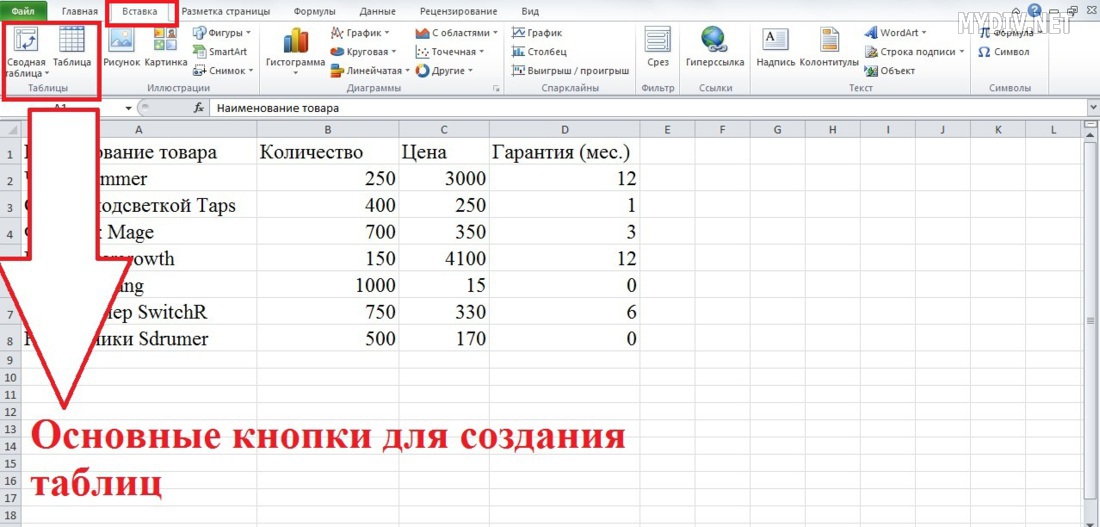
В появившемся окне «Создание таблицы» вам будет предложено выбрать диапазон ячеек для таблицы. Вы можете просто выделить нужные ячейки на листе или ввести номера строк и столбцов. Убедитесь, что включена опция «Расширить таблицу с формулами при добавлении данных». Нажмите кнопку «ОК».
Шаг 3: Настройка размеров строк и столбцов
После создания таблицы вы можете настроить размеры строк и столбцов с помощью автоматических или точных значений. Чтобы изменить размер строки или столбца, выделите нужную ячейку и наведите курсор на границу строки или столбца. Когда курсор примет вид двухстрелки, вы сможете изменить размер, передвигая границы.
Шаг 4: Изменение форматирования таблицы
Если вам вдруг понадобится изменить размеры всех строк или столбцов, используйте кнопку «Выделить всю таблицу» в верхней левой части таблицы. Вы также можете изменить шрифт, цвет фона и другие настройки форматирования для ячеек, строк и столбцов.
Бонус: Использование формул и диапазонов
Excel позволяет использовать формулы для вычисления значений в таблице. Например, вы можете создать формулу, которая будет применяться ко всем ячейкам в одной строке или столбце. Для этого нужно выделить нужную ячейку, ввести формулу и нажать клавишу Enter. Формула автоматически скопируется на все ячейки выбранного диапазона.
Вы также можете использовать разные формулы для разных строк или столбцов. Просто выделяйте нужные ячейки или диапазоны и вводите соответствующие формулы. Не забудьте нажать клавишу Enter после ввода каждой формулы.
Теперь вы знаете, как создать таблицу с точными размерами в Excel. Пользуйтесь этой возможностью для легкой и удобной работы с данными!
Как изменить границы ячеек
В Excel есть возможность настраивать внешний вид таблицы, включая изменение границ ячеек. В этом разделе мы расскажем, как вносить изменения в границы ячеек в Excel.
Для изменения границ ячеек вам нужно выделить те ячейки, границы которых вы хотите изменить. После выделения ячеек на вкладке «Главная» в меню «Шрифт» вы найдете кнопку «Границы». Кликнув на эту кнопку, вам откроются настройки для границ ячеек.
Вы можете выбрать разные типы границ, такие как одинарная линия, двойная линия, точечная линия и т.д. Вы также можете задать цвет границы и толщину линии.
Если вы хотите настроить границы только определенных ячеек, вы можете сначала выделить нужные ячейки и затем выбрать настройки границ в меню «Границы».
Если вы хотите настроить границы нескольких ячеек сразу, вы можете выделить все нужные ячейки, а затем в меню «Границы» выбрать нужные настройки. Границы будут автоматически применены к каждой выделенной ячейке.
Если вы хотите внести изменения в границы строки или столбца, вы можете просто щелкнуть на номере строки или столбца, чтобы выделить весь столбец или строку, а затем применить нужные настройки границ.
Важно помнить, что изменения границ ячеек могут быть визуальными и не влиять на данные или формулы в ячейках. Если вы хотите изменить границы, чтобы они были основаны на значениях или формулах в ячейках, вам потребуется использовать формулы в Excel.
Бонусный лайфхак: чтобы быстро изменить границы ячейки, вы можете просто щелкнуть правой кнопкой мыши на выбранной ячейке и выбрать нужные настройки границ из контекстного меню. Это позволит вам избежать нескольких действий для изменения границ.
Теперь, когда вы знаете, как изменить границы ячеек в Excel, вы можете пользоваться этой инструкцией, чтобы создать красивые и удобные таблицы с помощью Excel-таблицей.
Как вставить столбец или строку
Чтобы изменить формат или настройки таблицы в Excel, вы можете вставить столбцы или строки. Это позволяет объединить ячейки и настроить их размеры, а также изменить объем данных, содержащихся в таблице.
Чтобы вставить столбец или строку, следуйте этим простым шагам:
- Выделяем столбец или строку, с которой нужно начертить границы.
- Нажимаем правую кнопку мыши на выделенных столбцах или строках, чтобы открыть контекстное меню.
- Выбираем «Вставка» в ленте меню.
- Выбираем значение «Столбцы» или «Строки», в зависимости от того, что вы хотите вставить.
После нажатия на «Столбцы» или «Строки» вы увидите, что новые столбцы или строки вставлены в вашу таблицу. Каждый новый столбец или строка будет иметь те же размеры и формат, что и соседние столбцы или строки.
Если вы хотите изменить размеры или добавить границы между столбцами или ячейками, можно использовать одну из базовых функций Excel. Чтобы это сделать, выделяйте нужные столбцы или строки и выбирайте соответствующие параметры в меню «Форматирование» или «Размеры и разметка».
Если вы хотите вставить формулы или изменить значения ячеек в новом столбце или строке, просто выбираете нужную ячейку и вводите нужное значение или формулу. Для того чтобы указать, какие ячейки выбрать, щелкните на ячейку с нужным номером строки или столбца.
Но есть и некоторые лайфхаки, о которых нужно помнить при работе с таблицами в Excel:
- Если в вашей таблице уже есть формулы, то вставка нового столбца или строки может изменить формулу в других ячейках. Будьте внимательны и проверьте формулы после вставки.
- Если вдруг вставка нескольких линий сразу стала проблемой, попробуйте настроить размер столбца или строки сверху для того чтобы создать место для вставки.
- Если вы хотите вставить новые столбцы с уже имеющимися формулами, выбираете соответствующие ячейки и нажимаете на кнопку «Вставка» в меню. Это покажет вам пять разных параметров для формулы.
- Бонус: Если вы хотите изменить цвет или стиль границ в таблице, выделяйте нужные столбцы или строки и выбирайте соответствующие настройки в меню «Форматирование» или «Границы».
Теперь, когда вы знаете, как вставить столбец или строку в Excel, вы можете легко изменять и улучшать свои таблицы.
Как объединить ячейки
Чтобы объединить ячейки, выделите их, затем выберите нужные ячейки, кликнув и удерживая кнопку мыши, затем выберите команду «Объединить и центрировать».
После того, как вы объединили ячейки, они примут форму одной большой ячейки, которая будет занимать место всех объединенных ячеек. Ориентируйтесь на размер и форму ячеек при создании таблицы, поскольку объединенные ячейки могут иметь отличающиеся от стандартных ячеек размеры.
Объединение ячеек также может быть полезным для создания заголовков, выделения основных разделов или отображения сводных данных.
Далее приведены некоторые действия, которые можно выполнить после объединения ячеек:
— Изменить размер объединенной ячейки, нажав на край рамки и перетащив его в нужное место;
— Установить формулы или значения в объединенные ячейки. В этом случае формула или значение будет применяться к каждой отдельной ячейке, входящей в объединение;
— Изменить шрифт, стиль, изменить цвет фона или границы выделенной ячейки. Если вы выберете границы, они будут применены ко всем ячейкам внутри объединения;
— Вставить или удалить строки и столбцы в объединенной ячейке.
Помните, что при объединении ячеек они будут объединены только в рамках одного столбца или строки. Если вам нужно объединить ячейки в разных строках или столбцах, вам нужно объединить их поочередно.
Бонус: если вам нужно быстро увидеть все объединенные ячейки в таблице Excel, вы можете воспользоваться инструкцией:
1. Нажмите Ctrl + F для открытия окна поиска.
2. Введите символ «~» (без кавычек) в поле поиска и нажмите кнопку «Найти все».
3. Выделите все ячейки, нужные для объединения, и нажмите Enter.
Теперь вы видите все объединенные ячейки в таблице Excel.
Как видите, объединение ячеек — еще одна из практичных функций Excel, которую можно использовать для удобства работы с таблицами.
Как изменить формат ячеек
В Excel существует множество способов изменения формата ячеек, чтобы лучше отображать значения или данные. В данной инструкции рассмотрим несколько полезных методов, которые помогут вам осуществить настройки ячеек таким образом, как вам нужно.
Изменение размеров ячеек
Чтобы изменить размеры ячеек в Excel, воспользуйтесь мышью и размещайте курсор на границах нужных ячеек, пока он не превратится в двусмысленную стрелку. После этого перетяните границы ячеек, чтобы настроить их с нужными размерами. Если вы хотите изменить размеры только одной ячейки, выделяйте только её. Важно помнить, что все ячейки в данном диапазоне будут изменить свои размеры автоматически, чтобы соответствовать изменениям.
Настройка внешних границ
Вы также можете изменить вид границ ячеек в Excel. Выделите необходимый диапазон ячеек, затем перейдите в меню «Границы» и выберите нужное вам стилевое оформление. Вы можете выбрать границы для всего диапазона, или изменить границы только для отдельных ячеек внутри диапазона. Вдобавок к этому, можно объединить ячейки, чтобы создать более крупную область с данными или значением.
Изменение формул и числовых значений
Если вас вдруг заставляет голову ломать формула или числовое значение в Excel, не беспокойтесь. Вы можете легко изменить формулы и числовые значения. Просто выделите ячейку, содержащую формулу или числовое значение, и в верхней ленте найдите соответствующую строку. В этой строке можно вставить новую формулу или внести изменения в существующую. Также вы можете задать точный формат числовых значений, используя кнопку «Число» в ленте инструментов Excel.
Применение стилей и цветов
Вы также можете применить стили к ячейкам в Excel, чтобы сделать их более привлекательными и удобочитаемыми. Нажмите правой кнопкой мыши на ячейку или диапазон ячеек и выберите пункт «Формат ячейки». В открывшемся окне вы найдете множество настроек стилевого оформления, которые можно применить к вашей таблице. Кроме того, вы можете изменить цвет фона ячеек, текста и даже линий. Используйте эти возможности, чтобы придать вашей таблице более профессиональный вид.
Теперь, когда вы знакомы с этими лайфхаками, вы сможете легко менять формат и оформление ячеек в Excel. Пользуйтесь инструкцией и создавайте красивые и удобочитаемые эксель-таблицы!
Бонус лайфхаки как пользоваться эксель-таблицей
1. Форматирование ячеек:
- Если вы хотите вставить значение в несколько ячеек в одной строке или столбце, просто выделите нужные ячейки и нажмите клавишу Enter после ввода значения в первую ячейку.
- Если вам нужно изменить формат одной или нескольких ячеек, выделите их, щелкните правой кнопкой мыши и выберите «Формат ячейки». Здесь вы можете настроить шрифт, цвет, формат чисел и другие параметры.
- Чтобы объединить ячейки в Excel, выделите нужные ячейки и выберите «Объединить и заполнить» в меню «Главная».
- Если вы хотите добавить границы к ячейке или диапазону ячеек, выделите их и выберите «Границы» в меню «Главная». Здесь вы можете выбрать разные стили и цвета границ.
2. Работа с формулами:
- Чтобы быстро увидеть формулы в каждой ячейке таблицы, нажмите клавишу Ctrl + ~ (тильда) на клавиатуре.
- Если вам нужно изменить формулу, вы можете просто нажать на ячейку с формулой и внести нужные изменения.
- Чтобы применить одну и ту же формулу к нескольким ячейкам, выделите ячейку с формулой и перетащите заполнитель (маленький квадрат в правом нижнем углу ячейки) через нужные ячейки.
3. Настройки таблицы:
- Чтобы изменить размер ячейки, щелкните на границах ячейки и перетащите их мышью.
- Если вам нужно изменить размер столбца или строки, выделите его и дважды щелкните на правой границе столбца или ниже строки.
- Чтобы выделить внешние ячейки таблицы, выделите нужные ячейки и щелкните правой кнопкой мыши на выделенной области. Затем выберите «Выделить внешний диапазон» в меню.
Эти бонусные лайфхаки помогут вам работать с Excel-таблицей более удобно и эффективно. Не бойтесь экспериментировать с разными функциями и настройками, и вы скоро станете настоящим профессионалом в использовании Excel!
Видео:
5 Трюков Excel, о которых ты еще не знаешь!
5 Трюков Excel, о которых ты еще не знаешь! de Билял Хасенов – Excel, VBA & More 717.593 visualizaciones hace 2 años 7 minutos y 27 segundos


