

Не знаешь, как правильно включить Айфон XR? Узнай простые способы здесь!
Если вы приобрели смартфон iphone XR и возник вопрос, как его включить, не беспокойтесь — сможете сделать это очень быстро и просто. Данный аппарат имеет несколько способов запуска, и в данной статье мы расскажем вам о самых удобных из них.
Одним из способов включить Айфон XR является использование кнопки питания. Для этого устройство должно быть выключено. После этого, нажмите и удерживайте кнопку питания, расположенную на правой стороне смартфона, нижней частью. После небольшой задержки на экране появится логотип Apple, и вы сможете отпустить кнопку.
Если вы хотите включить Айфон XR в режиме восстановления, для этого вам потребуется подключение к компьютеру и использование программы iTunes. Перейдите в меню на вашем iphone XR и выберите пункт «Подключение к iTunes». Затем следуйте инструкции на экране, чтобы восстановить устройство или выполнить другие действия.
Воспользоваться функциональных клавиш можно и для принудительной перезагрузки Айфон XR. Например, если ваш гаджет завис и не реагирует на прикосновения. В этом случае, нажмите и быстро отпустите кнопку «громкость вверх». Затем нажмите и быстро отпустите кнопку «громкость вниз». Далее удерживайте кнопку питания нижней части аппарата, пока на экране не появится логотип Apple.
Как перезагрузить Айфон XR
Периодически возникают ситуации, когда владельцу Айфон XR необходимо перезагрузить свое устройство. Причиной для этого может стать, например, зависание аппарата, некорректная работа приложения или проблема с подключением к компьютеру.
Существует несколько способов перезагрузки Айфон XR, и один из них – использовать принудительную перезагрузку или вход в режим восстановления.
Для выполнения данной операции потребуется всего несколько функциональных кнопок на смартфоне:
- кнопка громкости (находится на левой стороне устройства)
- кнопка питания, также нижняя кнопка (находится на правой стороне устройства)
- кнопка Assisitive Touch (находится на экране устройства).
- кнопка питания, также нижняя кнопка (находится на правой стороне устройства)
Чтобы перезагрузить Айфон XR, следует выполнить следующие действия:
- Нажмите и быстро отпустите кнопку громкости «проворачивания вниз» (например, против часовой стрелки)
- Затем нажмите и быстро отпустите кнопку увеличения громкости «проворачивания вверх» (например, по часовой стрелке)
- После этого выключите устройство, для чего нужно задержать кнопку питания, пока не появится ползунок выключения на экране;
- Потяните ползунок вправо, чтобы выключить Айфон XR.
- Затем нажмите и быстро отпустите кнопку увеличения громкости «проворачивания вверх» (например, по часовой стрелке)
Теперь, чтобы включить Айфон XR снова, следует нажать и удерживать кнопку питания, пока не появится логотип Apple на экране.
Если перезагрузка не помогла решить проблему, можно воспользоваться режимом восстановления или DFU-режимом. Для этого необходимо подключить устройство к компьютеру с установленной программой iTunes или Finder.
Пошаговая инструкция для входа в режим восстановления выглядит следующим образом:
- Подключите устройство к компьютеру с помощью кабеля Lightning;
- Запустите iTunes или Finder на компьютере;
- На Айфоне XR нажмите и быстро отпустите кнопку увеличения громкости;
- Затем нажмите и быстро отпустите кнопку уменьшения громкости;
- После этого удерживайте кнопку питания до тех пор, пока на экране не появится значок кабеля Lightning и значок iTunes или Finder. Это означает, что Айфон XR вошел в режим восстановления.
После входа в режим восстановления можно обновить или восстановить устройство с помощью iTunes или Finder.
Если вам требуется более глубокая процедура восстановления, например, при наличии вирусов или других серьезных проблем, рекомендуется воспользоваться DFU-режимом. Процедура входа в DFU-режим выполняется аналогично входу в режим восстановления, но после включения режима восстановления нужно также удерживать кнопку питания и кнопку громкости вниз в течение 10 секунд, затем отпустить кнопку питания, но продолжать удерживать кнопку громкости вниз до появления на экране надписи «Подключить к iTunes» или «Подключить к Finder».
Теперь владельцы Айфон XR знают, как перезагрузить свое устройство с помощью различных режимов и кнопок. В случае вопросов или необходимости более подробной информации, всегда можно обратиться к инструкции от Apple или обратиться за помощью к специалистам.
С помощью Assisitive Touch
Если у вас возникла потребность включить iPhone XR, но вы не можете использовать кнопку питания из-за каких-то причин, вы всё равно сможете войти в режим включения аппарата. Эта операция может быть полезна в случае, когда кнопка питания не работает, выключились все функциональные кнопки или вы просто не хотите их использовать. Существует несколько способов включения iPhone XR без нажатия кнопки питания. В этом случае вам следует воспользоваться функцией Assisitive Touch.
Assisitive Touch — это функция, предназначенная специально для владельцев устройств Apple. Она позволяет пользователю выполнять различные действия на экране с помощью нижней панели с виртуальными кнопками. Для включения iPhone XR с помощью Assisitive Touch следуйте пошаговой инструкции:
- Подключите свой iPhone XR к компьютеру с помощью USB-кабеля, чтобы убедиться, что устройство заряжено и может быть распознано компьютером.
- Нажмите на кнопку питания и удерживайте ее до появления слайдера выключения.
- Нажмите на Assisitive Touch на экране iPhone XR.
- Зайдите в настройки Assisitive Touch.
- Поставьте галочку напротив включения Assisitive Touch.
- На нижней панели Assisitive Touch нажмите на иконку «Домой».
- Нажмите на «Задержать», а затем на «Повторить», чтобы перевести устройство в режим восстановления (recovery mode).
- Далее, выполните несколько действий на экране iPhone XR, чтобы перевести устройство в режим DFU (Device Firmware Update).
- Выключите Assisitive Touch, нажав на иконку «Питание» на нижней панели.
- После выполнения всех предыдущих действий вы сможете включить свой iPhone XR, нажав и удерживая кнопку питания на боковой части гаджета в течение нескольких секунд. Устройство должно запуститься.
Таким образом, с помощью Assisitive Touch владелец iPhone XR может включить свой смартфон даже без использования физических кнопок. Это очень удобно в случае, если вы не можете воспользоваться кнопкой питания или сама кнопка не функционирует. Кроме того, включение айфона XR через Assisitive Touch может быть полезно для операций восстановления и обновления на компьютере или других действий в режиме включения.
Принудительная перезагрузка iPhone XR
Иногда бывает, что владельцам iPhone XR приходится столкнуться с ситуацией, когда их смартфон зависает или перестает реагировать на команды. В таком случае можно воспользоваться функцией принудительной перезагрузки, чтобы «привести» устройство к работе.
Процедура принудительной перезагрузки не займет много времени: всего несколько секунд, но при этом она способна решить многие проблемы с функциональностью iPhone XR.
Чтобы включить принудительную перезагрузку на iPhone XR, следует выполнить следующие действия:
| 1. Зажмите кнопку громкости (кнопка «Volume Up») и не отпускайте ее. |
| 2. Затем нажмите и быстро отпустите кнопку увеличения громкости (кнопка «Volume Down»). |
| 3. Нажмите и удерживайте кнопку включения питания (кнопка «Side» или «Top»). |
| 4. При появлении логотипа Apple на экране продолжайте удерживать кнопку питания, пока не появится опция «Подключить к iTunes» на экране. |
| 5. Отпустите кнопку питания и подключите iPhone XR к компьютеру с установленным iTunes с помощью кабеля Lightning. |
| 6. Если у вас есть девайс iPod touch (4-го поколения) или более ранней модели, используйте кнопку громкости для выхода из режима восстановления. |
Как только вы введете режим восстановления, можно перейти к обновлению или восстановлению вашего устройства с помощью iTunes.
Важно знать, что принудительная перезагрузка iPhone XR не приведет к потере данных на вашем устройстве, поэтому перед выполнением операции восстановления или обновления необходимо регулярно сохранять важные данные.
Теперь, зная, как включить принудительную перезагрузку на iPhone XR, вы сможете легко справиться с неполадками своего устройства.
Режим SOS
В айфоне XR существует возможность перевести устройство в режим SOS, который позволяет быстро вызвать помощь в случае необходимости. Этот режим очень полезен, так как даже при выключенном экране и отсутствии питания на гаджете можно подать сигнал о помощи.
Запустить режим SOS можно двумя способами:
- С помощью кнопок на устройстве:
- С помощью настроек айфона:
| 1 | Задержите кнопку блокировки питания (power) и одну из кнопок громкости одновременно. |
| 2 | На экране появится ползунок SOS. |
| 3 | Смахните ползунок SOS вправо. |
| 1 | Откройте меню настроек на вашем айфоне. |
| 2 | Выберите раздел «SOS». |
| 3 | Включите режим SOS, следуя инструкции на экране. |
Если вы включили режим SOS по ошибке или хотите выключить его, можно повторить процедуру запуска, однако в третьем шаге отпустить кнопки или переключатель, а затем смахнуть ползунок SOS влево.
Важно помнить, что режим SOS не является вирусом или ошибкой смартфона, так как этот режим должен быть в настройках по умолчанию. Если вы обнаружили какие-то проблемы с работой гаджета, то стоит обновить программное обеспечение айфона или воспользоваться режимом восстановления.
Для входа в режим восстановления или режим DFU, следует использовать компьютер и программу iTunes. Данный способ подключения айфона к компьютеру позволяет выполнить операции пошагово и правильно. Владельцев айфона XR может интересовать инструкция по восстановлению айфона в настройках или через iTunes.
Как выключить Айфон XR – пошаговая инструкция
- Выключение с помощью кнопки питания
Находясь в любом режиме работы с Айфоном XR, вам всегда можно выключить устройство, нажав на кнопку питания. Для этого нужно удерживать эту кнопку на короткое время (около 5 секунд), пока на экране не появится ползунок «Выключить». Затем нужно передвинуть ползунок вправо, чтобы выключить гаджет.
- Принудительная перезагрузка
Если ваш Айфон XR оказался в нерабочем состоянии или не реагирует на действия, можно воспользоваться принудительной перезагрузкой. Для этого нужно нажать и быстро отпустить кнопку увеличения громкости, затем то же самое сделать с кнопкой уменьшения громкости, а затем нажать и удерживать кнопку питания, пока на экране не появится логотип Apple.
- Выключение через настройки
Другой способ выключить Айфон XR – с помощью настроек. Для этого нужно перейти в настройки, найти в списке раздел «Общие» (например, можно воспользоваться поиском), а затем выбрать пункт «Выключить» внизу экрана. Подтвердите действие, и ваш смартфон будет выключен.
Запуск восстановления (recovery) или DFU-режима может потребоваться в случае, если на вашем Айфоне XR возникли проблемы с программным обеспечением, например, при наличии вирусов или если нужно обновить функциональные настройки девайса. В этих режимах операции выполняются через подключение к компьютеру с установленной iTunes.
Вопрос «Как выключить Айфон XR» не такой простой, как может показаться на первый взгляд. Никто, даже опытный владелец Айфона, не оставит его выключенным надолго, т.к. восстановление из iTunes, запуск DFU или recovery-режима всегда немного неприятны. С другой стороны, включить его очень просто, нажав и удерживая одну кнопку — кнопку питания. Не забывайте учитывать эти действия при работе с вашим Айфоном XR и делать все правильно.
С помощью клавиш
Первым шагом, чтобы перевести смартфон в режим восстановления, вам потребуется выключить устройство. Для этого нужно нажать и удерживать кнопку питания (находится в правой стороне смартфона) в течение нескольких секунд.
После выключения iPhone XR следует нажать и удерживать кнопку питания, а затем включить устройство с помощью кнопки питания. Продолжайте удерживать кнопку питания до тех пор, пока на экране не появится логотип Apple.
Данный процесс длится несколько секунд и когда на экране появится логотип Apple, кнопку питания можно отпустить.
Далее следует выполнить операцию перевода iPhone XR в DFU-режим. Это можно сделать с помощью комбинации кнопок. Сначала нажмите и удерживайте кнопку питания (находится в правой стороне смартфона), затем одновременно нажмите и удерживайте кнопку уменьшения громкости (находится в нижней части устройства). Удерживайте обе кнопки в течение 10 секунд.
После 10 секунд устройство может перезагрузиться, но вы все равно должны продолжать удерживать кнопку уменьшения громкости. Через несколько секунд после перезагрузки экран станет черным, и на этом этапе нужно нажать и удерживать кнопку увеличения громкости (находится в нижней части устройства), не отпуская кнопку уменьшения громкости.
После 5 секунд устройство должно войти в режим восстановления. На экране появится логотип iTunes, указывающий на то, что вы находитесь в режиме DFU.
Теперь iPhone XR находится в режиме восстановления и его можно подключить к компьютеру с помощью кабеля. Для выполнения операции восстановления можно воспользоваться программой iTunes или другими средствами восстановления. Вы также сможете обновить или восстановить iPhone XR с помощью данного режима.
Важно правильно выполнить все шаги в указанной последовательности. Если вы не выполните операцию правильно, вас могут ожидать нежелательные проблемы, такие как перезагрузка устройства или наличие вирусов.
Использование клавиш на iPhone XR для включения режима восстановления – это быстрый и удобный способ, позволяющий владельцам смартфона быстро перейти в нужный режим настроек и выполнить необходимую операцию восстановления или обновления.
Из настроек

Для включения Айфона XR из настроек необходимо выполнить несколько простых действий. Ниже представлена пошаговая инструкция:
- Подключите устройство к компьютеру с помощью кабеля питания.
- Находите нижней части айфона находится кнопка включения, нажмите и удерживайте ее в течение нескольких секунд.
- На экране появится меню с функциональных кнопок. Одна из них будет обозначена словом «Восстановление» или «Recovery» (в зависимости от выбранного языка).
- Для включения айфона в режиме восстановления следует перевести режим выбора кнопкой «Восстановление».
- После чего подключите аппарат к компьютеру с помощью USB-кабеля.
- Войдите в настройки iTunes и выберите опцию «Восстановление».
- Следуйте инструкциям, чтобы восстановить ваш гаджет. После завершения операции айфон XR будет включен и готов к использованию.
Теперь вы знаете, как включить Айфон XR из настроек и воспользоваться режимом восстановления при необходимости. Помните, что данная операция должна выполняться очень внимательно, чтобы не повредить устройство. Если возникнут вопросы или сложности, лучше всего обратиться к официальной инструкции или обратиться к сервисному центру. Никто, кроме вас, как владельца и владелицы айфона, знает, как правильно выполнять такие действия.
Как включить Айфон XR
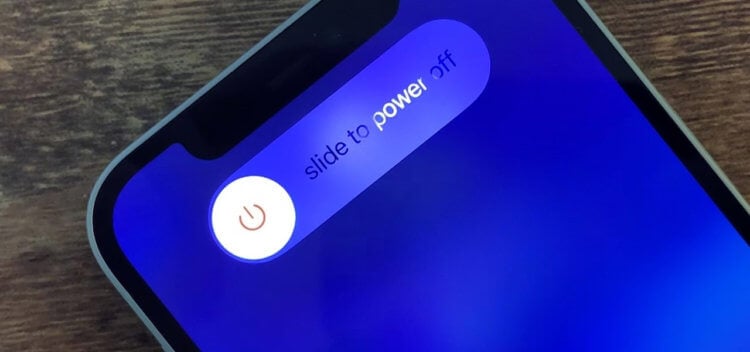
Для включения Айфона XR потребуется выполнить несколько действий. Владельцы данного смартфона могут воспользоваться двумя способами: обычным включением и включением в режиме recovery.
- Обычное включение:
- Убедитесь, что устройство достаточно заряжено.
- Нажмите и удерживайте кнопку питания (кнопка на правой боковой стороне аппарата).
- Как только на экране появится логотип Apple, отпустите кнопку питания.
- Айфон XR будет запускаться.
- Включение в режиме recovery:
- Подключите Айфон XR к компьютеру с помощью кабеля Lightning.
- Затем нажмите и быстро отпустите кнопку увеличения громкости (на левой боковой стороне аппарата).
- Затем нажмите и быстро отпустите кнопку уменьшения громкости.
- Затем удерживайте кнопку питания до тех пор, пока на экране не появится подключение к iTunes.
- Теперь вы находитесь в режиме recovery, и можете продолжить с обновлением или восстановлением вашего Айфона XR.
Следуя этой пошаговой инструкции, каждый владелец Айфона XR сможет быстро и легко включить свое устройство.
Как перевести iPhone в режим восстановления
Владельцам iPhone иногда может потребоваться перевести свое устройство в режим восстановления для выполнения различных функциональных действий. Например, это может понадобиться для обновления прошивки, исправления ошибок, удаления вирусов и т. д. В данной инструкции описан процесс перехода в режим восстановления для iPhone XR.
Перед началом этой операции следует заранее сохранить все важные данные, так как она может привести к полному удалению всех настроек и данных смартфона. Также необходимо иметь доступ к компьютеру с установленной программой iTunes.
Чтобы перевести iPhone XR в режим восстановления, необходимо выполнить несколько шагов:
- Подключите iPhone к компьютеру с помощью кабеля Lightning.
- На смартфоне нажмите и быстро отпустите кнопку увеличения громкости.
- Затем нажмите и быстро отпустите кнопку уменьшения громкости.
- После этого надо исключительно оставить нажатой кнопку включения на боковой стороне аппарата.
- На экране должно появиться меню «Перезагрузка», на котором следует перетащить ползунок влево, чтобы выключить iPhone XR.
- Теперь, не отпуская кнопку включения, подключите к компьютеру iPhone XR.
- После подключения к компьютеру продолжайте удерживать кнопку включения, пока на экране не появится значок iTunes.
Вы успешно перевели iPhone XR в режим восстановления, также известный как DFU (Device Firmware Update). Помощью программы iTunes можно обновить или восстановить операционную систему на устройстве.
В случае, если на экране появляется только значок SOS или iTunes, значит, вы вошли в режим восстановления в неправильную последовательность действий. В этом случае достаточно повторить описанную выше процедуру с перезагрузкой и подключением к компьютеру.
Передвинуть iPhone XR в режим восстановления можно также с помощью iTunes на компьютере. Для этого необходимо выполнить следующие действия:
- Убедитесь, что на компьютере установлена последняя версия iTunes.
- Подключите iPhone XR к компьютеру с помощью кабеля Lightning.
- На смартфоне нажмите и быстро отпустите кнопку увеличения громкости.
- Затем нажмите и быстро отпустите кнопку уменьшения громкости.
- Затем необходимо удерживать кнопку включения на боковой стороне устройства до появления экрана с сообщением «Подключить к iTunes».
Теперь ваш iPhone XR находится в режиме восстановления, и вы можете использовать программу iTunes для восстановления операционной системы или выполнения других функций диагностики.
Как войти в режим DFU

Для перехода в режим DFU следуйте пошаговой инструкции:
- Сначала убедитесь, что ваш iPhone XR не подключен к компьютеру.
- Затем выключите смартфон, нажав и удерживая кнопку питания (power) до появления на экране ползунка для выключения. Переместите ползунок, чтобы выключить аппарат.
- После полного выключения iPhone XR, подключите его к компьютеру при помощи USB-кабеля.
- Далее, нажмите и отпустите кнопку уровня громкости «вниз» (нижней кнопки громкости).
- Теперь, быстро нажмите и отпустите кнопку уровня громкости «вверх» (верхней кнопки громкости).
- Затем удерживайте кнопку питания (power) и кнопку уровня громкости «вниз» (нижней кнопки громкости) одновременно.
- После около 10 секунд устройство должно погаснуть, и на экране не появится логотип компании Apple.
- Продолжайте удерживать кнопку питания (power) и кнопку уровня громкости «вниз» (нижней кнопки громкости) еще около 5 секунд после погашения экрана.
- Затем отпустите кнопку питания (power), но продолжайте удерживать кнопку уровня громкости «вниз» (нижней кнопки громкости) еще около 10 секунд.
- Если вы все сделали правильно, на экране должно появиться черное поле, и iPhone XR будет в режиме DFU.
В режиме DFU можно выполнить различные действия, например, перезагрузить или восстановить устройство, обновить прошивку и многое другое. Но помните, что в режиме DFU любые манипуляции с вашим аппаратом могут привести к удалению данных или перезаписи операционной системы, поэтому будьте осторожны и выполняйте только необходимые действия.
Видео:
50 фишек iPhone, которые должен знать каждый в 2023 году
50 фишек iPhone, которые должен знать каждый в 2023 году de AppleTheme 645.463 visualizaciones hace 10 meses 23 minutos


