
Содержимое статьи
Как включить подсветку на клавиатуре компьютера и сделать работу за компьютером более комфортной и стильной
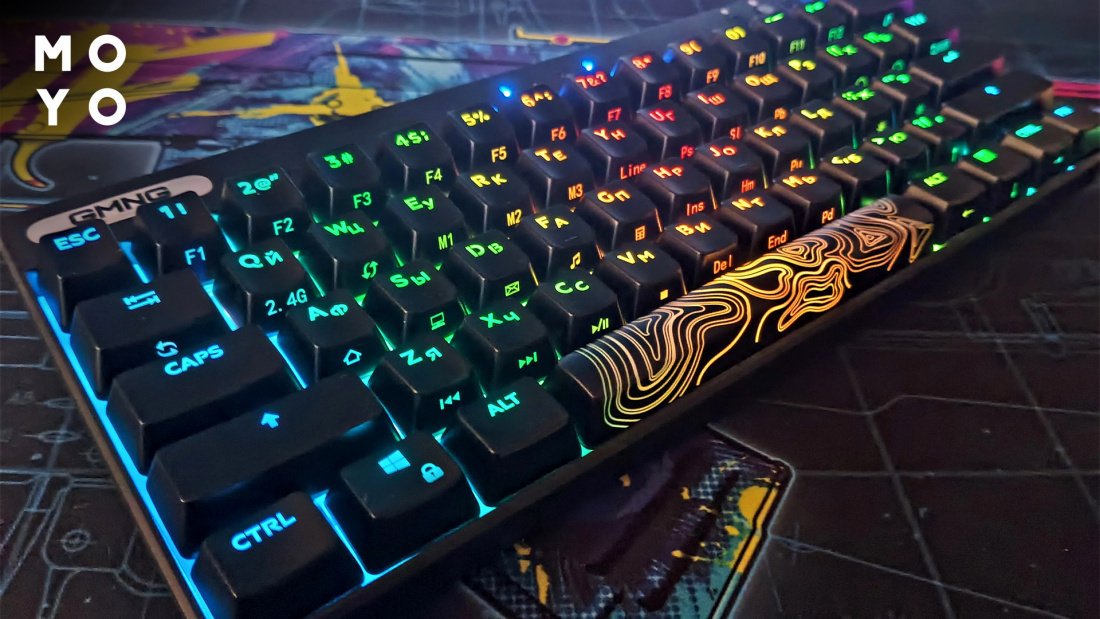
Подсветка клавиатуры компьютера – очень полезная функция, которая позволяет удобно работать с устройством даже в темное время суток или в помещении с недостаточным освещением. Если вы хотите узнать, как включить подсветку на клавиатуре своего компьютера, вам потребуется знать модель вашего устройства. В настоящее время многие производители компьютеров, такие как Sony, Dell и другие, выпускают модели с подсветкой клавиш.
Для включения подсветки клавиш вам нужно открыть настройки вашей клавиатуры. Как правило, данная настройка доступна через операционную систему вашего компьютера. В большинстве ноутбуков и компьютеров с подсветкой клавиш можно воспользоваться сочетанием горячих клавиш. Например, в случае с ноутбуками Sony вы можете включить подсветку клавиш, нажав комбинацию «Fn + F7».
Также можно использовать программное обеспечение, предоставленное производителем устройства, чтобы настроить параметры подсветки клавиш. В данном случае, вам нужно проверить наличие соответствующих настроек в своем компьютере или ноутбуке. Помните, что наличие данной функции зависит от конкретной модели устройства и операционной системы.
Если у вас нет возможности использовать горячие клавиши или программное обеспечение для включения подсветки клавиш, есть еще один способ: настройка в BIOS. Для этого вам необходимо перейти в настройки BIOS системы и обратить внимание на раздел, связанный с клавиатурой. В некоторых случаях в настройках BIOS устройства вы можете найти параметры подсветки и включить или отключить ее.
Таким образом, включение подсветки на клавиатуре компьютера может быть выполнено различными способами в зависимости от производителя и модели устройства. Необходимо проверить наличие данной функции у соответствующих производителей и изучить руководство по использованию вашего устройства, чтобы узнать наиболее удобное решение для вас.
Как узнать, есть ли подсветка клавиатуры

Проверить наличие подсветки на клавиатуре своего устройства довольно просто. Данная функция обычно активируется с помощью горячих клавиш или через специальное приложение на компьютере или ноутбуке. Если ваш ноутбук или компьютер оснащен подсветкой клавиатуры, значит, он имеет соответствующие кнопки или клавиши, позволяющие включить и настроить данную функцию.
Для проверки наличия подсветки на клавиатуре вам потребуется нажать на конкретную клавишу или кнопку, обозначенную символом или значком, связанным со светом. В операционной системе Windows, например, можно попробовать нажать комбинацию клавиш Fn + F4 или Fn + F7, чтобы включить и выключить подсветку клавиатуры на некоторых моделях ноутбуков.
Если у вас ноутбук от Sony, то нередко подсветка клавиатуры активируется через специальную кнопку с обозначением «KB» или «Key Light». Также в настройках устройства можно проверить наличие опции для включения и настройки подсветки клавиатуры.
Однако стоит учесть, что не все устройства оснащены подсветкой клавиатуры. Некоторые ноутбуки и компьютеры не имеют данной функции, особенно если модель более старая или простая. Поэтому, чтобы узнать, есть ли подсветка на вашей клавиатуре, вам нужно внимательно рассмотреть свое устройство или обратиться к руководству по эксплуатации.
В любом случае, наличие подсветки клавиатуры является весьма удобной функцией, особенно когда работать в темном помещении. Она позволяет увеличить комфорт использования устройства и облегчить набор текста. Так что, если ваша клавиатура поддерживает подсветку, не стоит упускать возможность включить ее и настроить, чтобы сделать свою работу более комфортной.
Как включить подсветку на клавиатуре
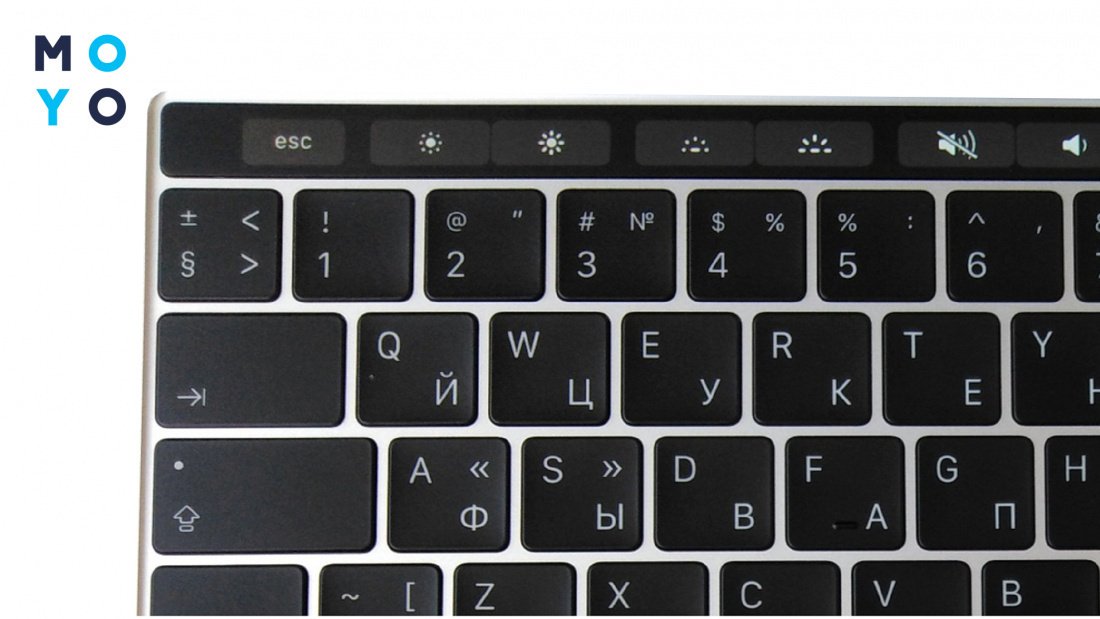
Первым шагом можно открыть параметры клавиатуры и проверить наличие опции для включения подсветки. Например, наиболее распространенный вариант — это активация подсветки с помощью горячих клавиш. В зависимости от конкретной модели клавиатуры и настроек устройства, данная функция может быть активирована с помощью комбинации клавиш или специального датчика.
Если подсветка на вашей клавиатуре не включается, то возможно, вам потребуется поменять настройки или драйверы устройства. Особенно стоит учесть, что некоторые подсветки могут быть слишком темными и для их активации необходимо убедиться, что свет достаточно яркий или включить подсветку в самых темных помещениях.
В случае, если ваша клавиатура не оснащена встроенной подсветкой, можно приобрести отдельную клавиатуру с подсветкой или использовать внешние устройства, такие как светодиодные ленты или подсветки рабочей зоны.
Как видите, включение подсветки на клавиатуре зависит от модели и производителя устройства. Чтобы узнать, как включить подсветку на вашей конкретной клавиатуре, вам следует обратиться к руководству пользователя или к сайту производителя. Там вы сможете найти информацию о доступных вариантах активации подсветки и применить их на практике.
Использование функциональной клавиши клавиатуры
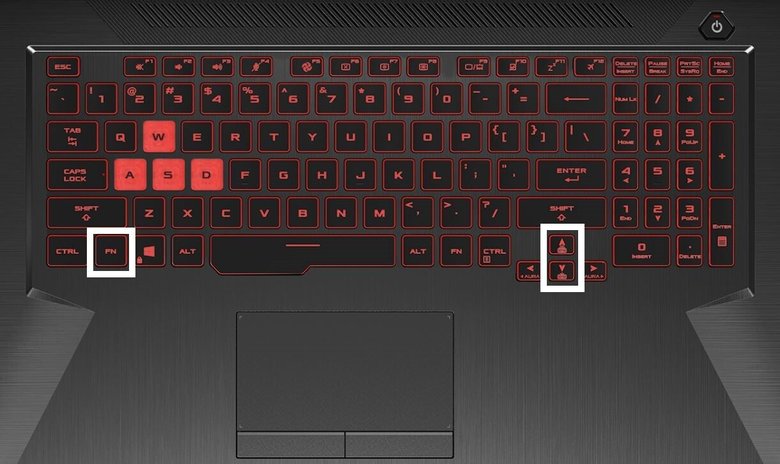
Чтобы включить или выключить подсветку клавиатуры на данной модели устройства, вам потребуется проверить, есть ли наличие соответствующей функциональной клавиши. Обычно на операционной клавиатуре такой клавишей является специальная кнопка с символом подсветки.
В зависимости от модели устройства и его операционной системы, активацию подсветки можно осуществить разными способами. Например, нужно нажать функциональную клавишу совместно с клавишей Fn или использовать комбинацию горячих клавиш. Чтобы быть уверенным, что ваша клавиатура оснащена такой функцией, вам следует обратиться к руководству по эксплуатации или поискать информацию в интернете.
Если клавиатура вашего ноутбука имеет подсветку, чтобы включить ее, кликните на клавишу подсветки или используйте соответствующую комбинацию клавиш. Обычно на клавиатуре есть датчик, который реагирует на активацию подсветки.
Если вы желаете изменить цвет подсветки клавиатуры, то вам потребуется проверить, есть ли на вашем устройстве такая функция. Некоторые модели допускают настройку цвета. Для этого обычно используется сочетание клавиш с учетом обозначений на функциональных клавишах.
Когда вам необходимо выключить подсветку клавиатуры, вам потребуется повторно нажать на клавишу подсветки или использовать соответствующую комбинацию клавиш.
Подсветка клавиатуры может быть очень полезной функцией, особенно если вы часто работаете или играете в темной обстановке. Выбирая ноутбук с функциональной клавишей подсветки, вы сможете легко убедиться, что ваша клавиатура оснащена данной опцией.
Через настройки операционной системы
Если ваша клавиатура оснащена встроенной подсветкой, то вы можете включить ее через настройки операционной системы. Для этого вам нужно перейти в параметры системы и проверить наличие функции активации подсветки.
Когда вы откроете настройки системы, обратите внимание на раздел с обозначениями клавиатуры или устройствами ввода. Возможно, вы увидите конкретную опцию, которая относится к подсветке клавиатуры.
Некоторые производители клавиатур предоставляют специальные утилиты для настройки подсветки. Если у вас есть такая утилита, то значит ваша клавиатура оснащена функцией подсветки.
Если подобной утилиты у вас нет, то вам нужно рассмотреть наличие параметров, имеющихся в системе. Можете кликнуть мышкой на кнопку «Параметры» и проверить, нет ли там функции подсветки или соответствующих ей настроек.
Если на вашей клавиатуре имеется функциональная клавиша с обозначениями подсветки, то можно попробовать использовать горячую комбинацию клавиш. Например, fn+f4 или другую комбинацию, указанную на клавиатуре.
Не все ноутбуки и устройства включают подсветку по умолчанию. Поэтому, если вы обнаружили, что ваша клавиатура не оборудована подсветкой, не беспокойтесь. Но необходимо проверить, есть ли в ней такая функция.
Если ваша клавиатура оснащена подсветкой, но она не включается, то вам нужно узнать, как изменить настройки подсветки. Модель и производитель клавиатуры могут предоставить специальные инструкции по включению и выключению подсветки.
Особенно важно тем, кто использует ноутбуки. У некоторых моделей подсветка может быть слишком темной или слишком яркой, поэтому стоит использовать настройки для регулировки яркости или другие параметры, которые позволяют полностью управлять подсветкой.
Как поменять цвет подсветки клавиатуры
Наиболее распространенным способом активации подсветки клавиш является использование горячих клавиш. Например, в некоторых моделях ноутбуков Sony для активации подсветки необходимо нажать комбинацию клавиш FN+F4. Однако, каждый производитель может иметь свои собственные сочетания клавиш, поэтому для активации подсветки в вашей модели ноутбука может потребоваться другая комбинация.
Если включение подсветки клавиатуры через комбинацию клавиш не дает результатов, можно попробовать найти нужные настройки в разделе «Настройки клавиатуры» или «Параметры». В данном разделе, возможно, потребуется открыть настройки клавиатуры или нажать на кнопку «Подсветка». Здесь вы сможете выбрать цвет подсветки из имеющейся палитры.
Также стоит убедиться, что ваша клавиатура оснащена датчиком света. Если есть такая возможность, активируйте функцию автоматической подсветки. Нажатие на данную клавишу позволит вашей клавиатуре регулировать яркость подсветки в зависимости от освещения помещения.
| Модель ноутбука | Горячие клавиши для активации | Сочетание клавиш для активации |
|---|---|---|
| Sony | FN+F4 | — |
| Dell | — | FN+F10 |
В случае, если встроенная подсветка отсутствует, можно попробовать подключить внешнюю подсветку клавиатуры через USB-порт компьютера или ноутбука.
Таким образом, чтобы поменять цвет подсветки клавиатуры, необходимо включить данную функцию в настройках компьютера или ноутбука и убедиться в наличии необходимых клавиш для активации. При наличии подсветки, можно регулировать цвет, а также яркость подсветки. В случае отсутствия возможности активации подсветки, можно использовать внешнюю подсветку через USB-порт.
Как выключить подсветку
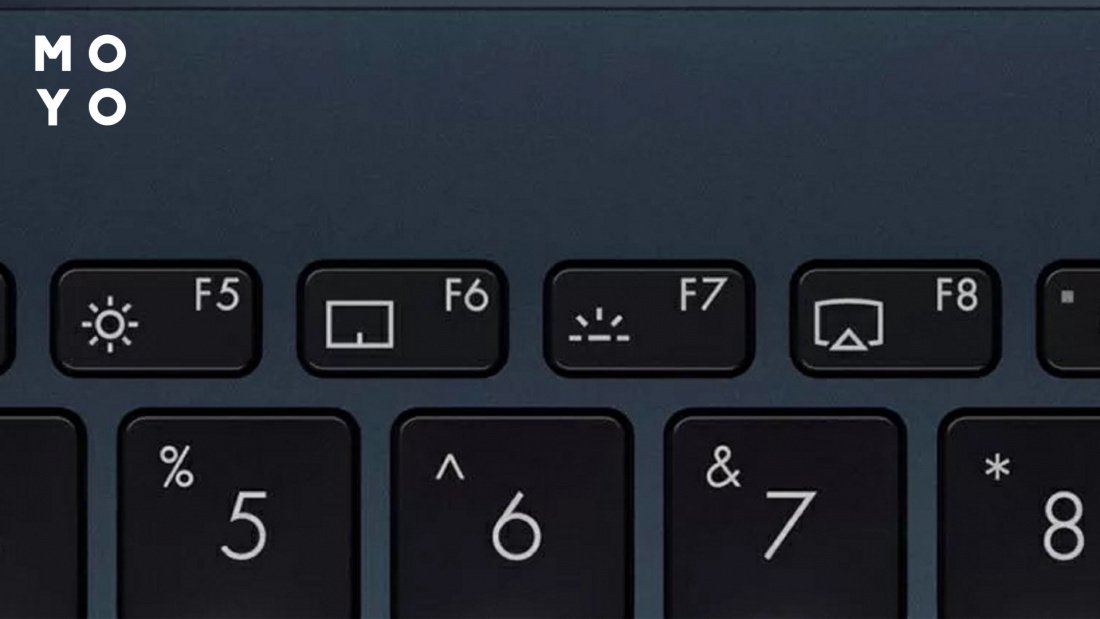
Если ваша клавиатура оснащена встроенной подсветкой, то активирует ее функциональная кнопка на клавиатуре. Обычно она обозначена символом «свет», который может поменять свой цвет в зависимости от производителя устройства. Некоторые устройства, такие как ноутбуки Sony или Dell, могут быть оснащены специальными горячими клавишами для этой функции.
Чтобы полностью выключить подсветку клавиатуры, вам следует открыть настройки операционной системы, чтобы проверить, есть ли там конкретная функциональная настройка данной опции. Наиболее распространенный способ выключения подсветки заключается в использовании сочетания клавиш «Fn+F4» — нажатие этой комбинации кнопок на клавиатуре может выключить подсветку клавиатуры.
Однако, следует учесть, что конкретные комбинации клавиш для включения или выключения подсветки могут зависеть от производителя вашего устройства. Поэтому, если указанная комбинация не работает, вам также стоит проверить руководство пользователя вашего устройства или посетить веб-сайт производителя, чтобы узнать конкретные инструкции по выключению подсветки.
Кроме того, не все устройства оснащены встроенной подсветкой клавиатуры, поэтому, если у вас на клавиатуре нет обозначений или горячих клавиш, связанных с подсветкой, значит, ваше устройство не имеет этой функции.
Видео:
Как включить подсветку клавиатуры #клавиатура
Как включить подсветку клавиатуры #клавиатура de ПК для ВСЕХ 434.801 visualizaciones hace 3 años 1 minuto y 45 segundos


