

Как отключить функцию голосового помощника Сири на iPhone и сэкономить заряд батареи
Сири – такое замечательное приложение, которое доступно для владельцев Айфонов. Оно позволяет выполнять множество действий с помощью голосовых команд. Однако, возникает ситуация, когда необходимо выключить этого помощника. Причины для отключения Сири могут быть разные. Например, вы можете случайно открыть Сири командой «Привет, Сири», когда этого не нужно. А может быть, вам просто не нужны все его функции, и вы хотите освободить место на своём Айфоне.
Каким же образом можно удалить Сири с Айфона? Оказывается, это очень просто. Для начала откройте настройки своего устройства. После открытия настроек на Айфоне запустите приложение Сири, чтобы отключить его. Нажмите на кнопку «Сири и Поиск», которая находится в меню Настройки, а затем выберите «Включить Сири». После этого вы увидите ползунок «Включить Сири», который можно будет передвинуть в положение «Выключить Сири». Если вы не хотите полностью удалять Сири, а просто временно отключить, то вам необходимо пройти в настройки блокировки, нажать на кнопку «Доступ в блокировке» и сделать так, чтобы Сири была недоступна в режиме блокировки.
Если вы все-таки решите, что хотите полностью удалить Сири с Айфона, то зайдите в настройки, далее откройте меню «Siri и Поиск» и нажмите на кнопку «Отключить Сири». После выполнения всех этих действий Сири будет полностью отключена на вашем Айфоне.
Что такое Siri
Активация Сири на iPhone может быть выполнена различным образом. Например, можно блокировки активировать помощника голосовым распознаванием команды «Привет, Siri». Также можно запустить приложение Сири, переместив ползунок «Помощник Siri» в настройках айфона в положение «Включить».
Чтобы выключить Сири на iPhone, необходимо снова открыть меню Сири и передвинуть ползунок в положение «Выключено». Помимо этого, Сири может быть отключена и во время диктовки текста — для этого нужно нажать на кнопку «Распознавание речи» и выбрать «Выключить Siri».
- Сири может помочь в многих действиях — от поиска информации и запуска приложений, до задания напоминаний и отправки сообщений.
- Однако, если владелец iPhone не использует функцию Сири или желает полностью отключить помощника, это также возможно.
- Для полного удаления Сири с устройства iPhone, требуется перейти в настройки, выбрать меню «Siri и Поиск» и отключить функцию «Активация Siri».
- Также можно отключать и включать Сири на iPhone, используя физическую кнопку «Home». Для этого нужно задать соответствующую команду голосом после активации Сири кнопкой «Home».
Таким образом, Сири на iPhone является удобным ассистентом, доступным для помощи пользователю во многих задачах. Однако, если функция Сири не требуется или желается временно отключить помощника, это можно сделать в нескольких простых действиях.
Зачем отключать Сири на Айфоне
Расширенные возможности
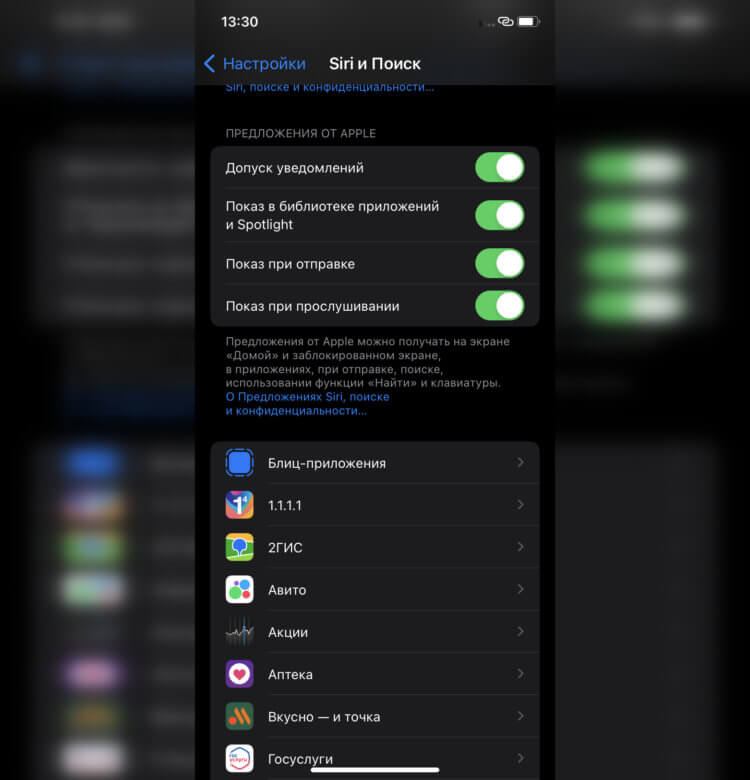
Сири может быть полезна при использовании команд голосового поиска или диктовки текста. Она может запускать приложения, задавать и отвечать на вопросы пользователя, выполнить физические действия, такие как делать звонки или отправлять сообщения, а также многие другие функции.
Однако, для некоторых людей такая функциональность может быть ненужной или даже раздражающей. Кроме того, некоторые пользователи предпочитают не использовать систему голосового распознавания из-за проблем с приватностью или просто предпочитают выполнять все действия на своем устройстве самостоятельно.
Дополнительная блокировка
Отключение Сири может также способствовать улучшению безопасности устройства. Компания Apple предоставляет возможность отключить активацию функций помощника по голосу, чтобы предотвратить нежелательные активации Сири случайными словами или фразами.
Если вы хотите отключить Сири на своем Айфоне, это можно сделать через настройки устройства. Вам нужно будет передвинуть ползунок распознавания голосовой речи влево, чтобы выключить функцию. Чтобы снова включить Сири, вы просто повторно активируете эту функцию через меню настроек.
Однако, прежде чем выключить Сири, обратите внимание на то, что она может быть полезной и помогать во многих ситуациях. Поэтому, прежде чем принять окончательное решение отключить ее, рассмотрите все возможности и преимущества, которые она предоставляет.
Как отключить только активацию по команде
Для отключения активации по команде, такой как «Привет, Siri», в Айфоне необходимо выполнить несколько простых действий. Для начала откройте меню «Настройки» на вашем устройстве.
Далее, после открытия меню «Настройки», проскрольте вниз и найдите раздел «Сири и поиск». Приложение Сири и поиск позволяет полностью настроить функции и возможности вашего помощника.
В разделе «Сири и поиск» вы найдете опцию «Активация Siri». При нажатии на нее откроется меню настройки активации Сири.
Отключите активацию по команде
В данном меню вы увидите ползунок, который позволяет вам включить или выключить активацию Сири по команде «Привет, Siri». Для отключения активации просто передвиньте ползунок в положение «Выкл».
Теперь Сири не будет активироваться при произнесении фразы «Привет, Siri». Однако, помимо активации по команде, вы можете использовать Сири при помощи физической кнопки «Home».
Включите Сири с помощью кнопки Home
Если вы хотите включить Сири с помощью кнопки «Home», то просто включите данную функцию в меню настройки активации Сири. Найдите опцию «Активация Siri при нажатии кнопки Home» и убедитесь, что ползунок включен в положение «Вкл».
Теперь Сири будет доступна при нажатии на кнопку «Home». При этом активация по команде «Привет, Siri» будет отключена.
Лишь во время блокировки экрана вы сможете использовать Сири, задав команду голосовым образом. Для распознавания голосовых команд Сири не требуется разблокировки Айфона.
Таким образом, вы можете отключить активацию Сири только по команде «Привет, Siri», однако продолжить использовать ее при помощи кнопки «Home».
Как отключить функцию диктовки

Отключение функции диктовки через настройки
1. Откройте меню настроек на вашем устройстве iPhone.
2. В этом меню вы можете найти раздел «Сири и поиск». Откройте его.
3. В разделе «Сири и поиск» найдите и откройте подраздел «Siri».
4. В разделе «Siri» вы найдете различные настройки и команды, связанные с голосовым помощником. Одним из таких пунктов является «Диктовка».
5. Перейдите в «Диктовку» и отключите ползунок, чтобы выключить функцию диктовки.
Отключение функции диктовки с помощью команды Siri
1. Откройте голосового помощника Siri, нажав и удерживая кнопку Home (на более новых моделях iPhone, можно нажать и удерживать боковую кнопку слева).
2. Задайте Siri команду «Отключи функцию диктовки».
3. Siri выполнит вашу команду и отключит данную функцию.
Отключение функции диктовки поможет вам избежать активации голосового распознавания при нажатии кнопки Home или боковой кнопки на вашем iPhone. Однако, следует учитывать, что функция диктовки также используется для других действий, таких как поиск или открытие приложений. Поэтому, если вам требуется полностью выключить Siri, вам необходимо выполнить блокировку системы Siri.
Зачем вам отключать функцию диктовки? Каждый владелец iPhone имеет свои уникальные причины для отключения этой функции. Некоторым людям просто не нужна голосовая активация Siri, а другим необходимо ограничить использование данной функции физической кнопкой.
Как выключить Сири на Айфоне полностью
Отключение Сири на Айфоне
1. Откройте настройки устройства. Для этого сделайте свайп влево или найдите иконку «Настройки» на главном экране.
2. В открывшемся меню настройки прокрутите вниз и найдите раздел «Siri и Поиск». Нажмите на него.
3. В разделе «Siri и Поиск» вы найдете настройки, связанные с Сири. Нажмите на переключатель рядом с пунктом «Включить Сири», чтобы выключить ее полностью.
4. После отключения Сири вы больше не сможете активировать помощника голосом или задать ему команду.
5. Таким образом, полное выключение Сири на iPhone требует лишь физическую блокировку функции и отключение ее в настройках.
Зачем выключать Сири
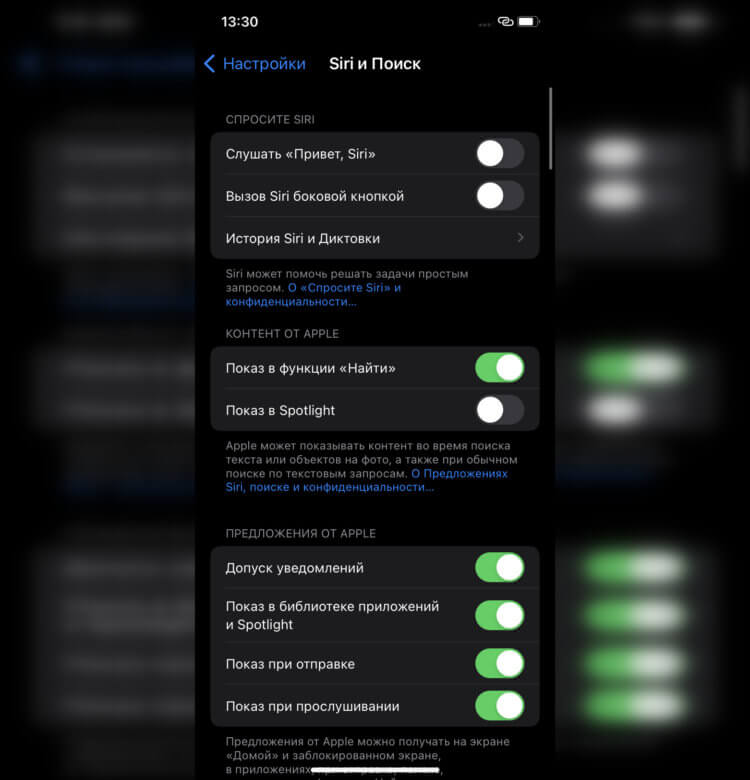
Некоторым людям может понадобиться полностью выключить Сири на своем iPhone. Помимо того, что это голосовой помощник, Сири также используется для распознавания речи и диктовки текста. Если вам не нужна эта функция или вы беспокоитесь о приватности, выключение Сири может быть хорошим решением.
При ее выключении Сири не будет активироваться при нажатии кнопкой Home, и функция поиска через голосового помощника будет недоступна.
Теперь вы знаете, как полностью выключить Сири на iPhone. Если вы захотите снова включить ее, следуйте тому же самому пути и включите переключатель рядом с пунктом «Включить Сири».
Как удалить Siri
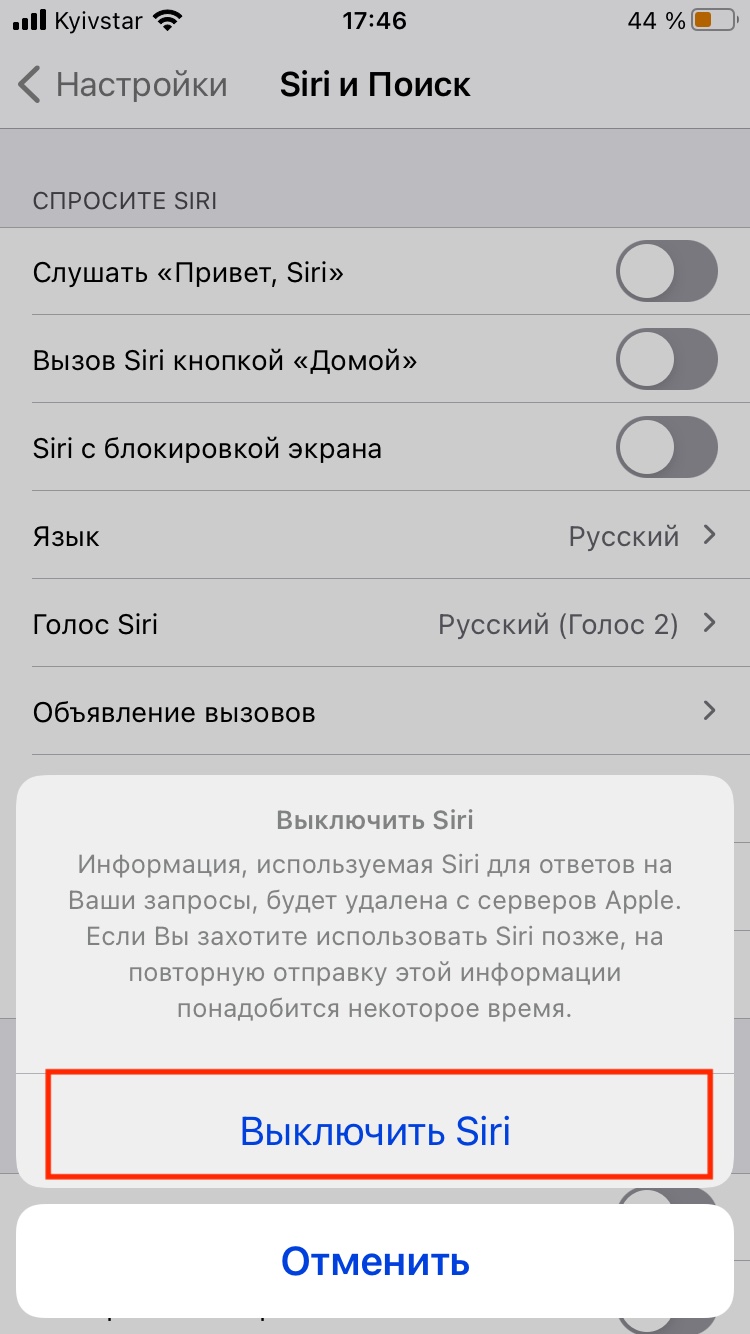
Для удаления Siri, вам потребуется открыть настройки вашего iPhone.
Шаг 1: Открыть настройки
Чтобы открыть настройки, нажмите на значок «Настройки» на главном меню вашего iPhone.
Шаг 2: Перейти в раздел Siri и поиск
В настройках, найдите раздел «Siri и поиск» и нажмите на него.
Шаг 3: Отключить Siri
В разделе «Siri и поиск» вы увидите ползунок рядом с надписью «Включить Siri». Чтобы выключить Siri, просто передвиньте этот ползунок в положение «Выключено».
Помимо отключения Siri, вы также можете удалить ее из своего iPhone. Однако, чтобы выполнить эту функцию, вам потребуется приложение «Сири».
Шаг 4: Найти приложение «Сири»
Чтобы найти приложение «Сири», сделайте поиск на вашем iPhone по слову «Сири».
Шаг 5: Удалить приложение «Сири»

После того как вы найдете приложение «Сири», нажмите на него и удерживайте, пока не появится опция удаления приложения. Затем нажмите на значок «Удалить» или «x», чтобы удалить приложение «Сири» с вашего iPhone.
Теперь Siri будет полностью удалена из вашего iPhone и вы можете снова использовать ваш айфон без помощи этого голосового ассистента. Если вы вдруг передумаете и захотите включить Siri, вы можете сделать это снова, перейдя в настройки вашего iPhone и активировав данную функцию.
Как включить Сири снова
Для активации Сири на Айфоне необходимо:
- Открыть настройки Айфона
- Прокрутите экран вниз и нажмите на пункт «Siri и поиск»
- Включите функцию «Сири» в меню, переместив ползунок в положение включено
- Теперь, после включения Сири, вы можете запустить ее с помощью физической кнопки Home или произнести команду «Привет, Siri»
Как только вы выполните эти действия, Сири станет доступна на вашем Айфоне и будет готова помочь вам в решении различных задач. Голосовой помощник Сири может выполнять множество функций, таких как поиск информации, отправка сообщений, установка напоминаний и многое другое.
Важно помнить, что Сири является одной из функций компании Apple и используется многими владельцами Айфонов. Если вам необходимо полностью отключить Сири или удалить ее с устройства, вы можете сделать это в настройках Айфона.
Теперь, когда вы знаете, как включить Сири снова на Айфоне, вы можете пользоваться голосовым помощником для выполнения различных действий и задавать ему команды.
Видео:
Как отключить Siri на iPhone
Как отключить Siri на iPhone by КОМПЬЮТЕРНАЯ АКАДЕМИЯ 501 views 8 months ago 3 minutes, 49 seconds


