

Простой и эффективный способ блокировки приложения на смартфоне защищает вашу конфиденциальность и предотвращает несанкционированный доступ к личным данным
В наше время все чаще дети пользуются мобильными телефонами и планшетами. Иногда возникает необходимость ограничить доступ к определенным приложениям для безопасности ребенка. Для этого можно использовать различные способы блокировки приложений на телефоне.
Один из самых простых и популярных способов — использование отпечатка пальца. Некоторые устройства имеют функцию создания отпечатка пальца, которая позволяет разрешить доступ только определенным людям. Например, можно создать отпечаток пальца ребенка и разрешить доступ только к необходимым приложениям.
Другой метод — использование учетной записи в магазине приложений. На устройствах Android в Google Play Market имеется функция контроля установки программ. Если вы запретите доступ к Google Play Market, то никто, кроме владельца аккаунта, не сможет устанавливать нежелательные приложения.
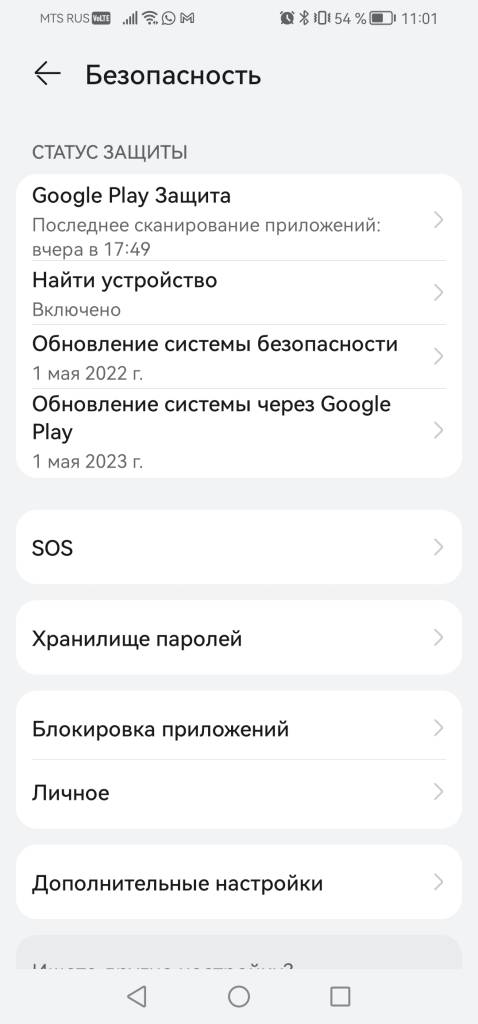
Также можно использовать пин-код или рисунок на экране блокировки для запрета доступа к определенным приложениям. Для этого нужно открыть настройки телефона, перейти в раздел «Безопасность» и включить функцию блокировки приложения. Затем выбрать приложения, которые хотите заблокировать, и установить пин-код или рисунок.
Еще один способ — использование специальных приложений-записей. Эти программы обеспечивают возможность блокировки доступа к определенным приложениям. С их помощью можно устанавливать пароль или пин-код для доступа к нежелательным программам.
Таким образом, существует несколько способов блокировки приложений на телефонах и планшетах. Выберите тот, который наиболее удобен для вас и обеспечивает необходимый уровень безопасности.
Как заблокировать приложение на Андроиде с помощью встроенных инструментов
На сегодняшний день многие родители задаются вопросом: как запретить ребенку использовать определенное приложение на своем Android-устройстве? К счастью, владельцам Android-смартфонов и планшетов доступно несколько способов установить контроль над приложениями и предотвратить их запуск без разрешения владельца.
1. Использование функции «Ограниченный профиль»
Один из способов запретить доступ к нежелательным приложениям на Android-устройстве – создать ограниченный профиль для ребенка. Для этого необходимо открыть меню «Настройки», выбрать раздел «Пользователи» или «Аккаунты», в зависимости от версии операционной системы Android, и создать новый профиль для ребенка или использовать готовый.
Когда ребенок будет заходить в свой профиль, он не сможет устанавливать новые приложения или открывать уже установленные, которые запрещены владельцем основного профиля.
2. Использование функции «Доступ к приложениям»

Для более простого способа запретить доступ к приложению можно воспользоваться функцией «Доступ к приложениям» на Android-устройстве. Для этого необходимо открыть меню «Настройки», выбрать раздел «Безопасность» или «Функции безопасности» и далее «Доступ к приложениям» или «Безопасный доступ».
В этом разделе можно установить пин-код или отпечаток пальца, чтобы никто, кроме владельца, не смог открыть запретное приложение. Кроме того, можно определить список приложений, которые можно запускать в безопасном режиме, а также записать видео, чтобы узнать о попытках доступа к нежелательным программам.
Использование встроенных инструментов Android позволяет создать дополнительную защиту и контроль за приложениями на устройстве, чтобы предотвратить запуск их нежелательным или неподходящим пользователям.
Как запретить устанавливать приложения на Android
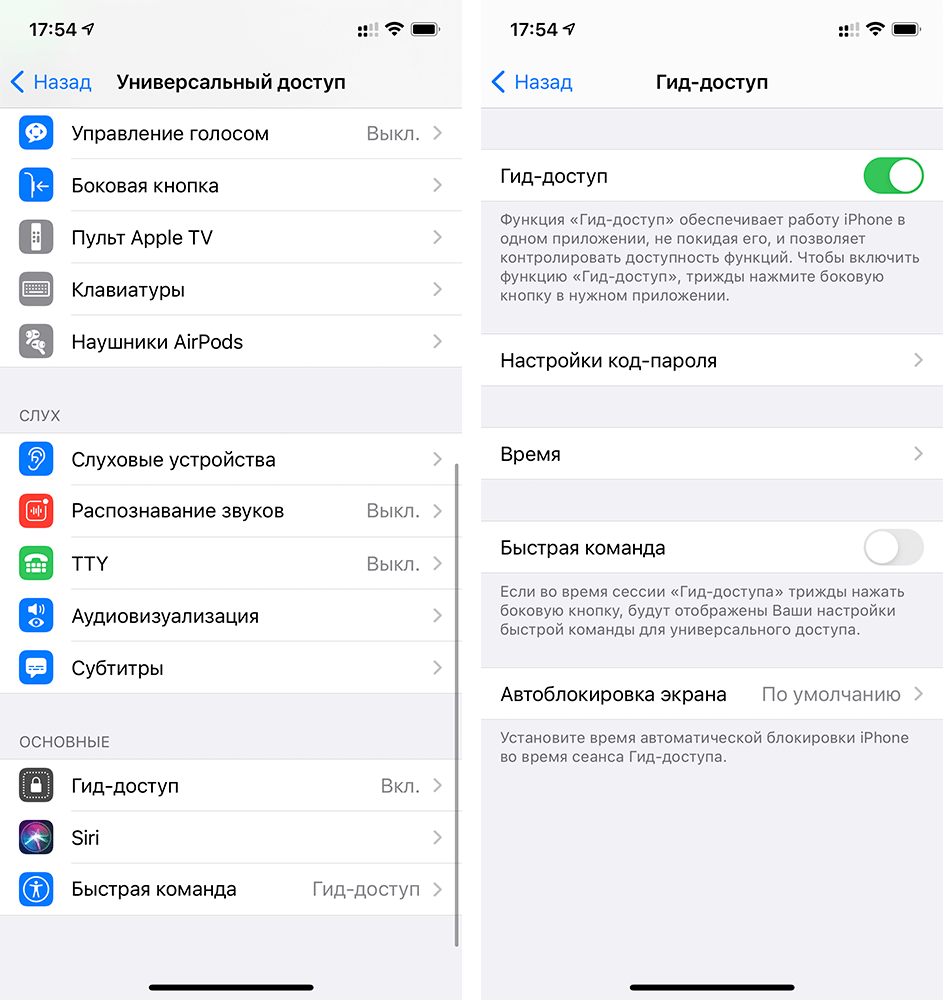
Установка нежелательных программ на ваш Android-устройство может оказаться небезопасной и привести к различным проблемам. Например, ребенок может открыть функцию программ «Маркет» и установить туда приложение, которое вам не понравится. Однако, у андроиде имеется способ запретить такую установку приложений.
Использование пин-кода для запрета установки приложений:
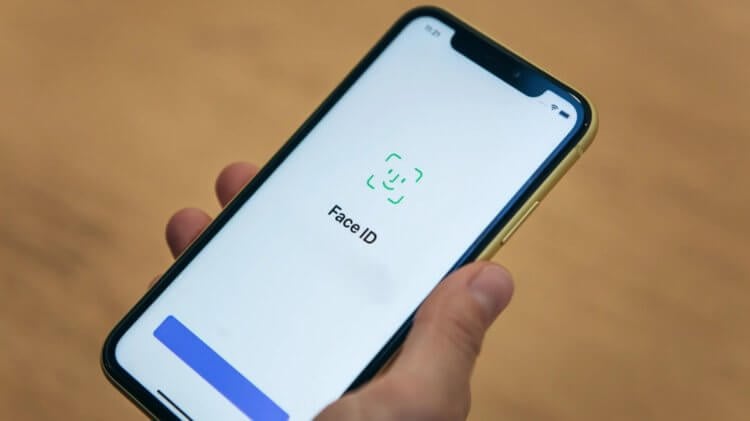
Один из встроенных инструментов, с помощью которых можно создать запрет на установку приложений, на Андроиде — это функция пин-кода, которая обеспечивает доступ только владельцу устройства или указанному пользователю.
Для использования этой функции, откройте «Настройки» на своем устройстве и зайти в раздел «Защита» или «Безопасность». В этом разделе вы найдете опцию «Защита приложений» или «Установка программ», где можно будет установить пин-код для разрешения установки приложений. Когда эта функция будет активирована, никто, кроме владельца устройства или пользователя с указанным пин-кодом, не сможет устанавливать новые программы.
Учетная запись Google:
Как альтернативный способ, вы также можете использовать свою учетную запись Google для контроля установки приложений. Если вы войдете в свою учетную запись Google на устройстве вашего ребенка и удалите его аккаунт Google или отключите возможность установки приложений, то он не сможет устанавливать новые приложения без вашего разрешения.
Чтобы воспользоваться этим методом, зайдите в Настройки и найдите раздел «Аккаунты». Затем выберите свою учетную запись Google и нажмите на нее. В открывшемся окне вы должны найти «Запись Google», где можно отключить возможность установки приложений или внести другие ограничения для учетной записи Google вашего ребенка.
Используя указанные выше способы, вы сможете запретить установку приложений на вашем устройстве Android и обеспечить дополнительный контроль в этом вопросе.
Видео:
Только так можно ограничить время работы любого приложения на Android | Ставим таймер в приложениях!
Только так можно ограничить время работы любого приложения на Android | Ставим таймер в приложениях! de TIMOXA LIFE 95.265 visualizaciones hace 2 años 6 minutos y 31 segundos


