
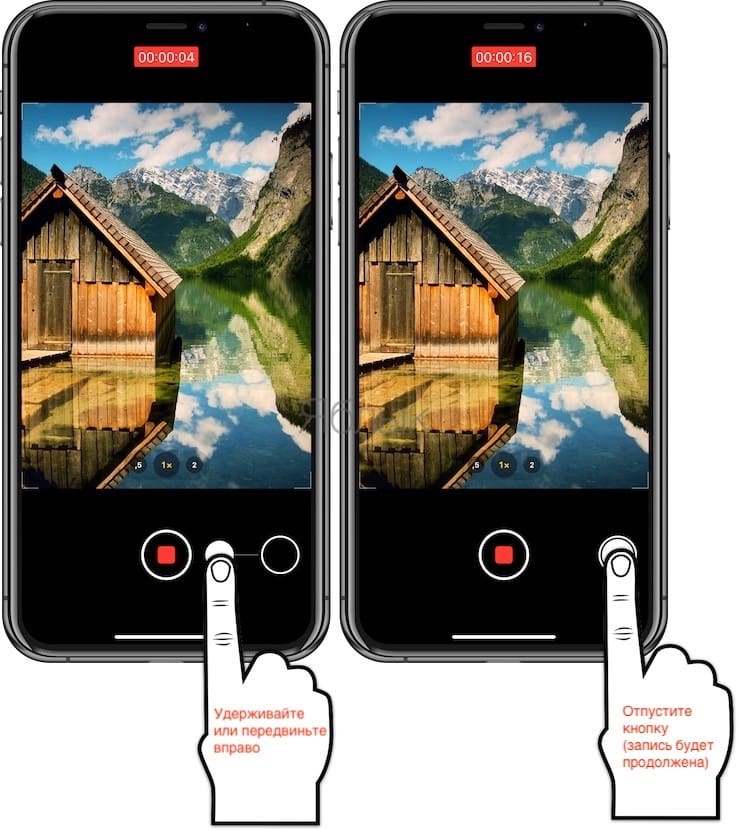
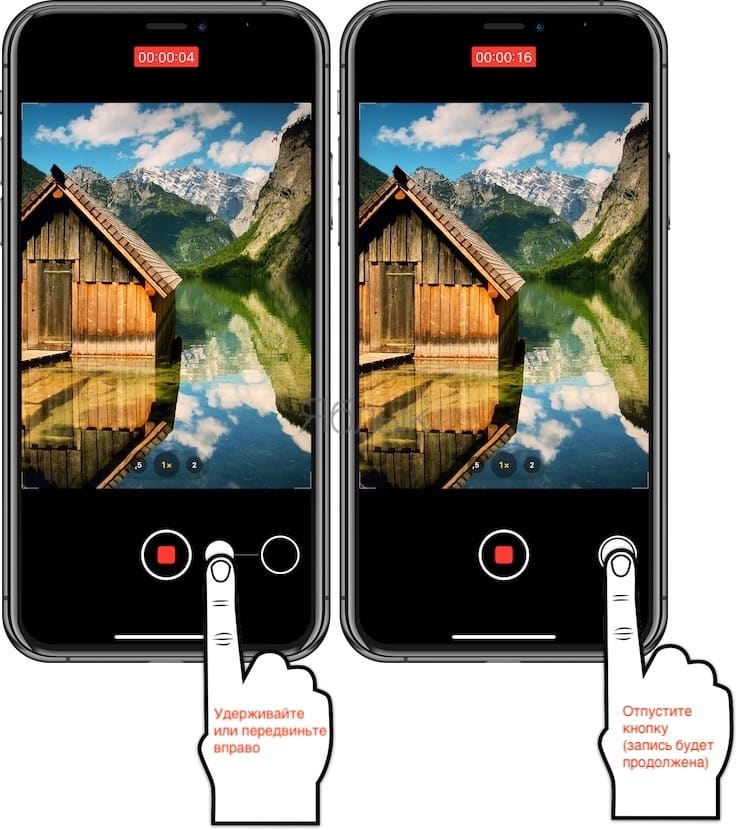
Как записать видео с музыкой на Айфон — пошаговая инструкция для совершенных селфимейков и тиктокеров
Айфон – это устройство с огромным функционалом, с помощью которого можно сделать качественные видеоролики. К тому же, на Айфоне есть встроенные инструменты для записи и обработки видео. Но что делать, если вам нужно записать видео с музыкой?
Все просто! Для этого можно использовать специальные приложения, которые можно установить на Айфон. Они позволяют добавить музыку и различные эффекты к вашему видео. Давайте рассмотрим несколько таких приложений.
В качестве первого варианта можно рассмотреть программу Magisto. В ней пользователь может выбрать музыку из своей коллекции или приобретенную в приложении. Кроме того, там есть возможность наложить различные эффекты и водяной знак на видео. После создания видеоролика, его можно поделиться с друзьями или опубликовать в социальных сетях.
Как снять видео на Айфоне с музыкой с помощью встроенных средств

Огромное количество приложений доступно для самостоятельного создания видео с музыкой на Айфоне. Помимо приложений, встроенные инструменты Айфона также позволяют использовать музыку при записи видеороликов.
Далее представлены шаги, которые нужно выполнить, чтобы снять видео на Айфоне с музыкой с помощью встроенных средств:
- Установить приложение для записи видео с музыкой. В App Store есть различные приложения для этого, такие как iMovie, Magisto, VivaVideo и другие. Приобретение и установка приложения производятся обычным способом.
- Открыть приложение и нажать кнопку «Создать новый проект».
- Выбрать видео, которое нужно использовать при создании видеоролика, и нажать кнопку «Далее».
- На следующем экране выбрать эффекты и настройки для видео, включая наложение музыки. В каждом приложении есть свой набор эффектов и инструментов для создания уникального видеоролика.
- Выбрать желаемую музыку из библиотеки устройства или из предложенных треков в приложении.
- После выбора музыки установить нужные эффекты и настройки для видеоролика, как это позволяет приложение.
- После настройки видео с музыкой, можно просмотреть результат и при необходимости внести изменения.
- -Наконец, сохраните готовый видеоролик с музыкой на устройство, нажав кнопку «Сохранить» или «Поделиться». Теперь вы можете поделиться созданным видео со своими друзьями и родственниками.
Итого, снять видео на Айфоне с музыкой с помощью встроенных средств совсем просто. Помимо встроенных инструментов на устройстве, существует множество приложений, предоставляющих широкие возможности для создания видеороликов с использованием музыки и различных эффектов.
Знак водяной метки или низкое качество видео – некоторые из ограничений, которые могут быть связаны с использованием бесплатных версий приложений для снятия видео на Айфоне с музыкой. Для полноценного использования функционала и удаления ограничений может быть необходимо приобрести платную версию приложения или использовать другую программу.
Как записывать видео с музыкой на Айфон с помощью приложений
Запись видео с музыкой на вашем Айфоне может создать эффектное видеоролик, который пользователи смогут просматривать и поделиться. С помощью специальных приложений, доступных в мобильном устройстве, вы можете добавить музыку и создать разнообразные эффекты для улучшения качества видео.
Одним из самых популярных приложений для записи и создания видео на Айфоне является iMovie. В этом приложении вы можете выбрать и добавить музыку из встроенной библиотеки или использовать собственные аудиозаписи. Кроме того, в iMovie есть огромное количество инструментов и эффектов, которые помогут вам создать профессионально выглядящее видео.
Для записи видео с музыкой на Айфоне вы также можете использовать приложение Magisto. В этом приложении можно просто записывать видеоролик, а затем нажав на кнопку, наложить выбранную музыку и применить различные эффекты и фильтры для создания интересного контента.
Еще одним популярным приложением для записи видео с музыкой на Айфоне является VivaVideo. С помощью этого приложения вы можете настроить качество видео, выбрать и добавить музыку из библиотеки, добавить различные эффекты и наложить водяной знак.
Кроме перечисленных выше приложений, существуют и другие средства для записи видео с музыкой на Айфоне, такие как Replay Video Editor или Star Video Editor. В каждом приложении вы найдете свои функциональные возможности и инструменты для создания уникального контента.
Чтобы использовать одно из этих приложений, просто установите его на свой Айфон и следуйте инструкциям по его использованию. Далее, выберите или самостоятельно снимите видеоролик, а затем добавьте выбранную музыку и настройте желаемые эффекты. После этого вы можете сохранить и поделиться вашим видео с музыкой на социальных сетях или других платформах.
Теперь вы знаете, как записывать видео с музыкой на Айфоне с помощью приложений. Используйте этот функционал для создания интересного и запоминающегося контента!
Video Star
Для использования «Video Star» на вашем iPhone, вам необходимо установить это приложение из App Store. После установки приложения вы можете приступить к записи видео с музыкой.
В «Video Star» доступен огромный выбор инструментов и эффектов, которые позволяют убрать водяной знак, наложить музыку, настроить качество видео, добавить встроенные эффекты и применять множество других функций для создания уникального видеоролика.
При использовании «Video Star» вы можете просто снять видео на вашем мобильном устройстве и затем настроить его с помощью функционала приложения. Вы можете использовать музыку, уже имеющуюся на вашем устройстве, или выбрать из библиотеки приложения.
Помимо «Video Star», есть и другие приложения для записи видео с музыкой на iPhone. Например, «iMovie» — это еще одно популярное приложение, которое предлагает широкий выбор инструментов для создания и редактирования видеороликов.
Если вы хотите поделиться своим видео с музыкой, вы можете просто нажав кнопку «Поделиться», после чего выбрать способ и платформу, через которую вы хотели бы поделиться своим видео.
В целом, «Video Star» и другие приложения для записи видео с музыкой на iPhone предоставляют огромные возможности для творчества и создания уникальных видеороликов с использованием различных эффектов и функций.
Magisto
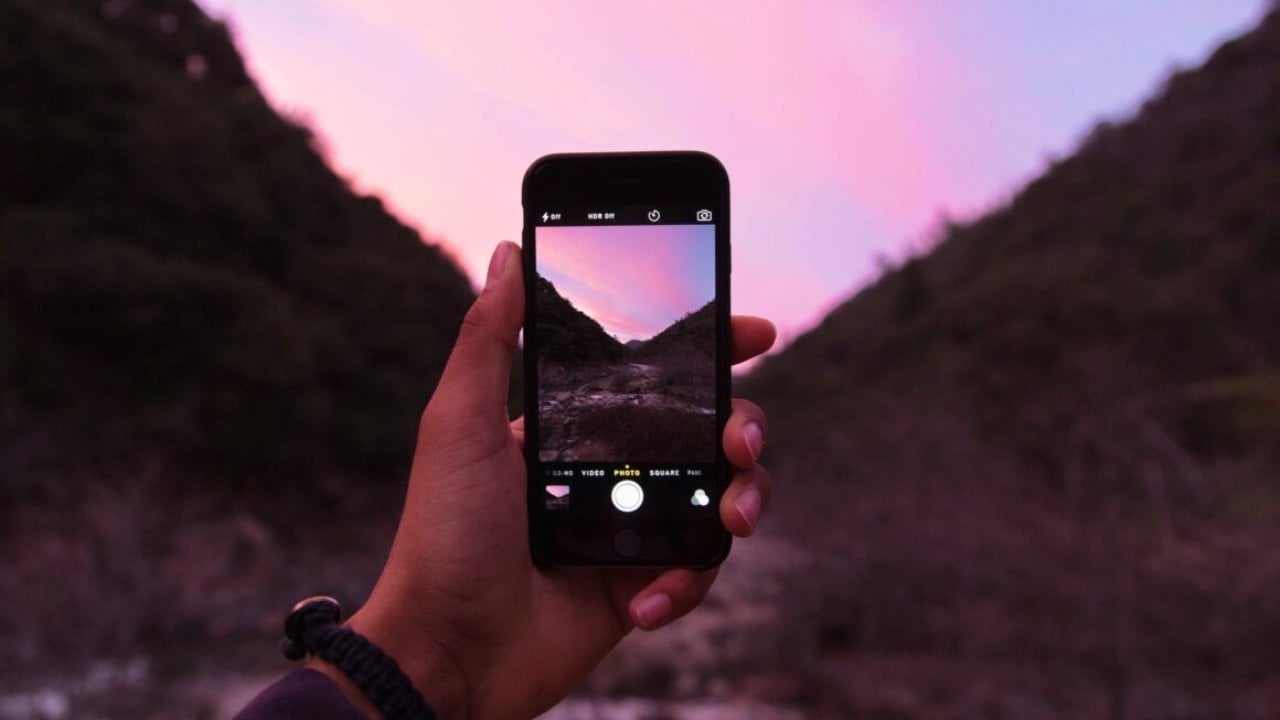
Чтобы записывать видео с музыкой на Айфон с помощью Magisto, вам нужно сначала установить приложение из App Store. После установки откройте программу на вашем устройстве.
Далее нажмите на кнопку «Создать» и выберите видео с музыкой, которое вы хотите снять. Выбрав видео, вы можете настроить качество записи и добавить различные эффекты.
После настройки желаемых эффектов и качества записи вы можете выбрать музыку, которую хотите добавить к видео. В Magisto предусмотрены несколько встроенных музыкальных треков, которые можно использовать, либо вы можете загрузить свою собственную музыку.
Теперь вы можете наложить музыку на видео и выбрать, какие эффекты вы хотите применить к вашему видеоролику. Помимо этого, вы также можете убрать или настроить видеоэффекты, нажав на кнопку «Инструменты».
После того, как вы настроили все необходимые параметры, нажмите кнопку «Записать» и Magisto начнет обрабатывать ваше видео. В итоге вы получите готовый видеоролик с музыкой, который можно поделиться с друзьями или скачать на ваш Айфон.
Magisto предлагает простой и удобный функционал для создания видео с музыкой на Айфоне. Кроме того, помимо Magisto, существует и другие приложения, такие как iMovie и VivaVideo, которые также позволяют записывать видео с музыкой на Айфон. Огромное количество приложений и средств, с помощью которых можно записывать видео с музыкой на Айфон, позволяют каждому пользователю выбрать наиболее удобное и подходящее приложение для себя.
Как видно из описания, Magisto позволяет вам самостоятельно записывать видео с музыкой на Айфон с помощью множества встроенных инструментов и эффектов. Вы можете настроить видеоэффекты, добавить музыку и поделиться готовым видеороликом с друзьями или в социальных сетях.
| Magisto | iMovie | VivaVideo |
| Водяной знак | — | + |
| Кнопка записи | + | + |
| Добавление эффектов | + | + |
| Настройка качества записи | + | + |
| Наложение музыки на видео | + | + |
| Удаление и настройка видеоэффектов | + | + |
| Доступ к встроенным инструментам | — | + |
VivaVideo
В приложении VivaVideo вы можете выбрать различные встроенные эффекты, настройить качество видео, использовать музыку из вашего устройства или встроенную музыку программы, а также добавить водяной знак для защиты вашего видео. Помимо этого, вы можете использовать инструменты для наложения текста, настроить яркость, контрастность и темп видео.
Для записи видео с музыкой на вашем iPhone с помощью VivaVideo вам потребуется установить приложение из App Store. После установки вы можете снимать видео, добавить музыку и применить необходимые эффекты, просто нажав на соответствующую кнопку в приложении.
После создания видеоролика вы можете сделать его качественным, убрав ненужные фрагменты и наложив эффекты. VivaVideo позволяет вам поделиться вашим видео с музыкой на различных платформах, таких как YouTube, Instagram и других.
Теперь, с помощью приложения VivaVideo, вы можете самостоятельно создавать качественные и профессиональные видео с музыкой на вашем iPhone.
iMovie
iMovie имеет огромное количество инструментов и функционала, которые помогут в создании профессионального видеоролика. На одном из встроенных шаблонов, можно снять видео и затем добавить музыку из библиотеки. Возможно также наложить знак «watermark» на видео, чтобы предотвратить незаконное использование видеоролика.
Помимо iMovie, есть также другие приложения, которые помогут в создании видео с музыкой на iPhone. Например, Magisto или VivaVideo. Но iMovie все же является одним из лучших приложений для создания видео с музыкой на Айфоне.
Чтобы использовать iMovie, нужно сначала установить приложение на свое устройство. После этого пользователь может выбрать видео, которое хотел бы отредактировать, и нажать кнопку «Edit». В iMovie есть много встроенных эффектов, которые можно наложить на видео.
Приложение также позволяет добавить музыку к видео. Для этого нужно нажать на кнопку «Add Music» и выбрать трек из библиотеки. Пользователь может также поделиться видеороликом через iMovie, Replay и другие приложения.
В итоге, iMovie дает возможность снять видео с музыкой на айфоне, убрать водяной знак, настроить качество видео и многое другое. Приложение предоставляет пользователю множество средств и инструментов для создания и редактирования видео с музыкой.
Replay
Если пользователь хочет снять видеоролик с музыкой на своем Айфоне, для этого можно использовать мобильные приложения. Итого, существует множество приложений для Айфона, с помощью которых можно записывать видео с музыкой или наложить музыку на уже снятое видео. Эти приложения обладают различным функционалом и предлагают различные инструменты для использования музыки при создании видеороликов.
Одним из таких приложений является iMovie, установить которое можно на Айфон. Приложение предлагает множество встроенных эффектов и инструментов для редактирования видео. Теперь, после создания видеоролика, пользователь может просто нажать кнопку «Далее» и поделиться им качество в социальных сетях.
Кроме iMovie, есть и другие приложения, которые позволяют записывать видео с музыкой на Айфоне. Например, Magisto, Replay и VivaVideo. Эти приложения также предлагают множество эффектов и инструментов для создания видео с музыкой. Кроме того, в них можно установить и использовать музыку из своей библиотеки или выбрать из встроенных треков.
Важно отметить, что приложения для записи видео с музыкой на Айфоне могут иметь некоторые ограничения. Например, некоторые из них могут иметь водяной знак или ограничить доступ к некоторым функциям или эффектам до приобретения полной версии приложения.
Также, помимо приложений, пользователь может наложить музыку на видеоролик с помощью встроенных инструментов Айфона. Например, можно использовать программу «Фото» или другие программы для редактирования видео, чтобы выбрать и настроить музыку для своего видео.
В итоге, записывать видео с музыкой на Айфоне можно с помощью различных приложений и инструментов. Многие из них предлагают разнообразные функции и эффекты, которые помогут сделать видеоролик более интересным и креативным.
Как наложить музыку на видео с помощью приложения
Если вы хотите наложить музыку на видео, записанное на вашем устройстве Айфон, для этого можно установить специальное приложение на ваше мобильное устройство. Это позволит вам очень просто настроить видео с музыкой таким образом, чтобы оно выглядело эффективно и профессионально.
Существует много приложений, которые позволяют пользователю наложить музыку на видео, однако в этой статье мы рассмотрим несколько наиболее популярных приложений: VivaVideo, iMovie, Magisto.
После установки приложения на ваше устройство, вы можете записывать видео с музыкой, а также использовать различные эффекты и функционал для создания интересных эффектов. Нажав на кнопку записи в приложении, вы сможете снять видеоролик с камеры вашего Айфона, после чего можете нажать кнопку «Остановить» и ваше видео будет сохранено в приложении.
Теперь, когда ваше видео сохранено в приложении, вы можете выбрать музыку для наложения на видео. Большинство приложений для редактирования видео имеют функцию выбора своей собственной музыки из предложенных песен или загрузки своих собственных композиций.
Далее в приложении вы сможете настроить различные эффекты и инструменты для своего видео. Вы можете изменить качество видео, добавить фильтры или настроить эффекты, такие как замедление или ускорение. Кроме того, вы можете добавить текст, водяной знак или другие элементы дизайна на ваше видео.
После того, как вы настроили все эффекты и добавили музыку, вы можете нажать кнопку «Сохранить» или «Экспорт» в приложении, чтобы сохранить ваше видео с наложенной музыкой на ваше устройство или поделиться им в социальных сетях.
В итоге, наложить музыку на видео с помощью приложения на Айфоне — это просто и доступно каждому пользователю. Приложения, такие как VivaVideo, iMovie или Magisto, предлагают широкий спектр инструментов и эффектов для создания профессиональных видеороликов с музыкой. Теперь вы можете записывать видео с музыкой и делать их более интересными и запоминающимися.
Видео:
Вы СПРАШИВАЛИ об этих виджетах на iPhone! Топ виджеты для iPhone. Лучший домашний экран iPhone!
Вы СПРАШИВАЛИ об этих виджетах на iPhone! Топ виджеты для iPhone. Лучший домашний экран iPhone! de AppleTheme 94.626 visualizaciones hace 7 días 8 minutos y 55 segundos


