
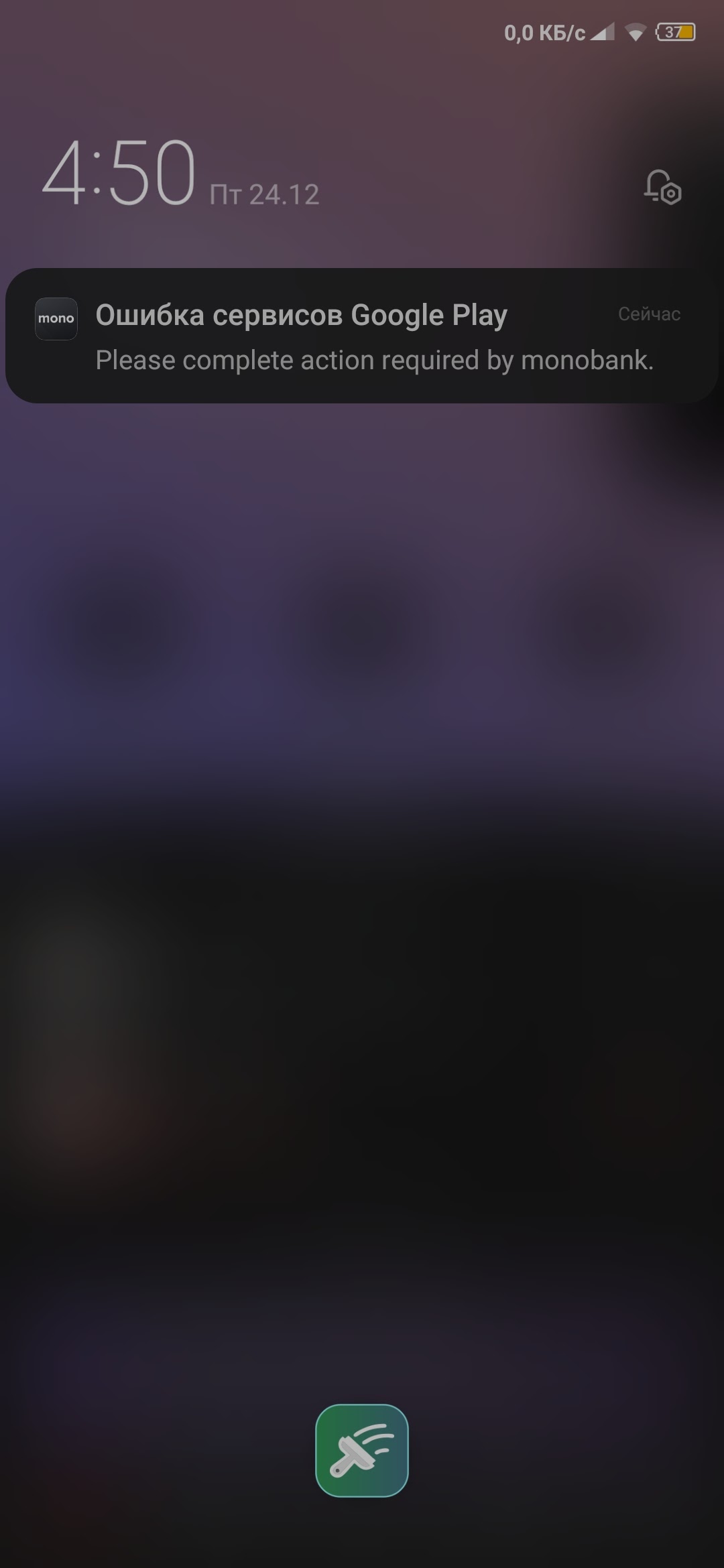
Ошибка Гугл сервисов на Андроид — как решить проблему и вернуть функциональность телефона
Произошла ошибка с Гугл сервисами на вашем Андроид-устройстве и вы не знаете, как исправить эту проблему? Не волнуйтесь, мы поможем вам разобраться и найти решение!
Одна из причин возникновения ошибок в Гугл сервисах может быть связана с некоторыми проблемами в учетной записи вашего Гугл-аккаунта. Для начала обратите внимание на данные вашей учетной записи и удостоверьтесь, что они правильно введены. Если у вас есть несколько учетных записей, проверьте, что вы используете правильную.
Еще одним вариантом решения проблемы может быть переустановка Гугл сервисов. Для этого вам нужно удалить их с вашего устройства и затем скачать и установить их заново из маркета Google Play. При этом не беспокойтесь, все ваши данные будут сохранены, так как они хранятся во внутренней памяти телефона. Однако, перед переустановкой рекомендуется сделать резервную копию нужной информации.
Также, приложения третьих сторон могут вызывать конфликты с Гугл сервисами и приводить к ошибкам и неправильной работе. Проверьте список установленных приложений на вашем устройстве и удалите ненужные или несовместимые с Гугл сервисами. Это можно сделать с помощью утилиты управления приложениями, которая предустановлена на вашем устройстве или доступна в маркете Play.
Также в состоянии вашей системы на Андроиде могут быть скрытые ошибки или проблемы с кэш-данными приложений. Проверка и чистка кэша может помочь решить эту проблему. Для этого нужно перейти в настройки вашего устройства, найти раздел «Приложения» или «Управление приложениями», после чего выбрать Гугл сервисы из списка установленных приложений. Там вы сможете найти функцию «Очистить кэш». Данная операция не удалит ваши данные, но может помочь исправить ошибки.
Как видите, существует несколько методов решения проблем с Гугл сервисами на Андроиде. При выборе правильного метода, учтите все возможные причины, которые могут привести к ошибкам, и приступайте к действиям. Благодаря этим советам вы сможете восстановить работу Гугл сервисов и пользоваться всеми их полезными функциями!
Что такое cервисы Google Play
Благодаря Google Play сервисам вы можете пользоваться множеством функций и программ на вашем телефоне, в том числе только что скачанные приложения. Когда вы видите на экране своего телефона различные приложения, фактически вы видите не сами программы, а индикаторы, предоставляемые Google Play сервисами.
В случае возникновения ошибки в работе Google Play сервисов на вашем устройстве, можно попробовать исправить ее с помощью нескольких методов. Ниже приведены несколько вариантов действий, которые можно выполнить:
- Проверить дату и время на устройстве: некорректно установленная дата и время могут привести к ошибке Google Play сервисов.
- Очистить кэш и данные Google Play сервисов: с помощью специальных утилит можно очистить кэш и данные, что может помочь исправить ошибку.
- Проверить настройки безопасности: некорректные настройки безопасности могут быть причиной ошибки Google Play сервисов. Необходимо проверить все параметры и удостовериться, что устройство настроено правильно.
- Удалить и переустановить Google Play сервисы: при возникновении серьезной ошибки рекомендуется удалить и переустановить Google Play сервисы.
Обратите внимание, что при выполнении вышеперечисленных действий могут быть ошибки или сбои в работе других функций вашего телефона. Поэтому перед исправлением ошибки важно создать резервную копию данных и быть внимательным.
Google Play сервисы также поддерживают функции защиты от вирусов и неофициальных приложений. Они проверяют приложения на наличие вредоносного кода и предупреждают вас о возможных проблемах. В случае обнаружения вируса или других ошибок, Google Play сервисы помогут удалить их и восстановить нормальное состояние вашего устройства.
Таким образом, Google Play сервисы играют важную роль в работе вашего устройства и обеспечивают все необходимые функции для удобной работы с приложениями. В случае возникновения ошибок или проблем с их работой, следует внимательно проверить и исправить все настройки и параметры устройства.
Ошибка сервисов Google play на Андроиде – причины возникновения
Одной из основных причин возникновения ошибки Google Play Services может быть отсутствие или неправильная установка обновлений сервисов Google Play. В этом случае рекомендуется проверить наличие последних обновлений и установить их с помощью Google Play Маркета. Для этого необходимо:
- Открыть приложение Google Play Маркет;
- Кликнуть на иконку «Меню», которая обычно находится в верхнем левом углу экрана;
- Перенести внутреннюю панель управления сверху вниз и найти пункт «Мои приложения и игры»;
- В этом меню необходимо найти и кликнуть на кнопку «Обновить все» или обновить нужные приложения вручную.
Еще одной возможной причиной ошибки является неправильное состояние сервисов Google Play. Для исправления этой проблемы можно воспользоваться специальными утилитами, например, «Google Play Services Info» или «Google Play Services Repair». С помощью этих утилит можно проверить состояние и настройки Google Play Services, а также устранить возможные ошибки.
Если вы не хотите использовать утилиты, вы можете попробовать исправить ошибку простым перезапуском устройства. В некоторых случаях это помогает восстановить нормальную работу сервисов Google Play.
Также следует обратить внимание на возможное воздействие вирусов на работу Google Play Services. Для обнаружения и удаления вредоносного ПО рекомендуется использовать антивирусные программы, которые можно найти в Google Play Маркете. Перед установкой убедитесь, что выбранное вами приложение является надежным и имеет положительные отзывы от других пользователей.
Кроме того, причиной ошибки может быть неправильная дата и время на устройстве. Убедитесь, что дата и время установлены правильно, иначе это может привести к сбоям в работе сервисов Google Play.
Если перечисленные методы не помогли вам исправить ошибку, рекомендуется обратиться в службу поддержки Google Play. Они смогут предложить индивидуальные рекомендации и помочь в восстановлении нормальной работы сервисов Google на вашем устройстве.
Как исправить ошибки Гугл-сервисов
Ошибка Гугл-сервисов может возникнуть по разным причинам и препятствовать нормальной работе устройства. Если у вас возникла такая проблема, то ее можно попробовать решить самостоятельно, благодаря нескольким методам.
Первым шагом рекомендуется обратиться к пользователям: проверить состояние установленных приложений. Может быть, у вас есть несколько сервисов Google, которые не работают правильно. Чтобы решать такую проблему, нужно проверить их и удалить ненужные приложения.
Для этого переходим в настройки управления андроидом, там находим вариант «приложения» и кликаем на него. Теперь в открывшемся списке мы ищем приложения связанные с сервисами Google. Открываем каждый из них и проверяем состояние ошибки. Если все нормально, можно попробовать их удалить.
Иногда проблема может быть связана с внутренней памятью или работой некоторых установленных приложений. Получить ошибку можно оставить только одно приложение, которое приводит к проблемам с Google-сервисами. В этом случае рекомендуется удалить это приложение и проверить работу устройства еще раз.
Также, стоит попробовать переустановить Гугл сервисы. Для этого нужно сначала удалить их, а затем снова установить их из Google Play Маркета.
Если ничего не помогает, можно попробовать использовать специальные утилиты проверки и исправления состояния сервисов Google. В интернете существуют различные утилиты, при помощи которых можно попытаться решить проблему с Гугл-сервисами.
При возникновении ошибки можно также попробовать очистить кэш Гугл-сервисов. Для этого нужно перейти в настройки, выбрать приложения и найти там Гугл-сервисы. Далее нужно нажать на приложение и в открывшемся меню выбрать «очистить кэш».
И, наконец, если ничего не помогает, стоит обратиться за помощью к профессионалам. Записаться в сервисный центр и проконсультироваться с техническим специалистом. Он сможет произвести более глубокую проверку устройства и найти причину возникновения ошибки Гугл-сервисов.
Итак, если вы столкнулись с ошибками Гугл-сервисов, не отчаивайтесь. Следуя этим методам, вы можете решить проблему самостоятельно. Но если все же ничего не помогает, то стоит обратиться за помощью к профессиональным техническим специалистам, которые смогут оперативно решить проблему с Гугл-сервисами на вашем устройстве.
Проверить время и дату
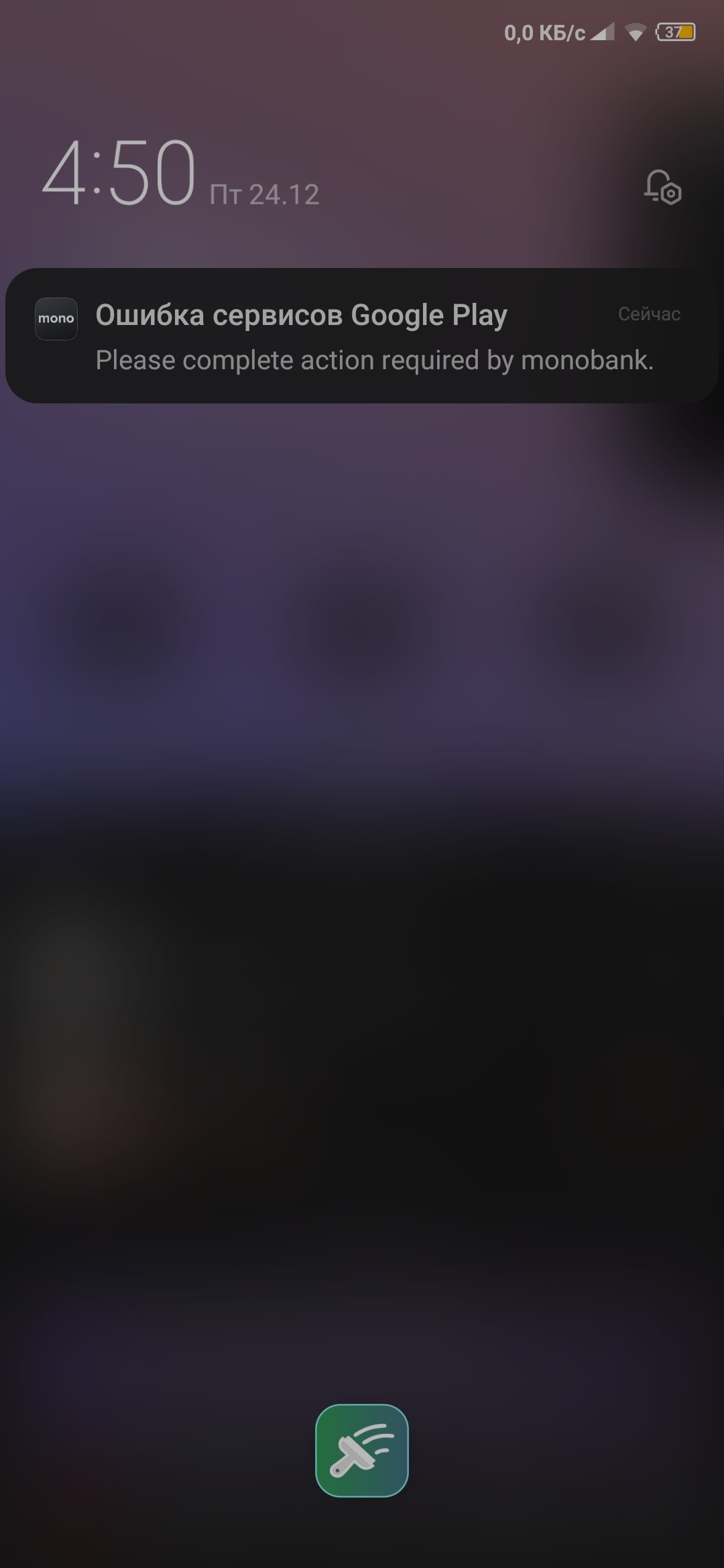
Одна из причин возникновения ошибок сервисов Google на Android может быть связана с неправильным временем и датой на устройстве. Проверьте, правильно ли установлены дата и время на вашем устройстве.
Для этого откройте настройки вашего телефона и найдите пункт «Дата и время». Нажмите на этот пункт и проверьте, находится ли переключатель «Автоматический сетевой часовой пояс» включенным. Если нет, включите его.
Если у вас настроена ручная установка даты и времени, убедитесь, что данные точны и совпадают с реальным временем. В случае необходимости, измените их вручную.
После выполнения проверки времени и даты можно попробовать обновить сервисы Google и проверить, исправилась ли ошибка.
Очистить кэш и данные приложений
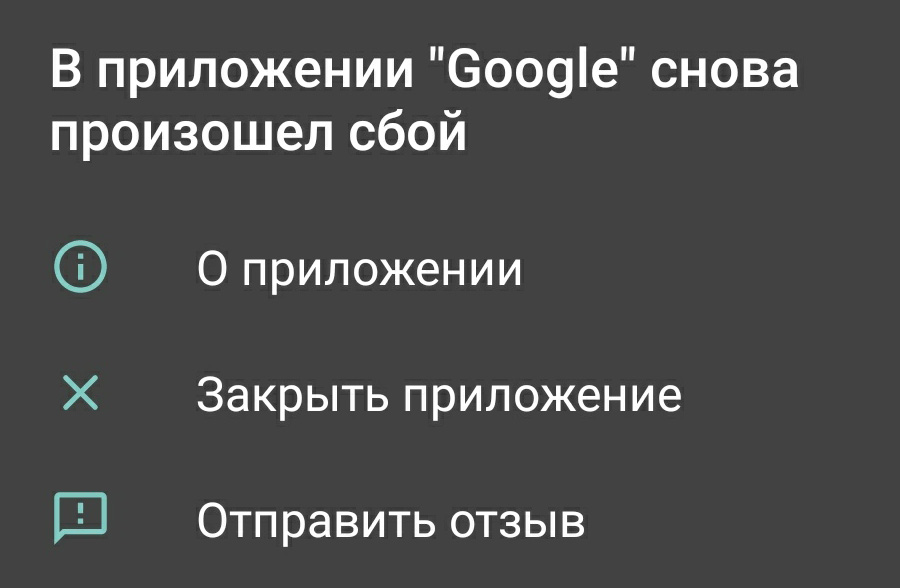
Если у вас возникают ошибки Гугл сервисов на Андроид, одним из решений может быть очистка кэша и данных приложений. Часто проблемы возникают из-за некорректной работы сервисов Гугл, например, из-за проблем с интернет-соединением или самих сервисов. Чтобы исправить положение, вам необходимо выполнить следующие шаги:
- Переходим в настройки Android. Это можно сделать, например, с помощью иконки «Настройки» на главном экране или путем свайпа вниз от верхней границы экрана и выбора иконки «Настройки».
- Далее выбираем раздел «Приложения» или «Приложения и уведомления». В некоторых версиях Android этот пункт может называться по-другому, например, «Управление приложениями».
- Находим в списке приложений «Гугл-сервисы» или «Google Play Services». Если вы не видите данное приложение, то прокрутите список вниз или выберите пункт «Все приложения».
- После того как вы найдете «Гугл-сервисы», кликаем на него, чтобы перейти в его настройки.
- В открывшемся окне видим информацию о приложении. Чтобы очистить кэш и данные данного приложения, необходимо прокрутить вниз и найти кнопку «Очистить кэш» или «Очистить данные». В некоторых случаях может быть нужно нажимать сначала на последний пункт для того, чтобы увидеть все доступные действия.
- Подтверждаем действие, нажимая на кнопку «Очистить кэш» или «Очистить данные».
После того, как вы очистили кэш и данные приложения «Гугл-сервисы», рекомендуется перезагрузить устройство. После перезагрузки система сама создаст новую учетную запись для данного приложения.
Теперь вы можете проверить работу Гугл сервисов на своем Андроиде. После выполнения всех перечисленных действий они должны правильно работать. Если проблемы остались, попробуйте исправить их с помощью других методов, которые вы можете найти в соответствующих руководствах.
Удалить последние установленные приложения

В случае возникновения ошибок с гугл-сервисами на Android, пользователю может потребоваться удалить последние установленные приложения. Дело в том, что некоторые приложения могут конфликтовать с работой гугл-сервисов и вызывать ошибки.
Чтобы удалить последние установленные приложения, пользователь должен:
- Кликнуть на значок «Настройки» на экране устройства.
- В разделе «Приложения» или «Управление приложениями» (название раздела может зависеть от версии Android) выбрать подраздел «Установленные приложения».
- Найти в списке приложение, которое было установлено последним. Обычно приложения упорядочены по дате установки, поэтому можно отсортировать их по этому критерию с помощью соответствующего фильтра.
- Кликаем на название приложения, чтобы открыть его настройки.
- Находим и выбираем функцию «Удалить» или «Деинсталлировать».
- Подтверждаем удаление приложения, если такой запрос появляется.
После удаления приложения рекомендуется перезагрузить устройство, чтобы все изменения вступили в силу.
Необходимо отметить, что удаление последних установленных приложений может быть полезным только в тех случаях, когда ошибка связана именно с этими приложениями или их взаимодействием с гугл-сервисами. Если ошибка сохраняется или возникает при использовании других функций или сервисов, рекомендуется обратиться к гугл-аккаунту или создателю приложений для получения дальнейшей помощи.
Перенести Гугл-сервисы во внутреннюю память

Если на вашем телефоне Android возникают ошибки связанные с Гугл-сервисами, вы можете попробовать перенести их во внутреннюю память устройства. Это может помочь исправить некоторые ошибки связанные с их работой.
Для начала, переходим в настройки телефона и ищем вкладку «Приложения» или «Управление приложениями». Обычно она находится в разделе «Система».
После этого, ищем в списке установленных приложений все приложения, относящиеся к Гугл-сервисам. Это может быть, например, «Google Play Services», «Google Play Маркет» и другие.
Кликаем на нужное приложение и в открывшемся окне нажимаем на кнопку «Перенести в память устройства» или «Переместить внутрь».
Теперь все данные Гугл-сервисов будут перенесены во внутреннюю память телефона, что может помочь исправить ошибки, связанные с их работой.
Однако, стоит обратить внимание на то, что установленные Гугл-сервисы занимают достаточно много места в памяти устройства. Перенесенные данные могут занять до нескольких гигабайт.
Также, если после переноса Гугл-сервисов во внутреннюю память ошибка все равно не исчезает, возможно, проблема не в них. В этом случае стоит обратиться за помощью к специалисту или попробовать выполнить другие утилиты для исправления системы.
Проверить вирусы
Существует несколько методов, с помощью которых можно проверить устройство на наличие зловредного ПО. Один из них – использование специальных антивирусных программ, которые можно скачать с официального маркета. Эти утилиты проведут сканирование всех установленных приложений и помогут удалить вирусы или определить потенциально опасные приложения.
Также можно попробовать проверить наличие вирусов с помощью проверки кодов ошибок Гугл сервисов. Для этого переходим в настройки телефона, выбираем раздел Сервисы Google и кликаем на пункт «Память, поиск и диспетчер приложений». На экране появится список всех установленных приложений. Если в нем будут отображены коды ошибок, такие как «491», «492», «495» и другие, то возможно причиной были вирусы или некорректное установление сервисов.
Если на вашем устройстве были установлены неофициальные приложения или программа из других источников, рекомендуется удалить их, так как они могут быть источником проблем.
Если после выполнения всех вышеперечисленных действий ошибка Гугл сервисов сохраняется, то, возможно, проблема уже касается аппаратной части устройства. В этом случае, рекомендуется сбросить устройство до заводских настроек или обратиться за помощью к специалисту.
Создать новый Гугл-аккаунт
Если у вас возникают ошибки, связанные с Гугл-сервисами на вашем устройстве на Андроид, одним из методов их исправления может быть создание нового Гугл-аккаунта. В некоторых случаях проблемы могут возникать из-за ошибок в вашей текущей учетной записи.
Чтобы создать новый Гугл-аккаунт, вам потребуется обратиться к настройкам вашего устройства. Найдите раздел «Учетные записи и синхронизация» в настройках системы.
После того, как вы нашли нужное место, выберите «Добавить аккаунт» и затем «Google». Вам будет предложено создать новую учетную запись Google. При создании обратите внимание на то, чтобы правильно заполнить все поля и следовать инструкциям.
После создания новой учетной записи Гугл-сервисы должны заработать правильно. Если же проблема не решится, можно попробовать удалить все установленные на вашем телефоне приложения Гугл-сервисов. Это можно сделать в разделе «Управление приложениями» в настройках системы. В этом разделе находим все гугл-сервисы и программы, которые были установлены на вашем девайсе.
Перед удалением приведите внутреннюю запись приложений в порядок, удалив приложения, которые больше не нужны. При удалении обратите внимание на приложения, от которых зависит работа Гугл-сервисов. Если такие приложения есть, то удаление их может привести к ошибке работы Гугл-сервисов.
После удаления скачанных приложений Гугла нужно также очистить кэш и данные приложений. Это можно сделать в настройках системы в разделе «Управление приложениями». Выбираем нужное приложение и нажимаем на кнопку «Очистить данные» и «Очистить кэш».
Если после всех этих действий ошибка Гугл-сервисов всё еще сохраняется, вы можете попробовать переустановить систему Android на вашем устройстве. Переустановка системы может привести к потере всех данных, поэтому перед этим рекомендуется создать резервную копию данных.
Если все остальные методы не помогли решить проблему с Гугл-сервисами, лучше всего будет обратиться в поддержку Гугл. Чтобы обратиться в службу поддержки, откройте настройки системы и найдите раздел «О телефоне». В данном разделе находим «Помощь» или «Поддержка» и переходим в него.
Система автоматически проведет проверку ошибок, после которой вы можете обратиться к специалисту по исправлению данной ошибки. Служба поддержки Гугл-сервисов поможет вам решить проблему и восстановить работу всех сервисов.
Переустановить Гугл-сервисы
Если ошибка Гугл-сервисов на Андроид постоянно возникает, несмотря на проблемы с интернетом или другими приложениями, то одним из методов исправления проблемы может быть переустановка Гугл-сервисов.
Переустановка Гугл-сервисов может помочь в случае, если ошибка возникает из-за некоторых неполадок в системе или приложениях, связанных с Гуглом. Для выполнения этого действия необходимо удалить уже установленные Гугл-сервисы на вашем устройстве и затем скачать их снова из Google Play Маркета.
Вот некоторые варианты того, как можно переустановить Гугл-сервисы на Андроид:
-
Перезапустите устройство. Перезагрузка телефона или планшета может привести к исправлению временных ошибок и проблем в работе Гугл-сервисов.
-
Очистите кэш Гугл-сервисов. В настройках устройства перейдите в раздел «Приложения и уведомления» (в некоторых версиях операционной системы может называться просто «Приложения»), найдите в списке Гугл-сервисы и кликаем на него. Далее переходим в раздел «Хранилище» или «Память» и выбираем пункт «Очистить кэш». Этот метод помогает исправить ошибки, возникающие из-за неправильной работы или состояния кэша Гугл-сервисов.
-
Удалите Гугл-сервисы и скачанные приложения. В настройках устройства перейдите в раздел «Приложения и уведомления», найдите Гугл-сервисы и кликните на него. Далее выберите пункт «Удаление» или «Удалить данные». После удаления Гугл-сервисов можно перейти в Google Play Маркет и скачать их снова. Также следует удалить все приложения, связанные с Гугл-сервисами, которые вы скачали из магазина приложений. Внимание! Перед удалением приложений необходимо проверить, что все ваши данные были сохранены, так как удаление приложений может привести к потере данных.
-
Используйте утилиты для сброса Гугл-сервисов. Существуют различные утилиты, которые могут помочь в восстановлении работы Гугл-сервисов. Например, можно создать резервную копию данных, связанных с Гугл-сервисами, с помощью специальных утилит, а затем выполнить их сброс.
Переустановка Гугл-сервисов может быть одним из методов исправления ошибок, возникающих при работе Гугл-сервисами на Андроид. Прежде чем пробовать переустановку, рекомендуется посмотреть дату последних обновлений Гугл-сервисов в Google Play Маркете. Если ошибка возникает после недавнего обновления, то, вероятно, в следующих обновлениях проблема должна быть исправлена.
Удачной работы с Гугл-сервисами!
Выполнить сброс к заводским настройкам
Если после всех предыдущих действий проблема с ошибками Гугл-сервисов на Андроид не ушла, можно попробовать выполнить сброс к заводским настройкам. Это может быть крайней мерой, которую стоит предпринять, прежде чем обратиться к профессионалам или носителю телефона.
Заводские настройки девайса означают восстановление устройства до состояния, в котором оно находилось, когда его только купили. Таким образом, все данные, приложения и пользовательские настройки будут удалены, а телефон будет работать так, как будто его только что включили в первый раз. Важно отметить, что при сбросе к заводским настройкам все данные на девайсе будут удалены, поэтому перед началом этого действия необходимо скопировать все важные данные, которые хотите сохранить.
Для выполнения сброса к заводским настройкам на Андроиде есть несколько способов:
-
Использование меню настроек:
1. Откройте меню «Настройки» на вашем телефоне Андроид.
2. Прокрутите список настроек до самого низа и выберите пункт «Система» или «Об устройстве».
3. В разделе «Система» или «Об устройстве» найдите пункт «Сброс» или «Сбросить настройки».
4. Выберите опцию «Сбросить настройки» и подтвердите свое действие. Все данные будут удалены, и девайс вернется к заводским настройкам. Дождитесь окончания процесса.
-
Использование комбинации клавиш:
1. Выключите ваш телефон Андроид.
2. Удерживайте одновременно кнопки «Громкость вниз» и «Включение» (или «Питание»), пока не появится меню восстановления.
3. На экране меню восстановления выберите пункт «Wipe data/factory reset» или «Очистить данные/сброс настроек». Для перемещения по меню используйте кнопки громкости, а для подтверждения выбора используйте кнопку включения/выключения.
4. Подтвердите свое действие на следующем экране и дождитесь окончания процесса. Все данные будут удалены, и девайс вернется к заводским настройкам.
После выполнения сброса к заводским настройкам у вас будет чистая система без установленных программ и приложений. Теперь вы можете начинать с нуля и установить только те приложения, которые вам действительно нужны. Не забудьте также проверить, нет ли обновлений для Гугл-сервисов и других приложений, а также проверить дату и время на вашем устройстве. Возможно, причина возникновения ошибки была связана с устаревшими версиями программ или некорректной датой/временем.
Коды ошибок в Google Play и их исправление
При использовании мобильных устройств на операционной системе Android могут возникать проблемы с работой и установкой приложений из Google Play. В таких случаях Google Play может выдавать ошибки, которые мешают пользователю получить доступ к необходимым приложениям или проводить некоторые операции в них.
Одной из самых часто встречающихся проблем является ошибка с кодом 495, которая связана с невозможностью загрузки и обновления приложений из Google Play. Чтобы исправить эту ошибку, можно выполнить следующие действия:
- Перезагрузите устройство и попробуйте загрузить или обновить приложение снова.
- Проверьте наличие свободного места на устройстве. Если место закончилось, удалите ненужные файлы или приложения, чтобы освободить место для новых загрузок.
- Убедитесь, что у вас стабильное подключение к интернету. Проверьте работу Wi-Fi или мобильной сети.
- Проверьте состояние вашей учетной записи Google. Убедитесь, что у вас введены правильные данные, и попробуйте снова загрузить или обновить приложение.
- Иногда некоторые приложения требуют наличия актуальных версий Google Play сервисов. Перейдите в настройки вашего устройства, откройте раздел «Приложения» или «Управление приложениями» и найдите «Google Play сервисы». Если версия устарела, обновите ее до последней доступной версии.
- Попробуйте удалить и снова установить Google Play сервисы. Для этого перейдите в настройки вашего устройства, найдите «Приложения» или «Управление приложениями» и выберите «Google Play сервисы». Нажмите на «Удалить» и затем «Установить». После перезагрузки устройства попробуйте загрузить или обновить приложение снова.
- Если вы используете неофициальные версии Google Play или у вас установлены сторонние магазины приложений, попробуйте удалить их и оставить только официальный Google Play.
- Возможность вирусного заражения вашего устройства также может стать причиной ошибок в Google Play. Установите и запустите антивирусное приложение для проверки системы и удаления вредоносных программ.
Выше приведены лишь некоторые коды ошибок, с которыми могут столкнуться пользователя Google Play. Если вы испытываете трудности с установкой или обновлением приложений, рекомендуется проверить код ошибки и применить соответствующие действия для ее исправления.
Видео:
Приложение Сервисы Google Play всё время закрываются. На примере Samsung J7
Приложение Сервисы Google Play всё время закрываются. На примере Samsung J7 by h4ker 49,780 views 2 years ago 1 minute, 1 second


