
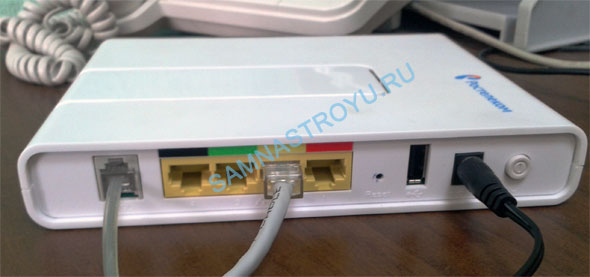
Пошаговая настройка ADSL-модема при подключении к Ростелеком — подробные инструкции для установки интернета
Если вы решили подключиться к интернету через ADSL-модем, чтобы наслаждаться быстрым и стабильным доступом к сети, то вам потребуется правильно настроить ваш модем. Но не волнуйтесь, мы поможем вам сделать это без лишних сложностей.
Прежде всего, чтобы начать настройку, у вас должны быть следующие данные: логин и пароль от вашего аккаунта Ростелекома. Если у вас их нет, обратитесь в организацию, чтобы получить необходимые учетные данные.
Затем подключите модем к компьютеру при помощи сетевого провода. Обратите внимание, что есть два способа подключения: через Ethernet-порт (LAN) или Wi-Fi. Если у вас есть возможность использовать кабельное соединение, лучше выбрать этот способ, так как он более надежный и обеспечивает стабильную скорость передачи данных.
После подключения модема к компьютеру, заходим в веб-интерфейс модема. Для этого открываем браузер и в адресной строке вводим IP-адрес модема. Какой именно IP-адрес нужен для вашего модема, вы можете найти в документации или на сайте производителя.
Теперь, когда вы вошли в веб-интерфейс модема, вам необходимо запустить процесс настройки. В зависимости от модели модема, этот процесс может называться по-разному, но, как правило, он находится в разделе «Настройки» или «Настроить соединение». Вам нужно будет выбрать тип подключения — ADSL, и ввести логин и пароль, предоставленные Ростелекомом.
Кроме того, вы должны указать параметры подключения, такие как тип протокола — PPPoE, и данные DNS-серверов, которые также предоставит Ростелеком. Если вы не знаете эти данные, обратитесь к специалистам Ростелекома.
После завершения настройки, модем будет подключен к сети Ростелекома, и вы сможете пользоваться интернетом. Теперь вы можете наслаждаться стабильным и быстрым соединением в интернете. Не забывайте проверять параметры подключения и обновлять их при необходимости, чтобы обеспечить оптимальную работу вашего модема.
Откуда брать настройки
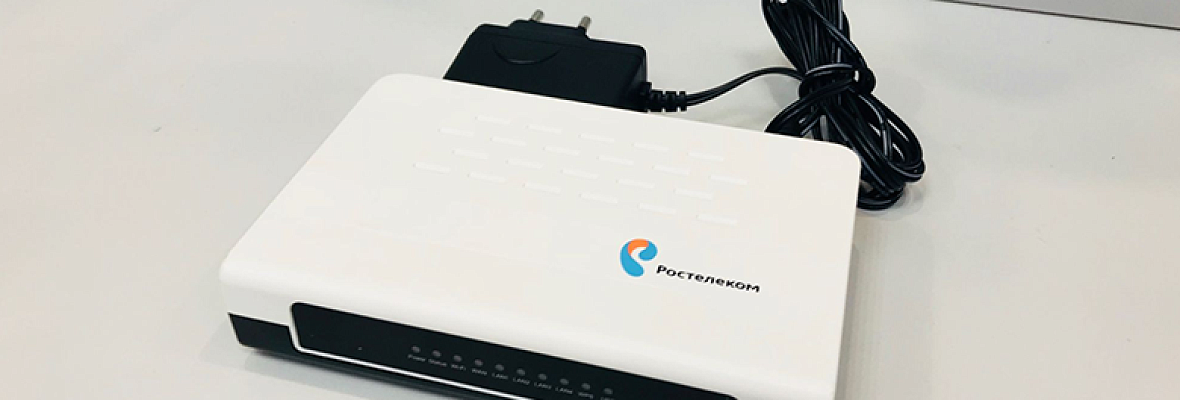
Для подключения к Ростелекому через ADSL-модем, вам потребуется знать определенные настройки. Только с правильной конфигурацией модема вы сможете без проблем подключиться к сети и начать пользоваться интернетом.
Назвать точку подключения для ADSL-модемов можно «vpivci». Это несколько странный термин, но для устройств Ростелекома это общий термин и он используется во всех областях. Параметры входа в систему для ADSL-модемов зависят от зоны подключения и потому для каждой области они могут быть разными.
Для начала вам потребуется знать адрес для подключения по ADSL-модему. Обычно это «adsl.rostelecom.ru», но в некоторых случаях адрес может быть другим или могут использоваться дополнительные параметры.
Теперь о самом важном — логине и пароле для подключения к Ростелекому. Настройка ADSL-модема требует знания логина и пароля, который предоставляется вместе с оборудованием и функциями модема.
Какой логин использовать для настройки ADSL-модема? Вам нужно зайти в раздел «сетевое подключение» и выбрать «логин». Для ADSL-модемов обычно используется логин «adsl», хотя может быть и другой. Обратитесь к документации вашего модема или свяжитесь с оператором связи для получения правильного логина.
Пароль для подключения к Ростелекому может быть как полуавтоматический, так и заданный операторами. Если у вас нет собственного пароля, вам потребуется запросить его у оператора связи. Помимо логина и пароля, вам также может потребоваться знание номера телефона, который будет использоваться для ADSL-модема.
Если вы хотите подключиться к Ростелекому через Wi-Fi, лучше использовать Wi-Fi пароль для защиты своей сети от посторонних пользователей. Пароль можно задать по своему усмотрению, однако, для безопасности, лучше выбрать пароль, состоящий из нескольких цифр и букв.
Какой ADSL-модем лучше выбрать

Существует несколько моделей ADSL-модемов, которые предлагаются Ростелекомом. Например, можно использовать модемы Sagem или Zyxel. Каждый модем имеет свои особенности и функции, и выбор зависит от ваших потребностей.
Если вы предпочитаете простое устройство только с функцией подключения по ADSL, то Sagem может быть хорошим вариантом. Он позволяет подключаться к интернету посредством провода и имеет веб-интерфейс для настройки параметров подключения.
Если вам нужно подключить к интернету несколько компьютеров или создать Wi-Fi сеть, то модем Zyxel предлагает более широкие возможности. Он поддерживает подключение по ADSL и имеет встроенный Wi-Fi роутер. Кроме того, модем Zyxel позволяет настраивать параметры подключения, такие как логин и пароль, а также DNS-сервера.
Перед выбором модема рекомендуется обратить внимание на общие требования Ростелекома к подключению. Например, модем должен поддерживать VPI/VCI параметры, которые указываются Ростелекомом. Также, модем должен быть совместим с линиями Ростелекома и поддерживать настройку параметров подключения.
Оборудование можно приобрести как в салонах связи Ростелекома, так и в других местах продажи компьютерной техники. Цена на ADSL-модемы может варьироваться от нескольких сотен до нескольких тысяч рублей, в зависимости от модели и функциональности. Если вы не уверены, какой модем выбрать, вы можете обратиться к специалистам Ростелекома или найти подробную инструкцию на сайте провайдера.
В области настройки ADSL-модема для подключения к Ростелекому есть несколько способов. Вы можете воспользоваться веб-интерфейсом модема, вводя нужные параметры подключения. Другой способ – использование специальной утилиты, предоставляемой Ростелекомом. Также, существуют программы, которые автоматически настраивают модем, их можно скачать с сайта Ростелекома.
Важно отметить, что при настройке ADSL-модема для подключения к Ростелекому необходимо вводить правильные параметры, включая логин и пароль. Также, необходимо указать DNS-сервера, которые предоставляет Ростелеком.
Два способа настройки модема ADSL
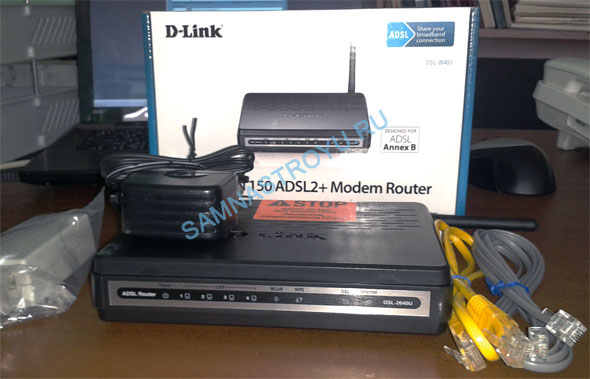
Если вы решили подключиться к интернету от Ростелекома по ADSL, то вам потребуется модем, который обеспечит подключение вашего компьютера к сети. В данном разделе мы рассмотрим два способа настройки модема ADSL.
Первый способ – это настройка модема через общие параметры сетевого подключения. Данный способ лучше использовать, если у вас нет дополнительных устройств, таких как Wi-Fi точка доступа или оборудование для организации сети в вашем доме или офисе.
Для начала необходимо узнать данные для настройки модема ADSL, которые предоставляет Ростелеком. Вам понадобятся логин и пароль для доступа к интернету, адрес DNS-серверов и параметры подключения, такие как VPI/VCI, скорость (в мегабитах в секунду) и т.д.
Войдите в веб-интерфейс модема, для этого введите в адресной строке браузера адрес модема (обычно адрес указан в руководстве к модему, например, может быть http://192.168.1.1 или http://192.168.0.1).
Затем введите логин и пароль, которые вы получили от Ростелекома. После успешной авторизации вы попадете на страницу настройки модема.
| Параметры | Значения |
| VPI/VCI | откуда узнать? |
| Скорость | откуда узнать? |
| Адрес DNS-серверов | откуда узнать? |
В таблице выше перечислены основные параметры, которые вам нужно будет ввести в настройки модема. Для получения значений VPI/VCI, скорости и адреса DNS-серверов вы можете обратиться в службу поддержки Ростелекома или найти эту информацию на сайте провайдера.
Заполнив все необходимые поля, сохраните настройки и перезагрузите модем. Теперь ваш модем ADSL должен быть готов к подключению к интернету от Ростелекома.
Второй способ настройки модема ADSL – это полуавтоматическая настройка, при которой модем сам определяет необходимые параметры подключения. Для этого вам понадобятся данные о вашем подключении, которые предоставит Ростелеком.
В веб-интерфейсе модема найдите раздел настройки подключения к интернету и выберите соответствующий способ настройки модема – полуавтоматический. Далее следуйте инструкциям, указанным на странице.
В большинстве случаев полуавтоматическая настройка происходит быстрее и проще, чем вручную вводить все параметры. Однако, если у вас есть дополнительные устройства или особые требования к настройке, то лучше выбрать первый способ и вручную ввести все необходимые параметры.
Настройка подключения через компьютер
Если у вас ADSL-модем, то есть два способа подключения к интернету через компьютеры:
- Подключение через оборудование, предоставляемое Ростелекомом
- Подключение через собственное оборудование
В данной инструкции рассказывается о первом способе — подключение через оборудование Ростелекома.
1. Подключаем компьютер к ADSL-модему.
2. Запускаем веб-интерфейс модема, вводим логин и пароль. Если не знаете логин и пароль, можно обратиться в службу поддержки Ростелекома.
3. В настройках модема выбираем режим подключения, например, PPPoE, и вводим данные от Ростелекома, такие как логин и пароль.
4. Устанавливаем параметры DNS-сервера, которые предоставляет Ростелеком.
5. В поле VPI/VCI указываем соответствующие параметры для вашего региона. Например, для Московской области это может быть 8/35 или 0/32.
6. Сохраняем настройки и перезагружаем модем.
Теперь у вас должно быть подключение к интернету через компьютер.
Примечание: Если вы пользуетесь собственным оборудованием, то инструкция может отличаться. Обратитесь к документации и настройкам вашего ADSL-модема для более подробной информации.
Настройка подключения через модем
Для настройки подключения через ADSL-модемы к Ростелекому следуйте инструкциям ниже:
- Берем модем и подключаем его к компьютеру с помощью сетевого кабеля.
- Заходим в веб-интерфейс модема, введя в адресной строке браузера адрес модема. Обычно это 192.168.1.1 или 192.168.0.1.
- При первом подключении нам может потребоваться логин и пароль. Данные можно найти на сайте Ростелекома или у оператора технической поддержки.
- Находим в настройках модема раздел сетевых параметров и выбираем тип подключения ADSL.
- Вводим данные от Ростелекома: логин, пароль и тип соединения. Для ADSL-модема Ростелекома тип соединения может быть VPI/VCI = 0/35. Если вы не знаете эти параметры, обратитесь в техническую поддержку.
- Проверяем, что устройство настроено для подключения к Ростелекому и сохраняем настройки.
- Перезапускаем модем.
- Подключаем свои компьютеры к модему через сетевые кабели или по Wi-Fi.
- Теперь у вас должен быть доступ к интернету через модем Ростелекома.
Если у вас есть дополнительные устройства, которые вы хотите подключить к модему, следуйте инструкции, поставляемой с ними.
Полуавтоматическая настройка
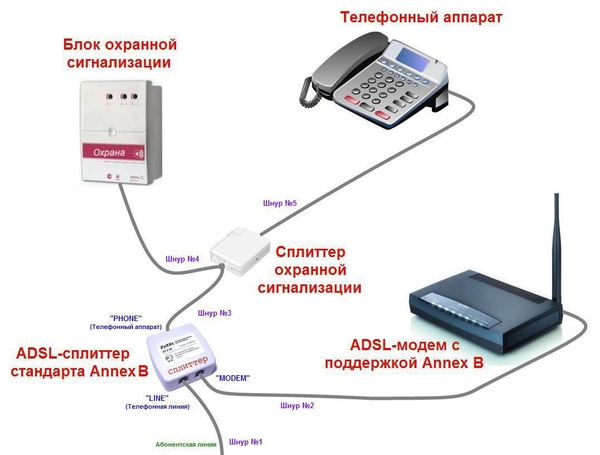
Для начала подключаем компьютер к ADSL-модему с помощью сетевого кабеля. Оборудование модема может называться по-разному, например, Sagem или Zyxel. В любом случае, подключаем компьютер к модему.
После подключения запускаем веб-интерфейс модема, введя в адресной строке браузера IP-адрес модема (обычно это 192.168.1.1 или 192.168.0.1). В появившемся окне веб-интерфейса вводим логин и пароль модема. Логин и пароль можно найти на сайте Ростелекома или в документации к модему.
После успешного входа веб-интерфейсом модема, заходим в раздел настройки подключения к интернету. Здесь мы увидим несколько параметров, которые нужно будет заполнить.
В самом начале настройки необходимо выбрать тип подключения к интернету. В данном случае это ADSL. Далее необходимо указать логин и пароль для доступа к интернету. Логином обычно является номер телефона, который предоставляет Ростелеком, и его нужно ввести вместе с кодом страны (например, 7 или 8). Пароль также можно узнать на сайте Ростелекома или у оператора Ростелекома.
Для настройки ADSL-модема еще есть несколько дополнительных параметров, которые тоже нужно заполнить. Например, это параметры VPI и VCI, которые можно узнать на сайте Ростелекома или у оператора. Также нужно указать DNS-сервера, которые также предоставляет Ростелеком. Обычно это два IP-адреса, которые также можно найти на сайте Ростелекома.
После заполнения всех необходимых данных сохраняем настройки и перезапускаем модем. После перезапуска модем должен подключиться к интернету и предоставить доступ к сети Ростелекома.
Теперь у нас есть полуавтоматическая настройка ADSL-модема для подключения к Ростелекому. Этот способ проще и более удобный, чем ручная настройка, и позволяет быстро подключиться к интернету и начать пользоваться услугами Ростелекома.
Видео:
�� TP-Link TD-W8961N, PPPoE настройка роутера
�� TP-Link TD-W8961N, PPPoE настройка роутера de Тёмный Лис 105.038 visualizaciones hace 4 años 2 minutos y 40 segundos


