
Простой и понятный способ создания масок в Инстаграм на телефоне
Инстаграм – это популярная социальная сеть, которую часто используют пользователи со смартфонами. Одна из особенностей этой платформы — возможность создания и использования масок в Instagram Stories. Создание собственной маски позволяет настроить содержание и внешний вид инстаграм-сториз, делая их более интересными и оригинальными. Однако, чтобы создать маску, пользователю потребуется некоторая техническая грамотность и следование определенным инструкциям.
Создание масок в Инстаграме связано с использованием программного обеспечения Spark AR Studio. Эта программа позволяет создавать уникальные фильтры и маски, которые можно загрузить и использовать в Instagram Stories. Перед созданием маски, необходимо настроить программу, установить все требуемые компоненты и исправить все ошибки, которые могут возникнуть в процессе работы. После настройки программы, можно приступить к созданию собственной маски.
Процесс создания маски в Инстаграме включает несколько шагов. Для начала, пользователю нужно создать новый проект в Spark AR Studio, после чего создать и настроить маску с использованием доступных инструментов и функций. В ходе работы можно применять различные эффекты, редактировать текстуру и превышать возможности обычных фотошоп-фильтров. После завершения работы над маской, файл можно сохранить и экспортировать в Instagram.
Если у вас есть телефон iPhone, то вы можете протестировать свои маски непосредственно на лице, используя приложение Spark AR Player. Для этого загрузите вашу рабочую маску на ваш телефон и откройте приложение Spark AR Player. Затем откройте Instagram и выберите Story с возможностью использования маск, чтобы посмотреть, как она образовалась и как она работает в реальном времени.
Создание и использование масок в Инстаграме доступно для любого пользователя со смартфоном. Для того чтобы начать создание маски, нужно найти и загрузить приложение Spark AR Studio на свой компьютер. После открытия программы, создать новый проект и начать работу над маской. Если у вас возникнут трудности с использованием Spark AR Studio, вы можете найти подробные инструкции и помощь в официальной документации программы.
Что нужно, чтобы создать маску в Инстаграм через телефон
Чтобы создать маску в Инстаграм через телефон, вам потребуется самому изучить основы работы с инструментами и функциями приложения.
В первую очередь, вы должны знать, что Инстаграм предлагает пользователям создание специальной маски для лица. Такая маска может быть связана с полностью уникальным дизайном, который вы можете создать самостоятельно или использовать уже готовый.
Чтобы создать маску в Инстаграме, вам нужно открыть приложение на своем телефоне и найти кнопку добавления нового контента. Обычно она располагается в нижней части экрана и выглядит как плюсик или камера.
После того, как вы заходите в раздел создания контента, вам нужно включить специальную функцию для создания масок. В различных версиях Инстаграма она может быть доступна по-разному, поэтому стоит посмотреть дополнительную информацию или инструкцию для вашей версии приложения.
Когда функция создания маски доступна, на экране открывается специальная панель инструментов для ее настройки. Вы можете добавить фото или текстуру, настроить эффект или полностью изменить, как должна выглядеть маска.
Если вы не хотите создавать маску самостоятельно, можете найти уже готовый материал в Инстаграме или в других приложениях. Часто маски для Инстаграма доступны через фильтры в приложении, в которых есть возможность добавить маску на свое лицо.
Чтобы создать маску через телефон, вы также можете использовать программы для редактирования фотографий или видео, такие как Adobe Photoshop. В таких программах вы можете создать маску по вашему вкусу и экспортировать ее в подходящем формате.
После создания маски можно загрузить ее в Инстаграм и опубликовать на своей странице. Также можно сделать маску доступной для других пользователей Инстаграма или Фейсбука, чтобы они могли ее использовать в своих публикациях.
Независимо от того, каким способом вы создаете маску, важно учитывать требования Инстаграма. Например, маска должна выглядеть хорошо на всех устройствах и не вызывать негативные эмоции у пользователей.
Таким образом, чтобы создать маску в Инстаграм через телефон, вам потребуется изучить основы работы с приложением, найти специальные инструменты и настройки, создать или найти готовую маску, и загрузить ее на свою страницу или сделать доступной для других пользователей.
Как сделать маску в Инстаграм с телефона
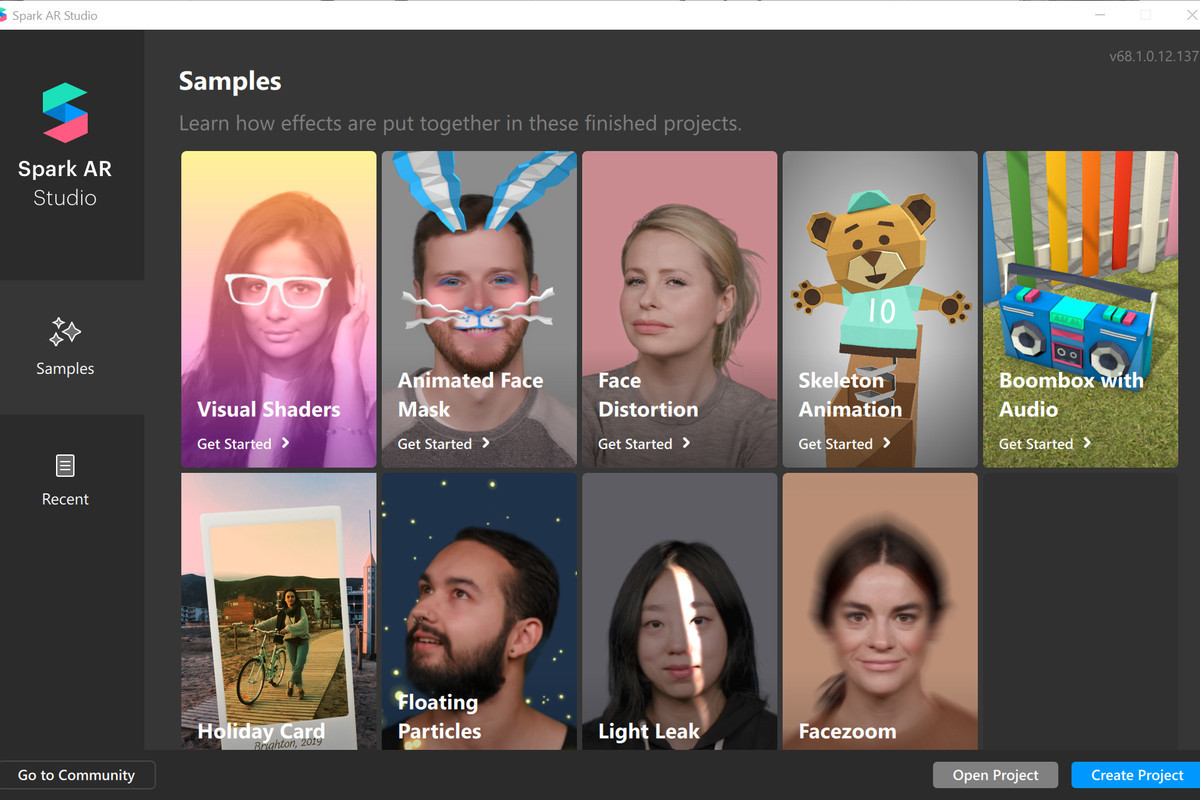
Для создания собственной маски в Инстаграме вам понадобится мобильный телефон на базе операционной системы Android или iOS (iPhone). Для создания маски в Инстаграме на Андроид- устройстве, нужны некоторые инструменты: Приложение Spark AR, система на Android, которая позволяет пользователям создавать свои собственные маски и эффекты. Приложение можно найти в Google Play Store, загружаем его через поисковую строку в PlayMarket; теперь попытайтесь найти в поиске Google или в других источниках помимо PlayMarket такие запросы, как «Spark AR на Android». Если приложение в Вашем PlayMarket по какой-либо причине не появляется, или помимо Android у вас есть другие варианты, то необходимо перейти к другому приложению АR и 3D-томже приложению, которые можно найти в App Store или другом источнике по запросу «приложения AR для Android»
Когда приложение Spark AR на месте, откройте его. Вы должны быть готовы к тому, чтобы разрешить Spark AR доступ к функции камеры вашего телефона, нажав кнопку «Да», «Позволить», если у вас на это будет спрос. Дальнейшие инструкции по созданию маски вы можете посмотреть на официальном сайте или YouTube-канале разработчика.
После создания и настройки маски она должна быть сохранена в устройстве. Для этого нажмите кнопку «Экспорт», которая обычно располагается в правом верхнем углу экрана. В этом случае, вы увидите, что приложение приложение пытается выйти, чтобы сохранить маску. Когда маска сохранена, вы можете ее показать другим пользователям или использовать на своей странице в Инстаграме.
Чтобы добавить маску на свой аккаунт Instagram, нужно зайти в приложение Инстаграм и открыть панель настроек. Для этого нажмите на иконку профиля в правом нижнем углу экрана. Затем, прокрутите вниз и нажмите на значок «Настройки» (символ шестеренки) в правом верхнем углу. После этого, прокрутите вниз, пока не найдете раздел «Эффекты», а после нажмите на «Эффекты лица».
На экране отобразятся все сохраненные маски и эффекты, которые у вас есть. Нажмите на плюсик в правом верхнем углу экрана и выберите маску, которую вы хотите добавить к своему аккаунту. После выбора маски нажмите на кнопку «Сохранить» или «Готово». Ваша маска будет добавлена в меню эффектов Инстаграма и будет доступна для всех пользователей Инстаграма на смартфонах.
Теперь вы можете настроить маску так, как вам нравится и использовать ее при создании контента в Инстаграме. Если вы хотите протестировать маску, то просто нажмите на логотип камеры с эффектами в левом верхнем углу экрана Instagram. Затем выберите маску, которую вы хотите использовать, и делайте фотографии или видео с ней. Теперь вы знаете, как создать и использовать маску в Инстаграме с телефона.
Как делать маски в Инстаграм на Андроид
Чтобы добавить маску в Инстаграме на Андроид, вам потребуется скачать соответствующее приложение. Прежде всего, вы должны убедиться, что ваш телефон соответствует требованиям для работы с масками в Инстаграме. Затем, следуйте этим шагам:
- Зайдите в приложение Инстаграм на вашем телефоне.
- Нажмите на иконку камеры в верхнем левом углу экрана, чтобы создать новый пост.
- Посмотрите на нижнюю панель и кликните на иконку с лицом слева от кнопки для съемки фото. Эта иконка располагается сразу после кнопки для сделать фотографию или видео.
- Теперь вы будете находиться в разделе с масками. Здесь вы можете просмотреть доступные маски или найти нужную вам, используя поле поиска.
- Чтобы сделать маску рабочей, кликните на нее. Затем нажмите на кнопку «Сохранить» или добавьте маску в избранное, чтобы использовать ее позже.
- После этого вы сможете надеть маску на ваше лицо, нажав на соответствующую кнопку внизу экрана.
- Хотите добавить эффекты на фон? Чтобы сделать это, нажмите на кнопку со значком «эффект» внизу экрана.
- Если вам не нравится эффект, который вы выбрали, вы можете удалить его, кликнув на кнопку «x» в правом верхнем углу экрана.
- Если вы закончили работу с масками, нажмите на кнопку «Экспорт» в правом верхнем углу экрана для дальнейшего использования созданного контента.
Важно отметить, что некоторые маски доступны только пользователям, у которых установлено приложение Facebook. Также вы можете загрузить собственную маску в формате PNG с помощью инструментов, таких как Photoshop.
Алгоритм создания и загрузки масок в Инстаграме может быть немного сложным, но, следуя вышеперечисленным шагам, вы сможете создать свою собственную маску и добавить ее в свои истории и посты на Инстаграме. Теперь вы можете наслаждаться работой с масками в Инстаграме прямо на вашем Андроид-устройстве!
Как делать маски в Инстаграм на Айфоне
Для того чтобы настроить маски в Инстаграм на Айфоне, вам понадобится скачать специальное приложение. Но сначала нужно настроить приложение для работы с масками.
Для начала вам нужно загрузить материал для создания маски. Обычно это рисунки или логотипы. Их можно найти в интернете или создать самому в программе, такой как Photoshop. После этого файл с материалом нужно загрузить в приложении для создания масок.
Когда материал загружен, вы можете приступить к созданию маски. Для этого откройте приложение и включите настройки масок. Обычно эта панель располагается на рабочей панели пользователя.
Выберите маску, которую вы хотите протестировать, и создайте алгоритм, по которому она будет работать. Этот алгоритм определяет, как будет выглядеть маска на лице человека.
После того как алгоритм создан, вам нужно добавить маску в Инстаграм. Для этого откройте свой профиль в приложении и нажмите на кнопку «Добавить маску». В появившемся окне выберите маску, которую вы хотите добавить.
Перед тем как загрузить маску, вам нужно прочитать и согласиться с условиями пользовательского соглашения. После этого появится возможность просмотреть, как маска будет выглядеть на вашем лице.
Если вам понравилась маска и вы хотите добавить её в Инстаграм, поставьте галочку в специальной графе и нажмите на кнопку «Добавить». После этого маска будет доступна для использования в Инстаграме.
Важно отметить, что создание масок в Инстаграме на Айфоне возможно только в определенных версиях приложений. Убедитесь, что ваше приложение Инстаграм обновлено до последней версии, чтобы иметь возможность создавать и использовать маски.
Как сделать маску доступной другим пользователям
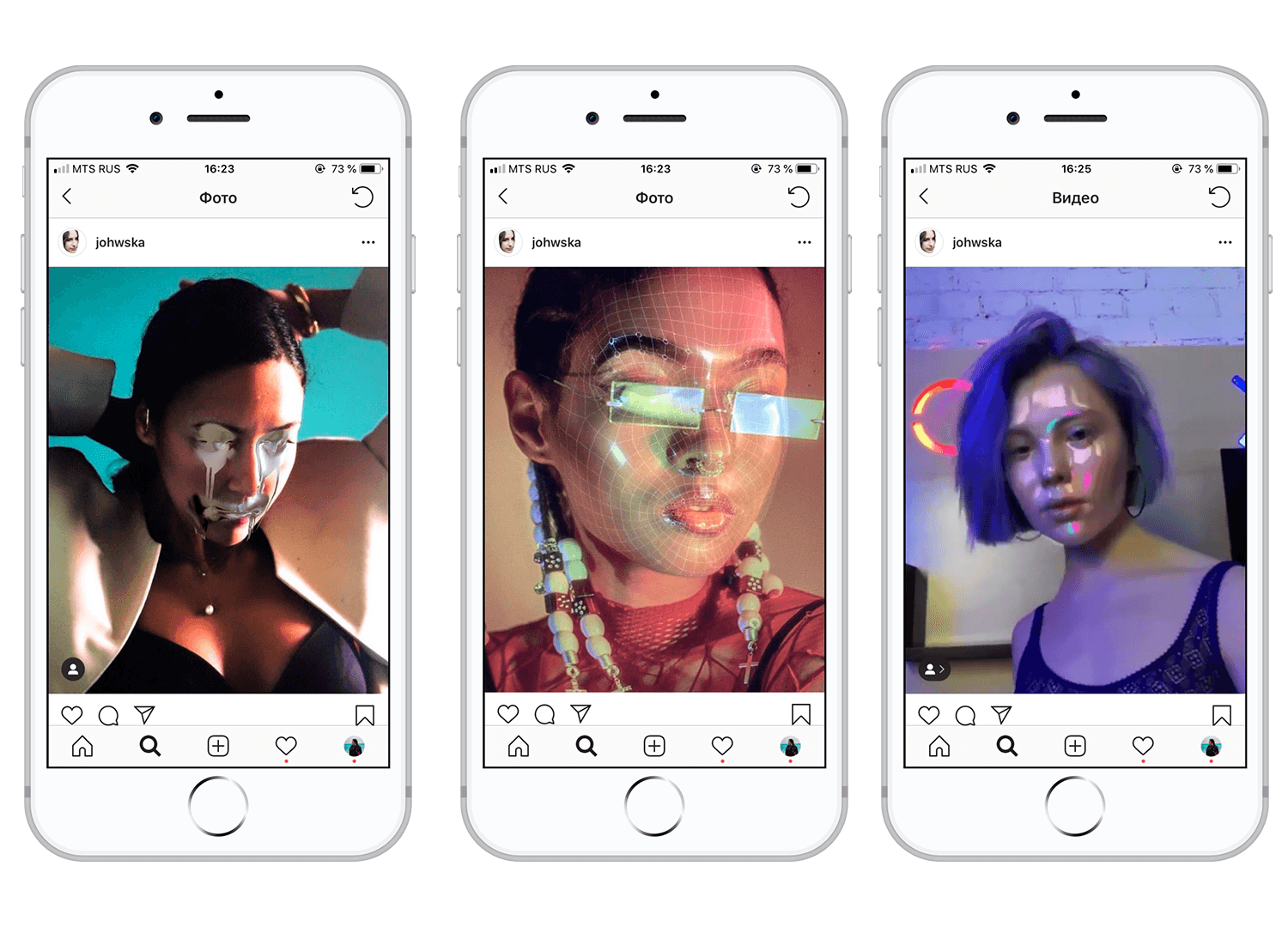
Когда мы создаем маску в Инстаграме на телефоне, она становится доступной только для нас. Но что если вы хотите поделиться своей маской с другими пользователями? В этом руководстве мы расскажем, как сделать маску доступной другим пользователям.
Во-первых, для создания маски в Инстаграме нужно использовать программу или онлайн-сервис, такие как Photoshop или Spark AR Studio. В них вы можете найти все необходимые инструменты для создания уникальной маски. Если вы не знакомы с этими программами, есть множество онлайн-уроков и видео-материалов, которые помогут вам настроить маску так, как вы хотите, и сделать ее доступной другим пользователям.
После того, как маска полностью создана и выглядит так, как вы хотите, вам нужно будет экспортировать ее в формате, поддерживаемом Инстаграмом. Обычно это файл с расширением .fbx или .obj. После этого заходим в Инстаграм, открываем новый сториз и загружаем маску с помощью кнопки «добавить» в панели инструментов.
Не забудьте настроить маску перед ее загрузкой. Вы можете изменить текстуры, добавить эффекты или настроить другие параметры, чтобы маска выглядела интересно и уникально. Это также хороший момент, чтобы убедиться, что маска работает должным образом и правильно следует за вашим лицом.
Почему же нельзя просто загрузить файл с маской, который вы создали в другой программе или сервисе? Это связано с соглашениями между Инстаграмом и Facebook. Если бы вы могли загружать любой файл, то пользователи могли бы создавать и загружать материалы, которые превышают допустимые границы. Поэтому, чтобы пользователь мог создать и использовать маску, она должна быть создана в фейсбуке или в Инстаграме с использованием инструментов для создания масок.
Когда вы загрузили маску, вам нужно будет включить ее для использования всеми пользователями. После загрузки маски в Инстаграме открываем настройки маски и ставим галочку возле опции «Доступно другим пользователям». Теперь ваша маска будет доступна другим пользователям.
Как включить маску в Инстаграме в сториз
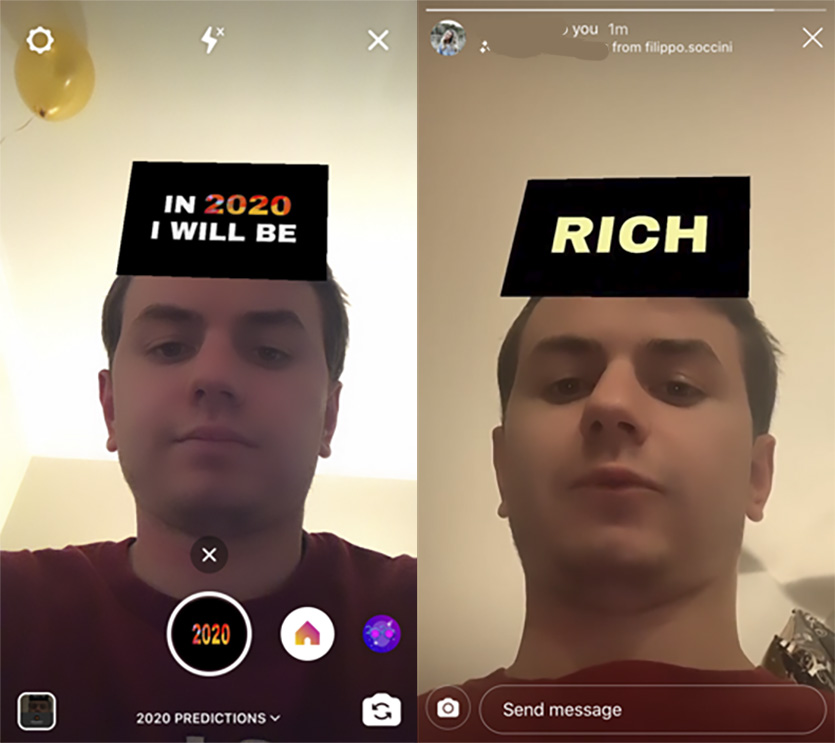
Маски в Инстаграме стали популярным и часто использованным инструментом, позволяющим пользователям добавлять различные эффекты к своим фото и видео в сториз. Но не все знают, как включить маску в Инстаграме. Этот процесс может показаться немного сложным для тех, кто впервые сталкивается с ним.
Если вы уже были пользователем Инстаграма и кто-то из ваших друзей использовал маску в своих сториз, то вы, возможно, будете в ней заинтересованы. Чтобы включить маску в Инстаграме в сториз, вам потребуется использовать функцию «Создать маску», которая появилась в самой актуальной версии приложения Instagram. Она позволяет пользователям полностью протестировать и исправить маску перед тем, как загрузить ее в сториз.
Когда вы запускаете Instagram на своем телефоне, заходим в свой профиль и нажимаем на плюсик рядом с вашим фото на панели нижних иконок. После этого выбираем тип контента (фото или видео) и заходим в таким способом на экране, на котором есть кнопка «Маски». Нажимаем на нее, чтобы открыть панель масок.
На этом экране вы сможете найти маски, которые доступны в Инстаграме. Некоторые из них могут быть предустановлены, а другие можно скачать из специальной библиотеки масок, созданной Инстаграмом и Фейсбуком. Вы также можете создать свою собственную маску, используя программы для создания масок на компьютере, такие как Фотошоп или другие программы.
Когда вы нашли маску, которая вам нравится, просто щелкните по ней, чтобы просмотреть, как она будет выглядеть на вашем лице. Убедитесь, что этот выбор устраивает вас. Если по какой-то причине ни одна из масок вам не подходит, вы всегда можете вернуться и выбрать другую.
После того, как вы выбрали желаемую маску, нажмите кнопку «Применить». Маска будет загружена и появится на вашем лице на панели сториз. Вы также можете менять маски во время создания сториз, просто нажав на кнопку «Маски» и выбрав новый вариант.
Теперь вы знаете, как включить маску в Инстаграме в сториз. Будьте творческими и наслаждайтесь использованием различных масок, чтобы сделать ваши сториз уникальными и интересными!
Почему маска не работает
Маски в Инстаграме представляют собой специальные эффекты, которые можно наложить на свои фотографии и видео. Они делают контент более интересным и оригинальным, добавляют разнообразные фильтры, текстуры, рисунки и другие элементы на лицо или другие части тела.
Однако, иногда пользователи могут столкнуться с проблемой, когда маска не работает. Почему так происходит? Все дело в алгоритме работы масок в Инстаграме.
Для начала нужно зайти в настройки Инстаграма и посмотреть, включена ли возможность использования масок. Панель настроек располагается в правом верхнем углу экрана и выглядит как три горизонтальные линии.
После того как вы зашли в настройки, вам нужно найти раздел «Маски» и посмотреть, есть ли галочка напротив нужной маски. Если галочка есть, но маска все равно не работает, возможно, проблема связана с самим файлом маски.
В Инстаграме: «Маска на лицо» — это специальный материал, который можно создать только с помощью специальных инструментов на Фейсбуке. Пользователь, который хочет создать свою маску, должен пройти этот процесс на Фейсбуке и сохранить готовую маску в виде файла.
Когда пользователь создает маску, он может сохранить ее в приложении Фейсбук и дальше использовать в Инстаграме. Однако, поскольку Фейсбук и Инстаграм это разные приложения, не все маски могут быть доступны на обоих платформах. Если вы создаете маску на Фейсбуке, у вас есть возможность протестировать ее работу на телефоне через специальное приложение для андроид и дальнейшем использовать эту маску в Инстаграме.
Если галочки нет, значит, у вас нет прав на использование данной маски или она просто не поддерживается в вашем регионе. В этом случае можно попробовать найти другие маски, которые доступны пользователям в Инстаграме.
Важно также проверить, обновлено ли приложение Инстаграма до последней версии. Это может быть связано с тем, что некоторые старые версии Инстаграма не поддерживают работу с новыми масками.
Если все проверки и настройки были выполнены, но маска всё равно не работает, возможно, это связано с тем, что ваше лицо или другие части тела не опознаются алгоритмом Инстаграма. Алгоритм может иметь некоторые ограничения в распознавании лиц и тела, поэтому могут возникать проблемы с работой масок.
В итоге, если маска не работает, стоит проверить настройки Инстаграма, обновить приложение, найти другие маски, проверить файл маски, а также убедиться, что ваше лицо или другая часть тела явно видны на фото или видео, чтобы алгоритм Инстаграма мог правильно распознать его и применить маску.
Видео:
Как создать маску в Инстаграм с телефона — Spark AR Bot Telegram
Как создать маску в Инстаграм с телефона — Spark AR Bot Telegram de Artem Maiko 15.681 visualizaciones hace 3 años 2 minutos y 13 segundos
