
Простой способ добавить программу в автозагрузку Windows 10 и ускорить запуск
Автозагрузка программ — это удобный способ сделать необходимые элементы активными сразу после включения компьютера. Благодаря этому, вы можете сразу приступить к своей работе, не тратя время на запуск приложений вручную. В этой статье мы расскажем о том, как добавить программу в автозагрузку Windows 10, а также как ее убрать, если она уже не нужна.
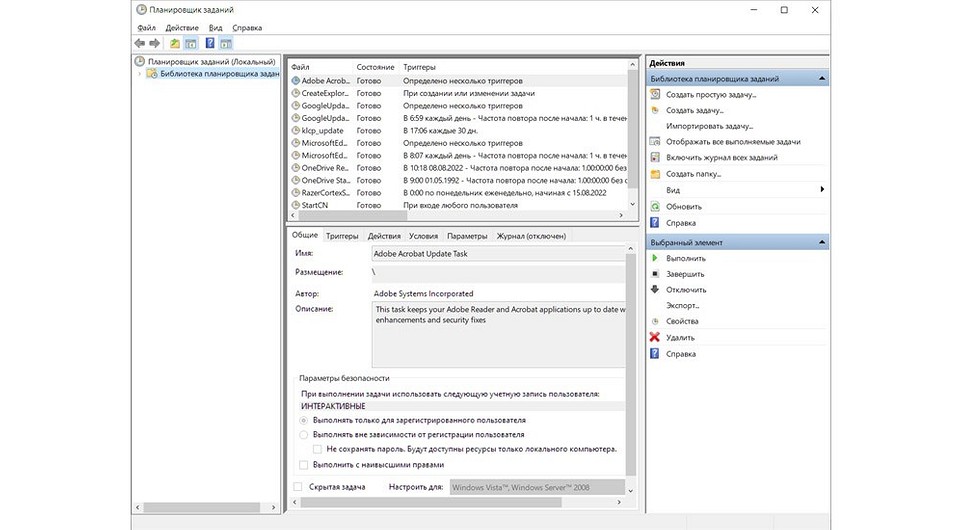
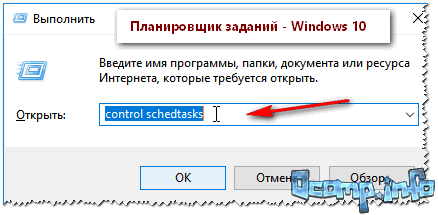
Существует несколько способов добавления программы в автозагрузку Windows 10. Один из них — использовать планировщик задач. Для этого вам нужно нажать комбинацию клавиш Win + R, чтобы открыть окно «Выполнить». Введите в него команду «taskschd.msc» (без кавычек) и нажмите «ОК». После этого откроется окно Планировщика задач.
Однако, перед тем как добавить программу через планировщик задач, вы должны понять, для чего нужна автозагрузка программ и какие элементы могут быть отнесены к этому разделу. Ведь не все приложения нужно запускать при каждом включении компьютера. Определите, какая программа должна быть активна с самого начала, чтобы не тратить время на ее запуск вручную.
Что такое автозагрузка и зачем нужна
Когда пользователь включает компьютер, ряд приложений может быть запущен автоматически, чтобы предоставить ему удобный и безопасный опыт использования операционной системы. Некоторые из этих приложений являются внутренними, а некоторые – сторонними. Для настройки автозагрузки приложений используются специальные инструменты и пункты управления, доступные в Windows 10.
Чтобы просмотреть и изменить список программ, которые запускаются с операционной системой Windows 10, нужно открыть папку «Автозагрузка». В этой папке находятся все программы, которые имеют запуск при включении компьютера.
Есть несколько способов открыть папку «Автозагрузка»:
Способ 1. Через меню «Параметры»
- Нажмите правой кнопкой мыши на кнопке «Пуск» (она находится в левом нижнем углу экрана).
- В открывшемся меню выберите пункт «Параметры».
- Открыв окно «Параметры», кликните на пункт «Приложения».
- В подкатегории «Приложения автозапуска» нажмите на папку «Открыть».
Способ 2. Через диспетчер задач
- Нажмите комбинацию клавиш Ctrl + Shift + Esc, чтобы открыть диспетчер задач.
- В диспетчере задач перейдите на вкладку «Запуск».
- В этой вкладке отыщите нужную программу и кликните правой кнопкой мыши на ней.
- Выберите пункт «Открыть расположение файла» или «Открыть папку».
В результате вы попадете в нужную папку «Автозагрузка», в которой находятся все файлы и ярлыки программ, относящиеся к автозагрузке.
Чтобы добавить программу в автозагрузку Windows 10, нужно скопировать ярлык этой программы и добавить его в соответствующую папку. Проще всего это сделать, кликнув правой кнопкой мыши на ярлыке и выбрав пункт «Отправить» или «Создать ярлык».
Если вы хотите убрать программу из автозагрузки, то просто удалите ее ярлык из папки «Автозагрузка».
Таким образом, автозагрузка в Windows 10 позволяет пользователям управлять списком приложений, которые должны запускаться автоматически при включении компьютера. Это удобно для тех приложений, которые нужны постоянно и должны быть доступны сразу после ввода учетных данных пользователя.
Как открыть меню автозагрузки
Чтобы увидеть список программ, которые будут запускаться при загрузке компьютера, нужно открыть меню автозагрузки в Windows 10. Это можно сделать следующим образом:
- Откройте меню «Пуск» в левом нижнем углу экрана.
- Введите в поисковую строку фразу «Планировщик заданий» и кликните на результате поиска.
- В открывшемся окне планировщика заданий перейдите в раздел «Библиотека планировщика заданий».
- Справа в окне системы Вы увидите список папок.
- Перейдите в папку «Microsoft», затем в «Windows» и в конечном итоге в «Пуск».
- В этой папке должна быть папка «Программы». Найдите её и кликните правой кнопкой мыши.
- Выберите пункт «Открыть все задания».
Теперь у Вас открылось окно с списоком задач планировщика заданий. В этом окне будет видно список всех программ, которые запускаются при загрузке системы. Здесь Вы можете проверить, есть ли в автозапуске нужные Вам приложения, а также добавить или удалить программы из автозагрузки.
Зачем нужна автозагрузка? Приложение, которое добавляют или удаляют в автозагрузку, будет запускаться самостоятельно каждый раз при включении компьютера пользователем. Это удобное средство для автоматического запуска программ, которые нужны пользователю постоянно и которые хотелось бы иметь под рукой сразу после загрузки системы.
Как просмотреть через «Параметры»
Чтобы открыть Планировщик заданий через «Параметры», нужно:
- Нажать на кнопку «Пуск» в левом углу экрана или нажать клавишу Win на клавиатуре. В меню, которое появится, выбирают пункт «Параметры».
- При открытии «Параметров» найти и кликнуть на пункт «Приложения». В результате откроется окно с настройками приложений.
- На панели слева окна с настройками приложений выбирают пункт «Пуск и задачи». В правой части окна нажать на кнопку «Посмотреть задачи, которые запускаются при входе в систему».
Таким способом можно проверить список программ, которые запускаются при автозагрузке Windows 10. Здесь отображаются не только программы, но и некоторые элементы системы, такие как службы, расширения пуска и ярлыки.
В окне, которое откроется после нажатия на кнопку «Посмотреть задачи, которые запускаются при входе в систему», можно увидеть список программ и задач, которые запускаются при включении компьютера. Если вы хотите отключить какую-то программу или задачу, то нужно просто выделить её и нажать на кнопку «Отключить» в нижнем правом углу окна.
В сторонних программах также есть возможность управлять автозапуском. Чтобы проверить, активирована ли программа в автозагрузке, нужно открыть папку «Загрузка». Для этого: помощью правой кнопки мыши кликнуть по значку Win в левом нижнем углу экрана, в окне ввода вопроса ввести «explorer shell:startup» и нажать Enter. В результате откроется папка загрузки, в которой вы сможете проверить, какие программы имеют ярлык для автозапуска.
Также есть способ проверить, запускается ли какое-то приложение по умолчанию при входе в систему через реестр Windows. Чтобы проверить это можно выполнить следующие действия:
- Нажать на кнопку «Пуск» или нажать клавишу Win, чтобы открыть меню.
- Введите «regedit» в окно поиска и нажмите Enter. В результате откроется редактор реестра.
- В редакторе реестра перейдите по следующему пути: HKEY_CURRENT_USERSoftwareMicrosoftWindowsCurrentVersionRun
- В правой части окна будет отображено содержимое папки. Здесь можно проверить, есть ли какие-либо записи, которые относятся к автозапуску программ.
Несмотря на то, что с помощью «Параметров» и папки «Загрузка» можно проверить большинство программ, которые запускаются вместе с Windows 10, некоторые программы могут быть скрыты или запускаться другими способами. Если вам нужна более детальная информация о том, какие программы запускаются в процессе автозагрузки, рекомендуется использовать сторонние инструменты или консольные команды.
Как добавить приложение в автозагрузку с помощью Диспетчера задач
Добавление приложения в автозагрузку Windows 10 может быть полезным для ускорения запуска программ и упрощения работы пользователей. Для этого можно воспользоваться Диспетчером задач, в котором доступна соответствующая функция.
Чтобы добавить приложение в автозагрузку с помощью Диспетчера задач, необходимо выполнить следующие шаги:
- Нажмите сочетание клавиш Ctrl + Shift + Esc для открытия Диспетчера задач.
- Перейдите на вкладку «Задачи», которую можно найти в левом верхнем углу окна Диспетчера задач.
- Кликните правой кнопкой мыши на любую свободную область окна и выберите пункт «Настроить значок для запуска задачи».
- В открывшейся форме нажмите кнопку «Обзор» и выберите нужную программу или приложение.
- После выбора приложения нажмите кнопку «Открыть».
- Вы можете изменить название задачи и добавить описание в соответствующих полях.
- После ввода необходимых данных нажмите кнопку «ОК».
Теперь выбранное приложение будет запускаться автоматически при каждом включении компьютера.
Если вам понадобится проверить, работает ли приложение в автозагрузке, вы можете перейти обратно в Диспетчер задач, выбрать нужную задачу и нажать кнопку «Запуск». Таким способом вы сможете увидеть, как работает программа после добавления в автозагрузку.
Отметим, что к автозагрузке в Windows 10 также относятся элементы, которые запускаются через планировщик задач. Для добавления программы в планировщик задач нужно также выбрать нужное приложение и нажать кнопку «Создать задание». После этого вы сможете настроить параметры запуска и время выполнения задачи.
Добавляем ярлык программы в папку Автозагрузки
Чтобы только нужные программы автоматически запускались при открытии Windows 10, мы можем добавить их ярлыки в папку Автозагрузки. Это позволит программам быть запущенными автоматически после включения компьютера.
Открываем папку Автозагрузки

Чтобы открыть папку Автозагрузки, нужно открыть меню «Пуск», после чего открыть приложение «Параметры». Для этого можно нажать правой кнопкой мыши на пиктограмме «Пуск» в левом нижнем углу экрана, после чего выбрать пункт «Параметры» в контекстном меню. Также можно открыть приложение «Параметры» через поиск, кликнув на пиктограмме лупы.
После открытия окна «Параметры» выбирают пункт «Приложения» в нижней части экрана. В левом меню экрана выбирают пункт «Запуск». Затем в правой части окна нажимают на ссылку «Получить доступ к автозапуску приложений через Диспетчер задач». После нажатия на ссылку, открывается Диспетчер задач с вкладкой «Запуск», на которой находится список программ, запускаемых при включении компьютера.
Добавляем ярлык программы
Чтобы добавить ярлык программы в папку Автозагрузки, нужно перейти к этой папке. Для этого можно нажать на кнопке «Открыть папку», которая находится в левом нижнем углу окна. После нажатия на кнопку, открывается папка Автозагрузки.
Следующее действие – найти файл ярлыка программы, который нужно добавить. Для этого можно воспользоваться проводником Windows или поиском. Ярлык программы обычно находится в папке с установленными приложениями (Program Files или Program Files (x86)). После нахождения нужного файла ярлыка, его нужно выбрать и скопировать (комбинация клавиш Ctrl + C).
После копирования файла ярлыка в папку Автозагрузки, нужно вернуться к Диспетчеру задач. Там уже виден добавленный ярлык программы в списке запускаемых приложений. Если нужно убрать программу из автозагрузки, ее ярлык можно выбрать и нажать на кнопке «Отключить».
Чтобы добавленная программа запускалась при входе в систему, нужно перезагрузить компьютер. После перезагрузки компьютера программа будет запущена автоматически.
Как добавить в автозагрузку в Планировщике заданий
Чтобы добавить программу в автозагрузку через Планировщик заданий, следуйте этим шагам:
- Нажмите правой кнопкой мыши на кнопке «Пуск» в левом нижнем углу экрана и выберите пункт «Планировщик заданий».
- В разделе «Действия» выберите пункт «Создать базовое задание» или «Создать задание».
- В появившемся окне «Мастер создания базового задания» или «Мастер создания задания» нажмите кнопку «Далее».
- Введите имя задачи и, если нужно, добавьте описание. Нажмите кнопку «Далее».
- Выберите нужное время запуска задачи или задайте условия запуска. Нажмите кнопку «Далее».
- Выберите действие, которое будет выполнено при запуске задачи. Если вы хотите запустить программу, выберите «Запуск программы». Нажмите кнопку «Далее».
- Укажите путь к исполняемому файлу программы, которую вы хотите добавить в автозагрузку. Нажмите кнопку «Далее».
- Проверьте настройки задачи и нажмите кнопку «Готово».
- Теперь выбранная вами программа будет автоматически запускаться при загрузке операционной системы.
Если вам вдруг потребуется удалить задачу из автозагрузки, откройте Планировщик заданий и найдите нужную задачу. Затем щелкните правой кнопкой мыши и выберите пункт «Удалить».
Теперь вы знаете, как добавить и убрать программу из автозагрузки в Планировщике заданий. Пользуйтесь этим способом, чтобы настроить автозапуск программ, которые вам нужны.
Добавляем автозагрузку через Редактор реестра
Если вы хотите добавить программу в автозагрузку в Windows 10, вы можете воспользоваться Редактором реестра. Этот способ позволяет добавить запуск программы при каждом входе в систему.
Для этого следуйте следующему руководству:
Шаг 1: Откройте Редактор реестра
Нажмите кнопку «Пуск» в левом нижнем углу экрана или нажмите клавишу Win на клавиатуре. В окне ввода наберите «реестр» (без кавычек) и выберите «Редактор реестра» из списка приложений. При необходимости подтвердите действие.
Шаг 2: Перейдите к разделу автозагрузки

В Редакторе реестра перейдите к следующему разделу: HKEY_CURRENT_USERSoftwareMicrosoftWindowsCurrentVersionRun.
Шаг 3: Добавьте нужную программу
Щелкните правой кнопкой мыши на свободном месте в правой части окна Редактора реестра и выберите пункт «Новый» -> «Строка значений». Введите имя программы в поле «Имя», а путь к исполняемому файлу программы в поле «Данные».
Пример: Имя: Google Chrome, Данные: C:Program FilesGoogleChromeApplicationchrome.exe
Шаг 4: Проверьте результата
После того, как вы добавили программу в раздел автозагрузки в Редакторе реестра, вы можете проверить результат следующим образом: перезагрузите компьютер и убедитесь, что программа запускается автоматически при входе в систему.
Если вам нужно удалить программу из автозагрузки, просто откройте Редактор реестра снова и удалите соответствующую строку из раздела автозагрузки.
Зачем вы можете использовать автозагрузку через Редактор реестра? Есть несколько причин:
- Если программа, которую вы хотите добавить в автозагрузку, не предоставляет этой функции в своих параметрах или настройках.
- Вы хотите, чтобы программа запускалась одновременно с запуском операционной системы и оставалась активной в фоновом режиме.
- Вы не хотите использовать сторонние приложения для управления автозагрузкой.
Но будьте осторожны при внесении изменений в Редакторе реестра, так как неправильное использование этого инструмента может привести к нежелательным результатам или сбоям системы.
Теперь вы знаете, как добавить программу в автозагрузку Windows 10 через Редактор реестра!
Как добавить в автозагрузку с помощью сторонних приложений

Когда нам нужно добавить программу в автозагрузку, мы можем это сделать не только через настройки операционной системы, но и с помощью сторонних приложений. Просмотреть, какие именно программы добавлены в автозапуск, можно через меню «Параметры» в Windows 10.
Одним из таких приложений является планировщик задач. Чтобы увидеть, какие программы добавлены в автозагрузку с его помощью, нужно открыть планировщик задач.
Другим способом увидеть программы, которые добавлены в автозагрузку, является использование редактора реестра. В нем можно проверить и убрать элементы автозагрузки.
| Шаг | Действие |
|---|---|
| 1 | Открыть редактор реестра |
| 2 | Перейти в раздел «HKEY_CURRENT_USERSoftwareMicrosoftWindowsCurrentVersionRun» |
| 3 | В форме открыть экрана справа найти и убрать нужную программу из автозагрузки |
Таким образом, программы, которые добавлены в автозагрузку, можно проверить и убрать с помощью сторонних приложений, таких как планировщик задач или редактор реестра.
Как убрать приложения из автозагрузки Виндовс 10
Автозагрузка программ и приложений при запуске операционной системы Windows 10 может быть удобной функцией, но иногда некоторые приложения могут ненужно замедлять систему и потреблять ресурсы компьютера. Если вы хотите убрать некоторые приложения из автозагрузки, то с помощью небольшой настройки в системе это можно легко сделать.
Для того чтобы убрать приложения из автозагрузки Windows 10, вам следует выполнить следующее:
- Откройте меню «Параметры», кликнув правой кнопкой мыши на иконке «Пуск» в левом нижнем углу экрана, и выберите пункт «Параметры».
- В открывшемся окне «Параметры» перейдите в раздел «Приложения».
- Находите в поле «Запуск приложений» кнопку «Запуск», кликают на нее.
- В открывшемся меню выберите пункт «Задачи» и перейдите в «Подробные параметры задач».
- В открывшемся окне «Диспетчер задач» перейдите на вкладку «Автозапуск».
- Здесь вы увидеть список всех приложений и программ, которые автоматически запускаются при включении компьютера.
- Чтобы убрать приложение из автозагрузки, кликните правой кнопкой мыши на его ярлык и выберите пункт «Отключить».
- После этого приложение больше не будет запускаться автоматически при загрузке системы.
Таким способом вы можете убрать некоторые приложения и программы из автозагрузки Windows 10. Затем, если захотите вернуть их в автозагрузку, следует выполнить аналогичные действия, только выбрать пункт «Включить».
Кроме этого метода, также существуют и другие способы удаления приложений из автозагрузки. Например, вы можете отключить автозапуск приложений через Редактор реестра или с помощью Планировщика заданий Windows. В любом случае, будьте осторожны при удалении приложений из автозагрузки, так как некоторые программы могут быть важны для работы вашей системы.
Видео:
Как добавить любое приложение в автозапуск Windows 10 ?
Как добавить любое приложение в автозапуск Windows 10 ? de ARS 87 302 visualizaciones hace 3 años 58 segundos
