
Как отключить безопасный режим на Андроид и улучшить функциональность своего устройства
Безопасный режим на Андроид – это специальный режим, который активируется в случае возникновения ошибок или сбоев в системе. Он позволяет пользователю войти в систему без загрузки сторонних приложений, что может быть полезным в случае, когда последние вызывают нестабильность в работе планшета или смартфона. Однако, иногда безопасный режим может быть активирован самостоятельно или из-за ошибочного нажатия на клавиши. В таких случаях может возникнуть потребность отключить безопасный режим и справиться с проблемой.
Для отключения безопасного режима на Андроид есть несколько способов. Один из них – перезагрузка устройства. В большинстве случаев после перезагрузки безопасный режим будет автоматически отключен, и вы сможете использовать все установленные на устройстве приложения и функциональность системы.
Если перезагрузка не помогла отключить безопасный режим, то можно попробовать отключить его вручную. Для этого зажмите кнопку выключения на вашем устройстве, пока не появится меню выключения. Затем нажмите и удерживайте пункт «Выключить» на экране. Появится окно, в котором вам будет предложено перезагрузить устройство в безопасном режиме. Перезагрузитесь в обычном режиме, и безопасный режим должен отключиться.
Зачем нужен безопасный режим
В безопасном режиме загружаются только основные системные файлы, без установленных приложений и дополнительного софта. Это позволяет исключить возможность конфликтов между приложениями и устранить ошибки, которые могут зажимать функциональность устройства.
Если ты заметил, что после последних обновлений или установки нового приложения на твоем Андроиде возникли проблемы, ты можешь попробовать войти в безопасный режим и попытаться справиться с ошибками. Безопасный режим – это хороший способ временно отключить сторонние приложения и проверить, работает ли система нормально без них.
В безопасном режиме ты можешь удалить или отключить проблемное приложение, почистить кэш, проверить файловую систему и выполнить другие действия, чтобы исправить возникшие проблемы. Когда проблемы будут решены, можно будет снова вернуться к обычному режиму работы устройства.
Также безопасный режим может быть полезен, если ты забыл пароль, PIN или жест блокировки устройства. В безопасном режиме эти методы блокировки будут отключены, и ты сможешь легко восстановить доступ к своему устройству.
Итак, безопасный режим на Андроиде нужен для того, чтобы исправить возможные ошибки и сбои, проверить функциональность устройства без сторонних приложений, а также восстановить доступ к заблокированному устройству. Как и когда активировать и отключить безопасный режим, ты можешь узнать из специального раздела на нашем сайте.
Как войти в безопасный режим
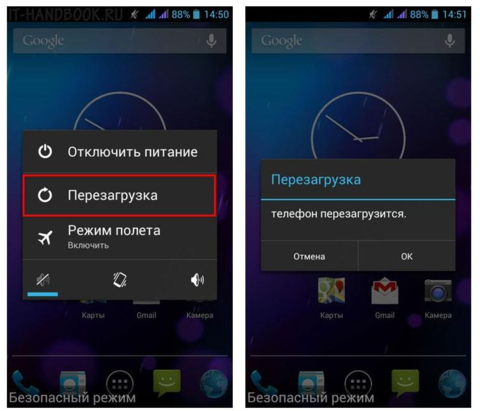
Безопасный режим используется для исправления проблем с устройством, таких как сбои и ошибки, связанные с установленными приложениями и файлами системы. В этом режиме функциональность сторонних приложений отключается, и вы можете проверить, вызывает ли конкретное приложение проблемы.
Способ входа в безопасный режим может отличаться в зависимости от устройства. В большинстве случаев его можно активировать при помощи нажатия определенных клавиш при последующем включении телефона или планшета.
Вот основные способы активации безопасного режима:
- Отключите устройство.
- Включите устройство, зажимая определенную комбинацию клавиш. В случае большинства устройств это обычно комбинация клавиш «Громкость вниз» + «Включение». Однако, для некоторых моделей могут быть другие комбинации, поэтому лучше посмотреть инструкцию к устройству.
- После входа в безопасный режим, система будет работать только с установленными по умолчанию приложениями, а все сторонние приложения будут отключены. В таком режиме можно проверить, работает ли устройство нормально и вызывает ли конкретное приложение какие-либо сбои или ошибки.
Важно отметить, что безопасный режим необходим только для проверки устройства на наличие проблем. Зачем вам это нужно? Если ваше устройство испытывает сбои или возникают ошибки, и вы хотите исключить возможность того, что они вызваны сторонними приложениями, вход в безопасный режим позволяет это сделать.
Когда вы закончите проверку и исправление проблемы, можно выйти из безопасного режима, просто перезагрузив устройство обычным способом.
Теперь, когда вы знаете, как войти в безопасный режим, вы можете использовать этот способ, чтобы решить возникающие проблемы и проверить, вызывают ли конкретные приложения сбои в вашей системе.
Способы отключения безопасного режима
1. Отключение безопасного режима через клавиши
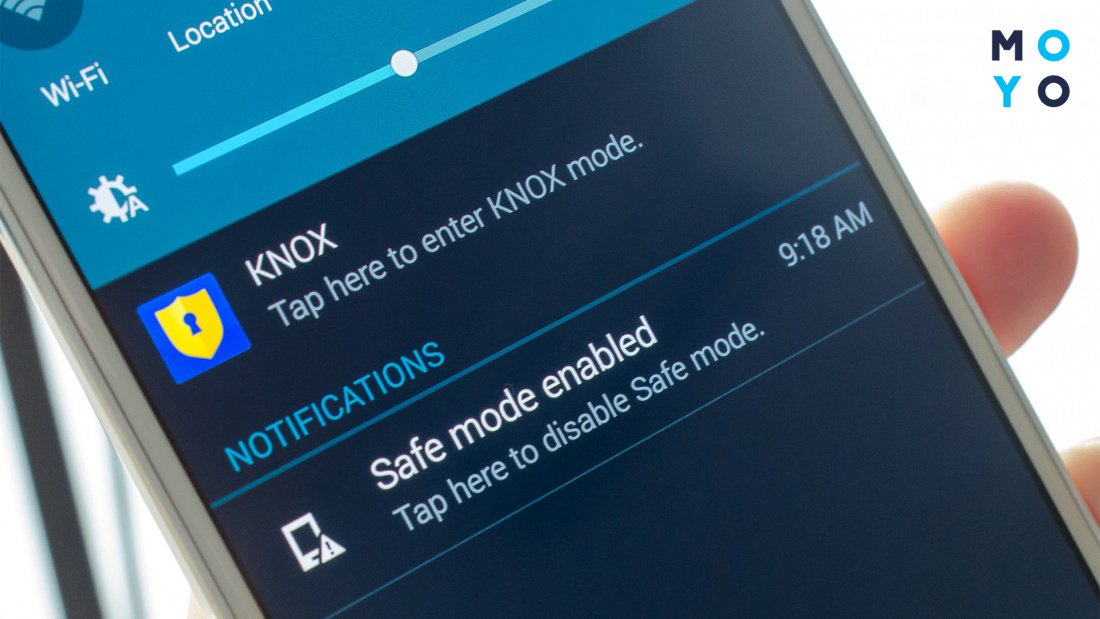
В большинстве случаев, чтобы отключить безопасный режим на Андроид, можно воспользоваться специальными комбинациями клавиш. Например, для многих устройств можно попробовать зажать кнопку включения и выключения экрана одновременно и удерживать ее до тех пор, пока устройство не перезагрузится. После перезагрузки безопасный режим будет отключен.
2. Отключение безопасного режима через софт
В некоторых случаях можно отключить безопасный режим через настройки устройства. Для этого нужно зайти в меню настроек и найти раздел «Безопасность». В этом разделе обычно есть опция «Отключить безопасный режим». После выбора этой опции и подтверждения действия безопасный режим будет отключен, и устройство будет работать в обычном режиме.
Важно отметить, что способы отключения безопасного режима могут отличаться в зависимости от модели устройства и версии операционной системы Андроид. Если один из способов не сработал, можно попробовать другие варианты или обратиться за помощью к производителю устройства или в специализированный сервисный центр.
Видео:
Как отключить безопасный режим на андроиде
Как отключить безопасный режим на андроиде de КОМПЬЮТЕРНАЯ АКАДЕМИЯ 94.428 visualizaciones hace 4 años 5 minutos y 16 segundos
