
Простой способ отключить синхронизацию данных между Айфонами
Айфоны предлагают пользователям множество функций и возможностей, одна из которых — синхронизация между устройствами. Это очень удобно, так как способствует обмену данными между двумя iPhone или даже другими Apple гаджетами. Например, синхронизацию можно использовать для передачи сообщений и файлов между смартфонами, облачным хранилищем iCloud, а также для автоматической синхронизации настроек и данных между устройствами. Однако, в некоторых случаях пользователь может пожелать отключить эту функцию, к примеру, чтобы сохранить конфиденциальность данных или уменьшить использование мобильного трафика.
Чтобы отключить синхронизацию между Айфонами, вам понадобится открыть настройки своего смартфона. Для этого нажмите на иконку «Настройки» на главном экране iPhone. После этого прокрутите список настроек и выберите пункт «Apple ID» или «iCloud», в зависимости от того, какой аккаунт является вашим основным. Обратите внимание, что вы можете использовать два аккаунта Apple на одном устройстве, поэтому убедитесь, что выбираете нужную запись.
В меню пользователя Apple ID найдите раздел «Настройки iCloud». Нажимаем на этот пункт, и вам будет предоставлен доступ к настройкам синхронизации и другим функциям iCloud. Если вы хотите полностью отключить синхронизацию, сделайте следующее: сначала прокрутите список настроек вниз и найдите пункт «Drive» или «Облако». Нажмите на этот пункт и вам будет доступна возможность отключить автоматическую синхронизацию файлов и данных с облачным хранилищем iCloud.
Как убрать синхронизацию Айфона с другим Айфоном

Синхронизация между двумя Айфонами может быть полезной, когда вы хотите перенести данные с одного устройства на другое. Однако, есть случаи, когда вы хотите отключить синхронизацию и избежать передачу данных между этими устройствами.
Чтобы убрать синхронизацию Айфона с другим Айфоном, выполните следующие шаги:
| Шаг 1: | На смартфоне, с которого вы хотите отключить синхронизацию, откройте «Настройки». |
| Шаг 2: | В меню настроек находим пункт «iCloud» и выбираем его. |
| Шаг 3: | В разделе «Учетная запись» находим пункт «iCloud» и выбираем его. |
| Шаг 4: | В разделе «Последствия синхронизации» выбираем функции, которые хотим отключить. Например, отключаем синхронизацию сообщений и Facetime. |
| Шаг 5: | После изменения настроек, нажимаем «Облачное хранилище» и выбираем «Убрать с айфона». |
| Шаг 6: | Вводим пароль от учетной записи iCloud для подтверждения деактивации синхронизации. |
| Шаг 7: | После завершения этих шагов, синхронизация между двумя Айфонами прекратится, и данные больше не будут поступать между ними. |
Обратите внимание, что отключение синхронизации может привести к некоторым последствиям. Например, создание нового файла или записи на одном устройстве не будет автоматически появляться на другом.
Если также хотите отключить синхронизацию с Айпадом, повторите те же шаги для iPad.
Помимо отключения синхронизации через iCloud, вы также можете отключить синхронизацию с помощью iTunes или изменить настройки Handoff на смартфоне.
Используя указанные выше шаги, вы сможете убрать синхронизацию между Айфонами и перестать передавать данные между ними.
Создание нового аккаунта Apple ID
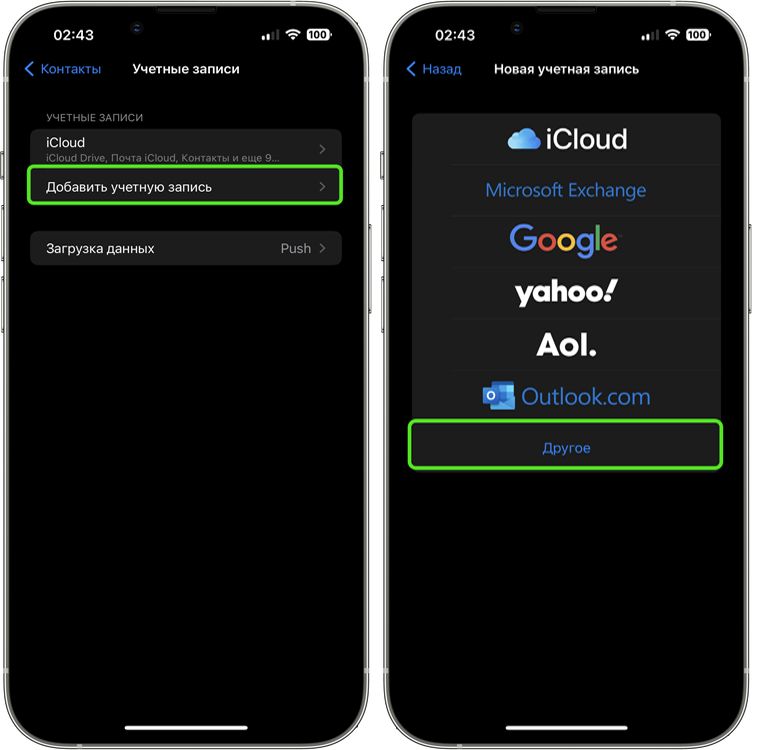
Синхронизация между устройствами Apple, такими как iPhone и iPad, позволяет автоматическую передачу данных и изменение настроек между ними. Однако, если вы хотите убрать синхронизацию между двумя устройствами или создать новую учетную запись Apple ID, это также возможно.
Для создания новой учетной записи Apple ID на вашем iPhone или iPad, внимательно следуйте этим шагам:
- На вашем устройстве переходим в меню «Настройки».
- Находим и выбираем пункт «iTunes Store и App Store».
- В верхней части экрана нажимаем на свой Apple ID.
- В появившемся окне выбираем пункт «Выйти».
- Переходим обратно в меню «Настройки».
- Прокручиваем список и находим пункт «Пользователи и аккаунты».
- Выбираем пункт «Добавить аккаунт».
- На экране появится несколько вариантов, выбираем «Создать Apple ID».
- Следуйте инструкциям на экране и заполняйте необходимые данные для создания нового аккаунта Apple ID.
После создания нового аккаунта Apple ID вы сможете подключить его к другим устройствам Apple, таким как iPhone, iPad и Mac. Однако, обратите внимание, что переход на другую учетную запись означает, что вы можете сохранить только файлы, приложения и данные, которые были приобретены в App Store с использованием этой учетной записи.
Если у вас возникла необходимость деактивировать старую учетную запись Apple ID на определенном устройстве, вы можете это сделать, перейдя в меню «Настройки» -> «iTunes Store и App Store» и выбрав свою существующую учетную запись Apple ID. Затем просто нажмите «Выйти» и выполните авторизацию с помощью новой учетной записи Apple ID.
Таким образом, создание нового аккаунта Apple ID позволяет вам управлять синхронизацией данных между различными устройствами Apple, а также персонализировать функции, такие как сохранение и передача файлов, использование iCloud, FaceTime, HandOff и других гаджетов.
Изменение настроек синхронизации
Для отключения синхронизации между Айфонами пользователь должен выполнить несколько шагов.
- На Айфоне открываем настройки.
- Переходим во вкладку «iCloud».
- Вводим пароль от учетной записи iCloud, если требуется.
- Находим пункт «Синхронизация» и нажимаем на него.
- В окне с настройками синхронизации выбираем только те функции, которые хотим исключить из синхронизации.
- Для прекращения синхронизации данных с другими устройствами, убираем галочки напротив соответствующих функций.
- Также можно отключить автоматическую синхронизацию с компьютером и убрать галочку рядом с функцией «Синхронизация с iTunes».
- После всех изменений нажимаем кнопку «Готово» в правом верхнем углу.
В результате этих действий синхронизация с другими устройствами и облачным хранилищем iCloud будет прекращена, и пользователь сможет самостоятельно решать, какие данные хранить на своем Айфоне и какими смартфонами делиться.
Как отключить синхронизацию между Айфоном и Айпадом

Если у вас есть несколько Apple гаджетов, то синхронизация между ними может быть полезной функцией. Однако, в некоторых случаях, вы можете захотеть отключить синхронизацию между вашим Айфоном и Айпадом. Например, для того чтобы они не заполняли друг друга используемым пользователем облаком или чтобы сохранить разные настройки и файлы на каждом устройстве.
Вот как вы можете отключить синхронизацию между Айфоном и Айпадом:
- На вашем Айфоне перейдите в настройки и откройте раздел «iCloud».
- Нажимаем на вашу запись пользователя в верхней части экрана.
- Прокрутите вниз и найдите «Синхронизация iCloud Drive».
- Переключите этот пункт в положение «Выкл».
- На вашем Айпадом откройте раздел «Настройки» и перейдите в раздел «iCloud».
- Нажмите на вашу запись пользователя в верхней части экрана.
- Переключите пункт «iCloud Drive» в положение «Выкл».
После этого синхронизация между вашим Айфоном и Айпадом будет полностью отключена. Обратите внимание, что это изменение отключит синхронизацию не только между этим двумя устройствами, но и между вашим аккаунтом iCloud и другими устройствами, подключенными к этому аккаунту.
Как отключить синхронизацию с облаком на Айфоне
Синхронизация данных между устройствами Apple может быть очень полезной функцией, позволяющей создавать резервные копии файлов, сообщений и других данных на облачном хранилище iCloud. Однако, иногда возникает необходимость отключить синхронизацию между устройствами, чтобы убрать ненужные данные или просто сохранить приватность. В этом разделе мы расскажем, как отключить синхронизацию с облаком на Айфоне.
Существует несколько способов отключения синхронизации с iCloud:
1. Перейдите в настройки своего Айфона. Для того чтобы отключить синхронизацию данных, переходим в меню «Настройки», затем выбираем поле «iCloud».
2. Внимательно прокрутите страницу настроек до раздела «iCloud Drive». Нажимаем на этот пункт.
3. При открытии настроек «iCloud Drive» вы увидите несколько функций, связанных с облаком Apple. Чтобы отключить синхронизацию между устройствами, просто переключите ползунок «iCloud Drive» в положение «Отключить».
4. Подтвердите свой выбор, нажав на кнопку «Отключить iCloud Drive» в появившемся окне подтверждения. После этого синхронизация данных с iCloud остановится.
Это был один из способов отключить синхронизацию с облаком на Айфоне. Однако, помимо этого, также можно отключить синхронизацию с облаком на Айфоне, деактивировав аккаунт iCloud.
Для этого переходим в меню «Настройки», затем выбираем поле «Аккаунт» (в верхней части меню). В появившемся меню аккаунта выбираем свою учетную запись Apple ID.
Внимание! При переходе в меню аккаунта могут быть доступны несколько функций (например, FaceTime, Handoff и так далее), связанных с вашим Apple ID. Обратите внимание, что при отключении iCloud все данные, связанные с вашим устройством, будут удалены, включая резервные копии, созданные на iCloud, фотографии и документы, хранящиеся в облаке. Также, при отключении iCloud нельзя будет получать доступ к некоторым функциям и сервисам Apple.
Для отключения аккаунта на Айфоне переходим в меню «Аккаунт», затем выбираем поле «iCloud» и нажимаем на кнопку «Удалить учетную запись». После этого будет осуществлено предупреждение, что все данные на вашем устройстве будут удалены. Для подтверждения действия вводим свой пароль Apple ID и нажимаем «Отключить» или «Удалить учетную запись». После подтверждения аккаунт iCloud будет удален с вашего устройства, и синхронизация с облаком прекратится.
Несколько советов:
— Перед отключением синхронизации с облаком на Айфоне рекомендуется создать резервные копии всех важных данных, чтобы после отключения аккаунта не потерять информацию.
— В процессе отключения синхронизации между Айфоном и облачным хранилищем следует также обратить внимание на настройки другим гаджетов Apple, таких как iPad и Mac. Изменение настроек синхронизации на одном устройстве может повлиять на синхронизацию данных на других устройствах.
Остановить синхронизацию с облаком на Айфоне — это важный шаг, чтобы сохранить приватность и контроль над своими данными. Если вы решите снова включить синхронизацию, просто повторите указанные выше шаги и включите нужные настройки iCloud.
Как отключить автоматическую синхронизацию в iTunes
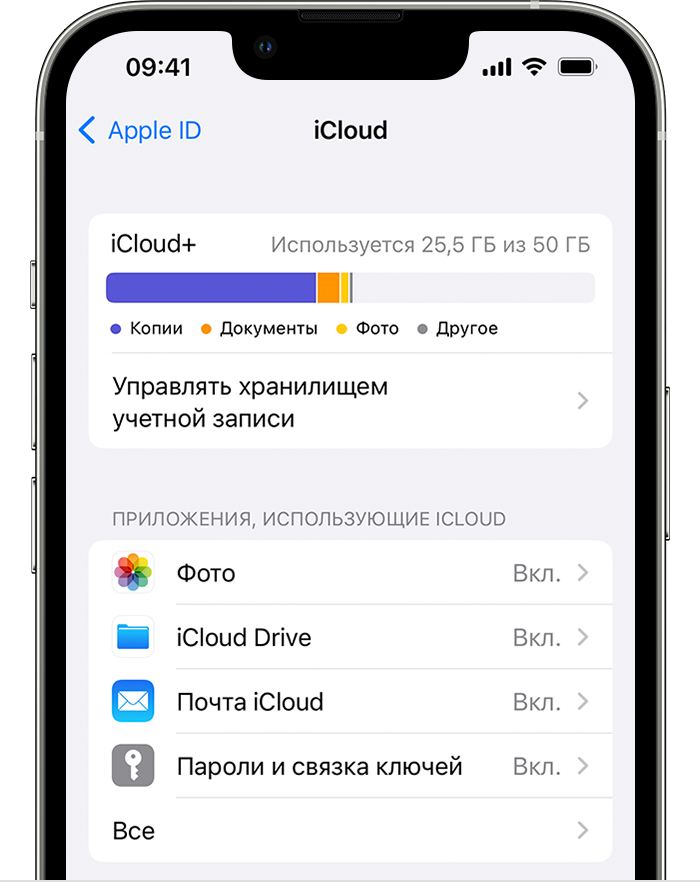
Айфоны и Айпады могут быть автоматически синхронизированы друг с другом через iTunes при подключении к компьютеру. Это может быть удобно, но иногда пользователь хочет самостоятельно контролировать синхронизацию данных между устройствами.
Для отключения автоматической синхронизации в iTunes следуйте данным шагам:
- Подключите свой Айфон или Айпад к компьютеру с помощью USB-кабеля.
- Откройте iTunes на компьютере.
- В левом верхнем углу iTunes найдите и нажмите на значок устройства (Айфон или Айпад).
- На странице устройства выберите вкладку «Обзор».
- Прокрутите страницу вниз до раздела «Настройки» и найдите подраздел «Настройки автоматической синхронизации».
- Снимите флажок рядом с опцией «Синхронизировать данными через этот компьютер».
- Нажмите кнопку «Готово» в правом нижнем углу окна iTunes.
После выполнения этих шагов автоматическая синхронизация между вашим Айфоном или Айпадом и компьютером через iTunes будет отключена. Теперь вы сможете синхронизировать данные между устройствами только вручную, используя специальную функцию синхронизации.
Последствия отключения синхронизации
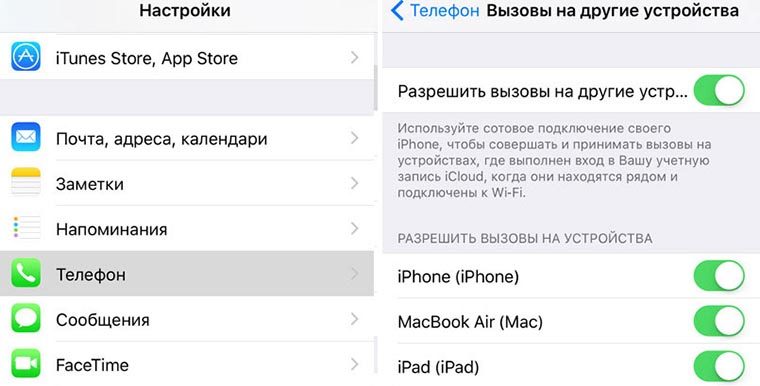
Отключение синхронизации между двумя Айфонами может иметь несколько последствий. Когда мы отключаем синхронизацию между двумя гаджетами, мы отключаем доступ к общему хранилищу данных, которые могут быть использованы обоими устройствами. Давайте рассмотрим, как отключить синхронизацию и какие последствия это может повлечь.
- Перейдите в пункт «Настройки» на вашем Айфоне.
- Выберите учетную запись iCloud, затем перейдите в раздел «Настройки учетной записи».
- Найдите и нажмите на пункт «iCloud Drive».
- Если синхронизация включена, нажмите на переключатель рядом с «iCloud Drive», чтобы выключить синхронизацию.
- Чтобы сохранить изменения, нажмите на кнопку «Готово» или «Сохранить».
После отключения синхронизации между двумя Айфонами, следующие функции и данные больше не будут синхронизироваться:
- Подключение нового Айфона к iCloud: при настройке нового устройства не будет автоматически создана и настроена ваша учетная запись iCloud. Вам придется вручную создать новую учетную запись.
- Сохранение данных в облако: все данные, которые ранее автоматически сохранялись в iCloud, больше не будут сохраняться. Вам придется сохранять данные локально на каждом устройстве.
- Синхронизация сообщений и FaceTime: сообщения и звонки FaceTime больше не будут синхронизироваться между устройствами.
- Синхронизация файлов iTunes: файлы, загруженные через iTunes на одном устройстве, не будут автоматически поступать на другое устройство.
Обратите внимание, что при отключении синхронизации между двумя Айфонами вы не прекращаете использование iCloud полностью. Вам все равно будет доступно хранилище данных, и вы сможете подключить свои устройства к iCloud и включить синхронизацию снова в любое время.
Запомните, что отключение синхронизации между двумя Айфонами приведет к прекращению обмена данных между ними и обеспечит вам более отдельное использование каждого из устройств. Однако это также может привести к сложностям при сохранении и синхронизации данных между устройствами в будущем.
Видео:
СРОЧНО ОТКЛЮЧИ ЭТУ ЗАРАЗУ НА СВОЕМ ТЕЛЕФОНЕ!! ОТКЛЮЧАЕМ САМУЮ ВРЕДНУЮ НАСТРОЙКУ НА АНДРОИД
СРОЧНО ОТКЛЮЧИ ЭТУ ЗАРАЗУ НА СВОЕМ ТЕЛЕФОНЕ!! ОТКЛЮЧАЕМ САМУЮ ВРЕДНУЮ НАСТРОЙКУ НА АНДРОИД de Android Club 1.465.258 visualizaciones hace 10 meses 6 minutos y 27 segundos
