
Как отменить подписку на музыку ВКонтакте — все рабочие способы на телефоне и ПК
Подписка на музыку ВКонтакте является популярной услугой среди множества пользователей. Однако, когда нужно отключить или деактивировать подписку, возникают некоторые трудности. В этой статье мы рассмотрим все рабочие способы отмены подписки на музыку ВКонтакте на телефоне Android и ПК.
Если вы хотите увидеть все свои подписки на сайте ВКонтакте и отменить какую-либо из них, существует несколько действий, которые нужно выполнить. Во-первых, откройте веб-сайт ВКонтакте через свой браузер на компьютере или мобильном устройстве. Введите свои учетные данные и нажмите кнопку «Войти». После этого найдите в верхней строке меню раздел «Музыка» и перейдите в него.
На этой странице вы увидите экран со списком всех подписок на музыку, которые действуют на данный момент. Чтобы отменить подписку на определенный сервис, выберите его из списка и нажмите на кнопку «Отключить». Приложение ВКонтакте на устройствах Android и iOS также позволяет отключать подписки на музыку. Для этого откройте приложение, найдите раздел «Музыка» и перейдите в него. Затем откройте список подписок и выберите нужный сервис. В окне с описанием этой подписки вы увидите кнопку «Отключить», которую нужно нажать, чтобы отменить подписку.
Владельцам устройств с операционной системой iOS можно отключить подписку на музыку ВКонтакте через официальное приложение «Apple Music». Для этого вам необходимо открыть приложение и перейти в раздел «Подписки». Там вы увидите список всех подписок, которые у вас есть, в том числе и подписку на ВКонтакте. Выберите эту подписку и нажмите кнопку «Отменить подписку». После этого услуга будет деактивирована моментально, и с вас больше не будут списываться средства за эту подписку.
Владельцам устройств на базе Android также доступна возможность отменить подписку через официальное приложение «Google Play Музыка». Откройте приложение, перейдите в раздел «Подписки» и найдите там подписку на музыку ВКонтакте. Выберите эту подписку и нажмите на кнопку «Отменить подписку». Услуга будет отключена, и средства не будут списываться с вашего аккаунта.
Таким образом, отмена подписки на музыку ВКонтакте на телефоне или ПК – это простой процесс, который можно выполнить несколькими способами. Выберите подходящий способ для своего устройства и откройте соответствующее приложение или сайт, чтобы просмотреть и отменить подписки на музыку.
Условия отключения подписки
Отключение подписки на музыку ВКонтакте зависит от использованного устройства. Ниже приведены условия отключения подписки на разных платформах.
1. ВКонтакте на компьютере:
Для отключения подписки на музыку ВКонтакте на компьютере необходимо выполнить следующие действия:
— Откройте ВКонтакте и перейдите в меню настроек;
— В разделе «Подписка» просмотрите список списаний и выберите услугу, которую хотите отключить;
— Установите период отключения подписки;
— Подтвердите отключение услуги.
2. ВКонтакте на телефоне:
Для отключения подписки на музыку ВКонтакте на телефоне можно действовать следующим образом:
— Откройте ВКонтакте и перейдите в раздел «Меню»;
— В списке действий выберите «Подписки»;
— В окне «Подписки» найдите нужную запись и нажмите на неё;
— В открывшемся окне введите пароль и подтвердите отключение подписки.
3. Google Play Музыка (Android):
Отключить подписку на музыку ВКонтакте через Google Play Музыка можно следующим образом:
— Откройте приложение Google Play Музыка;
— Перейдите в раздел «Аккаунт» и выберите «Подписки»;
— В списке подписок найдите ВКонтакте и нажмите на неё;
— Нажмите на кнопку «Отменить подписку».
4. iTunes Store (iOS):
Условия отключения подписки на музыку ВКонтакте через iTunes Store отличаются:
— Откройте приложение iTunes Store на своем устройстве;
— Перейдите в раздел «Аккаунт» и выберите «Подписки»;
— В списке подписок найдите ВКонтакте и нажмите на неё;
— В окне подписки выберите «Отменить подписку».
Важно помнить, что каждый сервис имеет свои условия отключения подписки. Пользователю рекомендуется предварительно ознакомиться с официальными правилами и методами отключения подписки для большей практической информации.
Как отключить подписку на музыку ВКонтакте с телефона
Если вы являетесь пользователем ВКонтакте и подписаны на музыкальную услугу, но хотите отключить ее с вашего мобильного устройства, у вас есть несколько способов выполнить это действие.
Первый способ — отключение подписки прямо в приложении ВКонтакте. Для этого откройте приложение на своем устройстве и войдите в вашу учетную запись ВКонтакте. Затем перейдите в настройки, где вы сможете найти раздел «Музыка». В нем будет указана информация о вашей подписке. Нажмите на этот раздел и найдите функцию отключения подписки. Возможно, вы должны будете подтвердить свои намерения, но после этого подписка будет деактивирована моментально.
Второй способ — отключение подписки через магазин приложений вашего устройства. Если ваша подписка на музыку ВКонтакте привязана к вашей учетной записи Google Play или App Store, то вы сможете отключить ее через приложение магазина. Найдите в магазине приложений вашего устройства ВКонтакте и откройте его. В меню приложения найдите раздел «Подписки» или «Управление подписками». В этом разделе вы сможете найти подписку на музыку ВКонтакте и отключить ее.
Если у вас возникнут проблемы или вы не сможете найти нужные настройки в приложении ВКонтакте или в магазине приложений, вы также можете попробовать третий способ — отключение подписки через компьютер. Для этого войдите в свою учетную запись ВКонтакте на компьютере и найдите раздел «Настройки». В настройках найдите раздел «Музыка». В этом разделе вы сможете найти информацию о вашей подписке и отключить ее.
Однако следует помнить, что описание конкретных действий может немного отличаться в зависимости от используемой версии приложения или операционной системы вашего устройства. Поэтому, если у вас возникнут затруднения при отключении подписки, рекомендуется обратиться к инструкции или поддержке сервиса ВКонтакте.
В приложении

В приложении ВКонтакте пользователь может легко отменить подписку на музыку. Для этого следует выполнить следующие действия:
- Открыть приложение ВКонтакте на своем устройстве.
- Перейти на главный экран приложения.
- Нажать на иконку «Меню» в верхней строке экрана. Обычно она представлена тройными горизонтальными линиями.
- В открывшемся меню выбрать «Моя страница» или «Профиль».
- На странице пользователя нажать на иконку «Редактирование» или «Изменить».
- Пользователю будет предложено вверху экрана нажать на иконку «Дополнительные настройки». Это может быть изображение трех точек, зубчатая шестеренка или иконка шестеренки.
- В появившемся меню выбрать «Настройки музыки» или «Музыкальные настройки».
- Нажать на кнопку «Отключить подписку» или «Отменить подписку», которая может быть представлена соответствующим текстом или иконкой.
- Перед отключением подписки система может запросить подтверждение. В таком случае потребуется нажать на кнопку «Подтвердить» или «Продолжить».
- После выполнения этих действий подписка будет деактивирована, и пользователь больше не будет иметь доступа к музыкальному сервису внутри приложения ВКонтакте.
Важно отметить, что способ отключения подписки на музыку ВКонтакте в приложении отличается от способов на компьютере и на сайте. Данная возможность сохраняется только для устройств на базе iOS и не имеет вариантов для комбо.
Также стоит отметить, что отключение подписки в приложении ВКонтакте может занять некоторый период времени, поэтому отмена подписки может не действовать моментально.
На Android
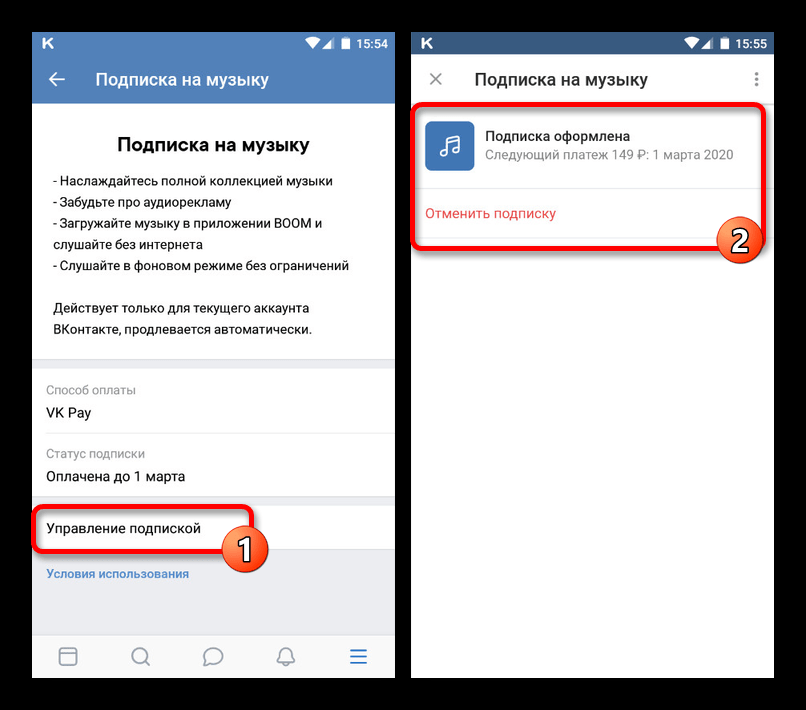
Если вы подписаны на музыку ВКонтакте и хотите отменить свою подписку, то сделать это можно несколькими способами на устройствах Android. Рассмотрим некоторые из них:
-
Сайт VK.com:
- Откройте приложение VK на своем Android-устройстве и войдите в свой аккаунт;
- Нажмите на значок меню в верхней части экрана (обычно это три горизонтальные линии) и выберите пункт «Моя музыка»;
- В открывшемся окне перейдите в раздел «Подписки»;
- Найдите подписку, которую хотите отменить, и нажмите на нее;
- Во всплывающем окне нажмите на кнопку «Деактивировать»;
- Подтвердите действие, следуя инструкциям.
-
Мобильное приложение ВКонтакте для Android:
- Откройте приложение VK на своем Android-устройстве и войдите в свой аккаунт;
- Нажмите на значок меню в верхней части экрана (обычно это три горизонтальные линии) и выберите пункт «Моя музыка»;
- В верхней части экрана перейдите на вкладку «Подписки»;
- Найдите подписку, которую хотите отключить, и нажмите на нее;
- В открывшемся окне нажмите на кнопку «Отключить»;
- Подтвердите действие, следуя инструкциям.
-
Google Play Маркет:
- Зайдите в Google Play Маркет на вашем Android-устройстве;
- Откройте меню, нажав на значок со стрелкой вверх в верхней части экрана;
- Выберите «Подписки» в списке пунктов меню;
- Найдите подписку, которую хотите отменить, и нажмите на нее;
- В открывшемся окне нажмите на кнопку «Отменить подписку»;
- Подтвердите действие, следуя инструкциям.
После выполнения этих действий подписка на музыку ВКонтакте будет деактивирована. Учтите, что если вы отключаете подписку в середине периода, то доступ к платным функциям сохраняется до завершения текущего периода.
На iOS
Владельцам устройств на iOS также действует несколько способов отключить подписку на музыку ВКонтакте. Несмотря на то, что процесс отключения подписки на iOS отличается от Android, он все равно прост и не занимает много времени.
- Открыть приложение VK и нажать на раздел «Подписки» в нижнем меню.
- Перейти в раздел «iTunes и App Store» методом нажатия на раздел «Apple ID» в настройках VK.
- Выбрать подписку, которую необходимо отключить.
- Нажать на кнопку «Отключить подписку».
Помнить, что отключение подписки может потребовать подтверждения с использованием учетной записи iTunes. В этом случае необходимо выполнить указанные действия для подтверждения отключения.
Также стоит учесть, что данный метод отключения подписки на iOS отличается от компьютерного. На компьютере подписка сохраняется в окне «Мои подписки», но на iOS все действия выполняются непосредственно через официальное приложение ВКонтакте.
Отключение подписки на iOS практически моментально. После выполнения всех действий вы сразу увидите информацию о отключении подписки и средства будут возвращены на вашу привязанную к Apple учетную запись. К счастью, владельцы устройств на iOS всегда могут насладиться удобством просмотра и отключения своих подписок на музыку ВКонтакте с помощью своего смартфона или планшета.
Как отключить подписку с ПК
Если вы хотите отключить подписку на музыку ВКонтакте с компьютера, у вас есть несколько способов сделать это:
- Откройте официальный сайт ВКонтакте в своем браузере.
- Войдите в свой аккаунт, если вы еще не авторизованы.
- В верхней части экрана, рядом с вашей фотографией или иконкой пользователя, нажмите на стрелку вниз, чтобы открыть выпадающее меню.
- В открывшемся меню выберите «Настройки».
- На странице настроек просмотрите список доступных услуг и найдите «Моя подписка».
- В разделе «Моя подписка» вы увидеть информацию о вашей подписке на музыку. В строке «Состояние подписки» должно быть указано, что подписка активна.
- Чтобы отключить подписку, нажмите на ссылку «Отменить подписку».
- Подтвердите действие, следуя инструкциям на экране.
После выполнения этих действий ваша подписка на музыку ВКонтакте будет отключена, и автопродление услуги больше не будет списывать деньги.
Обратите внимание, что данная инструкция относится к отключению подписки на музыку ВКонтакте с компьютера.
Если вы хотите отключить подписку с мобильного устройства (Android или iOS), процесс деактивации может немного отличаться.
В приложении ВКонтакте для Android и iOS подписка на музыку управляется через меню «Музыка», а не через «Настройки».
Также обратите внимание, что при отключении подписки все сохраненные вами песни и плейлисты могут быть недоступны.
Через сайт
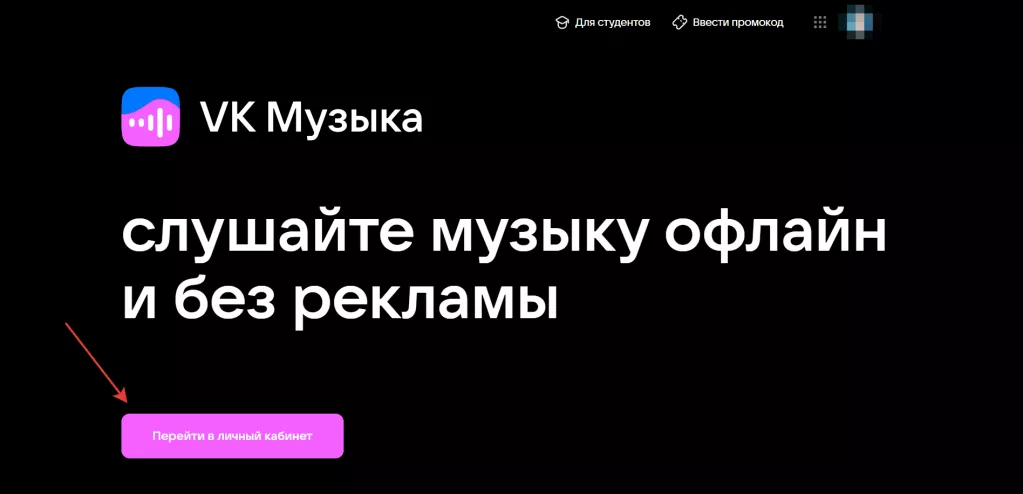
Для отмены подписки на музыку ВКонтакте через сайт, пользователю необходимо выполнить несколько простых шагов. Итак, чтобы деактивировать подписку, нужно:
- Открыть ВКонтакте в браузере на своем ПК или устройстве с доступом в Интернет.
- Войти в свою учетную запись, используя логин и пароль.
- Перейти в меню сервисов и выбрать раздел «Музыка».
- На экране пользователь увидит информацию о подписке и список сервисов, к которым он привязан.
- Для отключения подписки нужно перейти в раздел «Подписки» и найти услугу ВКонтакте, которую необходимо отключить.
- Пользователю может потребоваться подтвердить отключение подписки.
Как только подписка будет отключена, пользователь снова сможет выбрать услугу подписки или управлять имеющимися подписками.
В настройках Google

Если вы подписаны на музыку ВКонтакте через сервис Google и хотите отменить автопродление подписки, вам потребуется выполнить несколько действий в настройках своего аккаунта.
1. Откройте официальный сайт Google и войдите в свой аккаунт.
2. В верхней части экрана найдите раздел «Настройки» и выберите его.
3. В выпадающем меню выберите «Подписки и услуги».
4. В открывшемся окне найдите раздел «Мои подписки».
5. В строке с подпиской на музыку ВКонтакте найдите кнопку «Управление» и нажмите на нее.
6. В открывшемся окне будет представлена информация о вашей подписке и возможности ее отключения.
7. Нажмите на кнопку «Отменить подписку» и подтвердите свое действие.
8. Внимательно прочитайте условия отключения подписки и подтвердите свое согласие.
После выполнения всех указанных действий ваша подписка на музыку ВКонтакте через Google будет деактивирована, и дальнейшие списания с вашего аккаунта не будут производиться. Помните, что данная инструкция действует только для отключения автопродления подписки, и вам будет сохраняться доступ к услуге до конца периода, за который вы уже оплатили. Также, если ранее вы привязали подписку к аккаунту ВКонтакте, то для полной деактивации подписки необходимо выполнить дополнительные действия через приложение ВКонтакте или официальный сайт.
В подписках iTunes

Music, apps, and other digital content are saved in your iTunes account, so if you subscribe to Apple Music, you can listen to music on all of your devices, including your iPhone, iPad, iPod touch, Mac, Apple TV, and Android. To manage your subscriptions, you can go to the iTunes Store on your device, the Settings app on your device, or the iTunes website on your computer.
If you already have an iTunes account, you can find the subscription in the «Subscriptions» section of your account settings. You can view, change, or cancel your subscriptions by clicking on the «Manage» button.
If you don’t remember the email address you used to sign up for iTunes, you can find it by going to the iTunes website and clicking on the «Forgot ID or password» link. You will need to enter your Apple ID and password, and then click on the «Forgot ID or password» link. iTunes will send an email to the email address associated with your Apple ID with instructions on how to reset your password.
To cancel a subscription on your iPhone, iPad, or iPod touch, go to the Settings app, tap on your name at the top of the screen, then tap on «Subscriptions». From there, you can select the subscription you want to cancel and tap on the «Cancel Subscription» button.
If you are using iTunes on your Mac, you can cancel a subscription by opening iTunes, clicking on «Account» in the menu bar at the top of the screen, and then clicking on «View My Account». You will need to enter your Apple ID and password, and then click on the «View Account» button. From there, you can go to the «Settings» section and select «Manage» next to «Subscriptions».
If you are using iTunes on an Android device, you can cancel a subscription by opening the Google Play Store app, tapping on the menu icon in the upper left corner of the screen, and then tapping on «Subscriptions». From there, you can select the subscription you want to cancel and tap on the «Cancel Subscription» button.
It’s important to note that if you cancel a subscription, you will no longer have access to the content or services associated with that subscription. However, you will still be billed for the subscription until the end of your billing period.
To avoid being charged for a subscription, make sure to cancel it at least 24 hours before the end of the current billing period. If you cancel a subscription, the cancellation will take effect at the end of the current billing period.
- Open the iTunes Store app on your device;
- Tap your profile picture or your name at the top of the screen;
- Tap on «Subscriptions» in the menu;
- Tap on the subscription you want to manage;
- Select the desired option: change the subscription plan, turn off automatic renewal, or cancel the subscription;
- Follow the prompts to complete the desired action.
To manage your subscriptions from the iTunes website on your computer, you can follow these steps:
- Open iTunes on your computer;
- Click on «Account» in the menu bar at the top of the screen;
- Click on «View My Account»;
- Sign in with your Apple ID and password;
- Scroll down to the «Settings» section;
- Click on «Manage» next to «Subscriptions»;
- Click on the subscription you want to manage;
- Select the desired option: change the subscription plan, turn off automatic renewal, or cancel the subscription;
- Follow the prompts to complete the desired action.
Remember, the process of canceling a subscription may vary slightly depending on your device or the version of iTunes you are using. However, the general steps will be similar, and you should be able to find the necessary options in the settings or account sections of the respective platforms.
Можно ли отключить автопродление
Для отключения автопродления подписки на музыку Вконтакте через компьютер необходимо выполнить несколько простых действий:
- Откройте сайт Вконтакте на своем компьютере.
- В верхней части экрана кликните на своем аккаунте.
- В выпадающем меню найдите раздел «Настройки» и нажмите на него.
- На странице настроек найдите раздел «Подписки» и кликните на него.
- На странице с информацией о подписках вы можете просмотреть все свои подписки и отключить необходимую. Просто нажмите на кнопку «Отключить».
При отключении подписки вы все равно сможете продолжать слушать музыку до окончания текущего платежного периода. После этого автоматически деактивируется подписка на сервисе Вконтакте.
Для отключения автопродления подписки на музыку Вконтакте на телефоне можно воспользоваться приложением Вконтакте или приложением Boom. Если вы используете приложение Вконтакте, то выполните следующие шаги:
- Откройте приложение Вконтакте на своем телефоне.
- На главном экране приложения нажмите на иконку Burger (три горизонтальные линии) в верхнем левом углу экрана.
- В выпадающем меню найдите раздел «Настройки» и кликните на него.
- На странице настроек найдите раздел «Подписки» и кликните на него.
- На странице с информацией о подписках вы можете просмотреть все свои подписки и отключить необходимую. Просто нажмите на кнопку «Отключить».
Если вы используете приложение Boom, то выполните следующие шаги:
- Откройте приложение Boom на своем телефоне.
- На главном экране приложения нажмите на иконку настроек в верхнем правом углу экрана.
- В открывшемся меню найдите раздел «Подписка» и кликните на него.
- На странице с информацией о подписке вы можете просмотреть все свои подписки и отключить необходимую. Просто нажмите на кнопку «Отключить».
При отключении подписки вы все равно сможете продолжать слушать музыку до окончания текущего платежного периода. После этого автоматически деактивируется подписка на сервисе Вконтакте или Boom.
Данная инструкция приведена для Android-устройств, однако процесс отключения автопродления подписки на музыку Вконтакте на устройствах Apple через приложение Вконтакте или Boom практически не отличается. Помните, что для отключения подписки на сервисе Вконтакте или Boom может потребоваться заранее отказаться от услуги через Google Play Store или App Store.
Как подключить подписку снова
Если вы ранее отключили подписку на музыку ВКонтакте, но решили ее снова подключить, то вам потребуется выполнить несколько действий, в зависимости от того, каким способом вы отключили подписку.
Для пользователей Android:
- Откройте приложение ВКонтакте и перейдите на главный экран.
- Нажмите на верхней панели на значок с тремя горизонтальными полосками.
- В открывшемся меню выберите пункт «Музыка».
- На экране с музыкой пролистайте список до самого низа и найдите раздел «Подписка на музыку».
- Нажмите на этот раздел, и у вас будет возможность подключить подписку снова.
Для пользователей iOS:
- Откройте приложение ВКонтакте на своем устройстве с iOS.
- В верхнем меню приложения найдите раздел «Музыка» и выберите его.
- На экране с музыкой пролистайте список до самого низа и найдите раздел «Подписка на музыку».
- Нажмите на этот раздел, и у вас будет возможность подключить подписку снова.
При использовании официального сайта ВКонтакте на компьютере, процесс подключения подписки снова также не отличается от предыдущего метода:
- Зайдите на официальный сайт ВКонтакте и выполните вход в свой аккаунт.
- На главной странице сайта найдите раздел «Музыка» в верхнем меню и выберите его.
- На странице с музыкой в левой части экрана найдите раздел «Подписка на музыку».
- Нажмите на этот раздел, и у вас будет возможность подключить подписку снова.
Важно отметить, что при деактивации подписки на музыку ВКонтакте автопродление может сохраняться, поэтому перед подключением подписки снова рекомендуется проверить наличие активного автопродления и отключить его, если необходимо.
Заранее сохраняйте запись своих действий на случай, если вы ранее уже отключали подписку на музыку и забыли, как это сделать. Таким образом, вам будет легче в будущем подключить подписку снова.
Видео:
Как Отвязать Карту от VK Pay в 2023 / Как Удалить Банковскую Карту от ВКонтакте
Как Отвязать Карту от VK Pay в 2023 / Как Удалить Банковскую Карту от ВКонтакте de Хомяк Компьютерный 3651 visualizaciones hace 6 meses 2 minutos y 24 segundos
