
Простые способы перезагрузки iPhone — сброс настроек и перезагрузка через кнопки управления
iPhone — это устройство, которое есть практически у каждого. Но иногда даже самая передовая техника может подвести, и возникнет необходимость перезагрузить iPhone. В этой статье мы расскажем о различных способах перезапустить ваш айфон.
Первый способ — это перезагрузка с помощью кнопок. Этот метод действия для всех аналогичным версий iPhone. Если ваш iPhone не реагирует на нажатия кнопок или завис, то принудительная перезагрузка может быть самым лучшим вариантом.
Чтобы перезагрузить iPhone, нажмите и удерживайте кнопку блокировки питания в течение нескольких секунд. Когда на экране появится ползунок для блокировки, смахните его вправо. Тем самым устройство выключится. Затем, чтобы перезапустить iPhone, нажмите и удерживайте кнопку блокировки питания до тех пор, пока не появится логотип Apple.
Второй способ — это перезагрузка без использования кнопки блокировки питания. Этот метод особенно нужен, если кнопка блокировки не работает или отсутствует. Для перезагрузки айфона, нужно выполнить следующие действия: смахнуть пальцем с нижнего края экрана вверх, чтобы открыть Центр управления, затем нажать и удерживать на кнопке Ярлыки. Это откроет список доступных функций. В этом списке выберите кнопку «Выключить». Когда iPhone выключится, вам останется только нажать и удерживать кнопку блокировки питания, чтобы перезапустить устройство.
Третий способ — это перезагрузка через сервисный центр. Если ни один из вышеперечисленных методов не сработал, или возникли какие-то ошибки при использовании iPhone, то вам может потребоваться обратиться в сервисный центр. Там специалисты смогут выполнить повторную перезагрузку вашего устройства и исправить любые проблемы, которые могут возникнуть.
Штатная перезагрузка iPhone
Для перезагрузки iPhone без повторного включения питания или блокировки экрана можно воспользоваться принудительной перезагрузкой. Для этого нужно выполнить следующие действия:
- Удерживайте кнопку «Домой» и кнопку включения/блокировки (на верхней панели устройства) одновременно.
- Продолжайте удерживать эти кнопки до тех пор, пока на экране не появится логотип Apple.
- После появления логотипа Apple отпустите обе кнопки и дождитесь перезагрузки iPhone.
Теперь ваш iPhone должен быть перезагружен и готов к новым действиям.
Примечания
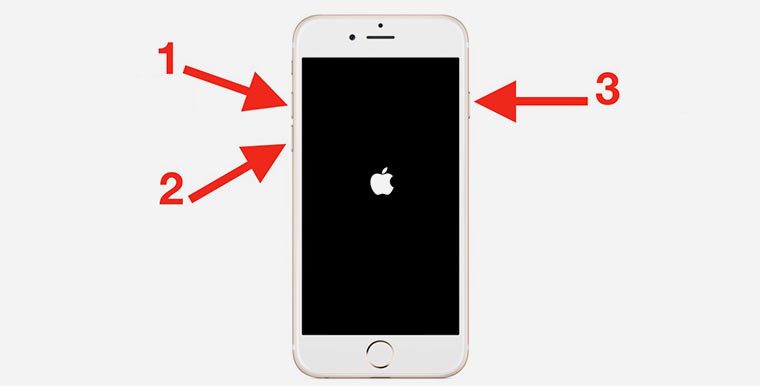
Штатная перезагрузка iPhone доступна для всех версий устройства. Этот способ перезагрузки можно использовать, когда система iPhone зависла или не реагирует на нажимаемые кнопки.
Отсутствие сервисного образом
Принудительная перезагрузка iPhone не является сервисным образом перезагрузки. Если ваш iPhone по-прежнему не хочет перезагружаться или у вас есть другие проблемы с ним, вам может потребоваться обратиться в сервисный центр Apple или квалифицированному специалисту.
Принудительная перезагрузка
Иногда iPhone может перестать реагировать на команды перезагрузки или выключения, особенно при возникновении системных ошибок или после обновления версии iOS. В таких ситуациях может помочь принудительная перезагрузка устройства.
Для выполнения принудительной перезагрузки, необходимо нажать и удерживать две кнопки на iPhone одновременно. Для моделей без кнопки блокировки (iPhone X и новее) действия будут аналогичными. Вот что нужно сделать:
Шаг 1: Выключите экран
Перед выполнением принудительной перезагрузки убедитесь, что экран вашего iPhone выключен.
Шаг 2: Нажмите и отпустите кнопку громкости вверх
Нажмите и быстро отпустите кнопку громкости вверх.
Шаг 3: Нажмите и удерживайте кнопку включения/блокировки
Нажмите и удерживайте кнопку включения/блокировки (на боковой стороне iPhone или верхней стороне для iPhone без кнопки блокировки) вместе с кнопкой громкости вверх.
Продолжайте удерживать эти две кнопки, пока на экране не появится черный экран с логотипом Apple. После этого отпустите кнопки, и устройство перезагрузится.
Принудительная перезагрузка позволяет сбросить некоторые системные ошибки, которые могут вызвать зависание или некорректную работу iPhone. Это безопасная процедура, которую может выполнять каждый пользователь, когда его айфон не хочет включаться или реагировать на команды.
Как перезагрузить Айфон без кнопки блокировки
Иногда возникают ситуации, когда ваш Айфон не реагирует на нажатие кнопки блокировки или система питания устройства не работает должным образом. В этом случае вам может потребоваться перезапустить или перезагрузить смартфон без использования кнопки блокировки.
1. Перезагрузка с помощью функциональности «Домой»
Для выполнения перезагрузки смартфона, не имеющего рабочей кнопки блокировки, следуйте аналогичным действиям для всех новых версий Айфона:
- Смахните по экрану сверху вниз, чтобы открыть Центр управления.
- Затем смахните вправо по верхней части экрана и найдите кнопку выключения (она выглядит как круг с вертикальной полосой в центре).
- Нажимаем на кнопку выключения, чтобы на экране появилось уведомление о выключении устройства.
- Смахните по экрану сверху вниз, чтобы открыть Центр управления.
- Обратите внимание на появление кнопки перезагрузки (она находится справа внизу).
- Нажмите на кнопку перезагрузки для перезагрузки вашего Айфона без использования кнопки блокировки.
2. Принудительная перезагрузка Айфона

Если ваш Айфон полностью завис и не реагирует на действия, описанные выше, или вы не можете использовать кнопку блокировки для перезагрузки, можно выполнить принудительную перезагрузку устройства следующим образом:
- Удерживайте кнопку «Домой» и кнопку управления громкостью (на фронтальной панели или боковой, в зависимости от модели Айфона) одновременно.
- Удерживайте эти кнопки в течение около 10 секунд, пока на экране не появится логотип Apple.
- После появления логотипа Apple отпустите обе кнопки.
- Ваш Айфон выполнит принудительную перезагрузку и запустится заново.
Надеемся, что эти простые инструкции помогут вам перезагрузить Айфон без использования кнопки блокировки или при ее неисправности.
Перезагрузка новых версий iPhone
Перезагрузка iPhone может понадобиться в случае возникновения ошибок, зависаний или проблем с функциональностью устройства. Но как перезагрузить новые версии iPhone?
Для начала, попробуйте простой способ — смахните по верхнему краю экрана вниз для открытия Центра управления. Затем нажмите на кнопку «Выключить», которая появится у вас на экране. После этого переместите ползунок вправо и iPhone выключится.
На новых версиях iPhone, после выключения, чтобы включить его снова, требуется применить немного другой метод. Чтобы перезагрузить iPhone в этом случае, нужно нажать и удерживать кнопку питанияблокировки (обычно находится на правой боковой стороне устройства) до появления на экране символа «подключить к компьютеру». Затем отпустите эту кнопку и удерживайте кнопку питания (выключения) внизу экрана до тех пор, пока не появится логотип Apple.
Ошибки или зависания iPhone также могут потребовать применения принудительной перезагрузки. Для этого необходимо нажать и быстро отпустить кнопку увеличения громкости, затем сделать то же самое с кнопкой уменьшения громкости. Затем удерживайте кнопку питанияблокировки (обычно на правой боковой стороне устройства) до появления на экране символа «подключить к компьютеру» и затем отпустите эту кнопку.
В случае, если ни один из вышеуказанных способов не помог, можно обратиться в сервисный центр или попытаться перезапустить iPhone через настройки системы. Для этого нужно открыть раздел «Общие» в настройках iPhone, затем выбрать раздел «Сброс» и нажать на кнопку «Сбросить все настройки». Это действие поможет вернуть устройство к заводским настройкам, но имейте в виду, что оно не повлияет на данные, хранящиеся в памяти iPhone.
Для чего нужна перезагрузка
Например, перезагрузка может быть полезна для выключения смартфона, особенно, если у вас есть новые модели iPhone без кнопки питания. Вместо этого вы можете выполнить принудительную перезагрузку, чтобы выключить устройство.
Также перезагрузка может быть полезна для блокировки экрана. Если у вас возникли проблемы с функциональностью на экране, перезагрузка может помочь в исправлении этого. Она обновляет систему и позволяет затем перезапустить устройство.
Штатная перезагрузка айфона доступна в аналогичном формате для различных версий операционной системы. Для перезагрузки вам нужно смахнуть палец снизу вверх по экрану и вправо. Затем вы увидите сервисный экран, на котором можно выбрать перезагрузку. В случае отсутствия кнопки питания, эта функциональность очень удобна.
Таким образом, перезагрузка айфона может быть полезна для различных ситуаций, от блокировки экрана до исправления ошибок или проблем с функциональностью. Используйте эту функцию, когда вам нужна перезагрузка вашего устройства без повторного действия.
Видео:
Как перезагрузить iPhone, если он завис или не реагирует на касания?
Как перезагрузить iPhone, если он завис или не реагирует на касания? de Грушевый 208.839 visualizaciones hace 2 años 2 minutos y 42 segundos
