
Простой и надежный способ изменить дату на Android без сложных настроек
На современных устройствах Android дата и время обычно устанавливаются автоматически, с использованием сетевой информации или данных, получаемых с sim-карты. Однако иногда может возникнуть необходимость изменить или установить точное время и дату вручную. В этой статье мы рассмотрим, как изменить дату и время на Android-устройствах.
Для начала перейдите в настройки вашего устройства. Для этого нужно найти и нажать на значок шестеренки, который обычно находится на главном экране или в панели быстрого доступа. Затем выберите пункт «Настройки».
В открывшемся меню, прокрутите страницу вниз и найдите пункт «Дата и время». Нажмите на него, чтобы открыть соответствующие настройки.
В этом меню вы увидите ряд различных опций, связанных с датой и временем. Один из них — «Автоматическое определение времени». Обычно эта опция уже установлена по умолчанию и подразумевает автоматическую синхронизацию времени посредством сети или данных, получаемых с sim-карты.
Однако, если вы хотите установить точную дату и время вручную, снимите галочку с пункта «Автоматическое определение времени». После снятия галочки вы увидите новые опции для установки времени и даты вручную.
Выберите пункт «Настройки даты» и укажите нужный вам день, месяц и год. Помимо этого, также можно задать точное время, выбрав опцию «Настройки времени» и указав часы и минуты.
Не забудьте установить часовой пояс. Для этого в меню настройки времени найдите пункт «Выбор часового пояса» и выберите нужный часовой пояс из предложенного списка.
После того, как вы установили все необходимые данные, нажмите кнопку «Сохранить» или «Готово», для применения изменений. Теперь ваш Android-устройство будет показывать точное время и дату, установленные вами вручную.
Если у вас возникают проблемы с точностью даты и времени на Android-устройстве, рекомендуется посетить нашу Службу поддержки. Там вы найдете подробные инструкции по настройке времени и даты, а также решения для часто возникающих проблем в этой области.
Не забывайте, что точность даты и времени на Android-устройствах связана с настройками времени и даты на самом устройстве, а также с выбранным часовым поясом. Если ваше устройство часто отстает или опережает точное время, рекомендуется проверить и настроить эти данные снова.
Ручная настройка даты
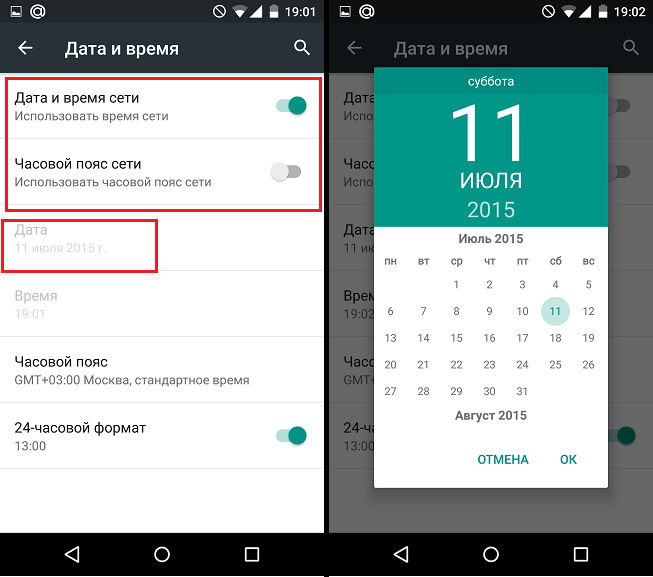
Установка точной даты на Android самое важное, чтобы данные на вашем устройстве были правильными. Ручная настройка даты подразумевает установку даты без синхронизации с сетью или автоматического обновления времени.
В настройках вашего устройства найдите пункт «Дата и время». Обычно этот пункт находится в разделе «Общие настройки» или «Система». Если вы не можете найти данную настройку, можно воспользоваться функцией поиска настройки вверху страницы настройки.
Установка точной даты
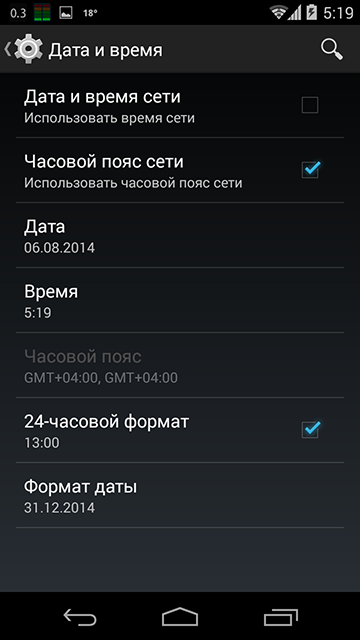
1. Настройки даты и времени открываете шестеренкой или щелкаете на этом пункте.
2. В открывшемся окне выберите пункт «Настройки даты».
3. Здесь вы увидите текущую установленную дату. Для установки точной даты нажмите на дату.
4. В следующем окне можно выбрать год, месяц и число. Выберите нужную дату.
5. После выбора даты, вам нужно установить точное время, чтобы оно соответствовало выбранной дате. Для этого нажмите на «Настройки времени».
6. Здесь вы можете выбрать часовой пояс вашего устройства. Если вы не знаете, какой пояс выбрать, выберите пункт «Автоматическое определение пояса».
7. В следующем окне вам будут предложены несколько часовых поясов. Выберите нужный пояс или установите галочку «Текущий пояс» для автоматического выбора пояса на основе вашей SIM-карты.
8. Далее выберите точное время на вашем устройстве, установите часы и минуты.
9. После установки точности даты и времени, нажмите кнопку «Готово» или «Применить» для сохранения изменений.
Теперь ваша дата и время будут установлены в точности, которую вы выбрали. Пожалуйста, обратите внимание, что автоматическое обновление даты и времени может быть отключено при ручной настройке.
Автоматическая настройка даты и времени
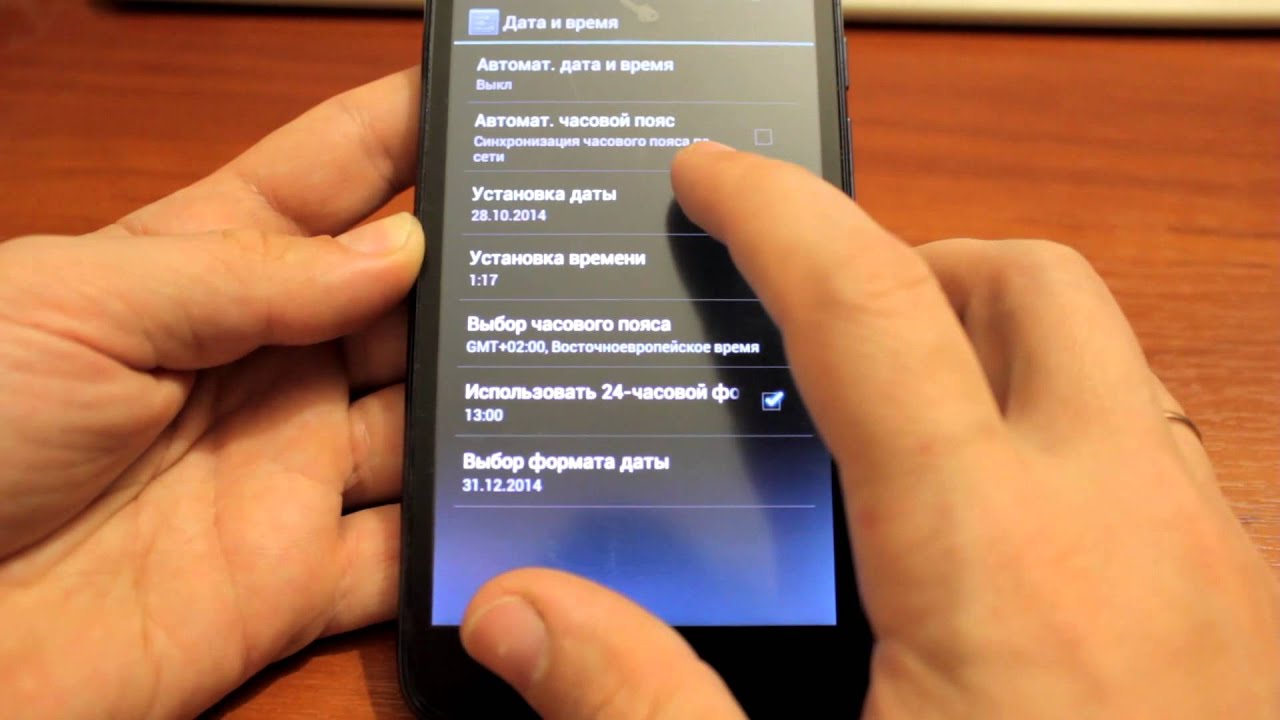
Автоматическая настройка даты и времени на вашем устройстве Android позволяет вам всегда быть в курсе актуального времени и даты, не заботясь о ручной установке. Для этого вам понадобится посетить настройки вашего устройства и выполнить несколько простых шагов.
1. Откройте настройки устройства и выберите «Дата и время».
2. В разделе «Дата и время» выберите пункт «Автоматическая установка даты и времени».
3. Убедитесь, что настройка времени синхронизируется с часовыми поясами.
4. Выберите пункт «Выбор часового пояса» и установите галочку для автоматического выбора часового пояса.
5. Если у вас установлена SIM-карта в устройстве, она будет автоматически определять текущий часовой пояс.
6. Если вы не знаете точного часового пояса, вы можете выбрать «Получить пояс самое ближайшее к текущему местоположению» или выбрать из списка доступных часовых поясов вручную.
7. Вы также можете выбрать формат даты и времени, который будет отображаться на устройстве.
8. Далее, синхронизируйте данные устройства, нажав на пункт «Синхронизировать данные».
После выполнения этих пунктов автоматическая установка даты и времени будет включена на вашем устройстве Android. Время и дата будут автоматически обновляться согласно текущему часовому поясу, и вы не будете затрудняться ручной установкой.
Обратите внимание, что автоматическая настройка даты и времени подразумевает использование точных данных с сети, поэтому убедитесь, что у вас есть доступ к интернету и синхронизация данных включена на вашем устройстве.
В случае, если автоматическая настройка даты и времени не установлена или данные отображаются с неправильной точностью, вы можете вернуться в настройки и выполнить процесс настройки ручно. В этом случае выберите пункт «Ручная установка даты и времени» и установите желаемые данные вручную.
Устанавливаем самое точное время и точную дату
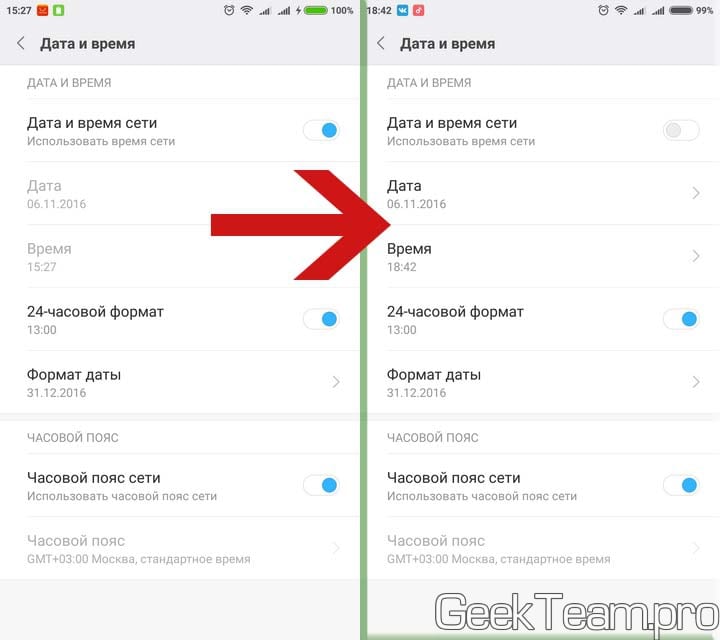
На устройствах Android время и дата могут автоматически устанавливаться с помощью сети данных или Wi-Fi. Однако, если вы хотите установить самое точное время и точную дату вручную, следуйте этим шагам:
- Откройте настройки устройства.
- Выберите пункт «Дата и время».
- Если галочка рядом с «Автоматическая установка даты и времени» уже установлена, снимите ее.
- Включите пункт «Установка времени».
- Выберите пункт «Выбрать время».
- Выберите текущий месяц и дату в соответствующих полях. Далее, установите время, выбрав часовые и минутные стрелки на экране.
- После этого нажмите кнопку «Готово» или «OK», чтобы сохранить выбранные данные времени.
Теперь дата и время будут установлены вручную с максимальной точностью. Однако, если у вас включена функция автоматической синхронизации времени, они могут измениться после повторной синхронизации с сетью. Если вы хотите установить точный часовой пояс, вы также можете посетить настройки устройства и выбрать соответствующий пункт в разделе «Дата и время», чтобы указать предпочтительный часовой пояс.
Видео:
Как поменять время на телефоне? Как изменить дату и время на Андроиде?
Как поменять время на телефоне? Как изменить дату и время на Андроиде? de Активный Пользователь 423 visualizaciones hace 10 meses 3 minutos y 8 segundos
