
Как установить собственную музыку на звонок на Айфоне — подробная инструкция для всех моделей
Айфон, будучи одним из самых популярных смартфонов в мире, предлагает широкий спектр функций для настройки звуковых уведомлений. Если вы хотите изменить рингтон на своем Айфоне, вам потребуется загрузить необходимый файл с мелодией. На данный момент у Айфона есть несколько возможностей для установки музыки на звонок, которые мы рассмотрим по шагам.
1. Использование iTunes: Это платная утилита, в которой можно выбрать и загрузить любую песню с купленного вами устройства или компьютера. Для этого откройте iTunes и перейдите в раздел «Мелодии». Тапните на нужную композицию, а затем выберите «Создать рингтон» с помощью iTunes.
2. Преобразование и загрузка: Вы также можете воспользоваться специальными онлайн-утилитами или программами для конвертирования трека в формат, который подходит для Айфона. После этого необходимо найти и скачать рингтон на свой компьютер.
3. Использование звуков Айфона: Если у вас уже есть нужная мелодия на вашем Айфоне, вы можете обрезать ее и использовать как рингтон, независимо от установки нового трека. Это осуществляется через вкладку «Настройки» и затем «Звуковые сигналы».
4. Загрузка с компьютера с помощью USB-кабеля: Если у вас есть нужный рингтон на компьютере, вы можете подключить Айфон к компьютеру с помощью USB-кабеля. После этого перейдите в iTunes, найдите нужную песню и переключитесь на вкладку «Мелодии». iTunes распознает ваш Айфон и даст вам возможность выбрать нужную мелодию для загрузки.
Выбирайте любой способ, который вам больше подходит, и наслаждайтесь уникальным рингтоном на своем Айфоне!
Какой формат рингтонов нужен для iPhone
Для того чтобы поставить музыку на звонок на Айфоне, следует использовать стандартный формат рингтонов, доступный на устройстве. Какой формат требуется для этого?
На Айфоне можно использовать как стандартный звонок, так и собственные треки в формате рингтона. Для установки музыки на звонок можно выбрать несколько способов, исключительно самостоятельно или с помощью приложений и утилит.
Если рингтон уже есть на компьютере, его можно обрезать и создать желаемый формат в любой доступной программе. Для этого необходимо подключить Айфон к ПК с помощью USB-кабеля и переключиться в раздел Мелодии на устройстве. Затем нужно тапнуть по любой мелодии, и в появившемся окне выбрать действия. После этого следует кликнуть в раздел Замены звуков и выбрать файл с желаемой мелодией.
Если у пользователя нет нужной мелодии, можно скачать бесплатные или платные рингтоны из интернет-магазина или других источников. Также можно использовать различные приложения и утилиты для создания и загрузки нужной мелодии на Айфон.
Важно учитывать, что для Айфона требуется определенный формат рингтона. Данный формат можно легко узнать из настроек устройства. Для этого следует перейти в раздел Настройки, затем Компьютер, подраздел Приложения, и далее выбрать ITunes. После этого нужно нажать на кнопку Устройства и в разделе Звуки и Мелодии найти информацию о требуемом формате рингтона.
Как правило, формат рингтонов для iPhone имеет расширение .m4r. Данный формат распознает устройство самостоятельно и, в случае совпадения, позволяет установить нужную мелодию на звонок.
При использовании данного метода можно легко устанавливать и удалять рингтоны на Айфоне, не зависимо от их формата. Также можно создавать собственные рингтоны из песен или звуков, доступных на компьютере или других источниках.
Стандартный способ замены мелодии вызова
Первым шагом необходимо найти подходящую композицию в формате MP3 или M4R. Такую мелодию можно скачать из интернета или создать самостоятельно с помощью различных утилит для создания музыки. Важно учесть, что длина рингтона должна быть не длиннее 40 секунд.
После того, как нужная мелодия найдена или создана, ее нужно конвертировать в требуемый формат M4R. Для этого можно воспользоваться онлайн-сервисами или программами для конвертирования аудиофайлов.
Для установки рингтона на iPhone можно воспользоваться несколькими способами:
- С помощью iTunes на компьютере:
- Подключите устройство к компьютеру с помощью USB-кабеля.
- Откройте iTunes и выберите свой iPhone в списке устройств.
- Перейдите в раздел «Звуки» или «Рингтоны».
- Перетащите сконвертированную мелодию в окно iTunes или кликните на кнопку «Добавить файл в библиотеку» и выберите нужный файл.
- После загрузки файла рингтон будет доступен в разделе «Звуки» или «Рингтоны» на вашем iPhone.
- Подключите устройство к компьютеру и синхронизируйте его с помощью iTunes.
- После синхронизации рингтон появится в списке доступных звуков для вызова.
- Через приложение GarageBand на iPhone:
- Загрузите приложение GarageBand из App Store, если оно еще не установлено на вашем устройстве.
- Запустите приложение и создайте новый проект.
- Нажмите на кнопку «+», чтобы создать новую композицию.
- Выберите «Аудиовоспроизведение» и нажмите «Создать».
- Нажмите на значок «+» в нижней части экрана и выберите «Импорт», чтобы импортировать мелодию.
- Выберите нужный файл мелодии и нажмите «Импортировать».
- После импорта мелодии отредактируйте ее по желанию, обрежьте или добавьте эффекты.
- Нажмите на кнопку «Готово» и выберите «Мои рингтоны», чтобы сохранить мелодию как рингтон на вашем устройстве.
Обратите внимание, что при установке рингтона через приложение GarageBand он будет доступен только для вызовов, а не для всех уведомлений и будильников.
Теперь вы знаете, как установить собственный рингтон на iPhone. Пользуйтесь возможностями своего устройства, чтобы индивидуализировать звук вызова и создать уникальный стиль.
Как установить рингтон через iTunes
Установка рингтона на свой iPhone может показаться сложной задачей, но следуя указаниям и используя iTunes, это станет очень просто. Вот пошаговое руководство, которое поможет вам установить рингтон через iTunes.
Шаг 1: Подготовка
Для начала, необходимо скачать и установить последнюю версию iTunes на ваш компьютер, если у вас еще нет его на компьютере. iTunes доступен для скачивания на официальном сайте Apple.
Шаг 2: Выбор песни
Выберите песню, которую вы хотите поставить в качестве рингтона на свой iPhone. Убедитесь, что эта песня уже находится в вашей библиотеке iTunes.
Шаг 3: Конвертирование песни
Чтобы использовать песню в качестве рингтона, вам необходимо преобразовать ее в специальный формат .m4r. Для этого вы можете воспользоваться функцией конвертирования в iTunes. Чтобы конвертировать песню, щелкните правой кнопкой мыши на выбранной композиции и выберите «Создать версию для AAC».
Шаг 4: Переименование файла
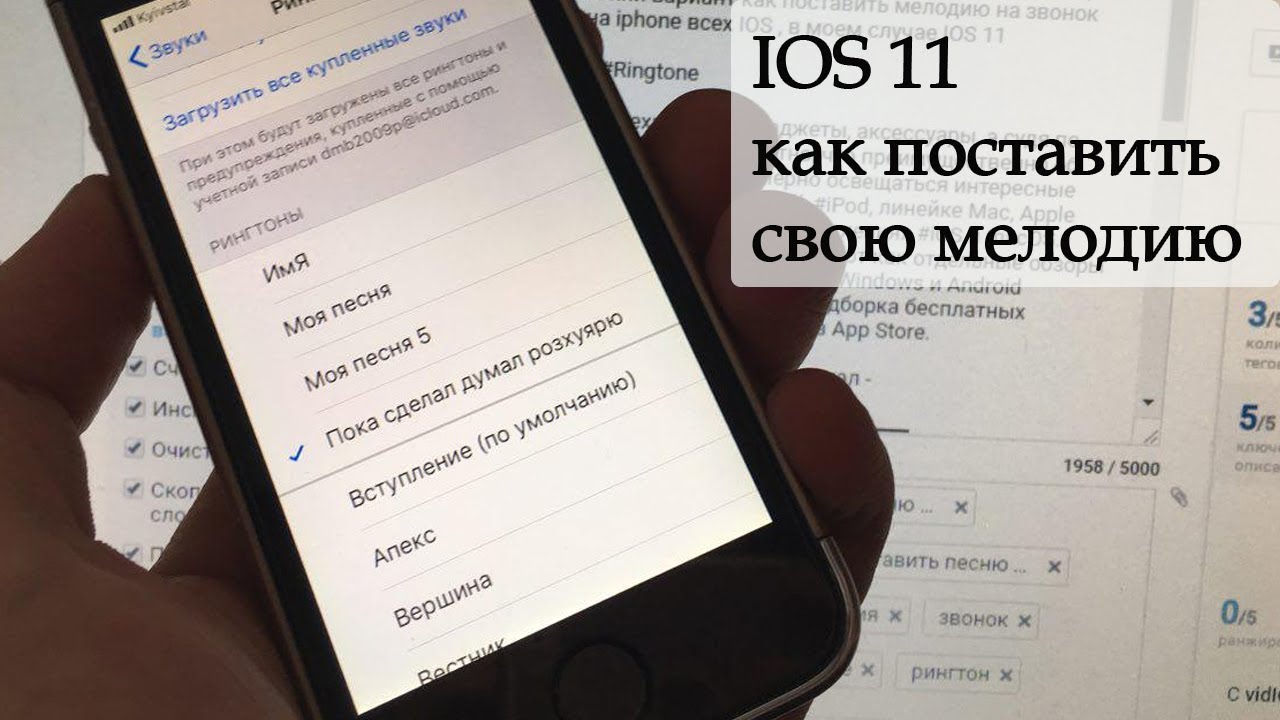
После успешной конвертации песни, вы увидите новую копию трека в iTunes. Щелкните правой кнопкой мыши на новом треке и выберите «Показать в Проводнике» (на Windows) или «Показать в Finder» (на Mac) для открытия папки с файлом песни.
Шаг 5: Замена расширения файла
В папке с файлом песни измените расширение файла с .m4a на .m4r для создания рингтона. Переименование файла можно выполнить путем щелчка правой кнопкой мыши по файлу и выбора «Переименовать» или нажатием клавиши F2.
Шаг 6: Подключение iPhone
Подключите свой iPhone к компьютеру с помощью USB-кабеля. iTunes автоматически распознает ваш iPhone и отобразит его в меню слева.
Шаг 7: Установка рингтона
На компьютере откройте меню настроек iTunes, выбрав значок устройства iPhone в верхней части окна iTunes. В разделе «Настройки» выберите вкладку «Звуки» или «Рингтоны».
Шаг 8: Загрузка рингтона
Перетащите рингтон, который вы только что создали, в раздел «Рингтоны» в iTunes. После успешной загрузки рингтона он отобразится в списке доступных рингтонов для вашего iPhone.
Шаг 9: Установка рингтона на iPhone
Выберите рингтон из списка, который вы хотите установить на свой iPhone. Затем кликните на кнопку «Применить» в нижней части экрана iTunes, чтобы установить выбранный рингтон на ваш iPhone.
В конце концов, следуя этим простым и понятным действиям, вы сможете установить рингтон на свой iPhone через iTunes. Теперь вы можете наслаждаться своей самостоятельно установленной мелодией на своем iPhone.
Как повторно загрузить купленный рингтон
Если у вас уже есть купленный рингтон для вашего iPhone и вы хотите загрузить его повторно на свой смартфон, вы можете легко сделать это самостоятельно. Вот пошаговая инструкция:
Шаг 1: Подключите свой iPhone к компьютеру
С помощью USB-кабеля подключите свой iPhone к компьютеру. Убедитесь, что у вас установлена последняя версия iTunes на вашем компьютере.
Шаг 2: Откройте iTunes и найдите раздел «Настройки устройства»
Откройте iTunes и выберите ваше устройство в верхней панели. Затем перейдите в раздел «Настройки устройства».
Шаг 3: Найдите раздел «Звуки иингтоны»
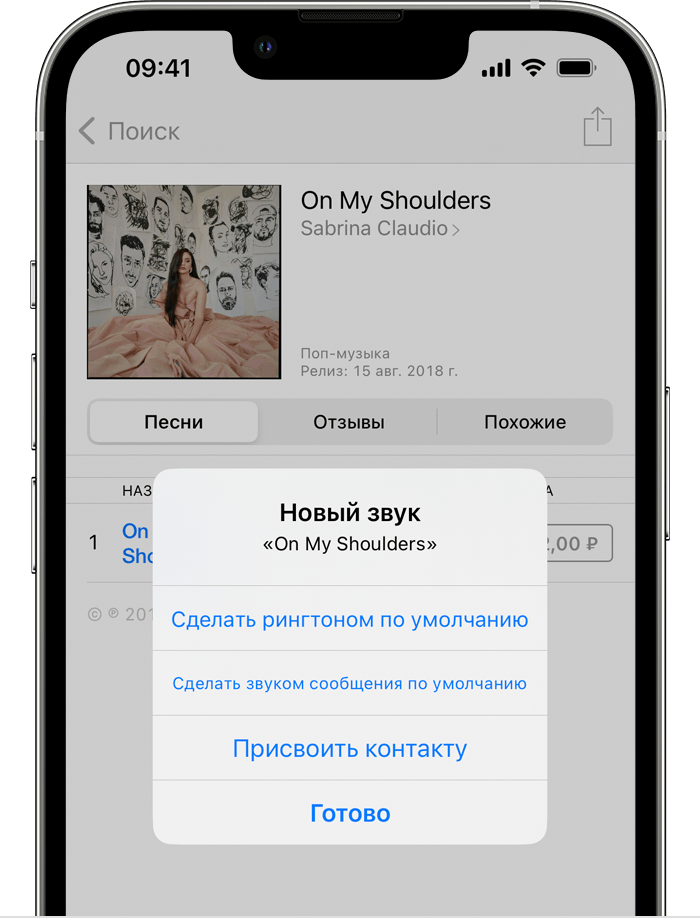
В разделе «Настройки устройства» вы должны найти раздел «Звуки и рингтоны». Он доступен посредством меню слева.
Шаг 4: Переключитесь на раздел «Рингтоны»
В разделе «Звуки и рингтоны» вы должны переключиться на подраздел «Рингтоны».
Шаг 5: Удалите существующий рингтон
Если в данный момент на вашем iPhone уже установлен рингтон, который вы хотите заменить, вам необходимо его удалить. Чтобы это сделать, найдите нужный рингтон в списке установленных рингтонов и нажмите кнопку «Удалить».
Шаг 6: Загрузите рингтон повторно
Теперь вам нужно загрузить купленный рингтон повторно. Для этого найдите файл рингтона на вашем компьютере. Он может быть в формате .m4r или .mp3. Если файл находится в неподходящем формате, вы можете воспользоваться утилитами для обрезки и конвертации звуков.
После того как вы найдете подходящий файл рингтона, перетащите его в раздел «Звуки и рингтоны» в iTunes. iTunes распознает файл как рингтон и добавит его в список доступных рингтонов.
Шаг 7: Установите новый рингтон на ваш iPhone
Теперь вы можете выбрать новый рингтон в разделе «Звуки и рингтоны» вашего устройства. Просто выберите подходящую композицию из списка рингтонов и установите ее в качестве стандартного рингтона или мелодии для определенных контактов.
Вот и все! Теперь у вас есть возможность повторно загрузить купленный рингтон на ваш iPhone. Независимо от того, какой метод вы используете для загрузки рингтона, не забудьте сохранить его в безопасном месте на вашем компьютере или в облаке, чтобы вы могли легко найти его в будущем.
Как загрузить рингтон на Айфон с помощью ПК
Шаг 1: Найти подходящий рингтон
Прежде всего, вам необходимо найти подходящую мелодию для звонка на вашем Айфоне. Вы можете использовать свои собственные аудиозаписи или найти готовые рингтоны в Интернете.
Шаг 2: Обрезать и конвертировать мелодию (если необходимо)
В зависимости от того, какой формат имеет выбранная вами мелодия, возможно, потребуется конвертировать ее в подходящий формат для Айфона. Вы также можете обрезать мелодию, чтобы она подходила для звонка.
Шаг 3: Установить приложение для загрузки рингтонов
Для загрузки рингтонов на Айфон с помощью ПК вам необходимо установить специальное приложение на ваш компьютер. Наиболее популярными приложениями являются «iTunes» или «iMazing».
Шаг 4: Подключить Айфон к ПК
Подключите ваш Айфон к компьютеру с помощью USB-кабеля. Убедитесь, что ваш Айфон распознает ваш ПК.
Шаг 5: Загрузить рингтон на Айфон
В приложении iTunes или iMazing найдите раздел «Звуков», «Рингтонов» или «Мелодий» (в зависимости от версии приложения). Затем найдите и кликните на кнопку «Добавить файл» или «Загрузить». В появившемся окне выберите папку, в которой находится нужная вам мелодия. Выберите мелодию и нажмите «Открыть».
Шаг 6: Переключиться на рингтон
После загрузки рингтона на Айфон перейдите на вашем устройстве в раздел «Настройки» -> «Звуки» -> «Рингтоны». Найдите загруженный рингтон в списке доступных мелодий и тапните на него.
Шаг 7: Установить рингтон для вызова
Теперь вы можете использовать загруженный рингтон на Айфоне для звонков. В разделе «Настройки» -> «Звуки» -> «Рингтоны» выберите загруженный рингтон для функции вызова или для будильника.
Помните, что данный метод загрузки рингтонов на Айфон с помощью ПК позволяет вам самостоятельно устанавливать мелодии звонка, независимо от того, купленный ли рингтон вы используете или нет.
Теперь у вас есть возможность загрузить любую мелодию на ваш Айфон и поставить ее на звонок или будильник.
Как самостоятельно конвертировать рингтон с помощью компьютера
Если вы хотите поставить свою любимую композицию на звонок на своём iPhone, вам потребуется использовать компьютер и специальные утилиты. В данном разделе мы расскажем, как самостоятельно конвертировать рингтон с помощью компьютера.
1. Подключите ваш iPhone к компьютеру с помощью USB-кабеля.
2. Для обрезки композиции под рингтон вам потребуется стандартный аудиоредактор. Чтобы воспользоваться стандартным приложением GarageBand, следует сделать несколько действий:
- Зайдите в настройки вашего iPhone и кликните на приложение GarageBand, чтобы оно отображалось на главном экране.
- На главном экране вашего iPhone найдите приложение GarageBand и кликните на него.
- Затем переключитесь в раздел «Треки», в котором появится возможность создать новый трек.
- Выберите необходимую мелодию для рингтона и кликните на кнопку «Создать».
- Откройте созданный трек в GarageBand и обрежьте его до нужной мелодии для рингтона.
3. После обрезки необходимо сконвертировать композицию в формат рингтона. Для этого вам понадобится установить на компьютер приложение iTunes.
4. Подключите ваш iPhone к компьютеру и откройте iTunes.
5. В разделе «Музыка» найдите нужную мелодию и кликните правой кнопкой мыши на ней.
6. В выпадающем меню выберите пункт «Показать в Windows Explorer» или «Показать в Finder», в зависимости от вашей операционной системы.
7. В открывшемся окне просмотра файлов скопируйте музыкальный файл с расширением .m4a на рабочий стол вашего компьютера.
8. На рабочем столе найдите скопированный файл и измените его расширение на .m4r, чтобы сделать его форматом рингтона.
9. Подключите ваш iPhone к компьютеру и откройте iTunes.
10. В разделе «Звуки» найдите свой рингтон с новым расширением .m4r и перетащите его в iTunes.
11. Синхронизируйте ваш iPhone, чтобы перенести рингтон на ваше устройство.
После выполнения всех этих действий, ваш новый рингтон будет доступен в настройках звонка вашего смартфона, а также в настройках будильника.
Теперь вы знаете, как самостоятельно конвертировать рингтон с помощью компьютера, выбрав наиболее подходящий для вас метод. Устройте свой звонок именно таким, какой вам нужен!
Используем приложение GarageBand
Для установки приложения GarageBand на iPhone, следует скачать его из App Store. После установки приложения, пользователю потребуется скачать желаемую композицию в формате mp3 на свой ПК или найти нужную песню в формате mp3 на iPhone.
Для загрузки трека на iPhone с ПК, следует подключить девайс к компьютеру с помощью USB-кабеля и выполнить следующие действия:
-
Открыть iTunes на ПК.
-
Найти iPhone в меню приложений iTunes.
-
Перейти в раздел «Настройки» и выбрать «Музыка».
-
Отметить галочку «Синхронизировать музыку» и выбрать нужные песни.
-
Кликнуть на кнопку «Применить» для установки мелодии на iPhone.
После установки мелодии на iPhone, пользователь может создать рингтон с помощью приложения GarageBand, следуя следующим шагам:
-
Открыть приложение GarageBand на iPhone.
-
Нажать на «+» в правом верхнем углу экрана и выбрать «Создать новый трек».
-
В разделе «Ваша музыка» выбрать «Стандартные рингтоны».
-
Выбрать трек, который пользователь хочет использовать в качестве рингтона.
-
Тапнуть на трек, чтобы добавить его в проект.
-
Установить нужную часть трека, которая станет рингтоном. Для этого можно использовать инструменты внизу экрана.
-
Нажать на кнопку «Готово» в правом верхнем углу экрана.
-
В меню рингтонов выбрать созданный рингтон и нажать на кнопку «Использовать звонком» или «Использовать как будильник» в зависимости от нужд пользователя.
-
Рингтоны также доступны для замены стандартных звуков вызова и уведомлений в настройках iPhone. Для этого следует открыть настройки iPhone, найти раздел «Звуки» и выбрать нужные рингтоны из списка доступных.
Теперь, при входящем вызове на iPhone, указанный пользователем трек будет использоваться в качестве рингтона. При необходимости можно также установить этот рингтон в качестве будильника или для других звуковых уведомлений.
Обратите внимание, что приложение GarageBand бесплатно доступно только для новых моделей iPhone. Для установки приложения на более старые модели iPhone потребуется платный доступ к нему через App Store.
Как скачать рингтон с помощью приложений для создания рингтонов
Для начала, откройте App Store и найдите приложение для создания рингтонов. Далее, скачайте и установите выбранное приложение на ваше устройство.
После установки приложения, можно приступить к созданию и установке рингтона:
| Шаг 1: | Откройте приложение и найдите нужную композицию или мелодию для рингтона. Множество приложений предлагают различные способы поиска и фильтрации музыки. |
| Шаг 2: | Выберите подходящий формат и кликните по желаемому рингтону. Затем, нажмите на кнопку «Скачать» или «Установить». |
| Шаг 3: | После загрузки, приложение может предложить вам переключиться в меню настройки звонков и звуков, чтобы установить рингтон. |
| Шаг 4: | Тапните на кнопку «Настройки» на вашем iPhone, затем перейдите в раздел «Звуки и тактильные сигналы». |
| Шаг 5: | В разделе «Звуки и тактильные сигналы» вы найдете все доступные настройки для звонков и уведомлений. Выберите раздел «Звонки» для установки рингтона вызова или «Уведомления» для установки рингтона уведомления. |
| Шаг 6: | Вам будут доступны все загруженные рингтоны и мелодии. Выберите нужную композицию из списка. |
| Шаг 7: | После выбора рингтона, кликните на него и установите его. |
Теперь, у вас установлен новый рингтон на вашем iPhone! Вы можете использовать такой способ загрузки рингтонов через приложения на любой версии iOS и независимо от того, какой композиции вы предпочитаете.
Как поставить песню на будильник
Для постановки песни на будильник на устройствах Айфон можно воспользоваться несколькими методами. В этом разделе мы расскажем вам о двух наиболее распространенных способах.
Метод 1: Использование стандартного приложения «Часы»
- Сначала вам потребуется найти подходящую композицию или песню, которую вы хотели бы использовать в качестве будильника. Можно скачать файлы рингтонов из Интернета или создать самостоятельно.
- Подключите свой Айфон к компьютеру с помощью USB-кабеля.
- Откройте приложение iTunes на компьютере и выберите свой устройство.
- Перейдите на вкладку «Рингтоны», которая находится в меню «Синхронизация».
- Теперь вам нужно выбрать требуемый рингтон. Выполните это, кликнув мышью по нужному треку.
- Нажмите на кнопку «Применить», чтобы загрузить выбранный рингтон на ваш Айфон.
- Теперь откройте на вашем устройстве приложение «Часы» и перейдите в раздел «Будильники».
- Тапните на тот будильник, для которого хотите установить новый рингтон.
- Далее нажмите на кнопку «Звук» и выберите рингтон из списка доступных.
Таким образом, вы сможете сменить рингтон на своем Айфоне при помощи стандартного приложения «Часы», используя подходящий рингтон.
Метод 2: Использование приложения GarageBand
- Если у вас еще не установлено приложение GarageBand, то сначала вам нужно скачать его из App Store. Приложение бесплатное и доступно для всех устройств Айфон.
- После установки приложения GarageBand, откройте его на вашем устройстве.
- Теперь следует выбрать желаемый трек или создать новый.
- Найдите и кликните на кнопку «+» в правом верхнем углу экрана, чтобы создать новый трек.
- Выберите тип трека «Аудио» и нажмите на кнопку «Выбрать».
- Запишите или импортируйте требуемую мелодию или песню.
- После создания трека разместите его на временной шкале и обрежьте его до нужного размера.
- После этого, нажмите на кнопку «Готово» и сохраните трек на вашем устройстве.
- Теперь перейдите в приложение «Часы» и выполние те же действия, описанные в методе 1 для установки нового рингтона на будильник.
Таким образом, с использованием приложения GarageBand вы сможете создать свой собственный рингтон и установить его на устройстве Айфон в качестве будильника.
Как удалять рингтоны с iPhone
Установка рингтона на iPhone может быть так же простой, как и его удаление. Если вы хотите удалить рингтон, вы можете легко это сделать через настройки вашего устройства. Вот как это осуществляется:
Шаг 1: Перейдите в меню Настройки
На вашем iPhone найдите иконку «Настройки» и кликните на нее. Она выглядит как шестеренка.
Шаг 2: Перейдите в раздел Звуки
После открытия меню «Настройки» прокрутите вниз и найдите раздел «Звуки». Кликните на него, чтобы открыть настройки звуков на устройстве.
Шаг 3: Выберите рингтон для удаления
В меню «Звуки» вы найдете список доступных рингтонов на вашем iPhone. Пролистайте его вниз и выберите тот рингтон, который вы хотите удалить. Кликните на него, чтобы открыть настройки данного рингтона.
Шаг 4: Удалите рингтон
После открытия настроек рингтона, вы увидите функцию «Удалить с устройства». Кликните на нее, чтобы удалить выбранный рингтон с вашего iPhone.
Следуя этим простым шагам, вы сможете легко удалить рингтоны с вашего iPhone без необходимости использовать сторонние приложения или подключение к ПК. Будьте внимательны при выборе рингтонов, поскольку удаление рингтона будет окончательным и вы не сможете восстановить его без повторной загрузки файла.
Видео:
Как поставить свою музыку на звонки на iPhone 12 Pro Max? / Смена рингтона на iPhone 12 Pro Max
Как поставить свою музыку на звонки на iPhone 12 Pro Max? / Смена рингтона на iPhone 12 Pro Max de HardReset_info Ukraine 133.871 visualizaciones hace 3 años 6 minutos y 36 segundos
