
Простая и надежная инструкция — Как установить операционную систему Windows с помощью флешки без лишних проблем и ошибок
Установка операционной системы Windows может быть произведена при помощи флешки. Это удобный способ для тех, кто не имеет возможности использовать DVD и CD диски. К тому же, установка Виндовс с флешки обладает некоторыми преимуществами, как-то: скорость записи и установки, отсутствие необходимости использовать дополнительные комплектующие, а также более гибкие настройки процесса.
Перед началом установки с флешки нужно подготовить образ операционной системы. Образ можно бесплатно скачать с официального сайта Microsoft, а также из других источников. Обратите внимание на версию образа, так как от этого будет зависеть выбор компонентов и параметров установки.
Для записи образа на флешку будет подходить любая программа для создания загрузочных флешек. Наиболее популярной программой является Rufus, однако по выбору программы вы можете ориентироваться на свои предпочтения. В программе нужно указать исходный файл с образом системы, а также выбрать флешку в качестве диска для записи. После нажатия кнопки «Старт» процесс создания загрузочной флешки начнется.
Для запуска компьютера с флешки нужно установить в BIOS правильную последовательность загрузки. Для этого нужно в момент загрузки компьютера нажать клавишу DEL или F2 (в зависимости от производителя вашего компьютера). После входа в BIOS нужно найти пункт «Boot», в котором будет находиться список разделов и дисков. Нужно выбрать раздел с вашей флешкой и переместить его в самый первый пункт списка. После этого нужно сохранить изменения и перезагрузить компьютер.
После перезагрузки компьютера нужно внимательно следить за появлением меню установки Windows. Обычно в самом начале установки будет предложено выбрать язык установки, а также другие параметры. Если меню установки не появляется, значит необходимо проверить правильность записи образа на флешку и настройки в BIOS. Если все настроено правильно, то установка Windows начнется.
В процессе установки вам потребуется указать исходный файл с образом системы, выбрать нужные компоненты и параметры установки, а также указать системный диск или раздел, на который будет произведена установка. После завершения сборки системы на флешке и запуска только что установленного Windows, рекомендуется учесть и вынести на соответствующие диски и разделы все как можно меньше файлов и данных, чтобы ускорить работу системы и избежать проблем в будущем.
Важно учесть, что при установке системы с флешки нужно выбирать образ, который считывается с другого компьютера. Поэтому рекомендуется перед использованием флешки тщательно проверить ее на наличие вирусов и других вредоносных программ. Также не стоит забывать про возможность использования нелицензионного программного обеспечения, которая может быть негативно связана с законом и способна повредить работу операционной системы.
Подготовка флешки
Перед установкой операционной системы Windows на компьютер, особое внимание нужно уделять подготовке флешки, на которую будет записан образ системы. Неправильная подготовка флешки может привести к проблемам и негативно сказаться на работе компьютера.
В первом окне установки операционной системы Windows, после выбора языка системы и параметров установки, нужно выбрать пункт «Установка» и указать путь к файлам системы. В этом пункте указывается флешка, которая будет использоваться для установки.
При выборе флешки нужно учитывать ее состояние и форматирование. Если на флешке уже есть данные, то они будут удалены в процессе установки операционной системы. Поэтому перед установкой Windows на флешку нужно сохранить все важные файлы на других носителях.
Для правильной подготовки флешки нужно скачать образ операционной системы Windows с официального сайта Microsoft или другими источниками, учтите, что версии сборки операционной системы и образа должны совпадать.
Далее нужно запустить программу, которая позволяет записывать образ на флешку. Для этого есть много бесплатных программ, таких как Rufus. В программе выбирается флешка и образ системы Windows, после чего начинается процесс записи.
После успешной записи образа системы на флешку, флешка готова для установки. Теперь можно переключить компьютер в режим загрузки с флешки. В большинстве случаев для этого нужно зайти в BIOS и изменить настройку «Boot Priority» так, чтобы флешка была первым в списке. Точные инструкции по входу в BIOS и изменению настроек можно найти в документации или на сайте производителя компьютера.
После включения компьютера с флешки можно начинать установку системы Windows. Для этого нужно следовать инструкциям, которые будут появляться на экране. Перед началом установки операционной системы, системный диск будет считываться и нужный раздел будет выбираться для установки.
В процессе установки Windows будет предложено выбрать раздел для установки, отформатировать его и ввести имя папки, где будут храниться все файлы системы. Нужно учесть, что выбранный раздел будет очищен от всех данных, поэтому нужно быть внимательным, чтобы не ошибиться с выбором.
После завершения установки системы Windows, может потребоваться установка драйверов для корректной работы оборудования компьютера. В зависимости от версии операционной системы и комплектации компьютера, могут потребоваться различные драйверы. Драйверы можно скачать с официального сайта производителя оборудования или использовать дистрибутивные пакеты.
Важно учесть, что установка операционной системы Windows с флешки связана с определенными ситуациями и проблемами, поэтому важно быть предельно внимательным и следовать инструкциям. Если возникнут проблемы, можно обратиться за помощью к специалисту или воспользоваться форумами и обсуждениями в интернете.
Использование флешки для установки Windows позволяет ускорить процесс установки операционной системы и иметь доступ к необходимым файлам в любом месте. Современные операционные системы Windows поддерживают установку с флешки, что делает этот способ очень удобным и популярным среди пользователей компьютеров.
Скачиваем файл образа для записи на флешку
Перед началом установки операционной системы Windows с флешки, необходимо скачать файл образа, который будет записан на флешку. Для этого следуйте инструкциям ниже:
Шаг 1: Выбираем версию Windows

На официальном сайте Microsoft выберите версию Windows, которую вы хотите установить на свой компьютер. Обратите внимание на параметры системы и выберите подходящую версию с учетом количества бит (32 или 64).
Шаг 2: Скачиваем файл образа
Нажмите на кнопку «Скачать» и сохраните файл образа на ваш компьютер. Обычно это файл с расширением .iso или .img.
Важно: Проверьте правильность загрузки файла, чтобы быть уверенным, что он полностью скачался на ваш компьютер.
Шаг 3: Подготовка флешки
Перед записью образа Windows на флешку, убедитесь, что на ней нет важных данных, так как она будет отформатирована и все данные на ней будут удалены.
Это также может потребовать настройки BIOS (системного меню компьютера) перед запуском с флешки. Поэтому, при возникновении ситуации, когда компьютер не может загрузиться с флешки, необходимо учесть настройки BIOS и изменить параметры, чтобы загрузка происходила с флешки.
Примечание: Настройка BIOS может быть разной для каждого компьютера, поэтому следуйте инструкциям компьютера или материнской платы для изменения настроек BIOS.
Шаг 4: Запись образа на флешку
После подготовки флешки, можно приступить к записи образа Windows на нее.
Для этого применяется специальная команда в командной строке или специальная программа для записи образов, такая как Rufus или WinToFlash.
Запустите программу для записи образа и укажите путь к файлу образа, который был скачан ранее. Убедитесь, что выбрана правильная флешка. Нажмите кнопку «Записать» и дождитесь завершения процесса записи.
Примечание: Запись образа на флешку может занять некоторое время, поэтому не прерывайте процесс и дождитесь его завершения.
Шаг 5: Завершение
После завершения записи образа на флешку, вы теперь готовы к установке Windows с флешки. Подключите флешку к компьютеру и перезагрузите его. При загрузке компьютера, нажмите нужную клавишу, чтобы войти в меню выбора загрузочного устройства (это может быть клавиша F12 или другая в зависимости от модели компьютера).
В меню выбора загрузочного устройства выберите флешку. После этого начнется процесс установки Windows. Следуйте инструкциям на экране для настройки языка, часового пояса, и других дополнительных параметров, а затем выберите раздел на жестком диске для установки Windows.
Настройка параметров в BIOS перед установкой
Перед тем, как установить операционную систему Windows с флешки, необходимо настроить параметры BIOS для правильного запуска и выбора флешки в качестве устройства загрузки. Настройка BIOS связана с большим количеством параметров, и правильная настройка может помочь в избежании проблем и негативных последствий при установке.
В начале процесса настройки BIOS, первым делом нужно внимательно ознакомиться с командами, которые необходимо будет вводить во время настройки. Зачастую, в окне BIOS имеется инструкция по настройке, которая может помочь в случае возникновения проблем или если нужно вернуться к исходной настройке.
Установка Windows с флешки может быть связана с проблемами, если в BIOS не правильно выбрано устройство загрузки. В окне BIOS можно выбрать устройство, с которого будет производиться запуск системы. При установке Windows, необходимо выбрать флешку в качестве устройства загрузки. Если выбрать некорректное устройство, то установка может не удалиться или система может загрузиться с необходимого устройства.
Перед установкой операционной системы на компьютер, внимание нужно уделать выбранной версии Windows. Необходимо скачать соответствующий образ диска или сборку операционной системы, чтобы потом его записать на флешку. Если устанавливается система, которая уже есть на компьютере, то потребуется только файлы с драйверами и программами, необходимыми при установке.
Перед запуском установки со скачанной флешки, необходимо учесть настройку BIOS. В окне BIOS вводится команда для выбора флешки в качестве устройства загрузки. После этого следует сохранить настройки и перезагрузить компьютер, чтобы начать установку. После перезагрузки, в окне выбирается флешка в качестве загрузочного устройства и начинается установка операционной системы.
Настройка параметров в BIOS перед установкой Windows с флешки очень важна. Она позволяет избежать непредвиденных проблем и негативных последствий. Также, правильная настройка BIOS делается только однажды и не требует дополнительных настроек при последующих установках.
В случае, если установка не проходит верно или возникают проблемы, необходимо вернуться в BIOS и проверить правильность настроек. Возможно, некоторые параметры были неправильно введены или устройство загрузки было выбрано некорректно.
Важно также учесть особенности комплектующих и учесть специфику операционной системы. Например, если флешка воспринимается компьютером как диск, то потребуется разделить флешку на разделы и установить операционную систему только на нужный. Если флешка считывается как образ диска, то необходимо записать образ на флешку с помощью специального программного пакета.
Подготовка флешки перед установкой Windows включает в себя несколько важных этапов. Вначале необходимо скачать образ диска или сборку операционной системы, учитывая выбранную версию. Далее, образ диска записывается на флешку с помощью программного обеспечения, которое способно считывать образы дисков. Затем, флешка готова для установки операционной системы Windows на компьютер.
После настройки параметров BIOS и подготовки флешки, можно приступить к установке Windows. Запуск установки осуществляется путем выбора флешки в качестве устройства загрузки и нажатия соответствующей клавиши при запуске компьютера. После этого начнется процесс установки, который завершится успешно только при правильной настройке параметров BIOS и подготовки флешки для установки операционной системы.
Начало установки
Перед началом установки Windows с флешки, необходимо подготовить установочные файлы. Это можно сделать с помощью программы, которая позволяет создать загрузочный диск. Для этого на флешку записывается файл образа диска (.iso).
Загрузочный диск является необходимым для запуска процесса установки операционной системы на компьютер. При включении компьютера нужно нажать определенную клавишу (чаще всего это F2 или Delete), чтобы попасть в настройки BIOS. В этом состоянии можно указать, с какого диска будет происходить загрузка компьютера.
Прежде чем начать установку Windows, в BIOS необходимо настроить параметры загрузки таким образом, чтобы в первую очередь компьютер читал информацию с USB-устройств или флешки. Если эти настройки не будут изменены, возникает проблема, связанная с тем, что компьютер будет пытаться загрузиться с жесткого диска.
После установки правильных параметров в BIOS, можно перейти к следующему этапу. В окне настройки подключенных устройств нужно обратить внимание на то, какая флешка была выбрана для установки Windows. На этом этапе можно также выбрать пакет системы, который потребуется для установки.
Затем вводится команда, указывающая на выбор раздела для установки операционной системы. Для этого нужно быть очень внимательным и учесть все команды работы с дисками и разделами. Если произойдет ошибка ввода, возможно, придется делать все сначала.
Перед началом установки Windows также необходимо обратить внимание на то, какой диск или раздел выбран для установки. Это можно сделать через специальный раздел дисковода. В этом окне отображаются все имеющиеся на данный момент на диске разделы. Нужно выбрать нужный раздел, на котором будет производиться установка операционной системы.
После выбора нужного раздела, можно приступить к настройке раздела диска. Здесь можно указать размер данных или разделить его на несколько частей.
Если все настройки выполнены правильно, то можно нажать на кнопку «установка». При этом операционная система начнет процесс установки на компьютер.
Завершение установки
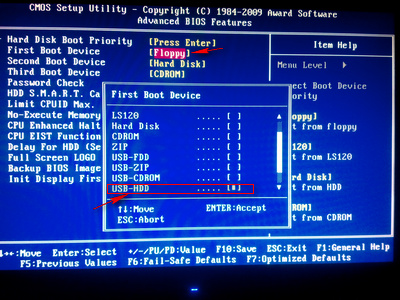
После завершения установки операционной системы на компьютер с флешки необходимо произвести несколько шагов, чтобы настроить систему и завершить процесс установки.
Первым шагом после установки операционной системы с флешки нужно настроить параметры системы. Это включает в себя установку времени, языка и других настроек, которые будут использоваться в операционной системе. Обычно эти настройки вводятся при первом запуске в интерактивном окне операционной системы.
Далее, необходимо установить все драйвера для оборудования компьютера. В исходном образе операционной системы обычно отсутствуют драйвера для всех комплектующих компьютера, поэтому их нужно скачивать и устанавливать отдельно. Для этого можно использовать диск с комплектующими или скачивать драйвера с официальных сайтов производителей.
После установки драйверов нужно настроить интернет-подключение. Если на компьютере есть сетевая карта и кабельное подключение к интернету, то система просто подключится, и интернет будет доступен сразу после завершения установки. Однако, если нужно настроить беспроводное подключение или настроить интернет с помощью Wi-Fi, то необходимо зайти в настройки системы и настроить соединение вручную.
Дополнительно, при завершении установки операционной системы, можно настроить и установить необходимые программы и приложения. Обычно, это делается уже после запуска операционной системы и входа в учетную запись пользователя. Для этого существует целый пакет программ, которые можно установить с помощью специальных инсталяторов или загрузить с интернета.
Также, важным шагом при завершении установки операционной системы является разделение жесткого диска на несколько разделов. Это позволяет логически разделить файлы и данные, что облегчает их управление и может повысить производительность системы. В это можно зайти в настройки диска, выбрав соответствующий пункт в меню операционной системы.
Последним шагом, который необходимо выполнить при установке операционной системы с флешки, является её полное завершение и перезагрузка компьютера. Для этого обычно нужно выполнить команду перезагрузки в командной строке или нажать специальную клавишу на клавиатуре.
В случае, если в процессе установки операционной системы с флешки возникает какая-то ситуация, связанная с невозможностью записи файлов или неисправностью флешки или дисковода, нужно учесть и определенные моменты. Если флешка не читается или не считывает файлы, необходимо проверить ее состояние и в случае необходимости заменить. Если в данном случае нет возможности использовать флешку, можно попробовать использовать другой носитель информации, например, диск с образом операционной системы или скачанный образ можно записать на другую флешку или же на оптический диск.
Возникающая проблема с записью на флешку образа операционной системы может быть связана и с настройками BIOS компьютера. Некоторые BIOS настроены таким образом, что разрешена запись только с оптического диска или сразу с жесткого диска. В этом случае нужно зайти в настройки BIOS и изменить параметры, чтобы флешка стала доступной для записи и запуска операционной системы.
Возврат настроек BIOS в исходное состояние
При установке операционной системы с флешки на компьютере возникают ситуации, когда что-то идет не так. Будь то выбор неправильного образа операционной системы, проблемы с подключением комплектующих или иные проблемы, связанные с установкой операционной системы.
В такой ситуации обычно рекомендуется вернуть настройки BIOS в исходное состояние, чтобы избежать возможных проблем в будущем и начать установку заново с гарантированно правильными настройками.
В версии BIOS, находящейся на компьютере, может быть несколько разделов меню, поэтому перед возвратом настроек BIOS в исходное состояние нужно аккуратно изучить управление и параметры разделов.
Для возврата настроек BIOS в исходное состояние нужно выполнить следующие действия:
- Включите компьютер и нажмите соответствующую кнопку, чтобы войти в BIOS. Чаще всего это клавиша Del или F2. Некоторые производители компьютеров могут использовать другие клавиши, поэтому перед входом в BIOS данные клавиши указываются при запуске компьютера.
- В BIOS найдите раздел, отвечающий за восстановление настроек или сброс BIOS. Обычно этот раздел называется «Reset to Default», «Load BIOS Defaults» или подобным образом.
- Выделите данный раздел и нажмите клавишу Enter, чтобы вернуть настройки BIOS в исходное состояние.
- Подтвердите выбор и сохраните изменения, нажав клавишу F10 или выбрав опцию «Save and Exit» или «Exit and Save Changes».
После этого компьютер перезагрузится с восстановленными настройками BIOS, и вы сможете повторить установку операционной системы с флешки.
Учитывайте, что в процессе возврата настроек BIOS в исходное состояние все данные, файлы и установленные настройки на жестком диске будут удалены, поэтому перед этим действием рекомендуется выполнить резервное копирование данных с помощью внешнего жесткого диска или другого носителя информации.
Нужно также обратить особое внимание на то, что после возврата настроек BIOS в исходное состояние придется устанавливать драйвера и настраивать параметры системы заново. Возможна также потребность в переустановке операционной системы.
Важно учесть, что настройки BIOS могут влиять на работу дисковода, флешки и других комплектующих, поэтому перед возвратом настроек BIOS в исходное состояние убедитесь, что все нужные драйверы установлены и подключение к ним правильно.
Первый запуск и установка драйверов
После успешной установки операционной системы с флешки, настанет момент первого запуска. В этом процессе может потребоваться скачивание и установка драйверов, чтобы система работала корректно.
Когда вы впервые запускаете систему с флешки, обычно появляется окно, в котором указывается нужный файл для запуска. В этом окне обычно есть возможность нажать на кнопку «Boot», которая запускает систему с флешки. Важно учесть, что некоторые комплектующие могут работать неправильно или не работать вообще без драйверов.
Перед началом установки системы на жесткий диск, необходимо выполнить дополнительные настройки. Это может быть настройка раздела жесткого диска, на который будет установлена система, а также настройка диска для хранения данных.
Подготовка флешки для установки
- Перед подключением флешки следует обратить внимание на ее состояние. Если флешка была использована ранее и на ней есть файлы, то перед установкой системы рекомендуется их сохранить в другом месте, чтобы не потерять данные.
- Также следует учесть, что при записи образа системы на флешку она будет отформатирована, поэтому данные на ней будут удалены.
Установка системы
После подключения флешки и запуска компьютера с нее, обычно появляется окно с настройками установки системы. В этом окне можно выбрать язык, регион, тип клавиатуры и т.д.
Особое внимание следует уделить разделу диска, на который будет установлена операционная система. В этом разделе можно выбрать уже созданный раздел или создать новый. Важно учесть, что при установке системы на уже существующий раздел диск будет отформатирован и все данные на нем будут удалены.
Если у вас возникли проблемы с подключением флешки или чтением файлов, рекомендуется учитывать вероятность проблем, связанных с комплектующими или состоянием флешки.
В процессе установки системы, также может потребоваться установка дополнительных драйверов для правильной работы компьютера. Для этого обычно нужно указать путь к файлам с драйверами и система сама произведет их установку.
После завершения установки системы обычно следует настройка необходимых параметров и программ, чтобы система была готова к работе.
Если что-то пошло не так
Установка операционной системы Windows с флешки может быть довольно простой и быстрой процедурой. Однако, иногда могут возникнуть проблемы, связанные с этим процессом. В такой ситуации необходимо обратить внимание на следующие моменты:
1. Проверьте состояние флешки. Если она была использована для записи других данных или является системным диском, то перед началом установки необходимо выполнить ее форматирование. Это делается через командную строку или вспомогательные программы.
2. Убедитесь, что на вашем компьютере включен режим USB-поддержки в BIOS. Если это не так, вам нужно будет подключить флешку к другому компьютеру или изменить настройки в BIOS.
3. Проверьте, есть ли необходимый файл образа операционной системы на флешке и выбран ли он для установки. Обратите внимание, что некоторые версии Windows требуют дополнительные файлы и настройки, которые могут быть предоставлены только на оригинальном установочном диске или официальном сайте разработчика.
4. Если процесс установки начался, но не был завершен, проблема может быть связана с переполнением раздела. В этом случае рекомендуется выбрать другой раздел или освободить место на текущем разделе перед продолжением установки.
5. При установке Windows на новый компьютер или после переустановки операционной системы на старом компьютере, для успешного завершения установки потребуется правильно выбрать необходимые драйверы и дополнительные компоненты. Обращайте особое внимание на правильность выбора драйверов для вашей операционной системы.
6. Если при установке произошел сбой или система не подготовлена к установке, может возникнуть ситуация, когда состояние операционной системы не позволяет ей запуститься после неудачной установки. В этом случае может потребоваться возврат к исходному состоянию системы и повторная установка.
Обратите внимание, что установка Windows с флешки требует внимательности и учета всех возможных ситуаций, которые могут возникнуть в процессе. Поэтому рекомендуется всегда иметь под рукой все необходимые файлы и инструкции, а также регулярно делать резервные копии важных данных на других носителях.
Видео:
Чистая установка Windows 10 с флешки
Чистая установка Windows 10 с флешки de Компьютерные курсы Евгения Юртаева 1.650.844 visualizaciones hace 5 años 17 minutos
