
Как сделать скриншот на Андроиде Хуавей — простая инструкция с подробным описанием
Скриншот – это отличный способ сохранить интересную информацию на экране своего смартфона или планшета. Он позволяет зафиксировать момент и сохранить его в памяти устройства. Сделать скриншот на Андроиде Хуавей также очень легко, и для этого вам даже не понадобятся дополнительные приложения или adb-команды.
На Хуавей скриншот можно делать при помощи нескольких способов. Первый из них — использование стандартной функции Android, доступной на всех устройствах. Второй способ – использование специального приложения, например, Super Screenshot или Screen Recorder. Третий способ – использование оболочки Huawei EMUI, которая позволяет делать скриншоты с помощью жестов пальцев.
Если вам нужно сделать быстрый скриншот, то вы можете воспользоваться первым способом. Для этого вам нужно нажать две кнопки – кнопку увеличения громкости и кнопку включения/выключения экрана одновременно. После этого на экране вашего Хуавей появится захват скриншота и звуковое уведомление, что скриншот успешно сохранен.
Во втором случае стоит установить на свое устройство специальное приложение для создания скриншотов. Это может быть Super Screenshot или Screen Recorder. Эти приложения позволяют делать скриншоты просто с помощью долгого нажатия на экране или при помощи иконки в рабочем окне. В сравнении со стандартной функцией Android, они обладают более расширенными возможностями, такими как рисование на скриншоте или запись видео с экрана.
Третий способ для создания скриншотов – использование оболочки Huawei EMUI. Это интерфейс, разработанный специально для смартфонов Хуавей и позволяющий делать скриншоты жестами пальцев. Например, вы можете сделать скриншот, просто проведя ладонью по экрану устройства или при помощи жеста «щипок» – сжать три пальца вместе. В настройках оболочки EMUI можно также указать, в каком формате сохранять скриншоты и где их сохранять.
Чтобы сохранить скриншот на Андроиде Хуавей, стоит знать, что все скриншоты сохраняются в папке «Screenshots» на встроенной памяти устройства или на карте памяти, если она установлена. Вы также можете найти сохраненные скриншоты в галерее приложений.
Что такое скриншот
На андроид устройствах хуавей есть несколько способов сделать скриншот: через стандартные функции операционной системы, с помощью приложений для создания скриншота или с использованием adb-команд.
Для создания скриншота через стандартные функции андроид устройства хуавей вам нужно просто нажать на определенную комбинацию кнопок. Например, у многих моделей хуавей для создания скриншота нужно нажать одновременно две кнопки: кнопку питания и кнопку уменьшения громкости. Когда вы услышите звук, иконка скриншота появится на экране устройства, а снимок будет сохранен в памяти телефона. В некоторых случаях, в зависимости от версии операционной системы или оболочки huawei, вы можете использовать и другую комбинацию кнопок или жесты пальцами.
Если вам неудобно использовать кнопки для создания скриншота, вы можете воспользоваться приложениями для создания скриншотов. В Google Play магазине есть множество таких приложений, которые предоставляют дополнительные функции для создания и редактирования скриншотов. Вы можете найти приложение, которое лучше всего подходит для ваших потребностей. Одним из популярных приложений для создания скриншотов на андроиде хуавей является Super Screen Recorder. Оно позволяет делать скриншоты смартфона одним нажатием на экран.
Третий способ создания скриншота на андроид устройствах хуавей — это использование adb-команд. ADB (Android Debug Bridge) — это инструментарий разработчика, который позволяет взаимодействовать с андроид устройством с компьютера. С помощью adb-команд вы можете делать скриншоты экрана телефона или планшета на компьютере или сохранять их в памяти устройства. Для этого вам нужно установить ADB на компьютер и подключить устройство к компьютеру с помощью USB-кабеля.
Какой бы способ создания скриншота вы ни выбрали, важно знать, что эта функция доступна на большинстве андроид устройств, включая смартфоны и планшеты хуавей. Создание скриншотов — это быстрый и удобный способ зафиксировать интересующую вас информацию или сохранить важные данные с экрана вашего устройства. Рассмотрим подробнее различные способы создания скриншота на андроид устройствах хуавей в следующих разделах.
1. Как сделать скриншот на телефоне Huawei с помощью кнопок

- Найдите на своем телефоне кнопки для управления громкостью и кнопку питания. Обычно они расположены по бокам устройства.
- Откройте нужное вам меню, экран или приложение, чтобы зафиксировать нужный момент для скриншота.
- Нажмите и удерживайте одновременно кнопку питания и кнопку уменьшения громкости на несколько секунд.
- Вы услышите звук камеры и увидите небольшое уведомление, что скриншот успешно сделан.
- Ваш скриншот будет автоматически сохранен в галерее или в папке «Screen» на вашем телефоне.
Такой способ сделать скриншот будет рабочим на большинстве смартфонов Huawei с последними версиями операционной системы Android и с пользовательской оболочкой EMUI. Если у вас другая версия или интерфейс Huawei, то рекомендуется рассмотреть другие способы, описанные ниже.
2. Как сделать скриншот на телефоне Huawei тремя пальцами
Сделать скриншот на телефонах Huawei стало проще благодаря удобной функции, которая позволяет делать скриншоты с помощью трех пальцев. Теперь не нужно нажимать на несколько кнопок или использовать приложение для создания скриншота, достаточно просто провести тремя пальцами по экрану смартфона Huawei.
Чтобы воспользоваться этим способом создания скриншота на Huawei, нужно:
- Открыть экран, содержимое которого вы хотите сохранить.
- Приложить три пальца к экрану и провести ими вниз по дисплею телефона Huawei.
- В результате, ваш скриншот будет автоматически сохранен в галерее вашего смартфона Huawei.
Такой способ сделать скриншот тремя пальцами на Huawei стал очень популярным и удобным, потому что не требует дополнительных действий и позволяет сделать скриншот моментально.
Если у вас возникают проблемы с использованием данной функции на вашем Huawei, то рассмотрим несколько случаев, в которых она может быть недоступна:
- Если у вас стоит старая версия Android на вашем Huawei, то проверьте, есть ли у вас такая функция. В некоторых моделях этого производителя, она может отсутствовать.
- Если ваш Huawei имеет оболочку EMUI, то в некоторых случаях приложение Huawei Recorder монополизирует использование функции скриншота и не позволяет использовать этот способ. В таком случае, вам нужно будет отключить эту функцию или отключить оболочку EMUI.
- Если на вашем Huawei отсутствуют кнопки громкости на экране или они недоступны при совершении скриншота, то возможно, вам нужно будет использовать команду ADB для создания скриншота.
В случае, если ни один из вышеуказанных способов не сработал, вы всегда можете воспользоваться приложением для создания скриншотов или использовать функцию записи экрана, которая есть у большинства Huawei смартфонов.
3. Как сделать скрин на телефоне Хуавей костяшками пальцев
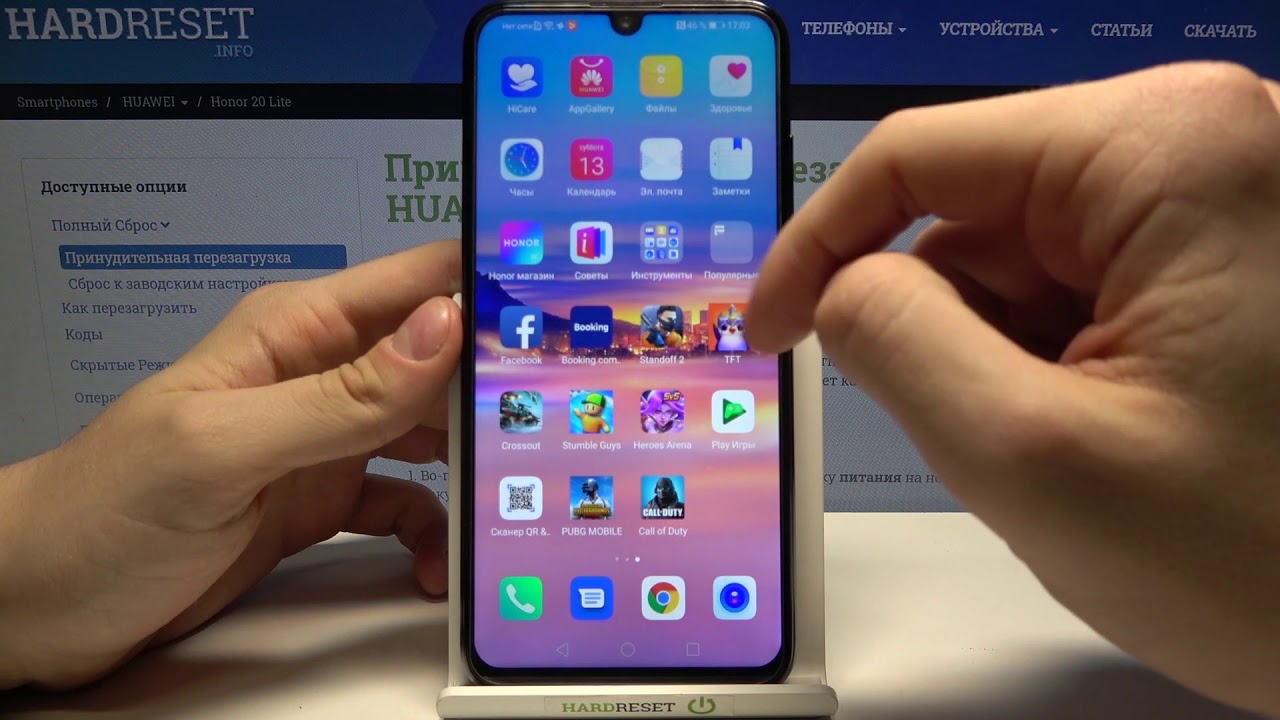
Для сохранения экрана вашего Хуавей с помощью костяшек пальцев есть несколько удобных способов. Рассмотрим, что такое скриншот и 3 простых способа его создания на телефоне Хуавей.
1. Скриншот с помощью кнопок на Хуавей-смартфоне
Первый и самый простой способ делать скриншот на Хуавей-смартфоне — использовать кнопки на самом устройстве. Просто удерживайте кнопку питания и громкости одновременно в течение нескольких секунд, пока не услышите звук, который говорит о том, что скриншот был сделан. Также на экране появится информация о сохранении скриншота. Позже вы сможете найти его в папке с изображениями в памяти вашего телефона.
2. Скриншот на Хуавей с помощью панели быстрого доступа
Если на вашем Хуавей-смартфоне установлена последняя версия операционной системы Android, у вас есть возможность воспользоваться функцией скриншота в панели быстрого доступа. Для этого просто откройте панель быстрого доступа, проведя двумя пальцами вниз от верхнего края экрана, и найдите соответствующую кнопку с иконкой камеры. Нажмите на нее, чтобы сделать скриншот. Скриншот будет сохранен автоматически и вы сможете найти его в папке с изображениями.
3. Скриншот на Хуавей с помощью режима записи экрана
Если на вашем Хуавей-смартфоне установлена EMUI 9 и вы хотите сделать более длинный скриншот, вы можете воспользоваться режимом записи экрана. Чтобы включить этот режим, откройте меню настройки и найдите «Запись экрана» в разделе «Смарт-помощник». После включения режима записи экрана вы сможете сделать скриншоты даже на длинных экранах, просто проведя три пальца по экрану. Скриншот будет сохранен автоматически и доступен в папке с изображениями.
| Метод | Способ сохранения скриншота |
|---|---|
| 1. Кнопки | Сохранить скриншот, нажав одновременно кнопку питания и громкости |
| 2. Панель быстрого доступа | Найти кнопку скриншота в панели быстрого доступа и нажать на нее |
| 3. Режим записи экрана | Включить режим записи экрана и провести тремя пальцами по экрану |
4. Как сделать принтскрин на телефоне Хуавей через быстрый доступ
Если у вас есть телефон Хуавей, вы можете легко и быстро сделать скриншот своего экрана. В данной статье рассмотрим несколько способов создания скриншота на Хуавей с помощью различных приложений и настроек.
4.1. Сделать скриншот с помощью кнопок
Самый простой и удобный способ сделать скриншот на телефоне Хуавей — это использовать функцию настройки кнопок.
- На экране вашего Хуавей найдите приложение «Настройки» и откройте его.
- В меню «Настройки» найдите раздел «Система» и перейдите в него.
- В разделе «Система» выберите пункт «Жесты и движения».
- В меню «Жесты и движения» найдите опцию «Скриншот с тремя пальцами» и включите ее.
Теперь вы можете делать скриншот на телефоне Хуавей с помощью трех пальцев на экране. Просто проведите три пальца по экрану от верхней части к нижней, чтобы сделать скриншот. Скриншот будет автоматически сохранен в памяти вашего телефона Хуавей и вы сможете его просмотреть позже.
4.2. Сделать скриншот с помощью приложения «Супер Скриншот»
Если в вашей оболочке Хуавей нет функции скриншота с тремя пальцами, то вы можете воспользоваться приложением «Супер Скриншот».
- Откройте магазин приложений на вашем телефоне Хуавей и найдите приложение «Супер Скриншот».
- Установите приложение на свой телефон.
- После установки откройте приложение «Супер Скриншот».
- Следуйте инструкциям в интерфейсе приложения, чтобы настроить его под свои потребности.
- После настройки вам будет доступна функция скриншота. Чтобы сделать скриншот, просто нажмите на кнопку «Сделать скриншот» на экране вашего телефона Хуавей.
- После сделанного скриншота вы сможете его сохранить в памяти вашего телефона Хуавей или отправить его в социальные сети.
Приложение «Супер Скриншот» предоставляет удобный и простой способ для создания скриншотов на телефоне Хуавей. Вы также можете настроить приложение под свои потребности, чтобы получить еще больше возможностей.
5. Как сделать длинный скриншот
Для создания длинного скриншота на устройствах Huawei существует несколько способов, один из которых позволяет делать скриншоты через интерфейс самого телефона. Если у вас есть доступ к Google Play, вы можете установить приложение, которое поможет вам сделать длинные скриншоты на вашем Huawei смартфоне.
- Воспользуйтесь приложением «Screen Recorder», которое можно найти в Google Play. Оно позволяет сделать длинный скриншот путем запуска приложения, которое автоматически делает скриншоты каждой части экрана, когда вы прокручиваете страницу.
- Если у вас нет доступа к Google Play, вы можете воспользоваться встроенной функцией Huawei. Для этого просто нажмите на экране телефона на верхнюю панель быстрых настроек, где вы увидите значок камеры для создания скриншота.
- Еще одним способом сделать длинный скриншот является использование adb-команд в оболочке вашего телефона. Для этого вам понадобится установленный на компьютере инструмент adb (Android Debug Bridge). Соедините ваш Huawei смартфон с компьютером при помощи USB-кабеля, откройте командную строку и выполните следующую команду: «adb shell am broadcast -a android.intent.action.FULL_SCREEN_SCREENSHOT». Затем скриншот будет сохранен на вашем смартфоне.
В случае нескольких приложений и версий Huawei UI есть возможность делать длинные скриншоты с помощью простого и удобного способа:
- Откройте приложение или экран, который вы хотите сохранить в виде длинного скриншота
- Нажмите одновременно две костяшки пальцев на экране вашего устройства Huawei. Необходимо приложить пальцы на экран в любом месте, а затем раздвинуть или сжать пальцы, чтобы захватить весь экран.
- Потом слегка прокрутите экран вверх или вниз, чтобы ваш смартфон Huawei захватил все содержимое дисплея. Вы можете видеть, как экран движется, при этом скриншот сохраняется автоматически.
Теперь у вас есть длинный скриншот вашего экрана на Huawei смартфоне. Вы можете просмотреть и поделиться этим скриншотом с другими людьми, если нужно. Этот способ может работать только на определенных моделях Huawei, так что рассмотрим и другие способы создания длинных скриншотов на устройствах Huawei.
6. Как сделать скрин с помощью приложений
Некоторые приложения могут предоставлять более простой и быстрый доступ к функции создания скриншотов, чем стандартные методы, предоставленные производителем смартфона. Если у вас возникает такая проблема, рассмотрим несколько приложений, которые могут помочь в этом случае.
1. Screen Master: данное приложение имеет простой и интуитивно понятный интерфейс. Для создания скриншота нужно просто нажать на кнопку «скрин» на экране устройства. Оно автоматически сохранит его в памяти смартфона, а затем вы сможете его поделиться или редактировать.
2. Screenshot Easy: это приложение позволяет делать скриншоты с помощью трех костяшек на экране вашего Huawei. Просто создайте комбинацию этих кнопок и приложение автоматически сохранит скриншот. Оно также имеет функцию создания скриншота после задержки, если вам нужно подготовиться.
3. Super Screenshot: еще одно удобное приложение для создания скриншотов. Оно позволяет делать скриншоты с помощью звука, пальцами или вибрации. Вы также можете редактировать скриншоты, добавлять текст или рисовать на них.
4. Screenshot Assistant: данное приложение предлагает несколько способов создания скриншотов. Вы можете использовать создание скриншота через панель управления устройства, добавить кнопку на кран, использовать жесты или использовать горячие клавиши на всплывающей панели.
5. Принтскрин: эта программа позволит сохранить скриншоты на экране вашего Huawei. Скриншот будет автоматически сохранен в памяти вашего устройства, после чего вы сможете поделиться им или редактировать.
6. Creen: это приложение предлагает простой и быстрый способ создания скриншотов на Huawei. Просто нажмите кнопку «скрин» на экране вашего устройства, и скриншот будет создан автоматически.
Версия Android на вашем смартфоне Huawei может влиять на способы создания скриншотов. В некоторых случаях стандартные методы не подходят, и приложения становятся единственным способом. В любом случае, вы всегда можете найти удобное для вас приложение для создания скриншотов на своем Huawei.
Super Screen Recorder
Для использования Super Screen Recorder нет необходимости в adb-командах или доступе к интерфейсу телефона через компьютер. Это простое приложение позволяет делать скриншоты экрана на всех версиях Андроид и оболочке Huawei.
Чтобы сделать скриншот с помощью Super Screen Recorder, достаточно нажать на кнопку «Скрин», расположенную на экране или задействовать функцию автоматического скриншота при нажатии на звуковые кнопки. После создания скриншота, он сохраняется в памяти вашего телефона и доступен для просмотра или отправки.
Super Screen Recorder также позволяет создавать длинные скриншоты, в случае если на экране есть большое количество контента. Для этого достаточно просто прокрутить экран пальцами. Такой способ позволяет сохранить полную картинку экрана без необходимости делать несколько отдельных скриншотов.
Одним из преимуществ Super Screen Recorder является его легкий интерфейс и отсутствие рекламы. Приложение занимает минимум памяти на устройстве и не отвлекает пользователя ненужными всплывающими окнами или предложениями.
В целом, Super Screen Recorder — это удобное и надежное приложение для создания скриншотов на смартфонах Huawei. Оно позволяет быстро и легко сделать скриншоты экрана, сохранить их в памяти устройства и просмотреть или отправить по необходимости. Если вам нужно сделать скриншот на Андроиде Хуавей, рекомендуем воспользоваться приложением Super Screen Recorder.
Легкий Скриншот
Сделать скриншот на Андроиде Хуавей не только просто, но и удобно. В данной статье мы рассмотрим несколько способов создания скриншота на смартфоне Huawei.
1. Встроенная функция. Версии Huawei EMUI 5.0 и выше позволяют делать скриншот с помощью трех пальцев. Для этого нужно активировать эту функцию в настройках телефона. После этого достаточно просто нажать тремя пальцами по экрану, чтобы сохранить скриншот.
2. Кнопки на экране. Некоторые модели Huawei имеют встроенные кнопки на экране, которые позволяют делать скриншот одним нажатием.
3. Клавиши управления звуком. Еще один легкий способ создать скриншот – это использовать кнопки управления звуком. На Huawei можно зажать одновременно кнопки громкости вниз и включения, чтобы создать скриншот.
4. Приложение Screen Recorder. Если на вашем Huawei нет удобного способа создания скриншота, то можно воспользоваться сторонним приложением, например, Screen Recorder. Оно позволяет делать скриншоты простым нажатием кнопки.
5. С помощью adb-команд. Для более продвинутых пользователей есть возможность создавать скриншоты с помощью adb-команд через компьютер.
В любом случае, создание скриншота на Huawei – это простой и быстрый процесс, который может быть осуществлен различными способами в зависимости от модели и версии интерфейса. Воспользуйтесь одним из приведенных выше методов, чтобы сохранить интересную информацию с экрана своего смартфона Huawei.
7. Как сделать скриншот с помощью ADB-команды

ADB (Android Debug Bridge) – это инструмент, который позволяет взаимодействовать с устройством Android через командную строку на компьютере. Он предоставляет доступ к различным функциям и возможностям устройства, включая создание скриншотов экрана.
Для того чтобы воспользоваться этим способом, нужно сначала установить пакет Android SDK Tools и настроить ADB на компьютере.
После этого, рассмотрим инструкцию по созданию скриншота:
- Подключите ваш смартфон Huawei к компьютеру с помощью USB-кабеля.
- На смартфоне откройте меню «Настройки».
- Перейдите в раздел «О телефоне» или «О смартфоне».
- Нажмите несколько раз на пункт «Версия Android» или «Версия EMUI», пока не появится сообщение о включении режима разработчика.
- Вернитесь в предыдущее меню и откройте пункт «Для разработчиков».
- Включите опцию «Отладка по USB» или «USB-отладка».
- На компьютере откройте командную строку или терминал и выполните команду «adb shell screencap -p /sdcard/screenshot.png».
- Скриншот будет создан и сохранен в памяти смартфона по указанному пути.
Теперь у вас есть скриншот экрана вашего Huawei смартфона, сделанный с помощью ADB-команды. После создания скриншота вы можете просто перенести его с помощью USB-кабеля на компьютер или поделиться им с друзьями и коллегами.
Этот способ очень легкий и удобный, и он подходит для всех версий Huawei с оболочкой EMUI.
Примечание: В некоторых случаях приложения сторонних производителей могут блокировать функцию создания скриншотов для защиты авторских прав или из-за рекламы. Если у вас есть такое приложение, вы можете использовать другой способ создания скриншотов или отключить это приложение.
Видео:
�� Как сделать скриншот на смартфонах Huawei
�� Как сделать скриншот на смартфонах Huawei de MadGeek Helper 19.473 visualizaciones hace 4 años 2 minutos
