
Содержимое статьи
Как быстро и легко сделать снимок экрана на Самсунг Галакси без дополнительного программного обеспечения
Снимок экрана – это весьма полезная функция, которую можно добавить на свой смартфон. Иногда у пользователя возникает вопрос: «Как сделать снимок экрана на Самсунг Галакси?» Необходимо знать несколько способов, чтобы сделать экран своего устройства.
Первый и, пожалуй, самый простой способ – это сделать скриншот ладонью. Для этого не нужны никакие программы или дополнительные кнопки. Просто разместите свою ладонь на экране и быстро проведите ею от одного края до другого. Через несколько секунд на вашем смартфоне появится скриншот, которого вы сделали при помощи только ладони!
Другой способ – это сделать скриншот, кликнув по кнопкам вашего Samsung Galaxy. Существуют несколько вариантов этого способа в зависимости от модели вашего устройства. В большинстве случаев для снятия скриншота нужно одновременно нажать и удерживать кнопку «Включение/выключение» и кнопку «Громкость» вниз. Удерживайте эти кнопки одновременно несколько секунд, пока на экране не появится картинка с вашим скриншотом. Как только вы увидете ваш снимок экрана, он сохранится в папке «Скриншоты» или «Screenshots» в вашей галерее фотографий.
Как сделать скриншот на Самсунг Галакси без кнопки «Домой»
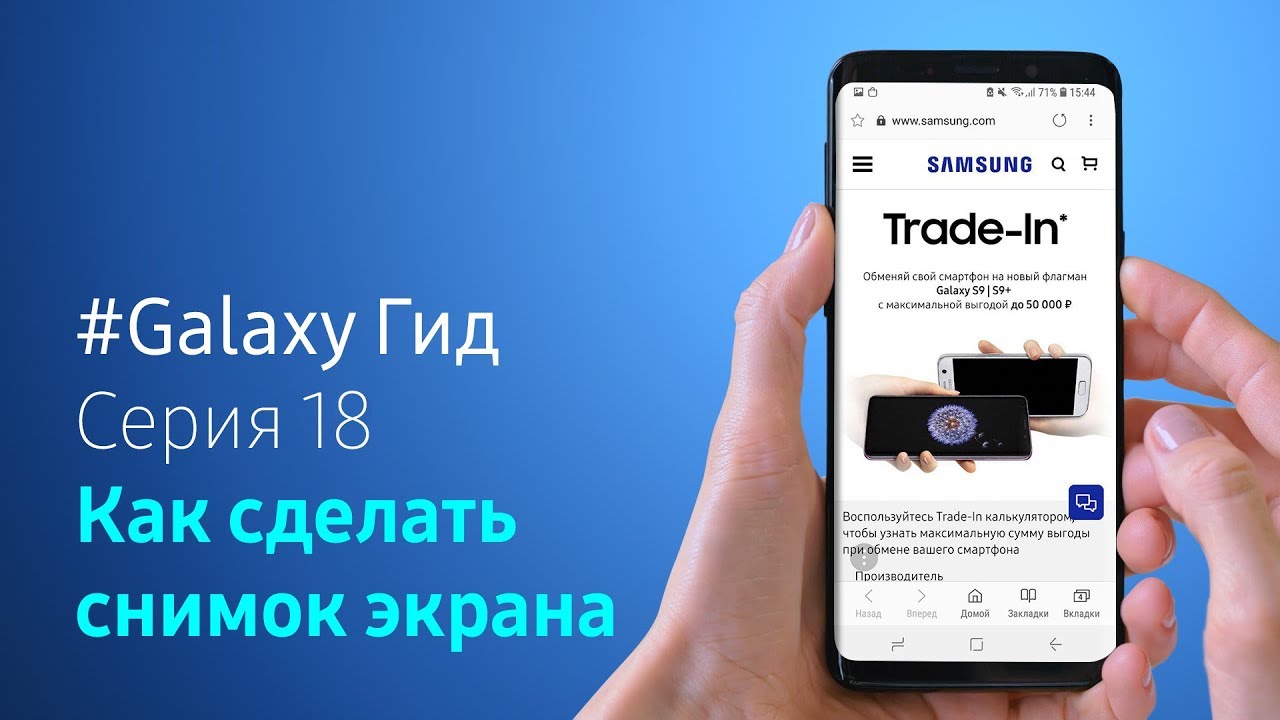
Скриншоты помогают сохранить изображение экрана вашего телефона, будь то фотографии, видео, сообщения или что-либо еще. Но что делать, если у вашего Samsung Galaxy нет кнопки «Домой», которая обычно используется для создания скриншотов? Не беспокойтесь, в этой статье мы расскажем вам о нескольких способах для создания скриншотов без использования кнопки «Домой».
Способ 1: С помощью стандартных клавиш
- На экране, который вы хотите сфотографировать, одновременно нажмите и удерживайте клавиши Включение/выключение и Понижение громкости.
- Удерживайте эти клавиши в течение нескольких секунд до тех пор, пока не услышите звук фотокамеры или не увидите мигание экрана.
- Скриншот будет сохранен в папку Галерея в разделе Снимки экрана.
Способ 2: С помощью жестов
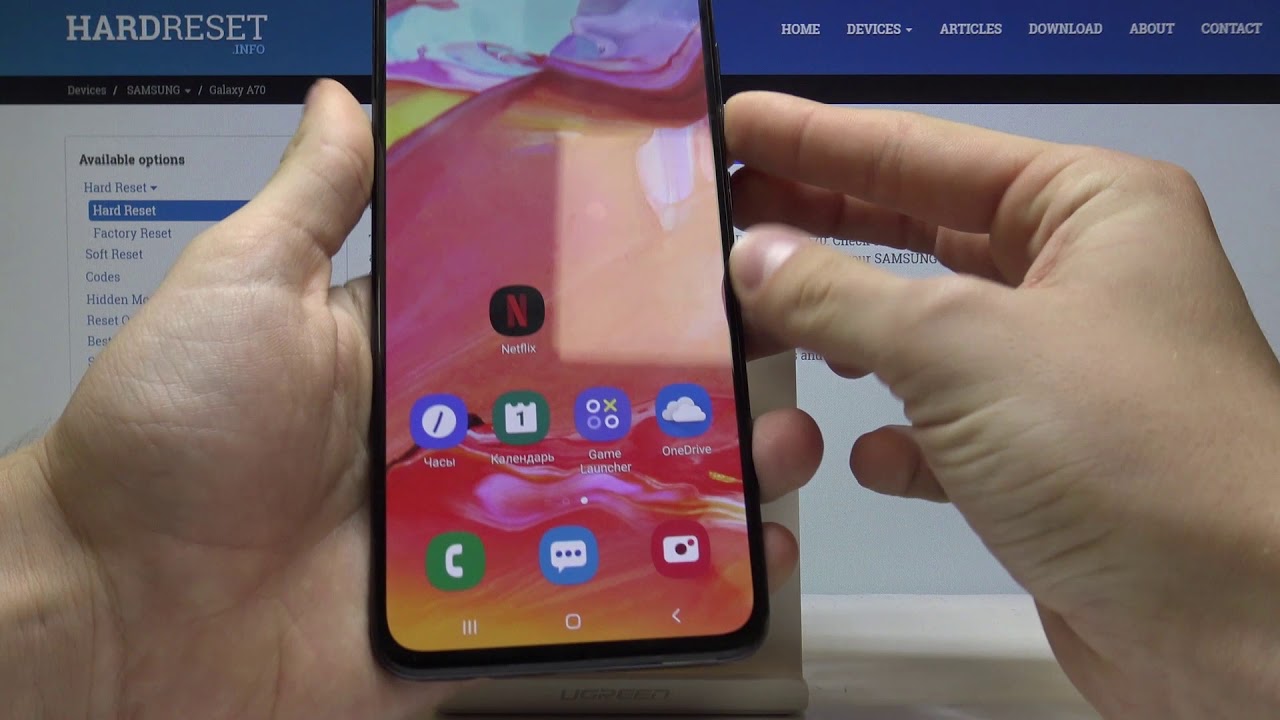
- Зайдите в Настройки вашего Samsung Galaxy.
- В разделе Дополнительные функции найдите и выберите Движение ладонью.
- Включите функцию Сделать скриншот путем смахивания ладонью.
- Для снятия скриншота просто проведите ладонью по экрану с края на край. Здесь важно не коснуться экрана, лишь провести ладонью по нему.
- Скриншот будет сохранен в папку Галерея в разделе Снимки экрана.
Способ 3: С помощью приложений
Если вы не хотите использовать стандартные способы сделать скриншот, на Samsung Galaxy можно найти множество сторонних приложений для создания скриншотов. Одним из таких приложений является TouchShot. Оно позволяет сделать скриншоты с помощью жестов или голосом, а также предлагает дополнительные функции, такие как редактирование скриншотов и сохранение их в различных форматах.
Чтобы сделать скриншот с помощью приложения TouchShot, вам необходимо:
- Загрузите и установите TouchShot из магазина приложений Google Play.
- Откройте приложение и следуйте инструкциям для настройки.
- Когда вы хотите сделать скриншот, кликнув на иконку TouchShot, на экране появится окно с кнопкой для создания скриншота.
- Нажмите кнопку и выберите нужное вам действие: сделать скриншот всего экрана, только активного окна или области с выбранными размерами.
- Скриншот будет сохранен в папку, которую вы указали при настройке приложения.
Соблюдайте указанные выше способы, чтобы сделать скриншот на вашем Samsung Galaxy без кнопки «Домой». Варианты с использованием стандартных клавиш и жестов доступны на большинстве моделей Samsung Galaxy, поскольку они оснащены специальными сенсорами и программным обеспечением, позволяющим делать скриншоты. Если необходимо вставлять скриншоты в сообщения или другие файлы, используйте приложения для редактирования и обработки изображений.
Как сфотографировать экран с кнопкой «Домой»

1. Откройте экран или приложение, которое вы хотите сфотографировать.
2. Убедитесь, что кнопка «Домой» находится внизу экрана и доступна при ладони.
3. Подготовьте свою ладонь — вы сможете использовать программу Touchshot, которая предназначена для снимков экрана Samsung Galaxy.
4. Зажмите кнопку «Домой» и одновременно прикоснитесь к экрану ладонью.
5. Когда вы услышите звуковое подтверждение, это означает, что ваш скриншот был сделан.
6. Чтобы увидеть свой скриншот, откройте Галерею или любую другую программу для просмотра фотографий на вашем телефоне Samsung Galaxy.
7. Найдите скриншот в папке «Скриншоты» или «Screen».
Теперь у вас есть возможность посмотреть свой снимок экрана с кнопкой «Домой» и вставить его в сообщения или добавить в галерею вашего телефона. Не забывайте соблюдать правила использования скриншотов, чтобы защитить вашу конфиденциальность и чужие данные.
Скриншот ладонью
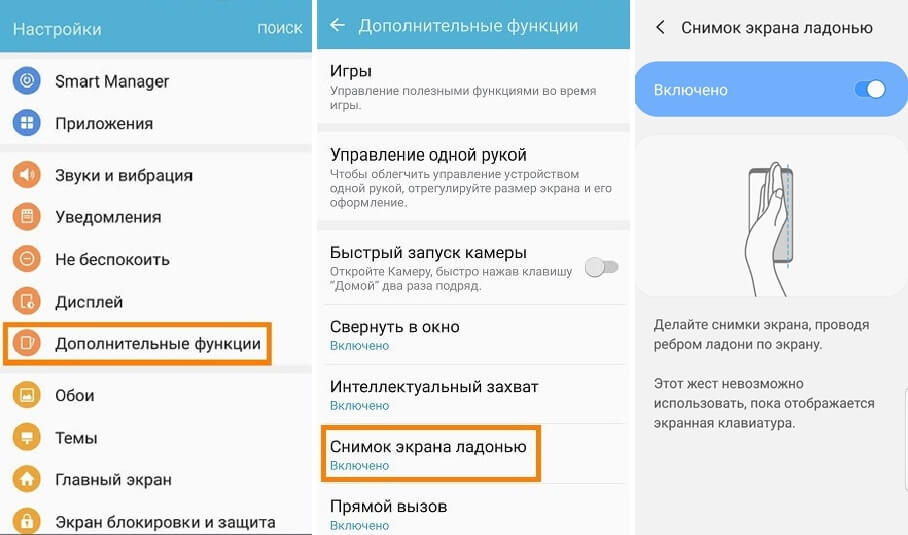
На Самсунг Галакси есть ряд способов сделать снимок экрана, не прибегая к обычным кнопкам или жестам. Один из таких способов называется «скриншот ладонью». Это дополнительный способ создания скриншотов на устройствах Samsung Galaxy, который позволяет пользователю сделать скриншот, просто прикоснувшись ладонью к экрану.
Для использования этого способа необходимо добавить функцию «скриншот ладонью» в настройках устройства. В некоторых моделях Самсунг Галакси она может быть доступна по умолчанию, а в других — нужно включить эту опцию в настройках экрана.
Чтобы сделать скриншот ладонью, пользователь должен приложить ладонь к экрану и провести по нему вправо или влево с небольшим движением. После этого на экране будет видно анимацию, подтверждающую создание скриншота.
Скриншот будет сохранен в папке «Скриншоты» или «Screenshots» во внутренней памяти устройства. Пользователь сможет увидеть его, открыв папку с файлами или в галерее.
Этот способ создания скриншота экрана особенно полезен, если нужно сделать скриншот длинного веб-страницы, сообщения или видео. Главное преимущество его заключается в том, что пользователь может сделать скриншот одной рукой, без необходимости держать и нажимать какие-то дополнительные кнопки.
Следует отметить, что функция «скриншот ладонью» не всегда доступна на всех моделях устройств Samsung Galaxy. Если вы не можете найти эту опцию в настройках экрана, вы можете попробовать использовать приложение «Touchshot», которое позволяет сделать скриншоты простым жестом ладонью.
Таким образом, для того чтобы сделать скриншот ладонью на Самсунг Галакси, зайдите в настройки экрана, найдите опцию «Скриншот ладонью» и включите ее. После этого, чтобы сделать скриншот, просто приложите ладонь к экрану и проведите по нему влево или вправо. Скриншот будет создан автоматически и сохранен в папке «Скриншоты».
Как сделать Скрин на Самсунг Галакси через панель закладок
На смартфонах Samsung Galaxy сделать снимок экрана очень просто. Вы можете делать скрины вашего телефона с помощью клавиш, альтернативных методов или специальных программ.
Один из способов сделать снимок экрана на Samsung Galaxy — это использовать панель закладок. Этот метод позволяет сделать скриншот довольно быстро и без необходимости использовать дополнительные клавиши. Все, что вам нужно сделать, это следовать этим простым шагам:
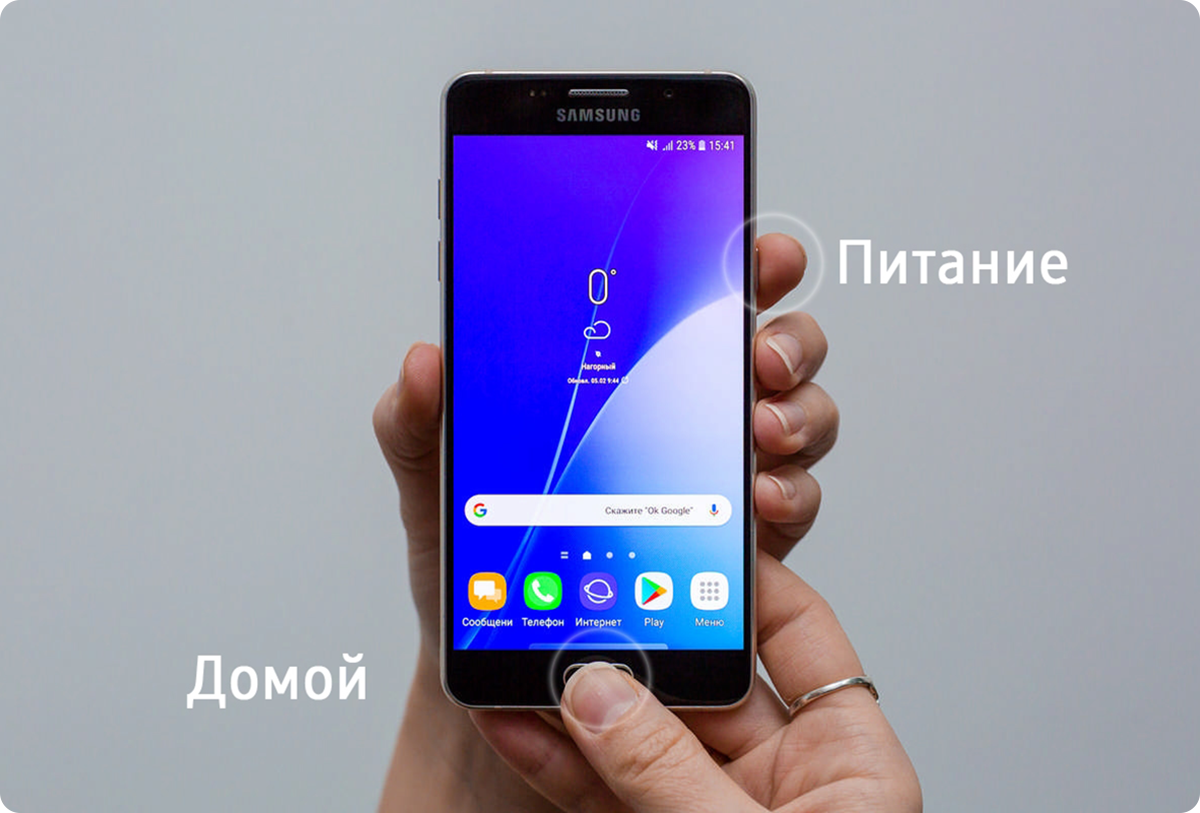
- Посмотрите, где на вашем Samsung Galaxy находится клавиша «Домой». Обычно она находится в нижней части экрана и выглядит как маленькая иконка домика.
- Поставьте палец на эту клавишу и удерживайте ее нажатой.
- С нажатой клавишей «Домой» поместите другой палец на клавишу включения/выключения экрана. Обычно она находится на правой или левой стороне телефона.
- Нажмите и удерживайте обе клавиши вместе в течение нескольких секунд.
- Когда вы услышите звук затвора фотоаппарата или увидите маленькое окно с анимацией скриншота, это означает, что скриншот был сделан успешно.
Вы можете найти свои скриншоты в папке «Галерея» вашего телефона Samsung Galaxy. Оттуда вы можете легко выбрать, открыть или вставить их в сообщение или другое окно для просмотра или отправки.
Если панель закладок не работает на вашем телефоне Samsung Galaxy, возможно, вам понадобится использовать альтернативные методы, такие как использование дополнительных программ для снятия скриншотов.
Соблюдайте важные моменты при использовании панели закладок:
- Убедитесь, что ваши пальцы правильно нажимают кнопки и удерживают их, иначе может получиться неудачный скриншот.
- Не двигайте пальцы, когда нажимаете на кнопки сделать скриншот, поскольку это может привести к размытости изображения или неполному снимку.
- Если ваш Samsung Galaxy находится в режиме экрана видео, панель закладок может быть недоступной или работать по-другому. Убедитесь, что ваш телефон находится в обычном режиме экрана перед использованием панели закладок.
Итак, с помощью панели закладок вы сможете сделать снимки экрана на вашем телефоне Samsung Galaxy всего в несколько простых шагов. Следуйте указанным инструкциям и наслаждайтесь деланием скриншотов без необходимости использовать дополнительные программы или установку специальных настроек.
Как делать скрин голосом через Google Assistant
На смартфоне Samsung Galaxy есть возможность делать скриншоты с помощью голосового помощника Google Assistant. Этот способ расширяет обычный способ сделать снимок экрана с помощью кнопок громкости и включения.
Чтобы сделать скриншот голосом через Google Assistant, выполните следующие шаги:
- Откройте Гугл Ассистента, кликнув на иконку в виде мультивитка.
- Нажмите на иконку «Домой» в левом верхнем углу экрана, чтобы открыть настройки помощника.
- В окне настроек прокрутите вниз и найдите пункт «Помощник».
- Кликните на «Ок Гугл» или просто скажите: «Ок, Гугл».
- В голосовом поисковом окне скажите: «сделать скриншот» или «сфотографировать экран».
- Google Assistant сразу сделает скриншот вашего экрана.
Также стоит отметить, что в случае, если вы не можете сделать скриншот голосом или если у вас нет Google Assistant на вашем телефоне, вы всегда можете сделать скриншот вручную.
Если у вас многие закладки в программе и вы не можете отыскать функцию скриншота, также есть другой способ сделать снимок экрана. Просто зажмите кнопки громкости вместе с кнопкой включения/выключения телефона на несколько секунд, пока не увидеть мигающий экран и звуковое сообщение.
Ваш снимок экрана будет сохранен в папке «Галерея» или в папке «Скриншоты» в вашем телефоне Samsung Galaxy. Вы также можете найти свои скриншоты в разделе файлов или галереи, в зависимости от версии операционной системы.
Таким образом, если вы хотите сделать скриншот с помощью голоса через Google Assistant, следуйте вышеуказанным способам. Но помните, что в ряде случаев, добавление голосовой опции для снятия скриншота может быть более длительным и сложным процессом, поскольку необходимо соблюдать определенные правила и настройки.
Как сделать длинный снимок экрана на Samsung Galaxy
На телефонах Samsung Galaxy есть удобная опция, которая позволяет сделать длинный снимок экрана, чтобы увидеть больше информации, чем помещается на одном кадре. Для этого вам понадобится использовать специальный режим, который доступен на большинстве моделей Samsung.
Есть несколько способов сделать длинный снимок экрана на Samsung Galaxy:
1. С помощью программы Screen Master
Если у вас установлена программа Screen Master, откройте ее и найдите находящуюся здесь кнопку для создания скриншотов. Кликнув на нее, вы увидите дополнительные опции, включая возможность сделать длинный снимок экрана.
2. С помощью гугл-ассистента
Если у вас установлен гугл-ассистент, откройте его и скажите голосом: «Сделай скриншот на Samsung Galaxy». Гугл-ассистент автоматически выполнит команду и вы сможете найти скриншоты в папке с файлами или в галерее.
3. С помощью кнопок на телефоне
Некоторые модели Samsung имеют специальную кнопку для создания скриншотов. Обычно она находится на панели навигации вместе с кнопками «Домой» и «Назад». Чтобы сделать длинный снимок экрана, зажмите эту клавишу вместе с кнопкой громкости «Вверх» или «Вниз». Удерживайте их в течение нескольких секунд, чтобы сделать снимок экрана.
4. Вручную с помощью клавиш
Если у вас нет специальной кнопки для создания скриншотов, вы можете сделать их вручную. На большинстве моделей Samsung, для этого нужно одновременно нажать и удерживать клавишу «Включение/Выключение» и клавишу «Громкость Вверх» или «Громкость Вниз», либо «Домой». Удерживайте эти клавиши несколько секунд, чтобы сделать снимок экрана.
Как только снимок экрана будет сделан, вы сможете найти его в папке «Скриншоты» или «Screenshots» в галерее вашего телефона Samsung Galaxy. Теперь вы сможете посмотреть длинный снимок экрана и увидеть все необходимые детали и информацию.
Следует заметить, что некоторые модели Samsung могут иметь немного разные способы создания скриншота. Пожалуйста, соблюдайте инструкции, соответствующие вашей модели телефона Samsung Galaxy.
Программы для создания скриншотов
На Самсунг Галакси есть несколько различных программ, которые предлагают возможность создания скриншотов экрана телефона. Снимок экрана может быть полезным во многих случаях, например, для сделки скриншота какого-то окна или сообщения, чтобы посмотреть его позже или отправить другу.
Один из способов сделать скриншот на Galaxy — это использовать кнопки громкости и включения. Просто одновременно нажмите эти две клавиши вместе и увидеть экран будет создан скриншот. Обратите внимание, что если вы видите панель с фотографиями и файлами, то вам нужно будет найти и отыскать скриншот где-то там.
Если вы ищете способ сделать скриншот без помощи клавиш, то можно воспользоваться программой Touchshot. Это дополнительная программа, которую можно найти в Google Play, и она предлагает возможность создания скриншотов с помощью только экрана вашего телефона. Просто кликните на кнопку «Домой» и зайдите в Touchshot, чтобы сделать скриншот экрана.
Еще один способ сделать скриншот на Samsung Galaxy — это сначала нажать клавишу «Домой» (обычно она находится внизу экрана), а затем быстро нажать и отпустить кнопку включения. Если все было сделано правильно, вы увидете, как экран мигает и фотография сохраняется в папку «Снимки экрана» в проводнике вашего телефона.
К сожалению, все эти способы не подходят для создания длинных скриншотов или скриншотов видео. В таком случае вам может пригодиться программа Screen Master. Она предлагает дополнительные функции, позволяющие сделать длинные скриншоты или записать видео с экрана вашего телефона.
Так что, если у вас есть вопрос «Как сделать снимок экрана на Samsung Galaxy?», не беспокойтесь. С помощью различных программ и кнопок вашего телефона, вы сможете с легкостью создать скриншоты экрана и использовать их для дальнейших нужд.
Super Screenshot
Чтобы сделать снимок экрана с помощью «Супер-скриншота», пользователю необходимо отыскать иконку приложения «Скриншоты» на своем Samsung Galaxy. Обычно это окно с иконками различных программ и приложений. Если вы не можете найти это окно, попробуйте воспользоваться поиском на вашем смартфоне, либо через закладки в панели управления.
Когда вы нашли программу «Скриншоты», просто кликните по ней. Вы увидите несколько дополнительных пунктов, включая «Супер-скриншот». Кликните здесь, чтобы открыть этот режим.
В этом режиме вы можете выбрать различные способы создания снимков экрана. Например, вы можете сделать снимок экрана, нажав и зажав определенную клавишу на вашем Samsung Galaxy, либо вы можете сделать снимок экрана с помощью длинного нажатия на экран и последующего движения по экрану вашего смартфона.
Если вы выбрали для создания снимка экрана клавиши, вам необходимо будет задержать эту клавишу на несколько секунд. В этом случае смартфон автоматически сделает снимок экрана всего содержимого, которое находится на вашем экране.
Если вы выбрали для создания снимка экрана жесты, то вам необходимо будет сделать длинное нажатие на экран и затем провести по экрану вашего смартфона пальцем или стилусом.
Помимо этого, вы также можете делать снимки экрана с помощью голосовых команд. Нажмите на голосовую иконку на экране вашего Samsung Galaxy и скажите «Снимок экрана». Смартфон автоматически сделает снимок экрана после распознавания вашей голосовой команды.
Снимки экрана, сделанные с помощью «Супер-скриншота», сохраняются в папке «Скриншоты» на вашем Samsung Galaxy. Чтобы отрыть эту папку, просто найдите ее на вашем телефоне в папке программ или в папке с файлами. Если вы не можете найти эту папку, попробуйте воспользоваться поиском на вашем смартфоне или через Google.
Теперь вы знаете, как использовать «Супер-скриншот» на Samsung Galaxy. Не стесняйтесь экспериментировать с различными способами создания снимков экрана и выберите тот, который наиболее удобен для вас!
Screen Master
Чтобы сделать снимок экрана с помощью программы Screen Master, вам необходимо выполнить следующие шаги:
- Скачайте и установите приложение Screen Master из магазина приложений Google Play.
- Откройте приложение Screen Master на вашем устройстве Samsung Galaxy.
- Внизу экрана вы увидите панель инструментов программы Screen Master. Найдите и кликните на пункт «Скрин».
- После этого появится сообщение с инструкциями о том, как сделать скриншот. Прочтите его внимательно и кликните на кнопку «Далее».
- Настройте параметры скриншота в соответствии с вашими предпочтениями (например, разрешение и формат изображения).
- При необходимости можно добавить дополнительные элементы на скриншот, такие как текст, стрелки или закладки.
- Когда все настройки сделаны, кликните на кнопку «Сделать скриншот».
- Screen Master автоматически сохранит снимок экрана в папке «Скриншоты» на вашем устройстве Samsung Galaxy.
Теперь вы можете посмотреть свой снимок экрана Samsung Galaxy, зайдя в папку «Скриншоты» на вашем смартфоне. Если вы хотите добавить скриншот в сообщения, социальные сети, электронные письма или другие приложения, достаточно нажать на кнопку «Поделиться» и выбрать нужный пункт.
Важно помнить, что кнопки для снятия скриншота на разных моделях Samsung Galaxy могут немного отличаться. Вместо нажатия клавиш «Домой» и «Громкость Вниз», как на некоторых устройствах, на других моделях Samsung Galaxy может потребоваться зажать кнопку «Включение/Выключение» вместе с кнопкой «Домой». Поскольку многие смартфоны Samsung Galaxy оснащены функцией «Assistant Menu» или «Super Screenshot», вы можете воспользоваться этими функциями для снятия скриншота, либо использовать дополнительные программы из магазина приложений Google Play.
Touchshot
Вместе с многими другими способами создания скриншотов на телефоне Samsung Galaxy существует программа под названием «Touchshot», которая позволяет пользователям легко делать скриншоты своего экрана. Что делает «Touchshot» особенным, так это возможность добавить голосовое сообщение к каждому кадру.
Чтобы воспользоваться «Touchshot», вам нужно зайти в папку «Touchshot» на главном экране вашего смартфона Samsung Galaxy. Если вы не можете найти папку, то вы можете отыскать программу через поиск на главном экране. Когда вы откроете программу, вы увидете окно создания скриншотов.
В режиме «Touchshot» вам нужно будет нажать на экран, чтобы сделать обычный скриншот. Однако, если вы хотите сделать более длинный скриншот, вы можете зажать клавишу громкости вниз вместо нажатия на экран. Вы также можете использовать либо клавишу «домой», либо панель уведомлений, чтобы сделать скриншот, кликнув на кнопку «Сделать скриншот».
Классическим способом сделать скриншот на Samsung Galaxy является использование комбинации клавиш «Сон» + «Громкость вниз». В зависимости от модели вашего смартфона, ваши клавиши «громкость» могут находиться либо справа, либо слева от устройства.
Когда скриншот будет сделан, вы увидите его в папке «Скриншоты» на вашем телефоне Samsung Galaxy. Если вы хотите вставить скриншот в сообщение или в видео, вы можете просто открыть его и скопировать изображение.
Таким образом, «Touchshot» — это отличная опция для пользователей самсунг галакси, которая позволяет легко делать скриншоты своего экрана, добавлять голосовое сообщение к каждому кадру и быстро находить созданные скриншоты в папке «Скриншоты».
Где найти снимок экрана
Сообщения, посмотреть скриншот, который вы сделали в режиме ладони, можно найти в папке «Галерея» или «Файлы» на телефоне Samsung Galaxy. Если вы не видите скриншотов в этих папках, есть еще несколько способов, чтобы отыскать сделанные вами скриншоты.
Во-первых, проверьте пункт «Отображать вкладку скриншота» в настройках вашего телефона. Для этого кликните на кнопку «Настройки» на главном экране вашего Samsung Galaxy. Найдите пункт «Дополнительные функции» и кликните на него. Затем выберите «Движения и жесты» и найдите опцию «Ладонной снимок экрана». Если вышло, что эта опция отключена, кликните на нее, чтобы включить ее.
Во-вторых, попробуйте найти скриншоты через закладки вашего браузера. Иногда после сделанного скриншота, он может быть сохранен на экране с закладками. Чтобы отыскать скриншот, достаточно свайпнуть влево или вправо на экране браузера и посмотреть вкладку с закладками или на экран, который отображает все открытые вами вкладки.
Если ни один из вышеперечисленных способов не помог найти скриншоты, попробуйте воспользоваться программой для работы со скриншотами, например, Super Screenshot Master или другими подобными программами из Google Play Store. Эти программы предоставляют пользователю дополнительные возможности для делания, сохранения и просмотра скриншотов на вашем Samsung Galaxy.
Обратите внимание, что некоторые модели Samsung Galaxy имеют разные способы делать скриншот. Например, на некоторых моделях вместо кнопки «Домой» используется кнопка «Вкл./Выкл.». Перед тем как делать скриншот, убедитесь, что вы следуете инструкциям для вашей модели телефона.
Теперь вы знаете, где можно найти сделанные вами скриншоты на экране вашего Samsung Galaxy. Не стесняйтесь использовать эти способы, чтобы делать скриншоты во многих ситуациях, будь то видео, кадр с игры или просто снимок экрана в помощь вам или другим пользователям.
Если ничего не вышло
Если вы все же не смогли сделать скриншот на Самсунг Галакси, не отчаивайтесь! Есть несколько альтернативных способов, которые помогут вам сделать снимок экрана.
- Воспользуйтесь гугл-ассистентом. Задайте вопрос голосом «Как сделать скриншот на Самсунг Галакси» и ассистент подскажет вам нужные инструкции.
- Попробуйте сделать скриншот ладонью. Настройте функцию «Пальчиком» в меню настроек и сделайте скриншот, просто прикоснувшись ладонью к экрану.
- Используйте обычный режим создания скриншота. Зажмите кнопку «Домой» и кнопку «Включение/выключение» одновременно. После этого вы увидите созданный скриншот в окошке уведомлений.
- Если ничего не вышло, установите специальную программу для создания скриншотов, которые можно делать простым нажатием на экран, например, «Screenshot Easy» или «Super Screenshot».
- Если вы все же не можете найти способ сделать скриншот на своем Самсунг Галакси, зайдите на сайт Samsung или в приложение «Galaxy Apps» и поищите там программу для создания скриншотов.
Будьте внимательны и у вас обязательно получится сделать снимок экрана на вашем Самсунг Галакси!
Видео:
Samsung Galaxy A34 | Как сделать скриншот на Samsung Galaxy A34 — Снимок экрана на Samsung GalaxyA34
Samsung Galaxy A34 | Как сделать скриншот на Samsung Galaxy A34 — Снимок экрана на Samsung GalaxyA34 de HardReset_info Ukraine 11.466 visualizaciones hace 8 meses 1 minuto y 39 segundos
