
Как безопасно сменить пароль на своем устройстве iPhone и обезопасить данные
В наше время безопасность является одним из важных аспектов использования технологических устройств. Как известно, Айфон – это одно из самых популярных смартфонов на рынке, и многие пользователи задаются вопросом, как изменить пароль на своем устройстве для обеспечения безопасности данных.
Какой пароль нужно указать на Айфоне? Это зависит от предпочтений и требований пользователя. Айфон предоставляет несколько вариантов паролей, которые можно выбрать при установке устройства или изменении настроек. Пользователь может выбрать пароль состоящий из цифр, букв или специальных символов, а также комбинацию из них.
Как сменить пароль на Айфоне? Это можно выполнить несколькими способами. Одним из самых простых и быстрых способов является использование Touch ID или Face ID. Если у вас есть новые модели Айфонов с функцией Touch ID или Face ID, вам просто нужно нажать на «Настройки», затем выбрать «Face ID и пароль» или «Touch ID и пароль» и ввести ваш текущий пароль. Далее следуйте инструкциям на экране для изменения пароля.
Меняем пароль на iPhone
Смена пароля на iPhone может потребоваться в различных случаях: если вы забыли свой текущий пароль, хотите усилить безопасность или просто хотите выбрать новый пароль. В этом разделе мы покажем вам, как изменить пароль на iPhone через настройки устройства и с использованием компьютера.
Если вы знаете свой текущий пароль и просто хотите его заменить на новый, это можно сделать непосредственно на самом iPhone. Для этого выполните следующие действия:
- На экране устройства найдите и нажмите на значок «Настройки».
- Прокрутите список настроек до пункта «Face ID и код-пароль» или «Touch ID и код-пароль», в зависимости от модели вашего iPhone.
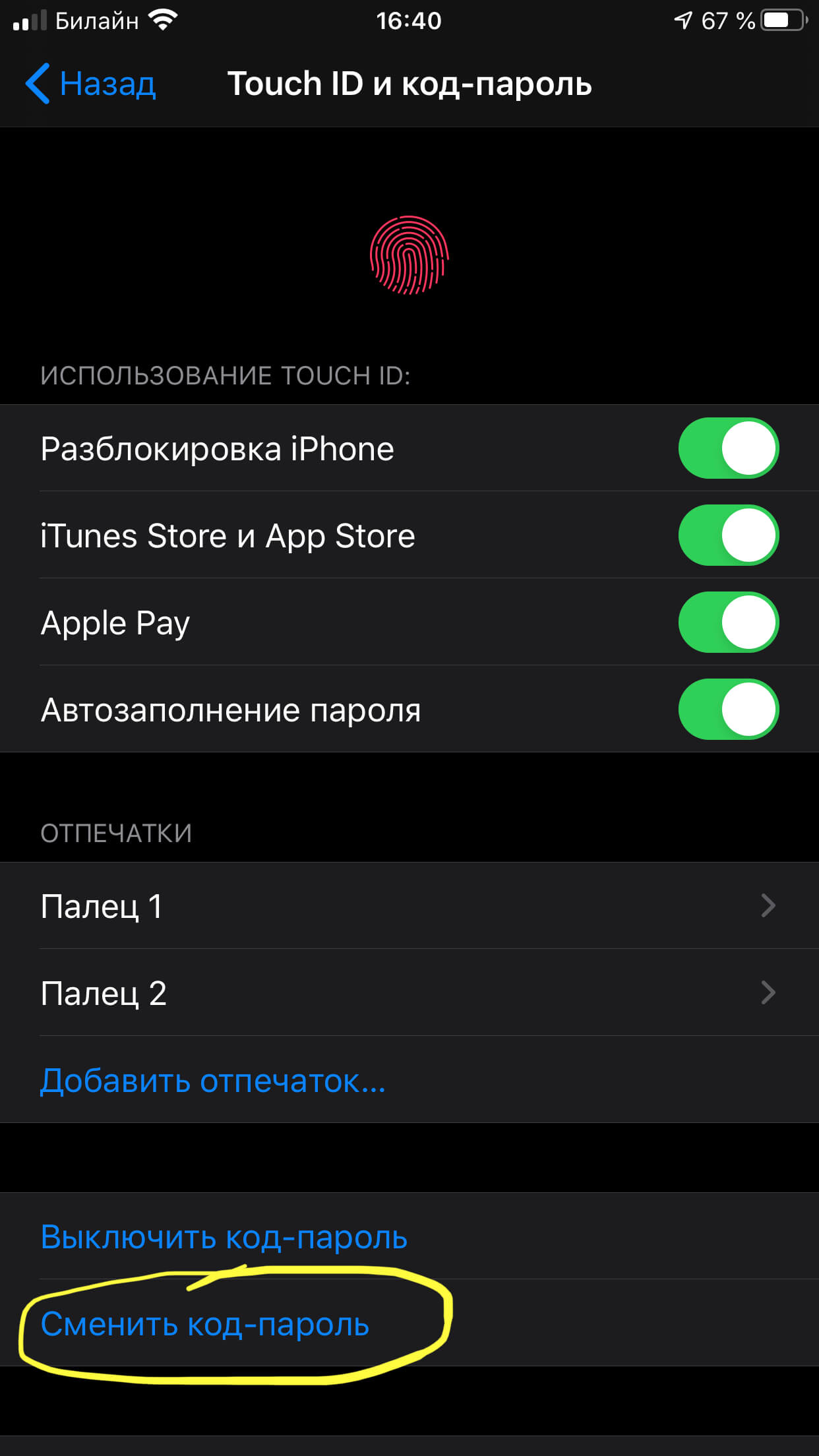
- Выберите пункт «Сменить код-пароль» или «Сменить пароль» на экране устройства.
- Вам может потребоваться ввести свой текущий пароль.
- Затем следуйте инструкциям на экране, чтобы задать новый пароль.
Если вы забыли свой текущий пароль и не можете получить доступ к настройкам устройства, можно воспользоваться компьютером и iTunes для сброса пароля. Чтобы сменить пароль на iPhone с помощью iTunes, выполните следующие действия:
- Подключите iPhone к компьютеру с помощью кабеля.
- Откройте приложение «iTunes» на компьютере.
- Выберите свой iPhone в списке устройств в iTunes.
- На странице устройства перейдите на вкладку «Резервная копия».
- Кликните на кнопку «Восстановить iPhone».
- Далее, следуйте инструкциям на экране, чтобы сбросить пароль и настроить устройство заново.
Важно отметить, что при сбросе пароля на iPhone все данные на устройстве будут удалены и устройство будет сброшено до заводских настроек. Поэтому перед сбросом пароля рекомендуется создать резервную копию данных, которую можно будет восстановить позднее.
Как изменить код-пароль смартфона
Если вы помните текущий код-пароль, чтобы его заменить, нужно выполнить следующие действия:
- Открыть настройки телефона, для этого можно кликнуть по иконке «Настройки» на экране устройства.
- Далее выбрать пункт «Face ID и код-пароль» или «Touch ID и код-пароль», в зависимости от модели вашего iPhone.
- В разделе «Код-пароль» выбрать пункт «Изменить код-пароль».
- На экране появится запрос на ввод текущего пароля. Введите его, чтобы продолжить.
- После этого нужно ввести новый пароль дважды для подтверждения. Большое преимущество смартфонов iPhone в том, что можно выбрать пароль длиной от 4 до 6 цифр или использовать сложный пароль с помощью изображения на экране.
Если вы забыли текущий код-пароль или экран смартфон не подтверждает ваш отпечаток пальца, то есть несколько вариантов замены кода-пароля.
Первый вариант — сбросить код-пароль через iTunes.
- Подключите iPhone к компьютеру с помощью кабеля.
- Откройте программу iTunes на компьютере (если её нет, можно скачать с официального сайта Apple).
- Нажмите на иконку iPhone вверху слева.
- Перейдите во вкладку «Сводка» и в разделе «Резервное копирование» выберите «Сохранить данные» для сохранения важных записей, фотографий и другой информации на компьютере.
- После этого нужно нажать «Восстановить iPhone» и подождать окончания процедуры восстановления.
- После сброса устройства можно будет установить новый код-пароль при первоначальной настройке iPhone.
Второй вариант — сбросить код-пароль через сервис «АйТюнс» и Apple ID:
- Откройте сайт Apple по ссылке appleid.apple.com.
- Авторизуйтесь с помощью своего Apple ID и пароля.
- Перейдите в раздел «Пароль и безопасность» и кликните на «Изменить» рядом с разделом «Пароль».
- Следуйте инструкциям на экране, чтобы изменить пароль с помощью сервиса.
Обратите внимание, что при замене кода-пароля все данные на устройстве сохраняются, но после сброса кода-пароля возможно потребуется повторная авторизация в приложениях и сервисах.
Меняем Touch ID на iPhone
Если вы забыли пароль и ранее не настраивали Touch ID на своем iPhone, то вам придется сбросить пароль через iTunes.
- Подключите iPhone к компьютеру и откройте iTunes.
- Нажмите на значок iPhone в верхнем левом углу iTunes.
- Перейдите на вкладку «Резервирование» и выберите «Резервирование сейчас» для создания резервной копии данных на вашем устройстве.
- Затем нажмите на вкладку «Восстановление» и выберите «Восстановить iPhone».
- Последуйте инструкциям на экране для завершения сброса пароля. При этом все данные на вашем iPhone будут удалены.
- После сброса пароля вам будет предложено настроить новый пароль.
Если же вы ранее настраивали Touch ID и хотите заменить отпечаток пальца, следуйте этим шагам:
- Откройте настройки iPhone и перейдите в раздел «Face ID и код-пароль» или «Touch ID и код-пароль», в зависимости от того, какая технология используется на вашем смартфоне.
- Введите ваш код-пароль, если это потребуется.
- Выберите пункт «Добавить отпечаток пальца» или «Добавить лицо», чтобы заменить существующий отпечаток пальца или лицо.
- Пройдите процесс сканирования нового отпечатка пальца или лица.
- По завершении процесса вам будет предложено выбрать, какими пальцами или лицами вы хотите разблокировать устройства или авторизовываться в различных приложениях.
Если вы хотите удалить все отпечатки пальцев или лиц с вашего iPhone, пройдите по следующим шагам:
- Откройте настройки iPhone и перейдите в раздел «Face ID и код-пароль» или «Touch ID и код-пароль».
- Введите ваш код-пароль, если это потребуется.
- Нажмите на палец или лицо, отпечаток пальца или лицо которого вы хотите удалить.
- Нажмите на пункт «Удалить отпечаток пальца» или «Удалить лицо».
- Подтвердите удаление отпечатка пальца или лица.
Теперь вы знаете, как изменить или сбросить Touch ID на iPhone и настроить новые отпечатки пальцев или лица. Будьте внимательны при выборе пароля или отпечатка пальца, чтобы обеспечить максимальную безопасность доступа к вашему смартфону и персональным данным.
Замена Face ID на Айфоне
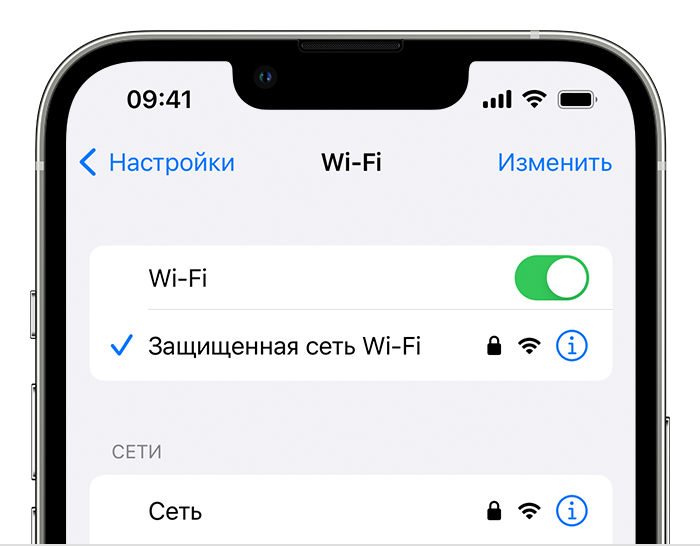
Технология распознавания лица Face ID на Айфоне позволяет пользователю легко и безопасно разблокировать свой смартфон. Однако в некоторых случаях может возникнуть необходимость замены этого способа разблокировки на другой, например, при замене устройства на модель без Face ID или если пользователю для работы требуется использовать код-пароль вместо отпечатка пальца.
Для замены Face ID на Айфоне нужно выполнить несколько простых шагов. Сначала нужно перейти на сайт appleid.apple.com и войти в свою учетную запись Apple ID. Затем выбрать пункт «Настройки» и кликнуть на раздел «Face ID и пароль».
На экране появится возможность изменить или сбросить пароль Face ID. Если пользователь забыл свой текущий пароль, можно его сбросить, указав ответы на ранее заданные вопросы безопасности.
Пользователь также может выбрать новый пароль для замены Face ID. Для этого нужно нажать на кнопку «Изменить пароль» и следовать инструкциям на экране. При изменении пароля также потребуется подтвердить свою личность через Face ID или ввести текущий код-пароль.
Если пользователь хочет полностью отключить Face ID и использовать только код-пароль для разблокировки устройства, он может выбрать пункт «Отключить Face ID». После этого на экране появится возможность установить 6-значный код-пароль для разблокировки айфона.
Замена Face ID на айфоне не зависит от наличия компьютера или доступа к iTunes. Все действия можно выполнить напрямую на самом смартфоне. Однако перед изменением способа разблокировки рекомендуется ознакомиться с инструкциями компании Apple на официальном сайте Apple Support.
Как изменить пароль от Apple ID
|
Шаг 1: |
Перейдите на сайт appleid.apple.com и кликните на пункт «Забыли Apple ID или пароль?» |
|
Шаг 2: |
На экране появится несколько вопросов, чтобы подтвердить вашу личность. Ответьте на них и нажмите «Продолжить». Если вы не знаете ответы, можно выбрать опцию «Я не знаю», и вам будет предложено другое решение. |
|
Шаг 3: |
Выберите способ сброса пароля: по электронной почте или ответами на секретные вопросы. Введите свой номер телефона или адрес электронной почты, связанный с вашим Apple ID, и следуйте инструкциям на экране. |
|
Шаг 4: |
Если у вас есть устройство от Apple (iPhone, iPad или iPod touch), вы можете изменить пароль прямо на нем. Перейдите в настройки, выберите «iTunes Store и App Store», нажмите на свой Apple ID в верхней части экрана и выберите пункт «Показать Apple ID». Далее кликните на пункт «Пароль и безопасность» и на экране замены пароля выберите «Изменить пароль». |
|
Шаг 5: |
Если у вас есть компьютер с установленной программой iTunes, вы можете сменить пароль от Apple ID через нее. Подключите свой смартфон к компьютеру, откройте iTunes и выберите устройство в верхней части экрана. Перейдите на вкладку «Обзор» и кликните на пункт «Я хочу восстановить пароль или разблокировать устройство». Следуйте инструкциям на экране для смены пароля. |
Таким образом, в зависимости от устройства или настроек, у вас есть несколько способов сменить пароль от Apple ID. Вы можете воспользоваться онлайн-сервисами компании Apple или изменить пароль непосредственно на своем смартфоне или компьютере.
Как сбросить пароль, если забыл его
Возможность сбросить пароль на Айфоне при помощи технологии Face ID или Touch ID может быть очень удобной, однако, если вы забыли свой пароль, то вам потребуется выполнить несколько дополнительных шагов.
Для начала, попробуйте вспомнить пароли, которые вы использовали ранее для устройства или для других сервисов Apple, таких как iTunes Store или App Store. Если у вас есть записи паролей, вы можете попробовать использовать их для восстановления доступа к вашему iPhone.
Если у вас нет записей паролей или они не помогают, вы можете попробовать сбросить пароль с помощью Apple ID. Для этого нужно перейти на сайт appleid.apple.com и ввести свой Apple ID и пароль. После этого вам будет предложено ответить на вопросы для подтверждения вашей личности. Если вы укажете правильные ответы, то сможете изменить пароль и затем использовать его для разблокировки iPhone.
Когда вы сможете разблокировать iPhone, вы сможете изменить пароль на новый. Для этого перейдите в раздел «Настройки» на экране устройства, найдите пункт «Пароль» или «Touch ID и Пароль» (в зависимости от модели iPhone) и выберите «Изменить пароль». Вас попросят ввести текущий пароль и затем указать новый пароль два раза для подтверждения.
Если вы забыли какой-либо пароль и не можете его вспомнить, то вам потребуется подключить свой iPhone к компьютеру, на котором ранее использовался iTunes. Запустите iTunes и выберите ваш iPhone в списке устройств. Затем кликните на вкладку «Резервирование» и выберите «Сохранить пароли». Вам будет предложено ввести код-пароль компьютера для подтверждения. После этого iTunes выполнит резервное копирование вашего iPhone и сбросит его настройки, включая пароль. После сброса настроек вы сможете настроить iPhone заново и установить новый пароль.
Таким образом, хотя сброс пароля на Айфоне может быть более сложным, чем простая смена пароля, сделать это можно с помощью различных сервисов и настроек устройства. Ознакомьтесь с инструкциями и выберите наиболее удобный для вас способ.
Видео:
Как сбросить пароль Apple ID на iPhone, если забыл старый?
Как сбросить пароль Apple ID на iPhone, если забыл старый? de IT Dog 30.078 visualizaciones hace 6 meses 3 minutos y 3 segundos
