
Уменьшение размера pdf файла без потери качества — эффективные способы сокращения объема документа
Каждый, кто работает с документами в формате PDF, знает, какой размер может иметь файл. Это особенно актуально, когда нужно отправить документ по электронной почте или загрузить на сайт. Большой размер файла может привести к тому, что пользоваться им станет неудобно. К счастью, есть несколько способов сжать PDF файлы, чтобы они занимали меньше места на устройстве.
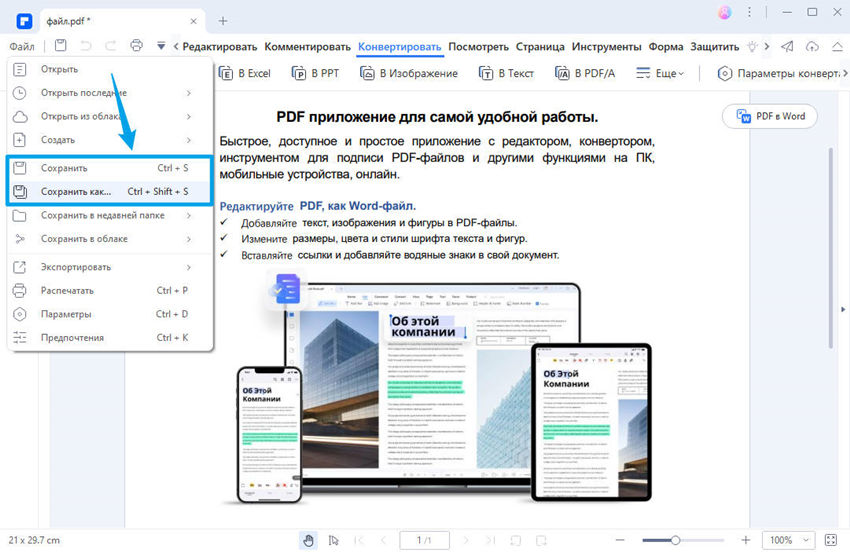
Одним из самых простых и распространенных способов уменьшить размер PDF файла является использование специализированных программ. Существует множество программ, которые предлагают различные варианты сжатия документов. Например, вы можете использовать программу Adobe Acrobat, которая позволяет изменить различные элементы PDF файла, чтобы сжать его без значительного потери качества документа. Просто откройте программу, выберите файл, который хотите сжать, и нажмите на кнопку «Сохранить» или «Экспорт». Выберите оптимальные параметры компрессии и сохраните файл в нужном формате.
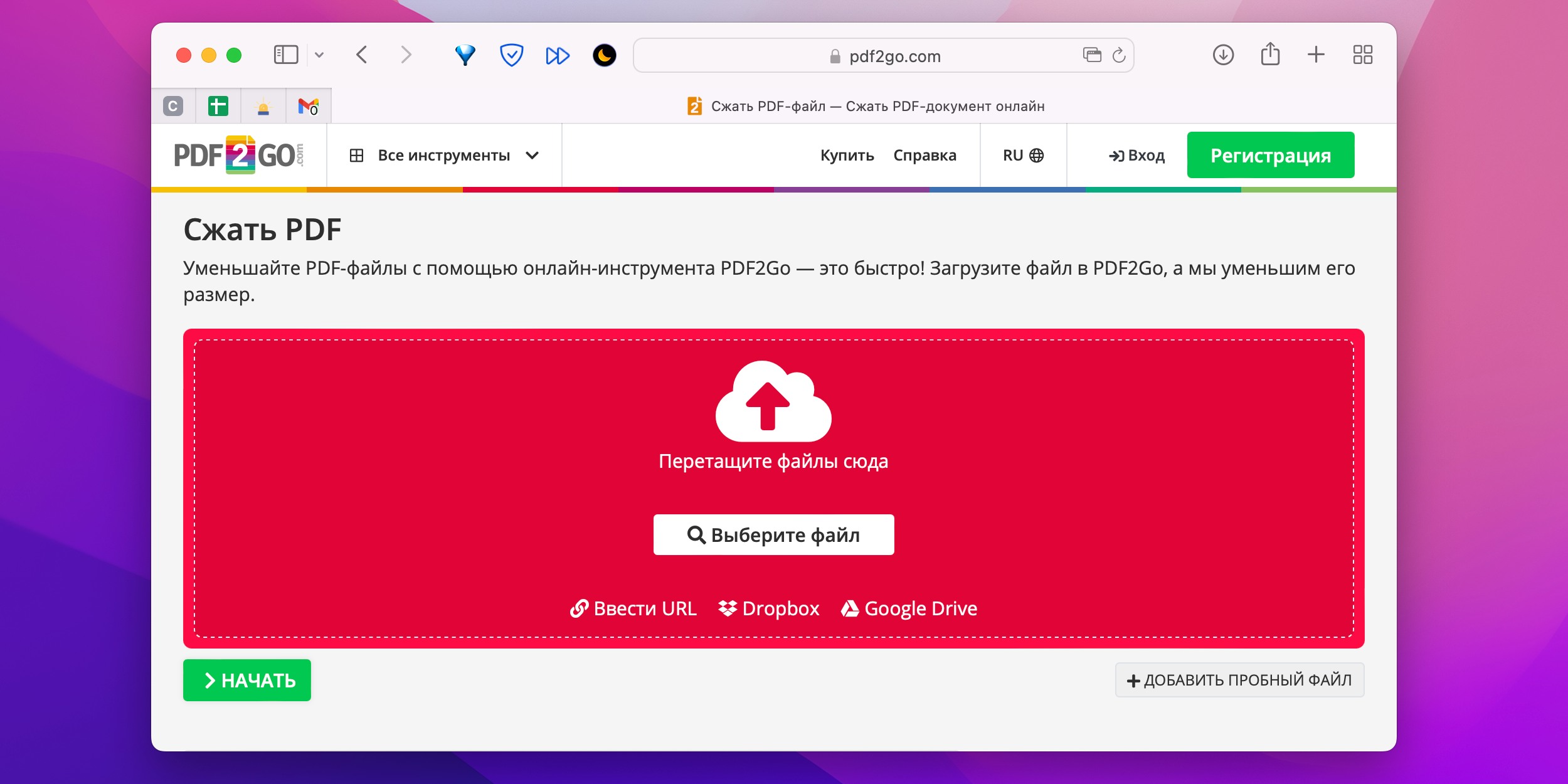
Если у вас нет программы Adobe Acrobat или вы не хотите тратить дополнительные средства на ее покупку, можно воспользоваться онлайн-сервисами. Найдите в Интернете сервисы или приложения, предназначенные для сжатия PDF файлов. Такие сервисы обычно предоставляют возможность загрузки файла, выбора уровня сжатия и простым нажатием кнопки «Сжать» получить уменьшенный файл для загрузки на устройство.
Зачем сжимать PDF-файлы
Однако некоторые PDF-файлы могут иметь слишком большой размер, что затрудняет их передачу через сеть или сохранение на устройствах с ограниченным дисковым пространством. Сжатие PDF-файлов позволяет уменьшить их объем, снизить загрузку сети и сохранить место на устройстве.
Как сжимать PDF-файлы
Существует несколько способов сжатия PDF-файлов:
1. Использование онлайн-сервисов и программ: Многие онлайн-сервисы и программы предоставляют функцию сжатия PDF-файлов. Выбрав подходящий сервис или программу, вы можете сжать PDF-файлы, нажав на кнопку «Загрузить» и выбрав нужные параметры сжатия.
2. Использование инструментов просмотра и конвертации PDF: Некоторые программы для просмотра и конвертации PDF файлов имеют встроенную функцию сжатия. Например, в Microsoft Edge вы можете сжать PDF-файл, выбрав пункт «Печать» и выбрав в качестве принтера «Microsoft Print to PDF». Затем вы можете изменить разрешение и другие параметры сжатия и сохранить этот сжатый файл.
3. Скачайте программу, посвященную сжатию PDF-файлов: Есть множество программ, предназначенных специально для сжатия PDF-файлов. С помощью таких программ вы можете выбрать параметры сжатия, изменить качество изображений и сохранить сжатый файл на вашем устройстве.
Преимущества сжатия PDF-файлов

Сжатие PDF-файлов имеет следующие преимущества:
— Уменьшение размера файла: Сжатие PDF-файлов помогает уменьшить их размер, что делает их более удобными для передачи через сеть или сохранения на устройстве.
— Ускорение передачи и загрузки: Сжатие PDF-файлов снижает объем данных, передаваемых по сети, что приводит к ускорению процесса передачи и загрузки файлов.
— Экономия места на устройстве: Сжатие PDF-файлов помогает экономить место на устройстве, особенно на тех, у которых ограничено дисковое пространство.
— Улучшение качества документов: Сжатие PDF-файлов позволяет улучшить качество документов, особенно при сохранении изображений. Вы можете выбрать оптимальный баланс между качеством и размером файла.
— Более быстрое открытие и просмотр: Сжатие PDF-файлов может улучшить скорость открытия и просмотра документов, особенно на медленных устройствах.
Теперь, когда вы знаете, зачем сжимать PDF-файлы, вы можете выбрать наиболее подходящий способ и начать сжимать ваши документы для более эффективного и удобного использования.
Как сжать PDF бесплатно
Многие из нас сталкиваются с проблемой большого размера файлов PDF. Этот формат документов поддерживает множество элементов и параметров, что позволяет создавать качественные файлы для печати и других целей. Однако, такой документ может быть физически тяжёлым и занимать много места на устройстве. Чтобы уменьшить размер PDF-файла, скачайте программу, посвященную сжатию PDF.
1. Используйте онлайн-сервисы
Один из способов сжатия PDF-файлов – это использование онлайн-сервисов, которые позволяют сжать файлы без необходимости скачивания дополнительной программы. Найдите подходящий сервис, выбрав его из различных вариантов. Для этого просто перетащите свой PDF-файл на сайт или выберите его через кнопку «Выбрать файл». После завершения процесса сжатия, вы сможете скачать обработанный PDF-файл непосредственно с сайта.
2. Установите программу на компьютер
Если вам удобнее сжимать PDF-файлы локально на своем компьютере, существует множество программ, которые позволяют это сделать. Одним из примеров программы, можно назвать IlovePDF, которая поддерживает рабочие столы на Windows и Mac.
Скачайте программу, установите её на свой компьютер и запустите. Выберите файл, который нужно сжать, и следуйте инструкциям программы для выбора параметров сжатия и оптимизации качества. После выбора настроек, нажмите «Сжать» или «Оптимизировать» и программа выполнит сжатие PDF-файла. После завершения процесса вы сможете сохранить полученный сжатый PDF-файл на своем компьютере.
3. Конвертируем PDF в DJVU
Если вам необходимо отправить большой PDF-файл по электронной почте или в другую онлайн-систему и ограничены по размеру файла, вы можете попробовать конвертировать его в формат DJVU, который обычно имеет более компактный размер.
Для этого найдите программу или онлайн-сервис, который поддерживает конвертацию PDF в DJVU. Загрузите свой PDF-файл и выберите формат DJVU для конвертации. После завершения процесса, вы сможете скачать полученный DJVU-файл, который будет иметь меньший размер, чем исходный PDF-файл.
Существует множество программ и онлайн-сервисов, которые позволяют сжать PDF-файлы. Найдите подходящее решение, выбрав один из приведенных выше вариантов, и уменьшайте размер своих PDF-документов для более удобного использования.
Как уменьшить объем PDF файла архивированием
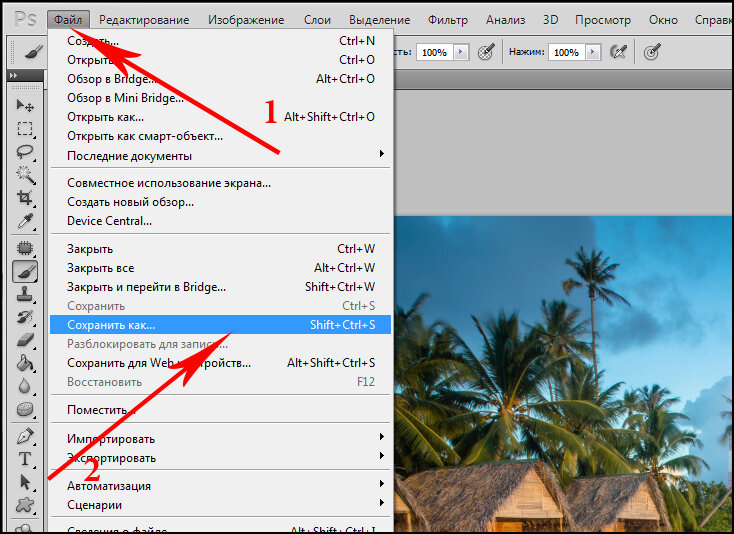
Физически сжатый PDF файл поможет существенно уменьшить его объем, что полезно для архивирования или отправки через интернет. Если у вас есть PDF файл, который вы хотите уменьшить, вам следует использовать различные способы сжатия, чтобы получить оптимальный результат без потери качества.
Одним из способов сжатия PDF файла является использование сервисов онлайн-сжатия документов. Существуют разные сервисы, которые поддерживают сжатие PDF файлов, например, iLovePDF. Они позволяют загрузить файл и выбрать уровень сжатия, который вы предпочитаете. Этот способ работает быстро и позволяет сохранить качество файла.
Еще одним способом сжатия PDF файла является использование программы для просмотра PDF файлов, которая имеет функцию сжатия. Например, Adobe Acrobat позволяет сжимать PDF файлы различных размеров и разрешения. Выбрав параметры сжатия, вы можете сохранить свой файл в сжатом состоянии.
Конвертация PDF в другой формат, например, в DJVU, также может привести к снижению размера файла. DJVU формат более легкий и компактный, чем PDF. Инструменты для конвертации файлов из PDF в DJVU можно найти онлайн или использовать специальную программу для этой цели.
Кроме того, сжатие изображений в PDF файле может уменьшить его размер. Вы можете выбрать другой уровень DPI (точек на дюйм), чтобы получить оптимальное сжатие без потери качества изображений. Некоторые программы и онлайн-сервисы позволяют сжимать изображения и устанавливать параметры сжатия.
Выбрав подходящий способ сжатия и используя доступные инструменты, вы сможете значительно уменьшить размер своего PDF файла, что сделает его более подходящим для хранения, отправки и печати.
Как сжать PDF файл с помощью уменьшения качества DPI
Существует множество сервисов и программ, которые позволяют сжимать PDF файлы. Один из таких сервисов, которые вы можете использовать для этого, называется «ilovepdf». Этот сервис позволяет загрузить ваш PDF файл, выбрать функцию сжатия качества DPI и получить оптимизированный файл для просмотра или загрузки.
Для начала, вам потребуется загрузить свой PDF файл на сайт «ilovepdf». После загрузки, вы сможете выбрать функцию сжатия качества DPI в меню инструментов. Затем, нажмите кнопку «Сжать PDF» и дождитесь завершения процесса.
Выбор качества DPI и завершение сжатия
В зависимости от вашего документа, вам может потребоваться выбрать различные значения качества DPI для оптимального сжатия PDF файла. Используйте таблицу ниже, чтобы выбрать подходящий уровень качества:
| Уровень качества | Рекомендовано для |
|---|---|
| 150 DPI | Документов и текстов без изображений |
| 300 DPI | Документов с изображениями низкого качества |
| 600 DPI | Документов с изображениями высокого качества |
После выбора подходящего уровня качества, нажмите кнопку «Сжать PDF». Вам будет предложено сохранить сжатый файл на ваш компьютер или устройство. Теперь вы можете использовать этот файл для просмотра или загрузки.
Обратите внимание, что уменьшение качества DPI может привести к небольшой потере качества изображений и элементов в вашем PDF файле. Однако, в большинстве случаев потеря будет минимальной и не заметной для пользователя.
Зачем сжимать PDF файлы? Сжатие PDF файлов может быть полезно в различных ситуациях. Например, если у вас есть большой PDF файл, который вы хотите использовать для отправки по электронной почте или для загрузки на веб-сайт, уменьшение размера файла может сделать его более удобным для передачи и загрузки. Также, сжатие PDF файлов может помочь в архивировании и сохранении документов, чтобы они занимали меньше места на вашем компьютере или других устройствах.
Теперь, когда вы знаете, как сжать PDF файл с помощью уменьшения качества DPI, вы можете использовать этот метод для оптимизации ваших PDF-файлов. Попробуйте различные уровни качества и выберите наиболее подходящий для ваших нужд.
Конвертируем в формат DjVUДля этого есть множество программ, которые позволяют конвертировать PDF в формат DjVU. Найдите подходящее приложение или программу на своем устройстве, которое поддерживает этот формат и позволяет сжимать файлы. Зачем вам такой формат? Он просто лучше сжимает изображения без потери качества, что приводит к более маленькому размеру файла. Кроме того, DjVU поддерживает разрешение DPI, поэтому вы можете выбрать разрешение, которое подходит вам лучше всего. Если у вас нет программы для конвертации, вы можете воспользоваться онлайн-сервисами, которые конвертируют PDF в DjVU бесплатно. Просто найдите один из многих вариантов в поисковой системе и выберите подходящий. Когда вы найдете подходящий сервис или программу, вам нужно будет загрузить свой PDF-файл и нажать кнопку «конвертировать». Такой сервис или программа обычно работает быстро и обеспечивает оптимальное сжатие файла. Обратите внимание, что при конвертации в формат DjVU может немного измениться качество файла. Возможно, некоторые элементы документа не будут отображаться точно так же, как в оригинале. Поэтому перед конвертацией и сжатием рекомендуется сделать резервную копию исходного PDF-файла. После успешного завершения конвертации вы получите DjVU-файл, который будет иметь меньший размер в сравнении с исходным PDF-файлом. Теперь вы можете использовать этот файл вместо оригинала, сэкономив место на вашем устройстве. Если вы всё же хотите уменьшить размер PDF-файла без конвертации, используйте программы оптимизации PDF, такие как Adobe Acrobat или Microsoft Word. Эти программы позволяют изменить разрешение и сжать файл с сохранением качества. Также есть онлайн-сервисы, которые позволяют сжать PDF-файлы без необходимости устанавливать программное обеспечение на компьютере. Выбрав такой сервис и загрузив файл, вы можете изменить разрешение и сжать PDF с сохранением качества. |
Программы для работы с ПДФ на компьютере
Чтобы уменьшить размер ПДФ-файла, используйте функцию «Сжать PDF». Просто выберите ваш файл, нажав на кнопку «Выбрать файл», и ilovepdf сделает все необходимое для уменьшения размера вашего документа. Когда процесс сжатия завершится, вы сможете скачать сжатый ПДФ-файл обратно на ваше устройство.
Также ilovepdf позволяет объединить несколько ПДФ-файлов в один, разделить один документ на несколько страниц, конвертировать ПДФ в другие форматы, такие как Word или Excel, а также архивировать и защищать ПДФ-файлы паролем.
Привести ПДФ-файл к меньшему размеру
Если ваш ПДФ-файл содержит много изображений или высокое разрешение, размер файла может быть слишком большим. Чтобы уменьшить размер ПДФ-файла, вы можете изменить разрешение изображений на более низкое или задать меньшее значение dpi при конвертации в ПДФ-формат. Это позволит уменьшить размер файла без значительной потери качества изображений.
Microsoft Word также позволяет сжимать ПДФ-файлы. Чтобы сжать ПДФ-файл в Word, просто откройте его в программе, нажмите на закладку «Файл» и выберите «Сохранить как» в формате PDF. В окне сохранения выберите опцию «Минимальный размер», чтобы создать ПДФ-файл с минимальным размером.
Дополнительные программы для сжатия ПДФ
Одной из альтернативных программ для сжатия ПДФ-файлов является Adobe Acrobat. Это профессиональное ПДФ-приложение, которое позволяет сжимать ПДФ-файлы и выполнять множество других действий с документами.
Другим вариантом является программное обеспечение PDFsam (PDF Split And Merge), которое позволяет разделять и объединять ПДФ-файлы, а также сжимать и конвертировать их. Подобные программы предоставляют множество вариантов для уменьшения объема ПДФ-файлов и поддерживают различные функции для работы с документами.
Как уменьшить размер PDF файла онлайн
Когда речь идет о работе с PDF-файлами, иногда их размер может оказаться слишком большим. Большие файлы могут быть неудобными при отправке по электронной почте или при загрузке на веб-сайты. Возможно, вы хотите сохранить место на устройстве или просто сжать файл для оптимизации его просмотра или печати. В такой ситуации хорошим решением будет уменьшить размер PDF файла.
Вам не нужна дополнительная программа или физическое устройство, чтобы уменьшить размер PDF-файла. Существует много онлайн-сервисов и программ, которые позволяют сжать PDF-файлы бесплатно и без потери качества. В этом руководстве мы расскажем о правильном способе сжатия PDF-файлов онлайн.
Как выбрать подходящий инструмент для сжатия PDF файлов
Прежде чем начать сжимать PDF-файлы, вам следует найти подходящий сервис или программу. Есть несколько вариантов для работы с pdf-файлами. Вы можете выбрать сервис, где сжатие происходит онлайн, или установить программу на свое устройство.
Когда вы найдете подходящий сервис или программу, следуйте их инструкциям для сжатия PDF-файлов.
Как сжать PDF файлы онлайн
Если вы хотите сжать PDF файлы онлайн, вам нужно выполнить следующие шаги:
| 1. | Найдите онлайн-сервис для сжатия PDF-файлов. Существуют много различных сервисов, которые предлагают сжатие PDF-файлов бесплатно. Некоторые из них включают SmallPDF, PDF Compressor, PDF24 и многие другие. |
| 2. | Перетащите свой PDF-файл в сервис или загрузите его нажав на кнопку «Выбрать файл». |
| 3. | Выберите параметры сжатия и уровень качества, которые вы хотите применить к вашему файлу. |
| 4. | Нажмите кнопку «Сжать» или «Оптимизировать», в зависимости от выбранного сервиса. |
| 5. | Подождите, пока происходит конвертация и сжатие вашего PDF-файла. |
| 6. | Скачайте сжатый файл нажав на кнопку «Скачать» или «Загрузить». |
Таким образом, вы можете уменьшить размер PDF файла онлайн просто, без необходимости устанавливать дополнительное программное обеспечение на свое устройство.
Существуют и другие способы сжатия PDF-файлов, такие как архивирование или конвертация в формат DJVU, однако в этом руководстве мы посвящены только онлайн-сервисам и программам, которые предоставляют возможность сжатия PDF-файлов без потери качества.
Теперь, когда вы знаете, как сжать PDF-файлы онлайн, вы можете приступить к оптимизации своих файлов и уменьшить их размеры.
Видео:
Какой должен быть РАЗМЕР ФАЙЛА ПОДКАЧКИ Windows? Как его УВЕЛИЧИТЬ или УМЕНЬШИТЬ?
Какой должен быть РАЗМЕР ФАЙЛА ПОДКАЧКИ Windows? Как его УВЕЛИЧИТЬ или УМЕНЬШИТЬ? de Компьютерные Секреты 99.748 visualizaciones hace 6 años 7 minutos y 51 segundos
