
Как установить сервисы Google Play в несколько простых шагов
Поскольку многие смартфоны и другие устройства на базе операционной системы Android по умолчанию не имеют сервисы Google Play, возникает проблема отсутствия доступа к таким программам, как YouTube, Gmail, Google Maps и др. Однако с помощью несложных действий можно установить данные сервисы на свое устройство и наслаждаться всеми возможностями, которые они предоставляют.
Прежде всего, вам понадобится apk-файл, содержащий сервисы Google Play. Его можно найти на некоторых сайтах или скачать с помощью компьютера. После того как файл скачан, следуйте инструкциям, которые будут представлены в этой статье.
Самый простой способ установки сервисов Google Play — это скачать файл apk на компьютер и затем перенести его на ваше Android-устройство. Для этого подключите телефон к компьютеру с помощью USB-кабеля и перейдите в папку, где находится apk-файл. Затем скопируйте этот файл на ваш телефон, например, в папку «Загрузки».
После того, как apk-файл скопирован на ваш телефон, можно приступить к установке сервисов Google Play. На вашем телефоне откройте файловый менеджер, найдите apk-файл и нажмите на него. Возможно, ваш телефон попросит разрешение на установку приложения с неизвестных источников. Просто отметьте галочку «Разрешить установку приложений из этого источника» и нажмите «Назад».
На экране появится окно установки, в котором вы должны нажать кнопку «Установить». Процесс установки может занять несколько минут, в зависимости от мощности вашего устройства. По завершении установки сервисы Google Play будут готовы к использованию на вашем смартфоне.
В некоторых случаях после установки Google Play могут возникнуть проблемы с его работой. Например, приложение может вылетать или не обновляться. Чтобы решить эти проблемы, рекомендуется очистить кэш приложения Google Play и остановить его работу с помощью меню управления устройством.
Альтернативный способ установки сервисов Google Play — это через recovery-меню. Для этого сначала загрузите файл apk на ваше устройство. Затем перейдите в recovery-меню, запустив устройство в режиме recovery. В recovery-меню найдите пункт «install» и выберите его. Затем найдите загруженный apk-файл и установите его.
После установки сервисов Google Play на вашем телефоне вы сможете скачивать и устанавливать программы и игры с помощью Google Play Маркет. Теперь у вас есть полный доступ ко всем возможностям Android-устройства и сертифицированным приложениям Google. Активируйте свое Android-устройство с помощью этой пошаговой инструкции и получите все преимущества от использования сервисов Google Play.
Почему нет Плей Маркета на Андроиде
Проблемы с установкой Плей Маркета на устройстве могут возникнуть по разным причинам. Обычно при покупке нового смартфона или планшета сервисы Google Play уже предустановлены, но есть случаи, когда их нет сразу на устройстве.
Если в вашем смартфоне или планшете не были установлены требуемые сервисы Google, то вам необходимо установить их самостоятельно. Найдите в интернете инструкции от разработчика, которые подойдут для вашего устройства, и следуйте им. Процесс установки сервисов Google Play зависит от модели телефона или планшета, поэтому для каждой модели могут быть некоторые особенности.
Если у вас возникла проблема с доступом к Плей Маркету на вашем устройстве, то попробуйте следующие решения:
|
1. Проверьте настройки устройства: Убедитесь, что у вас есть интернет-соединение и оно работает. Проверьте настройки беспроводного соединения и установите его, если необходимо. Если у вас включен режим «Только Wi-Fi», то убедитесь, что вы подключены к интернету через Wi-Fi. |
|
2. Перепрошивка устройства: В некоторых случаях проблему можно решить через перепрошивку устройства. Найдите инструкцию для вашей модели смартфона или планшета о том, как перепрошить устройство, и следуйте ей. |
|
3. Скачайте APK файл: Если Плей Маркет не установлен на вашем смартфоне, воспользуйтесь компьютером. Скачайте APK файл Плей Маркета с официального сайта Google и перенесите его на свой смартфон. Затем на телефоне в настройках безопасности активируйте установку от неизвестных источников и установите APK файл. |
|
4. Обновите Google Play Services: Если у вас установлен Плей Маркет, но он не работает или выдает ошибку, проверьте, что у вас установлена последняя версия Google Play Services. Обновите ее, если необходимо, через Плей Маркет или скачав APK файл с официального сайта Google. |
|
5. Проверьте сертификацию устройства: Некоторые смартфоны или планшеты могут не быть сертифицированы Google и поэтому не имеют сервисов Google Play. В этом случае, возможно, вам придется установить альтернативные магазины приложений или использовать специализированные ROM прошивки для устройства. |
Если все вышеперечисленные способы не помогли решить проблему, рекомендуется обратиться за помощью к специалисту или в сервисный центр.
Как установить сервисы Гугл Плей с помощью Google Installer
Если вам необходимо установить сервисы Google Play на свое устройство, но у вас нет доступа к официальному магазину приложений Google Play, то вариант с использованием Google Installer вам поможет.
Компьютер не требуется для этого процесса, и вы сможете установить сервисы Гугл Плей прямо на своем устройстве, несколькими способами. Один из таких способов — установка сервисов Google Play через Google Installer.
Для начала, проверьте, имеете ли вы рут-доступ на вашем устройстве. Для установки сервисов Гугл Плей через Google Installer, требуется наличие рут-доступа.
GApps — это набор Google-приложений, которые обычно поставляются с устройствами на базе операционной системы Android. Они включают в себя такие приложения, как Google Play Store, Gmail, Google Maps и многие другие.
Чтобы установить сервисы Гугл Плей с помощью Google Installer, следуйте следующим шагам:
- Зайдите в настройки вашего устройства и найдите вкладку «Безопасность».
- Нажмите на «Неизвестные источники» и активируйте этот режим.
- Затем найдите файл Google Installer на вашем устройстве и запустите его.
- Попробуйте найти и установить Google Play Store, который включает в себя все необходимые сервисы.
Если сервисы Гугл Плей не установлены, попробуйте установить их вручную, следуя инструкциям на экране.
Обратите внимание, что процесс установки может немного отличаться в зависимости от версии Android, установленной на вашем устройстве.
Теперь ваши устройства готовы к использованию сервисов Гугл Плей. Запустите магазин приложений Google Play на вашем телефоне или планшете, чтобы проверить, все ли сервисы правильно установлены.
В случае возникновения проблемы с установкой сервисов Гугл Плей с помощью Google Installer, попробуйте выполнить перепрошивку вашего устройства на более новую версию Android или воспользуйтесь методом установки сервисов Гугл Плей через TWRP Recovery.
Почему вам может понадобиться установить сервисы Гугл Плей? Как правило, это может быть необходимо, когда ваши устройства не имеют сервисов Гугл Плей по умолчанию или если вы хотите использовать сервисы Google на устройствах без официальной поддержки Google, таких как некоторые смартфоны в Китае и других странах.
Рекомендуется проверить, установлены ли все необходимые сервисы и обновления перед использованием сторонних приложений или игр на вашем устройстве Android.
Используем Google Apps Installer
В данном разделе мы рассмотрим использование инструмента Google Apps Installer для установки сервисов Google Play на вашем телефоне или планшете.
Google Apps Installer — это специальный инструмент, который позволяет установить приложения Google Play на устройствах, где они изначально не были предустановлены или были удалены в процессе перепрошивки.
Шаг 1: Проверьте наличие сервисов Google Play на вашем устройстве
Перед началом процесса установки, убедитесь, что на вашем телефоне или планшете не установлены сервисы Google Play. Для этого просто перейдите в настройки вашего устройства, найдите меню «Приложения» или «Управление приложениями» и проверьте наличие приложений с названием «Google Play Store» и «Google Play Services».
Шаг 2: Загрузите Google Apps Installer на компьютер
Для установки сервисов Google Play на вашем устройстве сначала загрузите файл Google Apps Installer на ваш компьютер. Вы можете найти этот файл в Интернете, воспользовавшись поиском по запросу «Google Apps Installer apk-файл».
Шаг 3: Подготовьте ваш телефон для установки
Перед установкой сервисов Google Play на вашем телефоне убедитесь, что на устройстве активирован режим «Отладка по USB». Для этого перейдите в Настройки > О телефоне > Номер сборки и несколько раз нажмите на номер сборки, чтобы активировать режим разработчика. Затем вернитесь в основное меню настроек, найдите меню «О телефоне» или «Информация о телефоне» и нажмите на него. В открывшемся меню найдите опцию «Режим разработчика» и установите переключатель «Отладка по USB» в положение «Включено».
Шаг 4: Установка Google Apps Installer на ваш телефон
Теперь подключите ваш телефон к компьютеру с помощью USB-кабеля. Запустите программу Google Apps Installer на компьютере и следуйте инструкциям на экране для установки инструмента на ваш телефон. Когда установка завершится, вы увидите значок Google Apps Installer на экране вашего телефона.
Шаг 5: Установка сервисов Google Play через Google Apps Installer
Запустите Google Apps Installer на вашем телефоне и нажмите на кнопку «Установить». Программа автоматически загрузит и установит все необходимые сервисы Google Play на ваше устройство.
В случае возникновения проблем или ошибок в процессе установки, попробуйте следующие варианты:
- Проверьте, что у вас есть доступ к интернету.
- Убедитесь, что у вас достаточно свободного места на телефоне или планшете для установки сервисов Google Play.
- Если вы использовали перепрошивку на вашем устройстве, проверьте, что ваша версия Android имеет сертификацию Google.
После установки сервисов Google Play на вашем телефоне или планшете вы сможете использовать Google Play Store для установки приложений, покупки купленных приложений и обновления уже установленных приложений.
Поздравляем! Теперь вы можете наслаждаться всеми преимуществами сервисов Google Play на вашем устройстве.
Используем APK файл
Перед установкой APK файла, убедитесь, что устройство позволяет установку приложений из неизвестных источников. Чтобы это проверить, перейдите в настройки вашего устройства, найдите раздел «Безопасность» или «Настройки» и активируйте опцию «Неизвестные источники». В некоторых версиях Android этот пункт может находиться в другом месте или иметь другое название, поэтому при необходимости обратитесь к руководству вашего устройства.
Скачайте APK файл, который хотите установить, через браузер вашего смартфона или компьютера. Обычно скачанные файлы можно найти в папке «Загрузки» на вашем устройстве.
Затем, откройте файловый менеджер на вашем устройстве и найдите APK файл, скачанный ранее. Если у вас нет файлового менеджера, вы можете скачать одно из множества приложений-установщиков, доступных в Google Play, например, «ES File Explorer».
Нажмите на APK файл, чтобы начать процесс установки. Вам может потребоваться подтверждение установки от вашего устройства. Следуйте инструкциям на экране, пока установка не будет завершена.
После установки APK файла, вы можете найти приложение в меню устройства или на главном экране.
Обратите внимание, что при установке APK файлов вы должны быть осторожны, так как это сторонние приложения, прошедшие не проверку сертификацию Google. Не устанавливайте приложения, которым не доверяете и не загружайте APK файлы из ненадежных источников, чтобы избежать возможных угроз безопасности.
Почему мне может потребоваться установить APK файл?
В некоторых случаях, устройство может быть несовместимо с официальными сервисами Google Play, или Google Play магазин может быть недоступен на вашем устройстве. В таких случаях использование APK файлов может быть единственным способом установить приложения и обновления.
Как проверить целостность APK файла?
Если вы скачиваете APK файлы из надежных источников, вероятность получения поддельных или вредоносных файлов минимальна. Однако, если вы подозреваете, что файл может быть поврежден или изменен, вы можете проверить целостность файла с помощью хеширования или специальных приложений проверки подписи.
APK файлы представляют собой довольно простой, но мощный способ установки приложений, особенно в случаях, когда другие способы установки не работают на вашем устройстве. Однако, помните о потенциальных рисках и будьте осторожны при установке приложений через APK файлы.
Делаем перепрошивку
Перед началом установки сервисов Google Play на вашем устройстве, убедитесь, что оно поддерживает процесс перепрошивки. В некоторых случаях установка сервисов может быть невозможна, поскольку зависит от прошивки и наличия необходимых компонентов.
Прежде чем приступить к установке, убедитесь, что ваш телефон находится в режиме отладки, чтобы получить доступ к расширенным настройкам. Для этого откройте меню «Настройки» на вашем телефоне, затем перейдите в раздел «О телефоне» или «О устройстве» и нажмите на «Номер сборки» несколько раз для активации режима разработчика.
После активации режима разработчика, вернитесь в меню «Настройки» и найдите новый раздел «Разработчик». В этом разделе найдите и активируйте опцию «Отладка по USB».
Теперь, когда ваш телефон настроен для разработки, можно приступить к установке сервисов Google Play. Как и в прошлых случаях, для установки понадобится apk-файл сервисов Google Play. Убедитесь, что вы скачали последнюю версию этого файла.
Запустите утилиту «Установщик» на вашем телефоне. Если у вас нет этой утилиты, вы можете скачать ее из Google Play Store. Откройте приложение «Установщик» и следуйте пошаговой инструкции.
Перед началом установки, убедитесь, что вы авторизованы в своей учетной записи Google на вашем телефоне. Таким образом, приложения, которыми вы пользовались на другом устройстве или ранее, будут автоматически активированы на этом устройстве.
Запустите установку apk-файла сервисов Google Play. При возникновении проблемы с установкой, проверьте настройки вашего телефона и убедитесь, что установка приложений из непроверенных источников разрешена.
После установки сервисов Google Play, откройте приложение и авторизуйтесь в своей учетной записи Google. Если вы купили приложения на другом устройстве или ранее, они автоматически активируются на этом телефоне после входа в учетную запись.
Теперь вы можете пользоваться всеми преимуществами Google Play на вашем устройстве Android. Убедитесь, что вы регулярно обновляете приложения и сервисы Google Play, чтобы получить последние исправления и новые функции.
Режим Recovery плюс рут-доступ
Шаг 1: Включите режим Recovery
Следуйте этим шагам, чтобы активировать режим Recovery на вашем устройстве:
- Выключите ваше устройство.
- Нажмите и удерживайте комбинацию кнопок для входа в режим восстановления. Обычно это одновременное нажатие кнопок «Включение» и «Громкость вниз».
- Выберите «режим Recovery» в меню, которое появится.
Шаг 2: Получите рут-доступ
Рут-доступ позволяет вам получить полный доступ к системным файлам вашего устройства. Процесс его получения может немного отличаться в зависимости от модели вашего устройства, поэтому следуйте инструкциям, соответствующим вашей модели.
Когда вы получите рут-доступ, вы сможете установить сервисы Google Play на ваше устройство.
Шаг 3: Установите сервисы Google Play
Теперь, когда у вас есть рут-доступ, вы можете установить сервисы Google Play на ваше устройство:
- Откройте Google Play Store в интерфейсе вашего устройства.
- Затем перейдите в «Настройки» и найдите раздел «Установка приложений» или «Безопасность».
- Активируйте опцию «Неизвестные источники» или «Разрешить установку из непроверенных источников».
- Скачайте APK-файл Google Play Services с официального сайта Google.
- Установите этот APK-файл, используя APK Installer или подобную утилиту.
- После установки откройте Google Play и авторизуйтесь в своей учетной записи Google.
- Проверьте настройки Google Play и убедитесь, что все сервисы установлены.
Теперь ваше устройство должно иметь полный набор сервисов Google Play, и вы сможете загружать и устанавливать приложения из магазина Google Play.
Заметьте, что процесс установки сервисов Google Play может отличаться в зависимости от версии Android и модели устройства. При возникновении проблем или вопросов обратитесь к разработчику Google Play или посетите их официальный форум поддержки.
Как обновить Плей Маркет на телефоне
В большинстве случаев Плей Маркет обновляется автоматически в фоновом режиме и вы даже не замечаете этого. Однако, если у вас возникли проблемы с использованием Плей Маркета или вы хотите обновить его вручную, то можно воспользоваться несколькими способами.
Обновление через интерфейс Плей Маркета
Наиболее простой и безопасный способ обновить Плей Маркет — это воспользоваться самим приложением. Для этого необходимо:
- Откройте приложение Плей Маркет на вашем телефоне.
- Найдите иконку «Меню» в левом верхнем углу экрана (обычно это три горизонтальные полоски) и нажмите на нее.
- В открывшемся меню выберите «Настройки».
- Настройки Плей Маркета откроются, и вы увидите информацию о текущей версии приложения.
- Если доступно новое обновление, вы увидите кнопку «Обновить». Нажмите на нее.
- Подождите, пока обновление загрузится и установится на ваш телефон.
После завершения процесса обновления можно будет пользоваться последней версией Плей Маркета на вашем телефоне.
Обновление через компьютер
Если вы не можете обновить Плей Маркет через его интерфейс на телефоне, можно воспользоваться компьютером для установки новой версии приложения. Для этого:
- На компьютере найдите официальный сайт Google Play Маркет.
- Перейдите на страницу загрузки Плей Маркета.
- Найдите и скачайте файл apk для последней версии Плей Маркета.
- Соедините ваш телефон с компьютером при помощи USB-кабеля.
- Скопируйте скачанный файл apk на телефон в любое место, которое вам удобно.
- На вашем телефоне откройте приложение «Файлы» или «Менеджер файлов».
- Найдите файл apk, который вы скопировали на телефон.
- Нажмите на него, чтобы запустить процесс установки.
- Во время установки может потребоваться активация настройки «Установка приложений из неизвестных источников». Активируйте эту настройку, если она еще не включена.
- После завершения процесса установки, вы сможете пользоваться обновленной версией Плей Маркета.
Важно помнить, что при установке Плей Маркета с помощью файлов apk, необходимо убедиться в их подлинности и сертификации, чтобы избежать возможных проблем со злонамеренными программами.
Если указанные методы не помогли вам обновить Плей Маркет на вашем телефоне, то в данном случае рекомендуется обратиться к производителю вашего устройства или провести перепрошивку телефона.
Возможные проблемы при установке и обновлении Плей Маркета зависят от модели и операционной системы вашего телефона, поэтому попробуйте найти решение на специализированных форумах и в поддержке Гугл.
В конечном итоге, обновление Плей Маркета на вашем смартфоне поможет вам пользоваться последними версиями приложений и получить все новые функции и исправления ошибок, которые предлагаются разработчиками. Удачи в процессе обновления и пользования Плей Маркетом!
Возможные проблемы при установке
Установка сервисов Google Play на андроид-устройство может вызывать некоторые проблемы. Ниже приведены некоторые из наиболее распространенных проблем, а также рекомендации по их решению.
1. Невозможность установить apk-файл
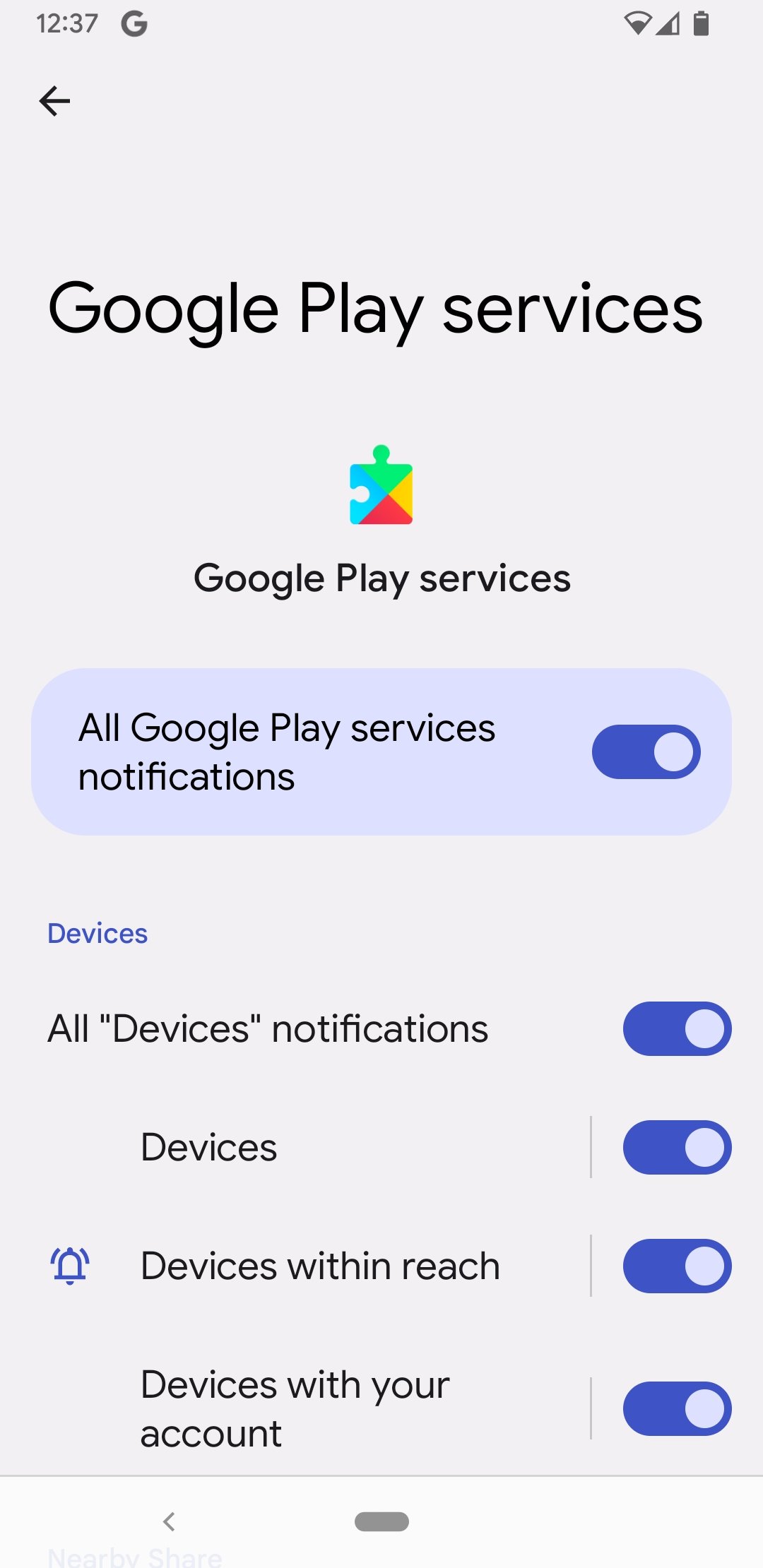
Если у вас нет доступа к Google Play и вы хотите установить сервисы Google Play с помощью apk-файла, то может возникнуть проблема. В большинстве случаев apk-файл устанавливается без проблем, но в некоторых случаях может быть ошибка при установке. Чтобы исправить эту проблему, попробуйте установить apk-файл через меню настроек телефона. Для этого перейдите в настройки, выберите «Безопасность» или «Защита», затем разрешите установку приложений из неизвестных источников.
2. Ошибка сертификации
Еще одна проблема, с которой можно столкнуться при установке сервисов Google Play, — это ошибка сертификации. Она может возникнуть, если андроид-устройство не имеет необходимую сертификацию для успешной установки. Чтобы исправить эту проблему, попробуйте установить сервисы Google Play через recovery-режим. Для этого вам потребуется загрузить устройство в recovery-режим, перейти в пункт «Установка zip-файла с карты памяти» или «Установка zip-файла с внешнего носителя», выбрать apk-файл сервисов Google Play и установить его. После этого перезагрузите телефон и проверьте, все ли проблемы были решены.
3. Проблемы с Google Play Installer
Google Play Installer — это приложение, которое используется для установки сервисов Google Play на андроид-устройство. Одной из возможных проблем, которая может возникнуть, является та, что Google Play Installer не был установлен на вашем устройстве. Если у вас возникла такая проблема, просто скачайте и установите Google Play Installer отдельно из Google Play Store.
В случае других проблем, связанных с установкой сервисов Google Play, рекомендуется проконсультироваться с авторизированным сервисным центром или использовать официальные инструкции, которые предоставляются Google. Не забудьте провести проверку наличия всех необходимых файлов и следовать инструкциям по установке, чтобы избежать возможных проблем.
Как пользоваться телефоном без Google Play
Некоторые устройства на базе операционной системы Android можно использовать без установки сервисов Google Play. Если вы не хотите или не можете использовать Google Play и его приложения, то вам понадобятся альтернативные способы установки приложений на ваше устройство.
1. Установка приложений через APK-файлы:
Используйте интерфейс устройства или компьютер, чтобы скачать APK-файлы приложений, которые вы хотите установить на ваш смартфон или планшет. Затем, следуя инструкциям вашего устройства, активируйте установку приложений из непроверенных источников. После этого установите APK-файлы скачанных приложений.
2. Установка Gapps (сервисов Google) через Custom Recovery:
Для установки сервисов Google воспользуйтесь специальным образом Custom Recovery. Для этого необходимо скачать Gapps (пакет с сервисами Google) с официального сайта и следовать инструкции по установке, предоставленной на сайте. Обычно вам потребуется переключить ваше устройство в режим Recovery и прошить образ Gapps с помощью Custom Recovery, чтобы получить доступ к всем сервисам Google.
3. Установка альтернативных маркетов приложений:
Если вам необходимы только некоторые приложения, то вы можете воспользоваться альтернативными маркетами приложений, которые предлагают более широкий выбор приложений для Android. Скачайте и установите альтернативный маркет приложений, авторизуйтесь в нем, и приложения будут доступны для установки.
4. Установка приложений без Google Play с помощью компьютера:
Если у вас возникнут проблемы с установкой приложений на устройстве, вы можете скачать APK-файлы необходимых приложений с помощью компьютера и передать их на ваше устройство через USB-кабель. Затем, на вашем устройстве, найдите и откройте загруженный APK-файл через файловый менеджер и установите приложения.
Важно отметить, что эти способы установки приложений без Google Play могут не гарантировать полную совместимость и сертификацию приложений с вашим устройством. Поэтому перед установкой приложений, убедитесь, что они соответствуют вашей версии Android и не вызовут проблем после установки.
Когда вы пользуетесь телефоном без Google Play, вам понадобится следить за обновлениями установленных приложений и обновлять их через альтернативные магазины приложений или другие способы установки обновлений приложений.
Теперь вы знаете, как пользоваться телефоном без Google Play и устанавливать приложения на ваше устройство без использования официального маркета от Google. Независимо от причин того, почему вы не хотите или не можете использовать Google Play, эти рекомендации помогут вам решить проблему доступа к необходимым приложениям и обеспечить работу вашего устройства.
Видео:
Как установить плей маркет (гугл плей) на хуавей (huawei)
Как установить плей маркет (гугл плей) на хуавей (huawei) de аКАКий — для тех, кто хочет сделать сам 73.117 visualizaciones hace 2 años 1 minuto y 58 segundos
