
Простой способ активации подсветки клавиатуры на ноутбуке. Безопасный гайд для пользователей всех уровней.
В современных ноутбуках подсветка клавиатуры стала одной из основных характеристик и функций техники. Она не только позволяет легко работать с ноутбуком в темных помещениях, но и придает устройству индивидуальность и стиль. Активация подсветки клавиатуры может зависеть от различных моделей ноутбуков и их характеристик.
Для активации подсветки на большинстве ноутбуков достаточно нажать на специальную кнопку или комбинацию клавиш на клавиатуре. Затем нужно найти соответствующий пункт в настройках ноутбука и кликнуть на него. В некоторых случаях наличие подсветки может быть заранее отключено, поэтому владельцам необходимо попробовать найти и активировать эту функцию самостоятельно.
После активации подсветка может выглядеть различными способами в зависимости от модели и характеристик ноутбука. Некоторые устройства обладают возможностью менять цвет и оттенки света подсветки, другие могут мигать или работать только при наиболее ярком освещении. Возможности настройки подсветки в большинстве случаев предоставляются через специальные пункты в настройках ноутбука.
Как понять, что в ноутбуке есть подсветка
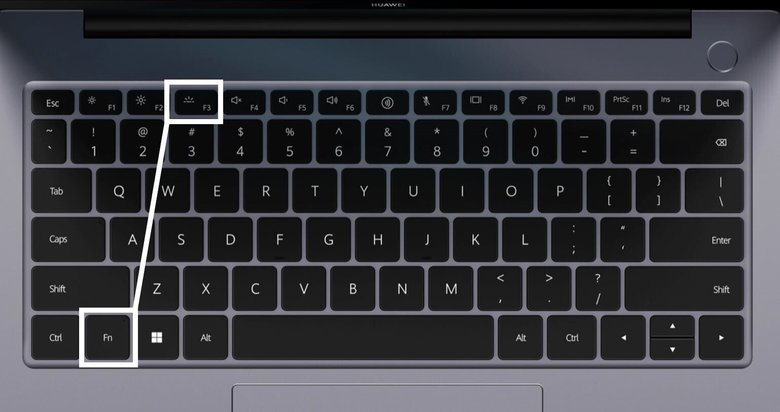
Если вы хотите узнать, есть ли подсветка в ноутбуке, то сначала необходимо попробовать включить ее. Основные способы активации подсветки зависят от конкретной модели ноутбука, поэтому владельцам каждого устройства нужно заранее изучить эту настройку.
Наиболее распространенным способом включения подсветки на ноутбуке является комбинация клавиш. В большинстве ноутбуков есть специальная клавиша для активации подсветки. Чтобы найти ее, можно посмотреть на клавиатуре ноутбука: если на клавише изображена иконка с подсветкой, то это означает, что эта клавиша предназначена для включения и выключения подсветки.
Также необходимо обратить внимание на комбинацию клавиш, которая активирует подсветку. Это может быть комбинация клавиш Fn (функции) с одной из функциональных клавиш (обычно клавиши с надписями F1-F12). В некоторых случаях активация подсветки выполняется через комбинацию клавиш с помощью специальной программы или пункта меню в настройках операционной системы.
Если на ноутбуке нет специальной клавиши с иконкой подсветки, можно попробовать посмотреть на клавиши освещения экрана и клавишу для изменения уровня яркости экрана. В некоторых устройствах кнопка освещения клавиатуры также может работать для активации подсветки.
В случае, если вы не можете найти физическую кнопку для включения подсветки, возможно, в вашем ноутбуке нет этой функции. Некоторые модели ноутбуков не имеют подсветки клавиатуры, поэтому перед покупкой стоит уточнить ее наличие.
Обратите внимание, что подсветка клавиатуры в различных моделях ноутбуков может быть разных цветов. В некоторых случаях позволяют менять цвет подсветки, а в других — только включать или выключать ее.
Если у вас есть подсветка клавиатуры на ноутбуке, то она может переливаться, иметь несколько режимов работы или позволять изменять яркость. Настройка и использование подсветки клавиатуры зависит от функций и возможностей конкретной модели ноутбука.
Как включить подсветку клавиатуры на ноутбуке
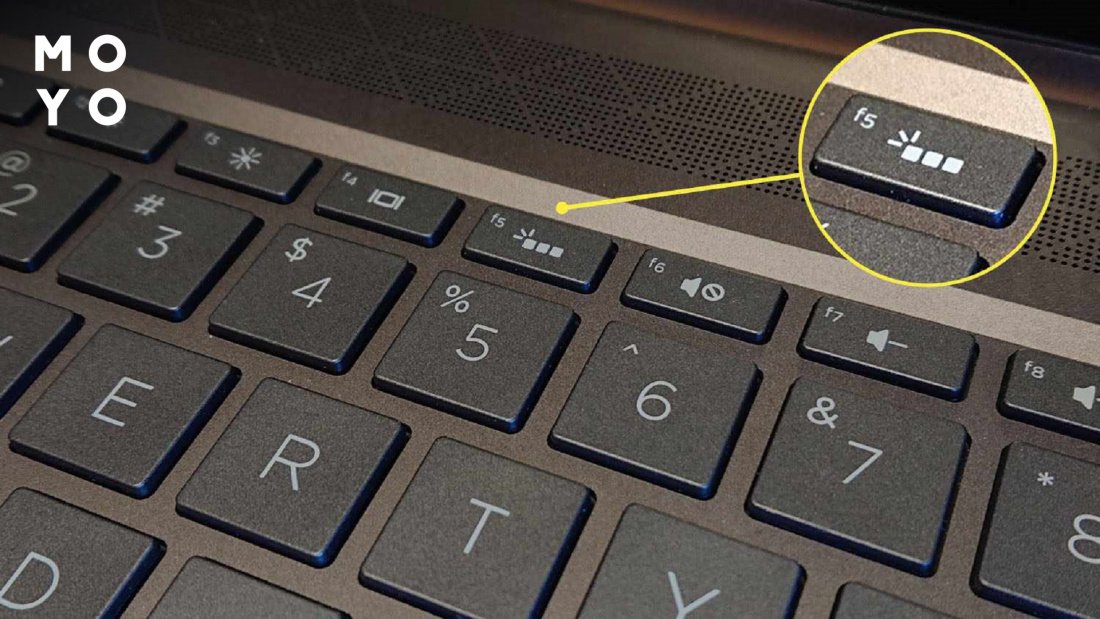
Подсветка клавиатуры на ноутбуке может быть полезной функцией для работы в темных условиях или просто для создания эстетического эффекта. Как включить или отключить подсветку клавиатуры на ноутбуке зависит от его модели и характеристик. В данной статье мы рассмотрим общие способы активации и настройки подсветки клавиатуры.
В большинстве случаев комбинация клавиш Fn + (кнопка с изображением подсветки клавиатуры) или Fn + (конкретный оттенок) используется для включения подсветки. Однако, наиболее точную комбинацию нужно узнать заранее, исходя из данных о вашем ноутбуке.
В некоторых настройках подсветкой клавиатуры можно управлять через соответствующий пункт в настройках системы. Чтобы включить или отключить подсветку клавиатуры на ноутбуке, нужно кликнуть на этот пункт и выбрать желаемый режим работы.
Если ваш ноутбук оснащен функциональной кнопкой для подсветки клавиатуры, вы можете использовать ее для включения и отключения подсветки. Обычно эта кнопка обозначена символом лампочки или имеет специальное изображение, отражающее функцию подсветки.
В некоторых случаях активация подсветки клавиатуры может потребовать дополнительных действий. Например, затем, чтобы включить или отключить подсветку, нужно нажать сочетание клавиш Fn + кнопку с изображением подсветки или же клавишу, отвечающую за яркость подсветки.
Имейте в виду, что наличие или отсутствие подсветки на ноутбуке зависит от конкретной модели и технических характеристик. Некоторые ноутбуки могут иметь физическую клавишу для включения и отключения подсветки, другие могут предлагать настройки в операционной системе.
Важно помнить, что подсветка клавиатуры на ноутбуке может иметь различные оттенки или цвета. Обычно она освещает только основные клавиши, хотя в некоторых моделях ноутбуков подсветка может переливаться между разными оттенками. Настройка подсветки клавиатуры позволяет выбрать нужный режим освещения.
Включение или отключение подсветки клавиатуры на ноутбуке может быть простым процессом, но в случае затруднений рекомендуется ознакомиться с руководством пользователя для вашей конкретной модели ноутбука. Там должны быть указаны все доступные способы настройки и управления подсветкой клавиатуры.
Через настройки

Для включения подсветки на ноутбуке через настройки потребуется всего одна важная настройка. Во-первых, убедитесь, что подсветка включена. Если на вашей клавиатуре есть кнопка с символом подсветки (как правило, это кнопка с изображением лампочки), нажмите ее, чтобы активировать подсветку. Если на вашей клавиатуре нет такой кнопки, тогда активация подсветки происходит через настройки устройства.
Для активации подсветки через настройки, откройте меню настроек компьютера и найдите пункт «Подсветка клавиатуры». Обратите внимание, что некоторые модели ноутбуков могут иметь различные уровни настройки подсветки клавиш, в зависимости от конкретной модели и производителя.
Основные настройки подсветки клавиатуры включают в себя возможность включения и отключения подсветки, выбор цвета подсветки и уровня яркости. Иногда также можно настроить изменение оттенков подсветки клавиш.
После активации подсветки через настройки, подсветка клавиш автоматически начнет работать. В зависимости от модели ноутбука и типа клавиш, подсветка может мигать, переливаться различными оттенками или быть постоянной.
Чтобы отключить подсветку клавиатуры через настройки, просто вернитесь в меню настроек и отключите соответствующую функцию. Для некоторых устройств также есть возможность отключить подсветку с помощью физической кнопки на клавиатуре. Если ваша клавиатура не имеет такой кнопки, попробуйте найти соответствующий пункт в настройках устройства.
Если вы не уверены, как включить подсветку на вашем ноутбуке, обратитесь к руководству пользователя для вашей модели или посетите официальный сайт производителя, чтобы узнать, как включить подсветку на этом конкретном устройстве.
Физической кнопкой
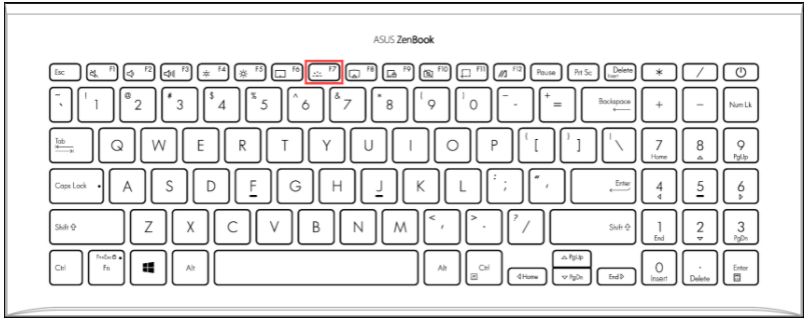
Одним из основных способов включить подсветку на ноутбуке — это использование физической кнопки. Данный метод позволяет владельцам некоторых моделей ноутбуков сразу настроить несколько уровней яркости подсветки, а также выбрать нужный оттенок и цвет.
- Начните с поиска кнопки на клавиатуре вашего ноутбука. Обычно она обозначена иконкой, например, символом лампы или символом подсветки клавиш.
- Кликните на эту кнопку. Иногда можно заметить, что подсветка начинает мигать или меняет цвет, это означает, что функция подсветки активирована.
- Помощью данной кнопки можно также изменять яркость подсветки или выключить ее совсем.
Если у вашего ноутбука нет такой физической кнопки, вы можете использовать другие способы активации подсветки клавиатуры, такие как комбинации клавиш или настройки в системе.
Настройки подсветки клавиатуры на ноутбуках могут быть различными, поэтому рекомендуется обратиться к руководству пользователя или поискать соответствующие инструкции на сайте производителя.
Как менять цвет на клавиатуре
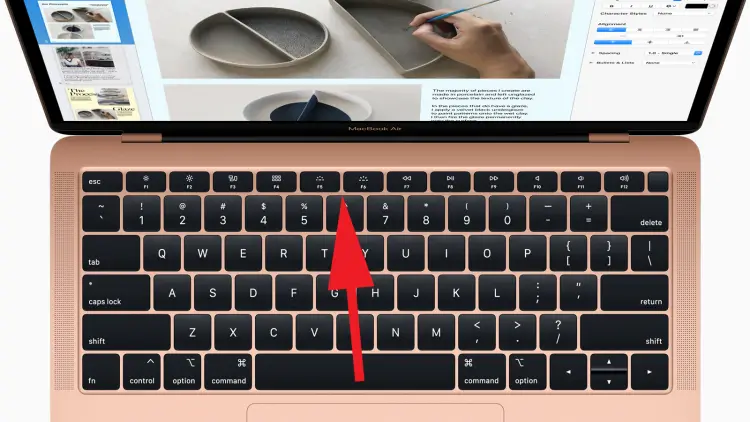
На ноутбуках с подсветкой клавиатуры включение и изменение цвета обычно можно делать несколькими способами. При активации подсветки клавиатуры автоматически активируется одну или несколько кнопок, которые отвечают за настройку подсветки. Некоторые модели ноутбуков подсветки работает через технику F1-F12.
В большинстве случаев, чтобы включить подсветку клавиатуры, нужно кликнуть на кнопку с изображением лампочки или с иконкой подсветки на физической клавиатуре. Часто эта кнопка находится рядом с кнопкой управления яркостью экрана или на самой клавиатуре. Также, можно активировать подсветку с помощью комбинации клавиш, например, Fn + F5.
Для настройки цвета подсветки клавиатуры владельцы ноутбуков могут использовать различные способы. В некоторых моделях можно менять только оттенки одного цвета, в других — можно выбрать цвет общего фона, а затем подсветки отдельных кнопок.
Чтобы узнать, какой способ настройки подсветки есть на вашей клавиатуре, потребуется обратиться к инструкции или искать информацию в интернете по конкретной модели ноутбука.
Важно понять, что для включения подсветки клавиатуры наиболее важно знать активацию. Это может быть значок на кнопке или иконка в системном лотке.
Если подсветка клавиатуры работает с помощью программного обеспечения, то настройка осуществляется через специальную программу, которая установлена на устройстве.
Владельцы ноутбуков с подсветкой могут также отключить подсветку или настроить ее на мигание кнопок.
Обратите внимание, что наличие или отсутствие подсветки клавиатуры зависит от модели устройства. Не все ноутбуки имеют функцию подсветки клавиатуры, поэтому перед покупкой стоит обратить внимание на основные характеристики клавиатуры.
| Модель ноутбука | Способ включения подсветки клавиатуры |
|---|---|
| Модель 1 | Кнопка Fn + F5 |
| Модель 2 | Кнопка с изображением лампочки |
| Модель 3 | Комбинация клавиш Fn + F2 |
Таким образом, чтобы изменить цвет на клавиатуре вашего ноутбука, вам потребуется понять, какие способы настройки подсветки доступны для вашей модели. Проверьте наличие физической кнопки или иконки на клавиатуре, обратитесь к инструкции или проведите поиск в Интернете. И помните, что наличие подсветки клавиатуры является дополнительным функционалом и может быть нет на всех моделях ноутбуков.
Как отключить подсветку на клавиатуре
У многих ноутбуков в настоящее время есть подсветка клавиатуры, которая позволяет технике переливаться между различными цветами и оттенками. Но не всем владельцам ноутбуков нравится эта функция, и они хотят отключить подсветку на клавиатуре.
Чтобы отключить подсветку на клавиатуре, вам нужно найти соответствующий пункт в настройках вашего ноутбука. Конкретный пункт в настройках может зависеть от модели ноутбука, поэтому нужно просмотреть характеристики вашего устройства, чтобы понять, как именно менять настройки подсветки клавиатуры.
Теперь давайте разберемся, как отключить подсветку на клавиатуре в общих чертах. Во-первых, нужно найти кнопку или сочетание кнопок на клавиатуре вашего ноутбука, которые активируют подсветку. Это ключевая информация, так как в зависимости от модели ноутбука и маркировки клавиш, кнопка может выглядеть по-разному. Она обычно помечается иконкой с изображением подсветки или с ее надписью.
Когда вы нашли нужную кнопку или комбинацию кнопок, нажмите на нее или кликните на ней. Если подсветка мигает или меняет цвет, значит она активирована. Однако, если она не горит, это означает, что подсветка выключена.
Чтобы убедиться, что подсветка на клавиатуре отключена, можно проверить настройки подсветки в специальной программе, которая обычно предоставляется с ноутбуками. В этой программе вы сможете выбрать основные цвета и оттенки подсветки, а также способ активации подсветки клавиатуры.
Если вы хотите полностью отключить подсветку на клавиатуре, найдите настройки подсветки в программе и сделайте одну из следующих операций:
- Выключите подсветку на клавиатуре, выбрав соответствующий пункт меню или переключатель.
- Установите комбинацию клавиш, которая отключает подсветку.
Теперь вы знаете основные способы отключить подсветку на клавиатуре вашего ноутбука. Следуйте инструкциям для вашей модели, чтобы без проблем отключить эту функцию.
Почему подсветка не работает и что делать
Подсветка на ноутбуках активируется с помощью комбинации кнопок на клавиатуре или специальной кнопки подсветки. Обычно эта кнопка обладает различными характеристиками, поэтому включается автоматически или требуется активация через настройки уровня света. Если подсветка не работает, то прежде всего стоит проверить некоторые основные пункты.
В большинстве ноутбуков подсветка активируется с помощью комбинации клавиш, которые заранее назначены на клавишу (обычно это одна из кнопок F1-F12). Эту функцию можно узнать, кликнув сочетание горячих клавиш fn + следующая кнопка (на которой изображен значок подсветки).
Если подсветка не активируется при нажатии на сочетание кнопок, то необходимо проверить следующее:
| 1. | Убедитесь, что функция подсветки не отключена в настройках устройства. Проверьте соответствующий пункт в настройках ноутбука, чтобы убедиться, что подсветка включена. |
| 2. | Убедитесь, что у вас есть физическая кнопка подсветки на ноутбуке. Если такая кнопка есть, проверьте, активирована ли она. |
| 3. | Если у вас нет специальной кнопки подсветки, то можно попробовать активировать подсветку с помощью комбинации клавиш на клавиатуре. Обратите внимание на знакомые вам клавиши, которые могут отвечать за функции подсветки. |
| 4. | В некоторых случаях возможна активация подсветки только после запуска специального приложения или программы снабженной ноутбуком. Уточните информацию о вашей модели, чтобы понять, если данная возможность есть. |
| 5. | Если все вышеперечисленные способы не помогли, то возможно дело в неисправности аппаратной части. В таком случае, рекомендуется обратиться в сервисный центр для дальнейшей диагностики и ремонта. |
Важно помнить, что способы активации подсветки могут отличаться в различных моделях ноутбуков, поэтому заранее ознакомьтесь с руководством пользователя и настройками ноутбука, чтобы правильно включить подсветку.
Видео:
Как включить подсветку клавиатуры на ноутбуке и что делать если она не включается
Как включить подсветку клавиатуры на ноутбуке и что делать если она не включается de remontka.pro video 148.200 visualizaciones hace 2 años 7 minutos y 6 segundos
