
Простой способ выйти из Gmail на вашем телефоне без лишних действий и стресса
Почтовые сервисы — неотъемлемая часть нашей жизни. Они позволяют отправлять и принимать сообщения, получать подтверждение о регистрации или сделанной покупке, а также использовать множество других функций. Gmail, один из самых популярных почтовых сервисов, не исключение. Но возникает вопрос: как выйти из Gmail на телефоне? Несмотря на то, что создать аккаунт и войти в почтовый ящик в сервисе Gmail легко, выход из него может оказаться не таким очевидным.
Для того чтобы выйти из Gmail на телефоне, вам необходимо открыть приложение Gmail на вашем устройстве. Если оно не установлено, его можно скачать с помощью приложения Google Play для андроиде или App Store для iOS. После открытия приложения вам будет предложено ввести данные вашего аккаунта. Таким образом, чтобы выйти из Gmail, необходимо снова попасть в настройки вашего почтового аккаунта. Но какие кнопки нажать?
Чтобы выйти из Gmail на телефоне, открываем приложение Gmail. Нажимаем на значок с тремя полосками в верхнем левом углу экрана и открываем меню настроек. В нем находится пункт «Выйти», который позволяет пользователю выйти из своего аккаунта Gmail. Хотя этот пункт может быть назван по-разному в разных версиях приложения, вы сможете его найти при внимательном изучении меню. После нажатия на этот пункт вас попросят подтвердить выход из аккаунта. Это необходимо сделать, чтобы предотвратить несанкционированный доступ к вашим личным данным.
Теперь вы знаете как выйти из Gmail на телефоне. Независимо от того, какой почтовый сервис установлен на вашем устройстве, самый правильный способ покинуть свой аккаунт — использовать пункт «Выйти» в настройках приложения. Обратите внимание, что в некоторых версиях приложений, особенно приложения Яндекс.Почты, эта опция может находиться во вкладке «Настройки», а не в главном меню. Удачи в использовании почтовых сервисов!
Как выйти из почты Gmail на Андроиде
Компания Google установила актуальность подтверждения своего аккаунта Gmail. Теперь после каждого входа в ящик, система попросит подтвердить пароль. Тем не менее, есть возможность выйти из своей почты Gmail на Андроиде.
Для этого открываем приложение Gmail на телефоне. После открытия нажимаем на иконку меню в верхнем левом углу. У нас откроется боковая панель с настройками и различными функциями.
Далее, пролистываем вниз и находим кнопку «Управление учетными записями». После того, как мы кликнули на нее, откроется список всех почтовых клиентов, которые установлены на нашем телефоне. Среди них будет и почтовый клиент «Gmail».
Тапаем на данное приложение и находим кнопку «Удалить аккаунт». После этого нужно подтвердить удаление аккаунта, кликнув на кнопку «ОК».
Всего два клика, и мы вышли из почты Gmail на Андроиде. Теперь, если хотим зайти в свой аккаунт Gmail снова, нужно будет скачать приложение Gmail с Google Play, создать новую почту или восстановить старую.
Если у вас имеется почта от других сервисов, таких как Яндекс.Mail или Mail.ru, можно установить утилиту, в котором можно создать правило, в зависимости от того, какая почта у вас настроена в приложении. Это позволит выбрать при входе в почту где именно вы хотите отправить письмо.
Теперь вы знаете, как выйти из почты Gmail на Андроиде!
С помощью приложения Gmail

Если у вас на телефоне установлено приложение Gmail, вы можете использовать его, чтобы выйти из своего аккаунта Gmail.
|
1. Открываем приложение Gmail и тапаем на кнопку меню (три горизонтальные линии в верхнем левом углу экрана). |
|
2. В меню находим пункт «Выход» или «Выйти из аккаунта» и кликнув по нему, подтверждаем свое намерение выйти из аккаунта. |
|
3. После подтверждения выхода из аккаунта, вы будете перенаправлены на экран входа, где снова можете зайти в свой аккаунт или создать новый. |
Таким образом, с помощью приложения Gmail на своем телефоне, необходимые действия для выхода из аккаунта можно выполнить достаточно просто и быстро.
В настройках телефона
Если у вас есть аккаунт Gmail на телефоне, но вы хотите выйти из него и использовать другую почту, такую как Yandex, Rambler.ru или другие почтовые сервисы, это можно сделать через настройки самого устройства.
Для начала, откройте настройки вашего Android-устройства. Несмотря на то, что в разных версиях операционной системы Android настройки могут немного отличаться, общие действия будут примерно одинаковыми для всех версий.
После открытия настроек, найдите раздел «Аккаунты» (название может немного отличаться в зависимости от версии Android). В этом разделе вы найдете все аккаунты, которые привязаны к вашему устройству, включая аккаунт Gmail, который вы хотите удалить.
Чтобы выйти из аккаунта Gmail, найдите в списке аккаунтов название «Gmail» или «Google». Когда вы кликнете на это название, перед вами откроются настройки данного аккаунта.
Пролистайте настройки вниз до тех пор, пока не увидите кнопку «Удалить аккаунт» или «Удалить». Подтвердите удаление аккаунта, следуя инструкциям на экране.
После подтверждения удаления аккаунта Gmail вы автоматически выйдете из него и снова окажетесь на экране с аккаунтами. Там вы можете создать новый аккаунт в любом сервисе, каким вы пожелаете.
Обратите внимание, что если в вашем устройстве имеется несколько аккаунтов Gmail или других почтовых сервисов, то вы сможете выйти из каждого из них по аналогии с описанными выше действиями.
Таким образом, выход из аккаунта Gmail на телефоне можно осуществить через настройки самого устройства, без необходимости скачивать и использовать дополнительные приложения или утилиты.
Как удалить аккаунт Gmail на телефоне
Удалиение аккаунта Gmail на телефоне может быть необходимо по разным причинам. Несмотря на то, что это популярный сервис почты, создать новый аккаунт на другом сервисе или просто убрать этот из своих настроек можно при помощи нескольких простых действий.
1. Вначале открываем приложение «Настройки» на своём андроиде. В зависимости от модели и версии операционной системы, иконка «Настройки» может располагаться на главном экране или в телефонном меню.
2. В открывшемся окне, тапаем на пункт «Настройки почты». Обратите внимание, что название может отличаться в зависимости от версии операционной системы и устройства. Например, это может быть «Настройки email» или «Настройки аккаунтов и почты».
3. После выбора пункта «Настройки почты», откроется список почтовых аккаунтов, которые имеются в вашем телефоне. Найдите и тапните на аккаунт Gmail, который хотите удалить.
4. Теперь откроются настройки выбранного аккаунта. Для удаления Gmail аккаунта, нам необходимо найти где-нибудь на экране кнопку с надписью «Удалить аккаунт» или «Удалить». Этот пункт может находиться в разных местах в зависимости от версии операционной системы и устройства.
5. После того как вы нашли нужный пункт «Удалить аккаунт», тапаем на него. Откроется окно с предупреждением о том, что после удаления аккаунта все данные будут удалены и некоторые сервисы уже не будут доступны. Если вы уверены в своих действиях, нажимайте кнопку «Удалить» или «Да» (зависит от версии операционной системы).
6. После этого ваш аккаунт Gmail будет удалён с телефона, а приложение Gmail больше не будет показывать уведомления о входе в почту.
Важно отметить, что удаление аккаунта Gmail на телефоне не удалит ваш аккаунт на самом сервисе Gmail. Если вы захотите зайти в почту Gmail из браузера или с другого устройства, вам потребуется ввести свой email и пароль, чтобы войти в аккаунт.
Как выйти из почты на телефоне – другие почтовые клиенты
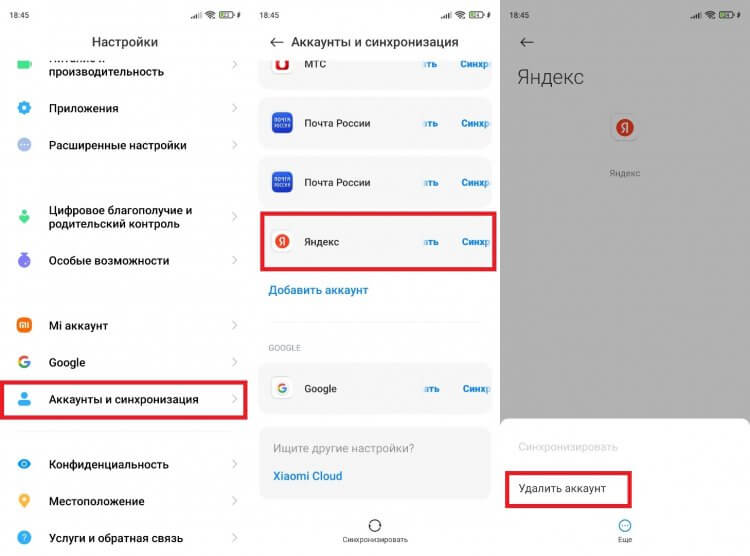
Необходима есть возможность выхода из почты на телефоне, даже если вы пользуетесь не Gmail. Теперь рассмотрим, как выйти из почтового сервиса Яндекс.
1. Открываем почтовый клиент Яндекс. Попросит ввести данные пользователя. Если у вас уже установлена утилита Яндекс.Почта, то просто тапаем, чтобы открылось приложение.
2. Как только Яндекс.Почта откроется, перейдите в настройки. Обычно они располагаются в верхнем левом углу экрана и представлены значком с тремя горизонтальными полосками.
3. Пролистать немного вниз, чтобы найти пункт «Удаление аккаунта». Кликнув по этой кнопке, откроется окно с подтверждением удаления аккаунта.
4. Подтвердить удаление аккаунта, чтобы выйти из Яндекс.Почты на своем телефоне.
Таким образом, даже при наличии других почтовых клиентов на вашем телефоне, вы можете выйти из своей почты посредством удаления аккаунта. Возможность использования данного метода также зависит от актуальности почтового сервиса.
Если же вы пользуетесь почтовым клиентом Mail.ru, то следуйте аналогичным шагам:
1. Открываем почтовый клиент Mail.ru на телефоне.
2. Перейдите в настройки, которые обычно находятся в правом верхнем углу экрана (обозначены значком с тремя точками).
3. Находим пункт «Аккаунт» и тапаем по нему.
4. Далее, пролистываем настройки вниз и находим пункт «Выйти из аккаунта». При клике на него, система попросит подтверждение выхода из почты Mail.ru.
Несмотря на то, что Gmail является одним из самых популярных почтовых сервисов, есть и другие альтернативы, которые также позволяют выйти из своей почты на смартфоне. Не забудьте обратить внимание на названия пунктов в настройках своего почтового клиента, чтобы успешно выполнить выход из аккаунта.
Яндекс. Почта
- Откройте приложение «Почта».
- Пролистайте свои почтовые ящики до того, который вам нужен.
- Тапните на него и откроется список папок и настроек.
- Найдите и нажмите на кнопку «Настройки» (она может быть обозначена как зубчатое колесо или три точки).
- В настройках почтового ящика найдите раздел «Аккаунт» или «Данные аккаунта».
- В этом разделе должны быть разные действия с аккаунтом, такие как «Сменить пароль» или «Удалить аккаунт».
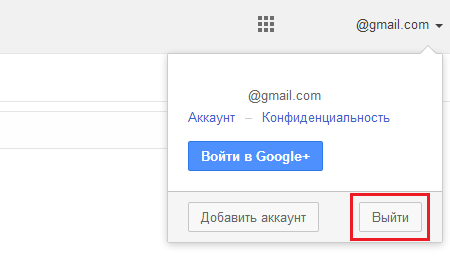
- Найдите и нажмите на кнопку «Выйти» или «Выход».
После того как вы нажмете кнопку «Выйти» или «Выход», вы будете выведены из своего аккаунта Яндекс. Почты на телефоне.
Обратите внимание, что эти инструкции актуальны на момент написания статьи и могут измениться в будущем. Если у вас возникает вопрос или проблемы с выходом из почты на телефоне, рекомендуется обратиться к поддержке сервисов Яндекса или консультанту.
Mail.ru
В первую очередь, откройте настройки своего телефона, кликнув на соответствующую кнопку или значок. В настройках, найдите раздел «Аккаунты» или «Аккаунты и синхронизация». В нем вы увидите список всех установленных на вашем андроиде аккаунтов различных сервисов, включая почтовые.
Далее, найдите в списке ваш аккаунт Gmail и кликните на него. После этого откроется окно, в котором вы сможете увидеть все настройки своего аккаунта Gmail, включая свою почту.
Чтобы выйти из своего аккаунта Gmail и войти в почту Mail.ru, кликните на кнопку «Удалить аккаунт» или «Удалить с устройства». Появится предупреждающее окно, в котором будет указано, что все данные, связанные с аккаунтом, будут удалены. Подтвердите свои действия, кликнув на кнопку «Удалить» или «Подтвердить».
После того, как вы удалите свой аккаунт Gmail, вы сможете создать новый аккаунт Mail.ru или использовать уже имеющийся. Для этого в настройках телефона найдите раздел «Добавить аккаунт» или «Добавить аккаунт почты». Нажмите на кнопку «Добавить аккаунт» и выберите почтовый сервис Mail.ru. Заполните необходимую информацию, чтобы создать или подтвердить свою почту Mail.ru.
Теперь вы сможете получать и отправлять письма на свою почту Mail.ru на вашем телефоне. Несмотря на то, что вы вышли из аккаунта Gmail, вы можете оставить Gmail на телефоне, так как приложения для почты располагаются отдельно от аккаунтов.
Обратите внимание, что процесс выхода из аккаунта Gmail и настройки почты Mail.ru может немного отличаться в зависимости от версии операционной системы вашего телефона и используемого приложения почты.
Rambler.ru
- Откройте приложение «Почта» на вашем телефоне.
- Кликнув на пункт «Настройки» (обратите внимание, что настройки могут быть расположены в разных местах в зависимости от вашего устройства и версии операционной системы), откройте нужные настройки почтового клиента.
- В меню настроек найдите пункт «Управление аккаунтами» или «Учетные записи».
- Выберите аккаунт Rambler.ru, который вы хотите удалить или выйти из него. При необходимости подтвердите свою учётную запись (это может потребовать ввода пароля или других данных).
- Найдите и нажмите на кнопку «Удалить аккаунт» или «Выйти из аккаунта».
- Подтвердите действие, если возникает вопрос или запрос на подтверждение.
Если вы хотите зайти в почту Rambler.ru снова или добавить ее на свое устройство, используйте настройки почтового клиента, чтобы создать новую учетную запись или добавить уже существующую почту.
Как снова зайти в свою почту на телефоне
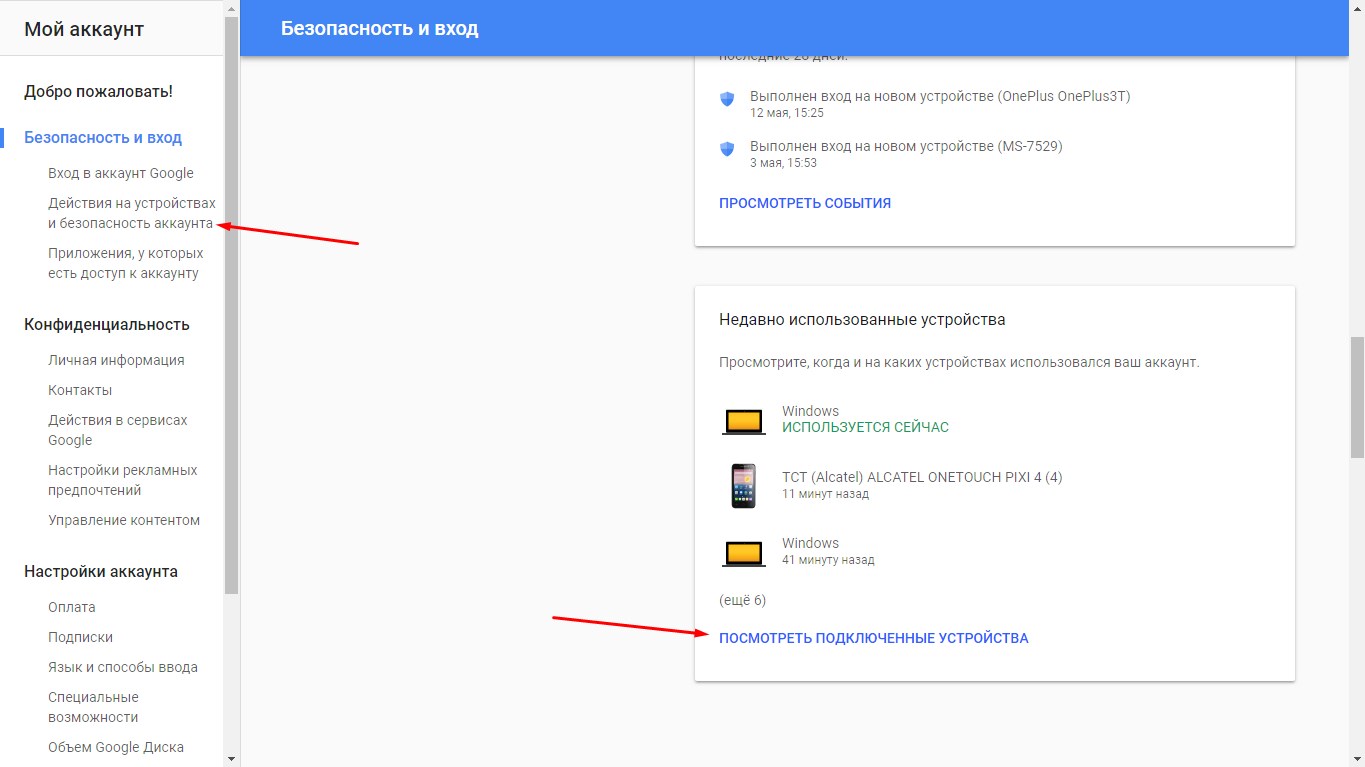
Если вы уже вышли из своей почты на телефоне, то вы можете снова войти в нее с помощью нескольких действий. Независимо от того, являетесь ли вы пользователем Android или у вас установлено другое приложение почтового сервиса, такое как Яндекс.Почта, Mail.ru или Rambler.ru, следующие настройки и действия будут актуальными.
Для начала открываем приложение почты на телефоне.
Если у вас установлена почта Яндекс, то настройки в нем располагаются в верхнем левом углу. Нажимаем на кнопку с названием вашего аккаунта, чтобы открыть меню настроек.
После этого, с помощью прокрутки, находим пункт «Аккаунты» и кликаем на него. В открывшемся окне вы увидите список всех настроенных аккаунтов.
Если у вас установлена почта Mail.ru, то в левом верхнем углу пролистываем вниз и тапаем на значок с тремя горизонтальными полосками. Далее, выбираем пункт «Настройки».
Если у вас установлено другое приложение почтового сервиса, обратите внимание на его интерфейс и разделы настроек, чтобы найти нужный пункт.
Далее, в списке аккаунтов находим аккаунт, который хотим удалить или подтвердить. Кликаем на него.
В открывшемся окне вы увидите информацию о выбранном аккаунте, включая его адрес электронной почты и другие данные.
Чтобы удалить аккаунт, кликнув на него, появится окно с дополнительными действиями. В этом окне найдите кнопку «Удалить аккаунт» и нажмите на нее.
Если же вы хотите подтвердить аккаунт, найдите пункт «Подтвердить» или «Подтвердить аккаунт» и кликните на него.
После выбора нужного действия, подтверждение появится в самом приложении или на соответствующем сайте почтового сервиса. Следуйте указаниям и подтвердите свою почту на телефоне.
Видео:
Как выйти из аккаунта в Gmail? Где кнопка выйти из аккаунта в Гугл почте?
Как выйти из аккаунта в Gmail? Где кнопка выйти из аккаунта в Гугл почте? de Активный Пользователь 75.882 visualizaciones hace 2 años 3 minutos y 13 segundos
