
Один простой способ получить и сохранить все истории переписок в ВКонтакте на разных устройствах
Вконтакте, одна из самых популярных социальных сетей в нашей стране, дарит своим жителям возможность получить доступ к своим данным и создать архив сообщений. Важные моменты, совершаемые действия, переписка и другая информация, хранятся в архиве, который можно запросить при помощи ВК.
Разобраться, как получить архив сообщений, просто: в любой момент времени пользователь может найти на своей странице в социальной сети специальную ссылку, которая находится в верхнем правом углу экрана, рядом с фотографией пользователя. Если нажимаете на эту ссылку, открывается окно с основными сведениями и различными вариантами запроса архива данных.
Чтобы запросить архив, нужно перейти в раздел «Настройки», который находится в меню слева. Далее необходимо выбрать вкладку «Ваша страница» и промотать страницу вниз до раздела «Запрос данных». Там станет доступна информация о ваших записях в «ВКонтакте», а также возможность создания архива сообщений и прочее.
Итак, чтобы запросить архив сообщений в «ВКонтакте», нужно:
1. Открыть приложение «ВКонтакте» на своем смартфоне или перейти на сайт с помощью компьютера.
2. Найти нужную страницу пользователя с которым велась переписка.
3. Нажать на его фотографию, чтобы перейти на его профиль.
4. В правом верхнем углу экрана нажать на три точки и выбрать «Запросить архив».
Таким образом, архив с сообщениями и доступом к данным будет создан и сохранен на серверах «ВКонтакте». После обработки запроса вы получите уведомление на вашу страницу или указанный вами адрес электронной почты, в котором будет содержаться ссылка на скачивание архива.
Что такое архив данных Вконтакте
Архив данных Вконтакте представляет собой совокупность информации, которая хранится и архивируется в социальной сети. Этот архив включает в себя такие данные, как переписка, записи на странице, фотографии, аудиозаписи и прочее, что было совершено или опубликовано пользователем в течение времени его пребывания в ВКонтакте.
Создать запрос на архивирование своего профиля можно с помощью специальной кнопки «Запросить архив» в настройках своей страницы ВКонтакте. После того, как запрос будет отправлен, пользователю будет доступен файл, в котором содержатся его данные.
В архиве пользователь может найти все свои сообщения, которые были отправлены или получены в переписках с другими пользователями. Также в архиве хранятся записи со своей страницы в социальной сети, аудиозаписи, фотографии и другие файлы, которые были опубликованы на странице.
Для того чтобы открыть архивированные данные, необходимо скачать файл с данными и открыть его с помощью приложения, которое поддерживает соответствующий формат файла (например, .zip или .json).
Важно отметить, что доступ к архиву данных и возможность его создания ограничены в некоторых ситуациях. Например, в отношении других пользователей, информация о которых может быть содержимым в архиве, доступ возможен только с их согласия. Также в архиве необходимо быть осторожными со своими данными, так как они могут содержать личную информацию.
В целом, архив данных Вконтакте является важным инструментом для пользователя, так как позволяет сохранить и получить доступ к собственным данным, записям и сообщениям, которые были совершены или получены в социальной сети ВКонтакте.
Где хранится архив
По умолчанию, архив хранится на серверах ВКонтакте, и доступ к нему есть у каждого пользователя. В главном меню профиля необходимо выбрать пункт «Настройки» или «Настройки и приватность», где будет доступна возможность запросить архив. В случае использования мобильного приложения, нужно открыть меню пользователя и найти нужный вариант.
После выбора этой опции, появляется запрос сведений о пользователе и выбор года, за который нужно получить архив. Также можно указать диапазон времени, чтобы получить только нужную информацию. Кнопка «Создать архив» позволяет сделать запрос и запустить процесс архивации.
Когда архив будет готов, пользователь получит уведомление с ссылкой на скачивание архива. Вся информация находится в одном компактном ZIP-файле, который можно легко распаковать и просмотреть.
Важно отметить, что архив содержит только данные, отправляемые и получаемые через социальную сеть ВКонтакте. Другая переписка или информация, которая была совершена с помощью других приложений или файлов, не будет храниться в этом архиве.
Таким образом, если вопрос возникает в отношении архивации сообщений в других сетях или приложениях, необходимо обратиться к конкретному сервису или приложению, где хранятся нужные данные.
Как создать архив Вконтакте
Чтобы создать архив Вконтакте, вы можете воспользоваться функцией запроса архива, которая доступна как на компьютере, так и на мобильных устройствах. Ниже представлена инструкция о том, как сделать это с помощью Вконтакте на компьютере и смартфоне.
Как создать архив Вконтакте с помощью компьютера?
- Откройте браузер и перейдите на сайт Вконтакте.
- В правом верхнем углу страницы найдите кнопку «Моя страница» и нажмите на нее.
- На странице вашего профиля найдите вкладку «Меню» и нажмите на нее.
- В раскрывшемся меню выберите пункт «Настройки».
- На странице настроек найдите секцию «Общие» и выберите пункт «Скачать данные».
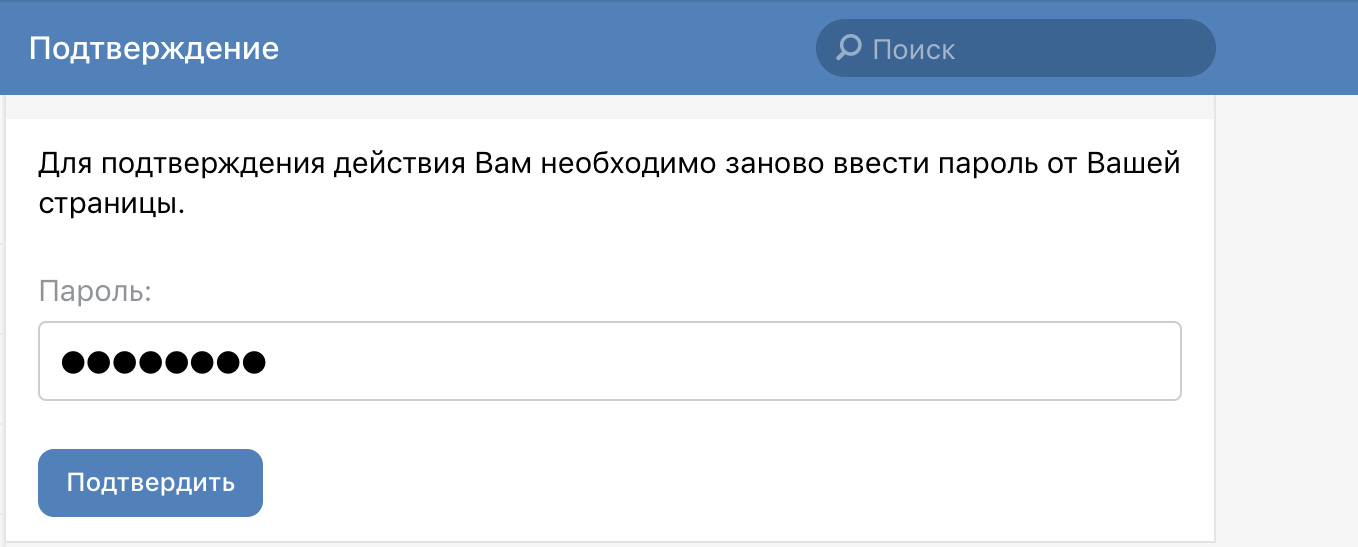
- В появившемся окне подтвердите свою личность, введя пароль вашего профиля.
- После этого вы получите ссылку на ваш архив Вконтакте, которую можно будет скачать.
Как создать архив Вконтакте с помощью смартфона?
- Откройте приложение Вконтакте на вашем мобильном устройстве.
- В левом верхнем углу экрана найдите и нажмите на кнопку «Настройки».
- В открывшемся меню пролистайте вниз и выберите пункт «Конфиденциальность».
- В разделе «Мои данные в Вконтакте» выберите пункт «Скачать данные».
- Подтвердите свою личность, если система попросит ввести пароль от вашего профиля.
- Получите ссылку на ваш архив Вконтакте, после чего вы сможете его скачать.
Таким образом, создать архив Вконтакте достаточно просто, независимо от того, пользуетесь вы компьютером или мобильным устройством. Хранятся все отправляемые и получаемые сообщения, записи пользователя, а также прочее содержание страницы в ВКонтакте в архиве. Если у вас возникнет вопрос о том, где найти то или иное сообщение или запись, то вы можете просто открыть архив и найти нужную информацию с помощью файлов с данными.
Как запросить архив сообщений и данных в ВК
Архив данных — это файл, в котором хранятся все ваше взаимодействие в социальной сети ВКонтакте. В архиве вы найдете информацию о вашем профиле, сообщениях, записях, файлы, фотографии и многое другое. Это полезно, если вы хотите сохранить свою переписку или просто получить доступ к записям или файлам, которые вы отправляли или получали на ВК.
Как запросить архив сообщений и данных в ВК?
- Откройте ВКонтакте и перейдите на вашу страницу.
- В правом верхнем углу страницы найдите и откройте меню, где находится ваше фото профиля.
- В появившемся меню выберите «Настройки».
- На открывшейся странице выберите секцию «Безопасность и конфиденциальность».
- Прокрутите страницу вниз и найдите раздел «Архив контактов».
- В этом разделе вы увидите возможность создать архив данных.
- Чтобы запросить архив данных, нажмите на кнопку «Запросить архив».
- Вам понадобится некоторое время, чтобы ВКантакте собрала и упаковала все данные. Когда это будет сделано, вам будет отправлена ссылка на файл с вашей информацией.
- Просто перейдите по этой ссылке и сохраните файл на вашем устройстве.
Теперь вы можете открыть файл архива и найти все нужную информацию о вашем профиле, сообщениях, фотографиях и других данных, которые хранятся в ВКонтакте. Помните, что данные в архиве сортируются по времени, так что вы всегда сможете найти нужную информацию легко.
Что можно найти в архиве ВК
1. Информация профиля
В архиве вы найдете все данные, которые были указаны в вашем профиле. Это включает информацию о вашем имени, возрасте, месте жительства, образовании и прочее.
2. Сообщения и переписка
Все отправляемые и получаемые вами сообщения также хранятся в архиве. Вы сможете найти полную историю ваших переписок с другими пользователями ВКонтакте.
3. Записи и комментарии
Архив также содержит все записи, сделанные вами на своей странице или страницах других пользователей, а также комментарии, которые вы оставили. Вы сможете увидеть все записи, комментарии и лайки, которые вы сделали за все время использования ВКонтакте.
4. Фото и видео
Файлы с фотографиями и видеозаписями, которые вы загрузили на страницу, также включены в архив. Вы сможете получить доступ ко всем своим сохраненным фотографиям, а также видеозаписям.
Чтобы получить все вышеперечисленные данные на свой компьютер или смартфон, необходимо сделать запрос на архивацию данных в ВКонтакте. После запроса архива вы получите ссылку на файл, который можно открыть с помощью специальных программ или приложений.
Важно понимать, что архивация данных может занять некоторое время, особенно если у вас большое количество сообщений, записей и файлов. Поэтому, если вам необходимо получить данные в определенной ситуации или момент времени, лучше сделать запрос заблаговременно.
Как достать запись из архива Вконтакте
В социальной сети ВКонтакте каждый пользователь может архивировать свою переписку, сообщения и прочую информацию, которая хранится в его профиле. Архивация позволяет сохранить все данные и в случае необходимости анализировать их в будущем. Если вам нужно достать запись из архива Вконтакте, вам понадобится запросить архив сообщений с помощью специальной функции.
Чтобы запросить архив Вконтакте, необходимо выполнить следующие шаги:
- Откройте страницу Вконтакте в любом браузере на компьютере или мобильном устройстве.
- В правом верхнем углу экрана найдите кнопку с тремя точками и нажмите на нее.
- В появившемся меню выберите пункт «Настройки».
- На странице настроек прокрутите вниз до раздела «Другое» и найдите подраздел «Архив данных».
- Внутри подраздела «Архив данных» вы увидите ссылку «Запросить архив». Нажмите на нее.
- Вам будет предложено подтвердить, что вы действительно хотите запросить архив. Нажмите на кнопку «Запросить архив».
После того, как вы сделали запрос на архивирование данных, Вконтакте начнет собирать информацию о вашем профиле, сообщениях, записях и т. д. Время архивации может занимать до нескольких дней, в зависимости от объема данных.
Когда архив будет готов, Вконтакте отправит вам уведомление на электронную почту, связанную с вашим аккаунтом. В уведомлении будет содержаться ссылка на страницу, где можно скачать готовый архив с вашими данными. Обратите внимание, что ссылка на архив будет действительна в течение определенного времени.
Чтобы открыть нужную запись из архива Вконтакте, необходимо:
- Скачать архив с данными на свое устройство.
- Распаковать скачанный файл, используя приложение для архивации.
- Открыть папку с распакованными данными и найти нужную запись или сообщение.
Помимо текстовых сообщений, в архиве могут храниться также отправляемые файлы, фотографии и прочие сведения. Обратите внимание, что архив сообщений Вконтакте создается с момента вашей регистрации в сети и может включать в себя данные за несколько лет.
Таким образом, если у вас возникла потребность в доставании записи из архива Вконтакте, вы можете запросить архивирование данных через настройки своего профиля. После получения готового архива вы сможете открыть нужную запись и воспользоваться сохраненной информацией.
Что делать, если файлы из архива не открываются
После того, как пользователь запросил архив своих сообщений в ВК, ему приходит уведомление на электронную почту с ссылкой на файлы. Но что делать, если файлы из архива не открываются?
Возможность архивации сообщений в социальной сети ВКонтакте появилась более года назад. Такое решение было принято на фоне растущей потребности пользователей в сохранении и хранении своей переписки.
Если у вас возникла ситуация, что файлы из архива не открываются, то необходимо проверить несколько важных моментов:
- Проверьте формат файлов. В архиве могут храниться разные типы файлов, такие как текстовые документы, изображения, аудио и видеофайлы, архивы и другие форматы. Убедитесь, что у вас на устройстве установлены программы или приложения, которые могут открывать эти типы файлов.
- Проверьте целостность файлов. Если файлы из архива загружены не полностью или повреждены, они могут быть некорректно открыты. Попробуйте повторно скачать архив с ВКонтакте и проверить целостность загруженных файлов.
Если файлы из архива по-прежнему не открываются, то вам может понадобиться связаться со службой поддержки ВКонтакте. В сообщении опишите свою ситуацию, укажите, какие файлы и какого формата не открываются. Сотрудники службы поддержки помогут разобраться в проблеме и по возможности предоставят рекомендации по ее решению.
Видео:
Как восстановить ПЕРЕПИСКУ Вконтакте | Посмотреть УДАЛЁННЫЕ сообщения Вк в 2023
Как восстановить ПЕРЕПИСКУ Вконтакте | Посмотреть УДАЛЁННЫЕ сообщения Вк в 2023 by standera♤♡ 17,717 views 11 months ago 3 minutes, 4 seconds
