
Что делать, если на телефоне недостаточно памяти? Советы и рекомендации для освобождения места на устройстве
Одной из наиболее распространенных проблем современных смартфонов на Android является недостаток памяти. Когда устройство не хватает свободного места для хранения файлов и приложений, это может вызывать различные проблемы, от замедления работы до невозможности установки нового ПО. Что же делать в такой ситуации?
Во-первых, следует проверить объем свободной памяти на вашем андроид-устройстве. В настройках можно найти соответствующую вкладку, где можно ознакомиться с текущим состоянием памяти. Если свободного места очень мало или его вообще нет, то следует приступить к процедуре очистки.
Вариант 1. Удаление ненужных приложений. Если у вас на устройстве установлено много программ, которые вы редко или совсем не используете, то можно без сожаления удалить их. Для этого нужно перейти в «Настройки», выбрать вкладку «Приложения» и отыскать ненужные программы. После выбора нужной программы следует нажать на кнопку «Удалить».
Почему появляется сообщение «Недостаточно памяти на телефоне»
Сообщение «Недостаточно памяти на телефоне» может появиться по разным причинам. При выполнении различных операций на вашем андроид-устройстве может не хватить места для хранения данных, файлов или приложений. Поскольку память в телефонах ограничена, вам может потребоваться освободить пространство на устройстве, чтобы продолжить использование его без проблем.
Существует несколько способов, которые можно применить, чтобы освободить место на телефоне. Некоторые из них следует выполнить перед переносом специальных настроек и данных, а другие – после, чтобы добиться наибольшего эффекта.
- Очистить кеш приложений. Ваши фото, видео и другие файлы могут быть сохранены в кеше приложений, занимая много места. Чтобы очистить кеш, следует открыть «Настройки» на вашем телефоне, перейти в раздел «Приложения», найти нужную вкладку, нажать на нее и выбрать «Очистить кеш». Это может освободить несколько мегабайт пространства.
- Удалить неиспользуемые приложения. Особенно важно удалить сторонние приложения, которые вы больше не используете. Некоторые из них могут занимать значительное количество места на вашем устройстве. Чтобы удалить приложение, следует открыть «Настройки», перейти в раздел «Приложения», выбрать нужное приложение в списке и нажать на кнопку «Удалить».
- Очистить системные данные. В «Настройках» вашего устройства существует функция, которая позволяет удалить системные данные, которые больше не нужны. Перейдите в раздел «Системные службы» или «Сервисы Google», найдите в списке нужный сервис и выберите его. Откройте его страницу и нажмите на «Очистить данные». Это может освободить дополнительное пространство.
- Завершить процедуры обновления. Если у вас есть обновления для приложений или операционной системы, то они могут занимать место на вашем устройстве. Чтобы завершить процедуру обновления, следует открыть «Настройки», перейти в раздел «Обновления», выбрать нужное приложение или операционную систему в списке и нажать на кнопку «Завершить». Это может освободить дополнительное пространство.
Необходимо также учесть, что некоторые приложения могут хранить данные в памяти устройства, даже после удаления. Если вы не можете найти решение проблемы с недостатком памяти, вам, возможно, потребуется использовать специальные утилиты для сброса и очистки данных или обратиться в сервисный центр.
Ошибки в сервисах Google
Устройства на базе операционной системы Android используют много ресурсов, включая оперативную память и место на файловом хранилище. Иногда возникают ошибки, связанные с недостаточным количеством памяти на телефоне. В данном разделе мы рассмотрим некоторые из таких ошибок и способы их решения.
- Ошибка «Недостаточно памяти на устройстве»
- Ошибка «Недостаточно памяти на устройстве для завершения задачи»
- Ошибка «Недостаточно памяти на устройстве для обновления»
- Ошибка «Ошибка приложения ‘Сервисы Google Play'»
- Ошибка «Остановка приложения ‘Сервисы Google Play'»
Данное сообщение часто появляется при попытке установить новое приложение или обновить уже установленное. В таких случаях следует проверить доступное свободное пространство на устройстве. Для этого можно перейти в настройки телефона и открыть раздел «Хранилище».
При возникновении этой ошибки стоит попробовать закрыть некоторые открытые приложения или выполнить перезагрузку устройства. Если проблема не исчезает, то может потребоваться очистка кэша или удаление ненужных файлов с устройства.
Для обновления приложений с помощью Google Play Маркета может потребоваться свободное место на устройстве. Если нет достаточной памяти, то стоит удалить некоторые ненужные приложения или файлы, чтобы освободить место.
Эта ошибка может возникнуть при работе с магазином Google Play Маркет. В таком случае, следует проверить, установлены ли последние обновления системы и приложений. Если обновлений нет, то стоит выполнить их установку.
При возникновении этой ошибки можно попробовать очистить кэш приложения «Сервисы Google Play». Для этого нужно перейти в настройки устройства, затем в раздел «Приложения» или «Управление приложениями», открыть «Сервисы Google Play» и выбрать опцию «Очистить кэш».
Если указанные выше способы не помогли решить проблему с недостатком памяти на устройстве, то может потребоваться более радикальный подход, такой как сброс настроек до заводских или переустановка операционной системы Android. Эти действия, однако, могут привести к потере данных, поэтому перед их выполнением рекомендуется создать резервные копии необходимых сведений, таких как фото, файлы и программы.
Недостаточно памяти на Андроид – что делать
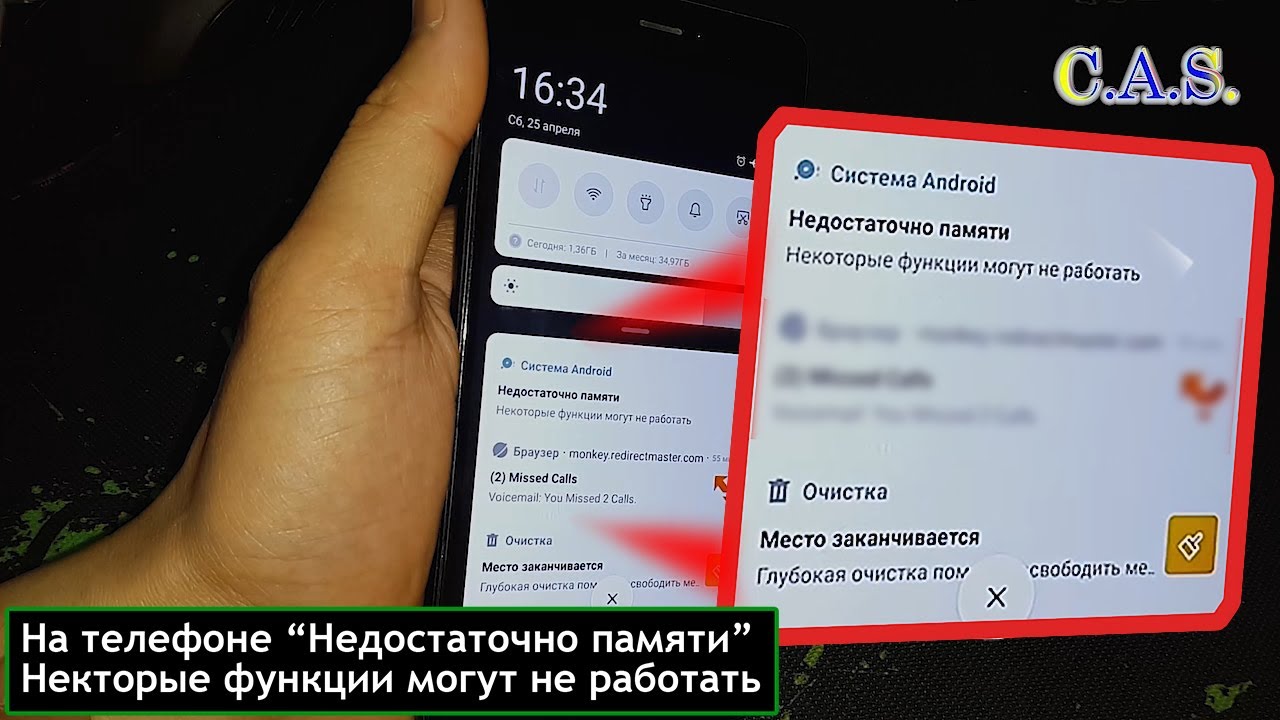
Несмотря на то, что современные устройства на базе Android обладают большим объемом памяти, рано или поздно многие пользователи сталкиваются с проблемой «недостаточно памяти». В таком случае, вам потребуется применить некоторые утилиты и настройки, чтобы решить эту проблему.
1. Очистка кэша приложений: Некоторые приложения могут занимать много места на устройстве за счет кэша. Чтобы очистить кэш, перейдите в настройки Андроид и найдите вкладку «приложения» или «устройство». Затем найдите приложение, которое занимает много места, и нажмите на него. В появившемся окне найдите кнопку «очистить кэш» и нажмите на нее.
2. Удаление ненужных приложений и данных: Перейдите в настройки Андроид и найдите вкладку «приложения» или «устройство». Затем найдите приложение, которое вы хотите удалить, и нажмите на него. В появившемся окне найдите кнопку «удалить» и нажмите на нее. Также можно удалить ненужные файлы, фотографии и видео, чтобы освободить место на устройстве.
3. Перенос приложений на SD-карту: Если у вас установлены на устройстве некоторые приложения, которые можно перенести на SD-карту, вы можете освободить место на устройстве, переместив их на карту памяти. Для этого перейдите в настройки Андроид, найдите вкладку «приложения» или «устройство», затем выберите приложение, которое хотите перенести, и нажмите на кнопку «перенести на SD-карту».
4. Обновление и удаление сторонних приложений: Некоторые сторонние приложения могут занимать много места на устройстве. Если у вас не хватает свободного места, сделайте ревизию установленных приложений и удалите ненужные или малоиспользуемые. Также регулярно обновляйте установленные приложения через Google Play Market, чтобы получить последние версии с исправлениями ошибок и оптимизацией использования памяти.
5. Форматирование SD-карты и сброс настроек устройства: В некоторых случаях, когда ничего не помогает, вы можете попробовать отформатировать SD-карту и сделать сброс настроек устройства. При этом будут удалены все данные на устройстве, поэтому сделайте резервную копию важных сведений перед этим шагом.
При применении вышеуказанных рекомендаций у вас должно появиться достаточно места на Android-устройстве для комфортной работы и использования различных сервисов. Не забывайте регулярно проверять состояние памяти на устройстве и удалять ненужные или малоиспользуемые приложения и данные.
1. Очистка кэш и временных файлов
Чтобы очистить кэш и временные файлы на андроид-устройстве, нажмите на кнопку «Настройки» и откройте раздел «Приложения» или «Устройство» (в зависимости от версии операционной системы). Затем перейдите в раздел «Приложения», где можно посмотреть список всех установленных на телефоне приложений.
Далее выберите приложение, по которому хотите проверить использование памяти, и откройте его настройки. В данном разделе можно проверить, сколько памяти занимают данные приложения в различных категориях, таких как приложение, данные и кэш.
Для освобождения пространства на телефоне можно использовать несколько специальных утилит и функций. Первый способ — очистка кэша и временных файлов каждого приложения отдельно. Чтобы это сделать, вам необходимо перейти в настройки приложения, затем нажмите кнопку «Очистить кэш» или «Удалить данные» (имена кнопок могут немного отличаться в зависимости от устройства и версии операционной системы).
Если вы хотите удалить все ненужные временные файлы и кэш одним действием, то можно воспользоваться специальными утилитами, которые доступны в Google Play. Для этого перейдите в «Play Маркет», найдите утилиту для очистки памяти и установите ее на свое устройство.
Если после очистки кэша и временных файлов проблема с «недостаточно памяти» не исчезла, то можно попробовать выполнить сброс настроек устройства. Однако перед сбросом не забудьте перенести все важные данные на SD-карту или сделать их резервную копию на компьютере. После сброса устройства все настройки будут сброшены до заводских, и все данные на внутреннем накопителе будут удалены.
2. Перенос на SD-карту приложений, фото, видео
Если на вашем андроид-устройстве недостаточно свободной памяти, одним из вариантов решения этой проблемы может быть перенос приложений, фото и видео на SD-карту. Для этого следует выбрать и проверить доступность этой функции в настройках вашего устройства.
1. Перейдите в настройки вашего телефона или планшета.
2. Найдите и выберите раздел «Память и хранилище» или подобный.
3. Проверьте наличие функции переноса приложений на SD-карту. Моментально у вас может ничего и не получиться. Некоторые производители устройств, а также версии Android, могут запрещать такую ревизию настроек. Дополнительно, некоторые приложения, скачанные из Google Play, могут блокировать возможность переноса на SD-карту.
4. Если данный вариант не применяется к вашей системе, вы можете попробовать сбросить настройки приложений. Для этого перейдите в настройки вашего андроид-устройства, найдите раздел «Приложения», отыщите нужное приложение в списке и удалите его с помощью кнопки «Сбросить».
5. Также существуют сторонние утилиты для очистки памяти на андроид-устройстве. Вы можете найти подходящую утилиту в Google Play и использовать её для удаления ненужных приложений, фото, видео и временных файлов.
Несмотря на то, что перенос на SD-карту может освободить некоторое место во внутренней памяти вашего устройства, следует помнить, что не все приложения могут быть перенесены и карта памяти имеет ограниченный объем. Поэтому, когда вы испытываете проблемы с недостаточным пространством на устройстве, лучше удалить ненужные приложения и файлы, а также регулярно проверять память и очищать её от мусора.
3. Удаление ненужных приложений
Если на вашем андроид-устройстве постоянно возникает проблема с недостаточным объемом памяти, то одним из решений может быть удаление ненужных приложений. Для этого воспользуйтесь следующими шагами:
- Проверьте, какие приложения занимают больше всего места в памяти вашего телефона. Для этого откройте «Настройки», затем выберите вкладку «Память» или «Хранилище». Виджет «Память» также может быть доступен на главном экране вашего устройства.
- Посмотрите, есть ли у вас достаточно свободного места для установки новых приложений или обновления существующих. Если памяти не хватает, то вы увидите предупреждающую строку о недостатке свободного пространства.
- Выберите приложение, которое вы хотите удалить, и нажмите на него.
- Откроется меню с дополнительной информацией о приложении, включая размер и использование памяти.
- Нажмите на кнопку «Удалить» или «Отключить», чтобы удалить или отключить выбранное приложение. Учтите, что некоторые приложения не могут быть удалены, если они являются частью системы.
- Повторите этот процесс для всех ненужных приложений, чтобы освободить место в памяти вашего телефона.
Если удаление приложений не помогло освободить достаточное количество памяти, вы также можете попробовать выполнить сброс кэша на вашем устройстве. Для этого следуйте инструкциям, применяемым к вашей модели телефона или операционной системе Android.
4. Сброс настроек приложений
Нередко причиной этой проблемы является кэш приложений, который может занимать значительное количество мегабайт памяти. Кэш – это временные файлы, которые хранятся на андроид-устройстве для более быстрого доступа к приложениям.
Чтобы освободить память на устройстве, можно воспользоваться функцией очистки кэша. Для этого следует перейти в настройки устройства, выбрать «Приложения» или «Управление приложениями», затем отыскать приложение в списке. Следует найти строку «Кэш», а затем выбрать кнопку «Очистить кэш».
В некоторых случаях данный метод может не помочь, поскольку кэш некоторых служб и системных приложений может быть закрыт или недоступен для удаления. В таких случаях можно попробовать другую утилиту, которая называется «Dalvik Cache Cleaner». Это приложение позволяет удалить кэш приложений и перезапускать службы системы для оптимизации и освобождения памяти.
Еще один способ освободить память на устройстве – это сброс настроек приложений. Для этого следует перейти в настройки устройства, выбрать раздел «Приложения» или «Управление приложениями», затем найти нужное приложение в списке. После этого следует нажать на кнопку «Сбросить настройки» или «Сбросить предпочтения». При сбросе настроек приложения возвратятся к исходным параметрам.
С помощью этих методов можно освободить память на телефоне и избавиться от сообщения «недостаточно памяти на устройстве». Несмотря на то что проблема с недостатком памяти на мобильном устройстве может возникнуть даже после удаления ненужных файлов, регулярная очистка кэша и сброс настроек приложений помогло многим пользователям сохранить достаточное количество свободной памяти для установки обновлений и дополнительных приложений из Google Play Маркет.
5. Удаление обновлений и данных «Сервисы Google Play» и «Play Market»
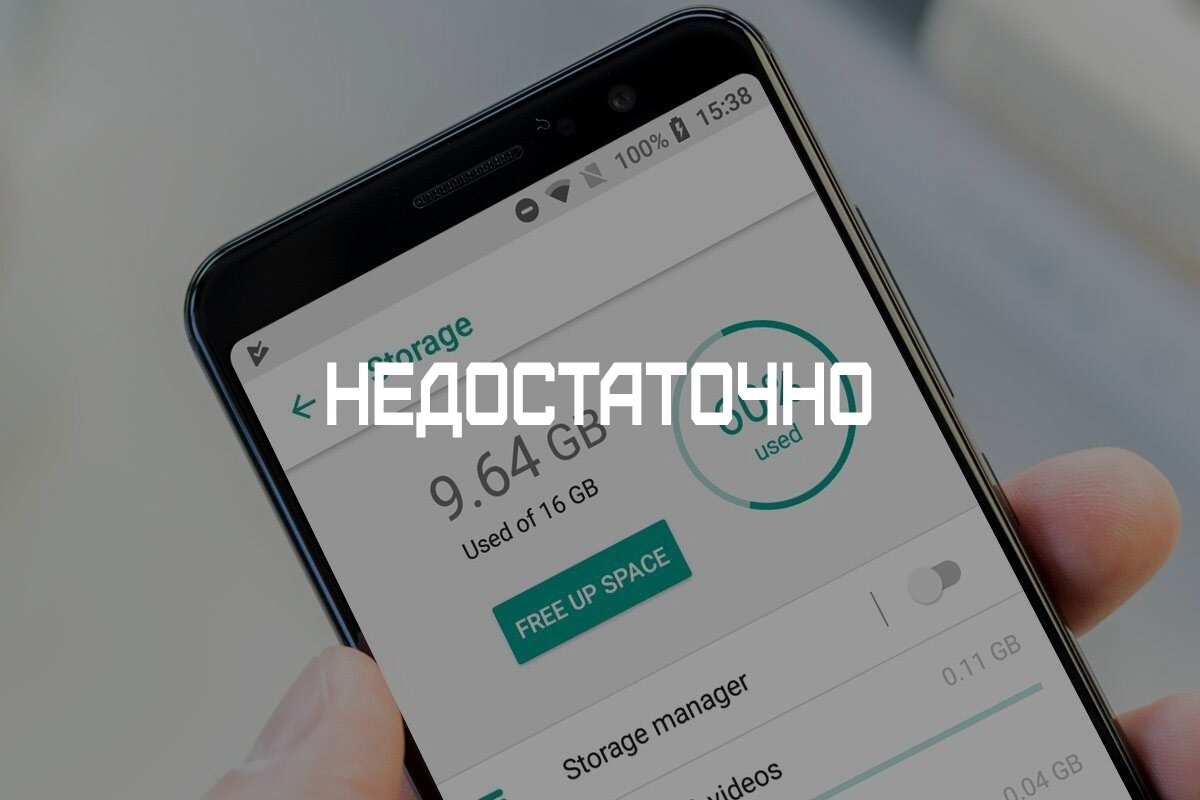
Если ваш смартфон выдает сообщение об ошибке, связанной с недостатком памяти, вариантом решения проблемы может быть удаление обновлений и данных «Сервисы Google Play» и «Play Market». Когда эти приложения установлены на вашем устройстве, они могут занимать большой объем внутренней памяти, что может вызывать ошибки и проблемы в работе телефона.
Чтобы выполнить очистку памяти от ненужных данных и обновлений, следует открыть настройки вашего устройства и найти раздел «Приложения» или «Управление приложениями». В этом разделе вы увидите список всех установленных программ. Найдите «Сервисы Google Play» и «Play Market» и откройте информацию об этих приложениях.
В информационной карточке «Сервисы Google Play» или «Play Market» вы увидите кнопку «Очистить данные» или «Очистить кэш». Помощью этих кнопок вы можете удалить ненужные данные и обновления, освободив тем самым память на вашем устройстве.
Очистка данных может потребовать некоторого времени, особенно если у вас много накопившихся файлов. После выполнения очистки рекомендуется проверить объем свободной памяти на устройстве, чтобы убедиться, что удаление данных помогло и объем свободной памяти увеличился.
Помимо удаления данных, вы также можете выполнить очистку кэша приложений «Сервисы Google Play» и «Play Market». Кэш — это временные файлы, которые хранятся на вашем устройстве для ускорения работы программ. Удаление кэша может помочь освободить некоторое количество мегабайт памяти на вашем устройстве.
| Шаги по удалению данных и очистке кэша: |
| 1. Откройте настройки вашего устройства |
| 2. Найдите раздел «Приложения» или «Управление приложениями» |
| 3. Найдите «Сервисы Google Play» и «Play Market» в списке установленных приложений |
| 4. Откройте информацию об этих приложениях |
| 5. Нажмите на кнопку «Очистить данные» или «Очистить кэш» |
| 6. После завершения очистки проверьте объем свободной памяти на устройстве |
Если после удаления обновлений и данных «Сервисы Google Play» и «Play Market» проблема с недостатком памяти не была решена, можно попробовать удалить и другие сторонние приложения, которые занимают много места на вашем устройстве.
Важно помнить, что при удалении обновлений и данных «Сервисы Google Play» и «Play Market» вы можете столкнуться с некоторыми ограничениями в работе некоторых приложений, так как эти сервисы применяются для обновления и установки других программ на вашем устройстве. Если после удаления вы столкнулись с проблемами в работе приложений, может быть полезно установить обновления для «Сервисы Google Play» и «Play Market» снова.
Как очистить память с помощью специальных приложений
Если на вашем андроид-устройстве недостаточно свободного места, можно очистить память с помощью специальных приложений.
Первым шагом следует отыскать и удалить ненужные файлы и данные, которые хранятся на устройстве. Для этого можно воспользоваться функцией очистки кэша приложений.
Для начала откройте вкладку «Настройки» на вашем андроид-устройстве. Далее выберите раздел «Память и хранилище». Посмотрите, сколько места занимают временные файлы, кэш и другие данные. Если они занимают слишком много места, вам следует очистить их.
Пролистайте вниз до раздела «Сервисы и управление памятью». В этом разделе вы найдете опцию «Очистить кэш». Нажмите на неё, и андроид-устройство начнёт очищать память от временных файлов и кэша приложений.
Если очистка кэша приложений не помогла освободить достаточное количество места, можно удалить некоторые приложения или перенести их на карту памяти, если ваше андроид-устройство поддерживает эту функцию.
Также можно воспользоваться специальными приложениями для чистки памяти на устройстве. В Google Play Market можно найти несколько таких приложений, которые помогут освободить пространство. Однако, стоит быть аккуратным при установке сторонних приложений и рекомендуется ознакомиться с отзывами и рейтингом приложения.
Процедура сброса настроек телефона также может помочь в случае, когда удаление файлов и очистка кэша не удается освободить достаточно места на устройстве. Однако, перед сбросом настроек следует сделать резервную копию данных, поскольку весь пользовательский контент будет удален.
Важно помнить, что периодическая ревизия и чистка памяти на андроид-устройстве является важной процедурой для поддержания его работоспособности и производительности.
Очистка памяти в data
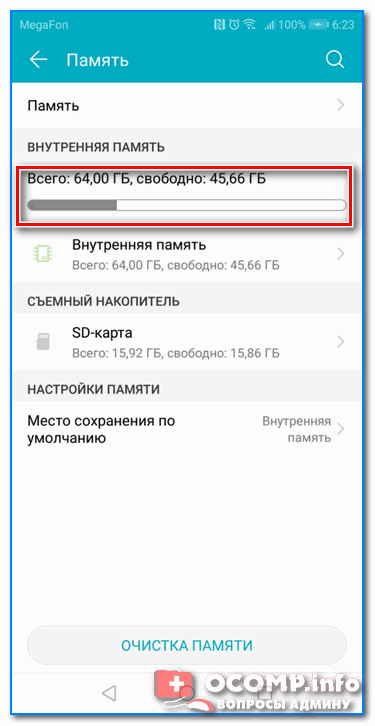
Для очистки памяти в data можете использовать следующие утилиты:
4. Удаление кэша приложений. В системе андроид-устройства существует специальная вкладка «Приложения» в настройках, где можно отыскать список всех установленных на телефоне приложений. Перейдите в этот список и найдите приложение, у которого есть большой размер кэша (на видео или фото). Затем нажмите на приложение и на его странице найдите кнопку «Очистить кэш». Эта процедура очистит временные файлы и освободит пространство на вашем устройстве.
5. Удаление обновлений приложений. Если у вас есть много приложений, которые получают регулярные обновления, вы можете увидеть, что они хранятся в памяти вашего телефона. Чтобы удалить обновления, перейдите в настройки устройства и найдите раздел «Приложения». Найдите приложение, которое вы хотите очистить от обновлений, и нажмите на него. Затем найдите кнопку «Удалить обновления». Помимо освобождения места, это также позволит вам вернуться к предыдущей версии приложения, если вам не понравятся изменения в новой версии.
Таким образом, очистка памяти в data может помочь вам освободить некоторое место во внутренней памяти вашего телефона. Несмотря на то, что эти способы могут временно решить проблему нехватки памяти, следует помнить, что они не решат самую главную проблему – недостаток физической памяти на устройстве. Если вариант с очисткой памяти не помогло, рекомендуется рассмотреть другие способы, такие как удаление ненужных приложений или использование SD-карты для хранения данных и приложений.
Очистка Dalvik Cache
Для очистки Dalvik Cache можно воспользоваться специальными функциями recovery или выполнить следующую процедуру:
- Откройте «Настройки» на своем андроид-устройстве.
- Выберите вкладку «Сведения о телефоне» или «О телефоне».
- В списке сведений о устройстве найдите строку «Сервисы Google».
- Нажмите на эту строку, затем выберите кнопку «Хранилище».
- Нажмите на кнопку «Очистить кэш».
- Приложение «Сервисы Google» удалит выбранный кэш.
Если данная процедура не помогло освободить достаточное количество памяти, вам может пригодиться перенос программ на карту памяти или удаление ненужных приложений.
Сброс системы
Перед выполнением сброса системы рекомендуется сделать резервную копию важных данных, так как процедура сброса приведет к удалению всех файлов и настроек на вашем устройстве.
Чтобы выполнить сброс системы на андроид-устройстве, следуйте следующим шагам:
- Откройте настройки вашего телефона с помощью кнопки «Настройки» на экране или в списке приложений.
- Настройки могут находиться в разных местах в зависимости от модели вашего устройства и версии Android, поэтому вам может потребоваться посмотреть инструкцию для вашего конкретного устройства.
- На странице настроек найдите и выберите вариант «Система» или соответствующую строку.
- В разделе «Система» найдите и выберите вариант «Сброс» или «Сброс настроек».
- Вам может потребоваться ввести ваш пин-код, графический ключ или учетные данные Google, чтобы подтвердить сброс.
- После подтверждения сброса процесс может занять некоторое время. Телефон будет перезагружен и вернется к заводским настройкам.
После сброса системы на вашем устройстве все данные будут удалены, включая установленные приложения и личные настройки. После сброса вы сможете настроить ваш телефон заново и установить только те приложения и настройки, которые вам действительно нужны.
Не забудьте, что сброс системы применяется только к внутренней памяти вашего устройства, а не к SD-карте или другим внешним накопителям.
Сброс системы может помочь освободить память на вашем телефоне и устранить проблемы с «недостаточно памяти», но не является единственным вариантом. Другие способы освободить пространство в памяти вашего устройства включают удаление некоторых кэш-файлов, отключение или удаление неиспользуемых приложений, а также установку и использование специализированных утилит и сервисов для очистки памяти и обновления вашего мобильного устройства.
Несмотря на то, что выполнение сброса системы на телефоне может быть сложным и требующим некоторых знаний и опыта, он может быть полезным для устранения проблем с «недостаточно памяти» и восстановления свободного места на вашем устройстве.
Как посмотреть свободную память в телефоне
Когда на телефоне возникает сообщение «недостаточно памяти», то первым делом необходимо узнать, сколько свободного места осталось в его внутреннем хранилище. Для этого можно воспользоваться некоторыми встроенными сервисами системы Android.
1. В настройках телефона откройте раздел «Память» или «Хранилище», где можно посмотреть основные сведения о доступном объеме памяти в устройстве.
2. В случае, если в телефоне установлены сервисы Google, можно применить программу «Сервисы Google play», которая позволяет посмотреть объем свободной памяти на устройстве.
3. Для более детального анализа использования памяти можно воспользоваться сторонними приложениями и утилитами, доступными в Google Play Market.
4. Внимание! При удалении приложений часть данных может остаться на устройстве, занимая место в памяти. Поэтому для полного удаления необходимо очистить кэш приложений в настройках устройства.
Если свободной памяти на телефоне недостаточно, можно также удалить некоторые файлы и фото, особенно те, которые находятся во временных папках или не используются.
Важно отметить, что настройки могут отличаться в зависимости от модели и версии операционной системы Android на вашем устройстве. Также стоит обратить внимание на возможность использования SD-карты для дополнительного пространства хранения файлов и данных.
Если ничего не помогло
Если ни одна из вышеуказанных процедур не помогла освободить достаточно места на вашем смартфоне, то следует попробовать несколько других вариантов.
1. Перейдите в настройки вашего мобильного устройства и выберите вкладку «Память» или «Хранилище». Проверьте, есть ли у вас доступная свободная память на встроенном накопителе. Если нет, то попробуйте перенести некоторые приложения на SD-карту. Для этого откройте вкладку с приложениями в настройках, выберите нужное приложение и нажмите на кнопку «Перенести на SD-карту». Этот вариант не применяется для всех моделей смартфонов и версий Android, поэтому вам может быть недоступна эта функция.
2. Если у вас все еще не хватает места после переноса некоторых приложений на SD-карту, можно попробовать удалить некоторые приложения или данные. Откройте приложение «Play Маркет» и в строке поиска введите «Удаление приложений». Вам будут предложены различные утилиты для очистки памяти вашего устройства. Выберите подходящую программу и следуйте инструкциям по очистке памяти.
3. Если после всех этих действий у вас все еще недостаточно свободного места на устройстве, вы можете попробовать восстановить систему до заводских настроек. Перейдите в настройки вашего устройства, найдите раздел «Резервное копирование и сброс», затем выберите «Сброс настроек» или «Сброс устройства». Обратите внимание, что данный процесс удалит все данные на вашем устройстве, поэтому перед сбросом необходимо сделать резервную копию важных сведений.
Не смотря на то, что все эти методы могут помочь в освобождении памяти на вашем устройстве, необходимо помнить, что некоторые смартфоны имеют ограниченный объем встроенной памяти и, как следствие, ограниченную возможность установки приложений или хранения большого объема данных. В этом случае, возможно, единственным вариантом будет покупка смартфона с большим объемом памяти.
Видео:
СРОЧНО ОТКЛЮЧИ ЭТУ ЗАРАЗУ НА СВОЕМ ТЕЛЕФОНЕ!! ОТКЛЮЧАЕМ САМУЮ ВРЕДНУЮ НАСТРОЙКУ НА АНДРОИД
СРОЧНО ОТКЛЮЧИ ЭТУ ЗАРАЗУ НА СВОЕМ ТЕЛЕФОНЕ!! ОТКЛЮЧАЕМ САМУЮ ВРЕДНУЮ НАСТРОЙКУ НА АНДРОИД de Android Club 1.481.607 visualizaciones hace 10 meses 6 minutos y 27 segundos
