
Samsung Pass – инновационная программа, определите сами, нужна ли она вам!
В наше время мы все пользуемся различными аккаунтами для доступа к нашим учетным данным в разных приложениях. Иногда бывает сложно запомнить все пароли, и мы можем использовать один и тот же пароль для нескольких приложений. Однако такая практика может быть опасной, поскольку в случае утечки информации в одном из приложений, злоумышленники получат доступ ко всем вашим аккаунтам.
В таких случаях может пригодиться программа Samsung Pass, которая позволяет вам вести запись и использовать учетные данные безопасным образом. Для начала, вам необходимо внести свои данные в приложение Samsung Pass, чтобы оно могло запомнить их и автоматически заполнять при входе в приложениях. Для этого вам нужно нажать на кнопку «Добавить данные» и внести все необходимые сведения.
После внесения данных в приложении Samsung Pass, вы можете настроить уровень безопасности, выбрав тип проверки, который вас устраивает. Например, вы можете использовать сканер отпечатков пальцев, если ваш смартфон поддерживает такую функцию. Если ваш смартфон не имеет сканера отпечатков пальцев, вы можете использовать биометрический сканер радужной оболочки глаза или вводить пароль вручную. Вы также можете управлять сохраненными учетными записями, удалять или обновлять их по своему усмотрению.
Samsung Pass – что это за приложение

Основным инструментом Samsung Pass является сканер отпечатков пальцев. Пользователь может выбрать, хочет ли он использовать отпечаток пальца для входа в свой аккаунт или сохранения паролей. Если отпечаток пальца не доступен или не установлен, Samsung Pass также позволяет пользователю вводить пароли вручную.
Для начала использования Samsung Pass необходимо наличие аккаунта Samsung, который можно создать на официальном веб-сайте или в приложении Samsung Store. После создания аккаунта и установки последней версии приложения Samsung Pass пользователь может начать настройку и использование функций безопасности.
Чтобы настроить Samsung Pass, следуйте инструкциям, которые появятся в приложении после его установки. Когда появится возможность настроить сканер отпечатков пальцев, следуйте инструкциям на экране, чтобы добавить отпечаток пальца для использования в Samsung Pass.
После настройки вы можете проверить информацию о своих аккаунтах и паролях в настройках Samsung Pass. В приложении вы увидите список всех хранимых учетных записей и паролей, а также возможность добавлять новые или удалять существующие. Вы также можете изменить настройки конфиденциальности и безопасности в этом разделе.
Одной из главных возможностей Samsung Pass является автоматическое заполнение учетных данных в различных приложениях и на сайтах. Когда вы заходите в приложение или веб-сайт, для которого у вас есть сохраненный аккаунт и пароль, Samsung Pass автоматически заполняет поля входа данными, сохраненными в приложении.
Если вы хотите удалить аккаунты и пароли из Samsung Pass, вы можете сделать это в настройках приложения. Для этого выберите приложение или сайт, данные которого вы хотите удалить, и следуйте действующей процедуре удаления.
В целом, Samsung Pass предоставляет множество возможностей для управления и защиты ваших данных и учетных записей. Это приложение позволяет избавиться от необходимости запоминать множество паролей и упрощает вход в различные приложения и сайты. Кроме того, Samsung Pass обеспечивает высокий уровень безопасности данных.
Если у вас есть аккаунты на различных веб-сайтах и приложениях, и вы хотите узнать, поддерживает ли Samsung Pass данный ресурс, вы можете проверить список поддерживаемых приложений и сайтов в настройках Samsung Pass. Если ваше приложение или веб-сайт отсутствует в списке, вы можете связаться с его разработчиком и рекомендовать ему добавить поддержку Samsung Pass.
Обзор возможностей
С помощью программы Samsung Pass вы сможете удобно и безопасно управлять своими учетными данными и паролями.
Основная функция Samsung Pass — это биометрическая аутентификация, которая позволяет использовать отпечаток пальца или сканирование лица для подтверждения вашей личности и доступа к различным приложениям, веб-сайтам и сервисам.
Возможности Samsung Pass:
| 1. | Управление учетными данными: | С помощью Samsung Pass вы сможете хранить и управлять своими учетными записями и паролями. Вы можете сохранять пароли от различных приложений и веб-сайтов, чтобы не запоминать их все или использовать один и тот же пароль для всех сервисов. |
| 2. | Биометрическая аутентификация: | Кроме паролей, Samsung Pass позволяет использовать ваше лицо или отпечаток пальца для подтверждения вашей личности. Вместо ввода пароля вы сможете просто сканировать ваше лицо или отпечаток пальца, что делает процесс аутентификации более удобным и безопасным. |
| 3. | Управление приложениями: | Вы можете выбрать, с какими приложениями вы хотите использовать Samsung Pass. В настройках приложения можно увидеть список всех приложений, для которых доступна биометрическая аутентификация, и настроить, какой тип биометрии использовать. |
| 4. | Хранение паролей и данных: | С помощью Samsung Pass вы можете хранить и защищать свои пароли и другие учетные данные на вашем устройстве. Все сохраненные данные будут зашифрованы и доступны только вам. |
| 5. | Удаление учетных записей: | В случае необходимости вы можете удалить сохраненные учетные записи из Samsung Pass. Это может потребоваться, например, если вы больше не пользуетесь определенным приложением или сервисом. |
Для использования Samsung Pass вам потребуется зарегистрировать ваш аккаунт Samsung и выбрать биометрический метод подтверждения. После этого вы сможете применять Samsung Pass для различных действий в приложениях и в интернете.
Чтобы воспользоваться Samsung Pass, вам необходимо обновить приложение Samsung Pass в Samsung Galaxy Store или убедиться, что у вас установлена последняя версия программы.
Как настроить Samsung Pass, как пользоваться
Прежде чем начать пользоваться Samsung Pass, вам необходимо зарегистрироваться в системе. Для этого откройте приложение на вашем смартфоне и следуйте инструкциям на экране для создания учетной записи.
Одна из главных преимуществ Samsung Pass — это сохранение вашей конфиденциальности. Ваши данные об авторизации и пароли будут сохранены в защищенном месте на вашем устройстве, поэтому теперь вам не придется запоминать все пароли в различных приложениях и магазинах.
Когда у вас уже есть учетная запись в Samsung Pass, вы можете использовать удобный сканер отпечатков пальцев, чтобы быстро и без лишних усилий войти в свои приложения и веб-сайты. Вам будет необходимо лишь нажать на опцию Samsung Pass и пройти сканером отпечатков пальцев, чтобы получить доступ ко всем сохраненным данным.
Кроме того, Samsung Pass предлагает также возможность использования сканера радужной оболочки глаза для подтверждения вашей учетной записи. Для этого необходимо настроить данную опцию в разделе настроек приложения.
Если вы хотите настроить или изменить свои данные в Samsung Pass, следуйте следующим шагам:
- Откройте приложение Samsung Pass на вашем устройстве.
- Нажмите на значок «Настройки» в правом верхнем углу экрана.
- Выберите опцию «Обновление безопасности», чтобы получить последние обновления и улучшить безопасность ваших данных.
- Для удаления записи сканера отпечатков пальцев, выберите опцию «Удалить запись».
- Чтобы изменить пароль вашей учетной записи в Samsung Pass, выберите «Изменить пароль» и следуйте указаниям на экране.
- В случае необходимости удаления учетной записи в Samsung Pass, выберите опцию «Удалить учетку» в разделе настроек.
Теперь вы знаете, как настроить и пользоваться Samsung Pass для безопасного хранения ваших данных и удобного доступа к различным сервисам и приложениям.
Регистрация Samsung Pass
Для начала использования Samsung Pass необходимо зарегистрироваться в программе. Вот как сделать это:
- Откройте меню на своем смартфоне Samsung.
- Найдите и выберите раздел «Настройки».
- В разделе «Настройки» найдите и откройте раздел «Биометрия и безопасность».
- В разделе «Биометрия и безопасность» выберите опцию «Samsung Pass».
- На странице Samsung Pass нажмите на кнопку «Регистрация».
- Если у вас уже есть учетная запись Samsung, введите свои данные для входа. Если нет, создайте новую учетную запись Samsung.
- После успешной регистрации вам может быть предложено обновить различные данные в вашем устройстве.
- При желании вы можете изменить текущий пароль или добавить/удалить сохраненные пароли.
Теперь вы можете пользоваться Samsung Pass и использовать его для входа на различные сайты в интернете. При посещении сайта, требующего ввода пароля, Samsung Pass попросит вас ввести данные от учетной записи. Если вы хотите использовать биометрическую аутентификацию вместо пароля, найдите опцию «Использовать отпечатки пальцев/сканер лица» в соответствующем разделе настроек Samsung Pass. В Samsung Pass хранятся все ваши пароли и другая информация, поэтому вам не придется запоминать лишнюю информацию или заботиться о безопасности ваших данных.
Подтверждение пароля учетки
Для обеспечения безопасности ваших данных и информации, Samsung Pass предоставляет возможность использовать биометрическую аутентификацию вместо ввода пароля.
Если у вас есть сохраненные учетные записи или пароли в приложениях и сервисах, вы можете использовать Samsung Pass для автоматического внесения этих данных при входе в приложение.
Для использования этой функции вам потребуется аккаунт Samsung и биометрические данные, такие как отпечаток пальца или скан глаза. Если у вас есть поддерживаемое устройство с функцией сканера отпечатка пальца или сканера глаза, вы можете использовать их для подтверждения личности в различных приложениях и сервисах.
Чтобы воспользоваться этой опцией, следуйте простым шагам:
- Откройте раздел «Безопасность» в настройках вашего устройства.
- Найдите и выберите раздел «Samsung Pass».
- В приложении Samsung Pass найдите и выберите «Управление моими данными».
- В этом разделе вы можете управлять вашими сохраненными данными, выбрать приложения, в которых хотите использовать биометрическую аутентификацию, а также изменить или удалить сохраненные учетные записи.
- Нажмите на кнопку «Обновить» и ваше устройство автоматически заполнит поля входа в приложении используя сохраненные данные.
- Если приложение или сервис, которое вы хотите использовать, не поддерживается Samsung Pass, вы можете внести данные вручную или использовать другие методы защиты.
Таким образом, с помощью Samsung Pass вы можете управлять вашими сохраненными данными и использовать биометрическую аутентификацию для повышения безопасности вашего устройства.
Кроме того, при наличии других устройств Samsung с аккаунтом Samsung, вы можете использовать Samsung Pass для автоматической синхронизации ваших сохраненных данных между устройствами.
В итоге, Samsung Pass предоставляет пользователю множество возможностей в использовании сохраненных учетных записей и данных, обеспечивая при этом надежную защиту и удобство.
Вход на сайты в Интернете
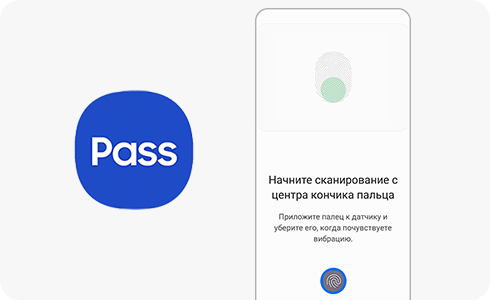
Вход на различные веб-сайты в Интернете может быть достаточно утомительным процессом, особенно если у вас есть множество учетных записей и паролей. Однако благодаря Samsung Pass вы можете с легкостью управлять своими данными входа на веб-сайты и приложения.
Используя Samsung Pass, вы можете сохранять внутри вашего смартфона различные учетные записи и пароли, а также информацию о биометрии, такую как сканер отпечатков пальцев или радужной оболочки глаза.
Для использования Samsung Pass на вашем устройстве Samsung выполните следующие шаги:
- Перейдите в настройки вашего смартфона Samsung.
- В разделе «Биометрия и безопасность» выберите опцию «Samsung Pass».
- Если вы ранее не использовали Samsung Pass, введите свою учетную запись Samsung или создайте новую.
- После ввода учетных данных нажмите кнопку «Защита данных», чтобы выбрать способ защиты данных Samsung Pass. Вы можете использовать различные опции, такие как отпечаток пальца или радужная оболочка глаза.
- После внесения изменений в настройки защиты данных нажмите кнопку «Сохраненные веб-сайты» и добавьте учетные записи и пароли, которые вы хотите сохранить в Samsung Pass.
- Теперь вы можете использовать Samsung Pass для автоматического входа на ваши любимые веб-сайты. Просто откройте веб-браузер на вашем устройстве и перейдите на веб-сайт, для которого у вас уже сохранены данные входа.
- Когда появится окно входа, нажмите кнопку «Samsung Pass» и ваше устройство автоматически заполнит необходимые поля данными вашей учетной записи.
Теперь, когда у вас есть Samsung Pass, вам не нужно запоминать и вводить свои данные входа на веб-сайты и приложения. Просто используйте свой смартфон Samsung, чтобы быстро и безопасно войти в свои аккаунты.
Если вы хотите удалить Samsung Pass с вашего устройства, перейдите в настройки Samsung Pass и выберите опцию «Удалить данные». Однако будьте осторожны, так как это удалит все сохраненные данные входа, и вы потеряете доступ к вашим аккаунтам.
Применение Samsung Pass в приложениях
С помощью Samsung Pass вы можете удобно и безопасно регистрироваться и входить в различные приложения без необходимости вводить пароль. Если у вас есть учетная запись Samsung, все, что вам нужно сделать, это следовать нескольким простым шагам, чтобы настроить этот сервис и использовать его в приложениях, поддерживающих Samsung Pass.
Чтобы начать использовать Samsung Pass в приложении, следуйте этим шагам:
- Откройте приложение, в котором вы хотите использовать Samsung Pass.
- Найдите и выберите опцию входа или регистрации. Обычно она находится на экране входа или настройках приложения.
- Если у вас уже есть учетная запись Samsung, выберите опцию входа через Samsung Pass. Если у вас еще нет учетной записи, выберите опцию регистрации через Samsung Pass и следуйте инструкциям для создания новой учетной записи.
- Если вы выбрали опцию входа через Samsung Pass, вам может потребоваться подтвердить свою личность, используя биометрию (например, сканер отпечатков пальцев или сканирование радужной оболочки глаза). Введите свои биометрические данные, если требуется.
- После проверки вашей личности Samsung Pass автоматически заполнит ваши учетные данные, и вы будете автоматически войдены в приложение.
Если вы хотите управлять учетными записями, сохраненными в Samsung Pass, вы можете нажать на кнопку Samsung Pass в меню настроек вашего устройства. В этом меню вы сможете добавлять, удалять и настраивать различные учетные записи приложений, подключенных к Samsung Pass.
Кроме того, в данный момент Samsung Pass поддерживает множество приложений в Galaxy Store, которые вы можете использовать с этой функцией для автоматической регистрации и входа без ввода пароля.
Применение Samsung Pass в приложениях обеспечивает удобство и безопасность защиты вашей учетной записи. Кроме того, Samsung регулярно обновляет свои сервисы, чтобы обеспечить безопасность пользователей и защиту от хакерских атак.
Если вы больше не пользуетесь определенным приложением или хотите удалить учетную запись из Samsung Pass, вы можете просто найти это приложение в меню настройек Samsung Pass, выбрать его и нажать на опцию удаления.
В итоге, Samsung Pass является мощным и удобным инструментом, который позволяет пользователям Samsung управлять своими учетными записями и обеспечивает безопасность при входе в различные приложения.
Можно ли удалить, если не пользуешься
Если вы не пользуетесь Samsung Pass и хотите удалить эту программу с вашего устройства, вам потребуется выполнить несколько простых шагов. Во-первых, найдите и откройте меню настройки вашего устройства. Затем выберите раздел «Приложения» или «Приложения и уведомления», в зависимости от модели вашего устройства.
В списке всех приложений найдите приложение Samsung Pass и нажмите на него. В открывшемся окне вы увидете множество информации о данном приложении. Чтобы удалить Samsung Pass, просто нажмите кнопку «Удалить» или «Отключить».
При удалении Samsung Pass с вашего устройства все связанные с ним данные, такие как сохраненные пароли, учетные данные и настройки, будут также удалены. Поэтому перед удалением убедитесь, что вы не хотите использовать Samsung Pass в будущем.
Если вы в дальнейшем захотите снова использовать Samsung Pass, вам потребуется повторно установить это приложение. Чтобы это сделать, найдите Samsung Pass в вашем приложении Galaxy Store или Play Маркет и установите его снова.
Как управлять данными, хранящимися в Samsung Pass
При использовании приложения Samsung Pass вы получаете удобную и безопасную функцию хранения и автоматического ввода данных. В этом обзоре мы рассмотрим, как управлять данными, которые хранятся в Samsung Pass, чтобы обеспечить максимальную безопасность вашего устройства и персональной информации.
Регистрация и добавление данных в Samsung Pass
Для начала использования Samsung Pass вам необходимо зарегистрироваться в приложении. После этого вы сможете добавлять различные данные, такие как логины, пароли, информацию о кредитных картах и другую персональную информацию. Для добавления новых данных в Samsung Pass следуйте следующим инструкциям:
- Откройте Samsung Pass на вашем устройстве.
- Нажмите на кнопку «+» или «Добавить данные» в меню приложения.
- Введите необходимую информацию и нажмите кнопку «Сохранить».
Использование данных в Samsung Pass
Когда вам потребуется использовать данные, которые хранятся в Samsung Pass, вы можете просто выбрать соответствующее поле входа на веб-сайте или в приложении. Если аккаунт или вход уже сохранены в Samsung Pass, то вам будет предложено автоматически ввести данные при нажатии на поле входа.
Управление данными и настройка безопасности

В приложении Samsung Pass вы можете управлять данными и настроить функции безопасности с помощью следующих опций:
| Опция | Описание |
|---|---|
| Удалить данные | Вы можете удалить определенные данные из Samsung Pass, если они больше не нужны или вы считаете, что они устарели. |
| Обновить данные | Если вы изменили свои данные, вы можете обновить их в Samsung Pass, чтобы использовать актуальную информацию. |
| Настроить функции безопасности | В Samsung Pass вы можете выбрать, какие биометрические функции безопасности вы хотите использовать, чтобы обеспечить максимальную безопасность своих данных. |
Чтобы настроить эти функции, следуйте инструкциям ниже:
- Откройте Samsung Pass на вашем устройстве.
- Выберите опцию «Настроить безопасность» или «Настройки» (в зависимости от версии приложения).
- Выберите необходимые функции безопасности, такие как сканер отпечатка пальца или сканер лица.
- Нажмите кнопку «Сохранить» или «Применить», чтобы сохранить настройки.
Теперь вы знаете, как управлять данными, хранящимися в Samsung Pass. Вы можете добавлять новые данные, выбирать соответствующий вход при необходимости, а также настраивать функции безопасности для максимальной защиты ваших данных.
Как удалить данные из Samsung Pass
Если вы решили прекратить использование Samsung Pass или просто хотите удалить некоторые данные из этого приложения, следуйте инструкциям ниже.
1. На вашем устройстве откройте приложение Samsung Pass.
2. В списке приложений выберите Samsung Pass.
3. В верхнем правом углу экрана нажмите на кнопку с тремя точками.
4. В выпадающем меню выберите «Настройки».
5. В разделе «Общие» выберите «Удалить данные».
6. Если вы хотите удалить все данные из Samsung Pass, нажмите кнопку «Удалить все данные». Подтвердите ваше действие.
7. Если вы хотите удалить только определенные данные, вам нужно выбрать соответствующий раздел, в котором хранятся эти данные, и удалить их по одному. Например, если вы хотите удалить сохраненные пароли, выберите раздел «Пароли», найдите нужную учетную запись и нажмите кнопку «Удалить».
После удаления данных из Samsung Pass они больше не будут использоваться при автоматическом заполнении форм на веб-сайтах или в приложениях. Если вы решите снова использовать Samsung Pass в будущем, вам потребуется обновить данные или внести новые.
Обратите внимание, что удаление данных из Samsung Pass не означает их удаление из памяти вашего устройства. Если вы хотите полностью удалить данные, связанные с Samsung Pass, вам придется удалить само приложение.
Удаление данных из Samsung Pass — это важный шаг, который подчеркивает ваше отношение к конфиденциальности и безопасности. Не забудьте проверить наличие обновлений для данного приложения и установить их, чтобы иметь доступ ко всем новым функциям и возможностям.
Как проверить версию приложения и наличие обновлений
Для обеспечения безопасности и обновления функций Samsung Pass рекомендуется всегда использовать последнюю версию приложения. В этом разделе мы расскажем о том, как проверить текущую версию приложения Samsung Pass и узнать о наличии доступных обновлений.
Чтобы узнать текущую версию приложения Samsung Pass, следуйте следующим шагам:
| 1. | На вашем смартфоне выберите Параметры. |
| 2. | Найдите и выберите приложение Samsung Pass в меню. |
| 3. | Внутри приложения Samsung Pass найдите и нажмите на опцию «О приложении». |
| 4. | В этом разделе вы увидеть текущую версию приложения Samsung Pass. |
Если вы хотите узнать о наличии обновлений для приложения Samsung Pass, следуйте следующим шагам:
| 1. | На вашем смартфоне выберите Магазин приложений Samsung. |
| 2. | Введите «Samsung Pass» в строке поиска магазина приложений Samsung. |
| 3. | Найдите приложение Samsung Pass в результате поиска и выберите его. |
| 4. | В информационном разделе приложения вы сможете увидеть доступные обновления, если они есть. |
Также есть возможность настроить автоматическое обновление приложений в магазине приложений Samsung. Чтобы включить данную опцию, следуйте следующим шагам:
| 1. | На вашем смартфоне выберите Магазин приложений Samsung. |
| 2. | Нажмите на значок меню. |
| 3. | Выберите «Настройки». |
| 4. | В разделе «Настройка автоматического обновления» выберите «Всегда обновлять приложения». |
Таким образом, вы сможете всегда быть в курсе последних изменений и обновлений функций Samsung Pass, а также пользоваться всеми его возможностями безопасности и удобства.
Видео:
Samsung Bixby | Зачем он нужен?
Samsung Bixby | Зачем он нужен? de 1Galaxy_ru 31.888 visualizaciones hace 1 año 3 minutos y 25 segundos
