
Преобразуйте свой смартфон в пульт управления для вашего компьютера в два счета и станьте господином своего рабочего пространства!
Сперва, чтобы использовать телефон в качестве управления компьютером, вам потребуется соединение с Wi-Fi. Существует множество утилит для управления компьютером с мобильной платформы. Одной из таких утилит является KiwiMote.
KiwiMote — мобильная утилита, которая предоставит вам возможность удаленно управлять компьютером через телефон. Для работы KiwiMote необходимо установить приложение на смартфон и программу на компьютере.
Вторым вариантом управления компьютером с помощью телефона является установка приложения Unified Remote на вашем мобильном устройстве и на компьютере. Это бесплатное приложение доступно для Android и PC и позволяет управлять компьютером через Wi-Fi.
Если вам необходимо сделать что-то более специфическое, например, перенести функционал пульта для игр на мобильной платформе на компьютер, то необходимо использовать приложение Remote Mouse.
Зачем управлять компьютером с телефона
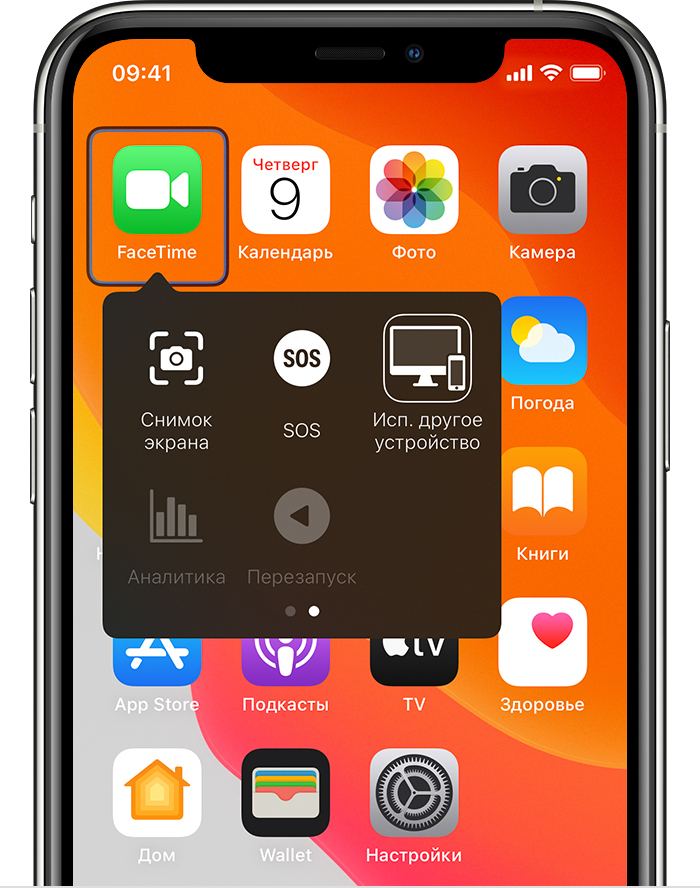
Существует множество причин, по которым люди предпочитают управлять компьютером с помощью смартфона. В первую очередь, это связано с тем, что управление компьютером через телефон предоставляет единый и удобный интерфейс для различных задач.
Беспроводной доступ через смартфон позволяет объединить несколько устройств в единое целое. Таким образом, смартфон может выступать в качестве универсального пульта управления для компьютера, телевизора, игровой приставки и других устройств.
Microsoft Remote Desktop Protocol (RDP), Chrome Remote Desktop, TeamViewer и Splashtop являются примерами программного обеспечения, которое позволяет управлять компьютером с помощью смартфона. Эти приложения позволяют перенести рабочий стол компьютера на смартфон и получить доступ к файлам, программам и другим ресурсам.
Другой вариант — использование специальных приложений для имитации мыши и клавиатуры. Как правило, такие приложения требуют установки специального серверного компонента на компьютере. Однако, после установки можно полноценно управлять компьютером с помощью смартфона в качестве беспроводной мыши и клавиатуры.
К тому же, использование смартфона в качестве пульта управления позволяет максимально упростить навигацию по десктопной версии компьютера.
Для управления играми на компьютере с помощью смартфона можно использовать приложения, которые эмулируют геймпад. Например, KiwiMote или AccessToGo RDP/Remote Desktop.
Одним из основных плюсов управления компьютером с телефона является возможность удалённого доступа к компьютеру. Это значит, что можно получить доступ к компьютеру из любого места с помощью мобильной связи или Wi-Fi соединения.
Кроме того, управление компьютером через смартфон позволяет обходить ограничения, связанные с отсутствием необходимых программ или доступом к файлам и приложениям.
Таким образом, управление компьютером с телефона имеет множество преимуществ и может быть полезно в различных ситуациях. Оно позволяет объединить несколько устройств в единое целое, предоставляет доступ к компьютеру из любого места, обеспечивает удобство управления и позволяет обходить ограничения.
Управление компьютером через Андроид
Управление компьютером через телефон с помощью операционной системы Андроид становится все более популярным. На сегодняшний день существует множество программ, позволяющих осуществлять контроль и управление компьютером с мобильного устройства.
Одна из самых популярных программ для управления компьютером с Андроид-телефона — Microsoft Remote Desktop. Это бесплатное приложение позволяет установить на компьютер десктопную версию программы и использовать телефон в качестве беспроводной мыши.
Зачем нам это нужно? Во-первых, это позволяет управлять компьютером удаленно, что полезно, например, когда вы находитесь в другой комнате или на улице. Во-вторых, такая программа позволяет исполнять файлы на компьютере с помощью телефона.
Если вам нужно имитировать работу компьютерной мыши, можно использовать приложение Splashtop, которое доступно как в бесплатной, так и в платной версии. С помощью Splashtop можно контролировать компьютер с любого устройства на платформе Андроид.
Еще один способ управления компьютером через Андроид — использовать приложение TeamViewer. Оно также доступно как в бесплатной, так и в платной версии, и позволяет управлять компьютером с мобильного устройства.
Кроме того, существуют и другие программы, например, Mouse&Remote и AccessToGo, которые также позволяют управлять компьютером с помощью телефона на платформе Андроид.
Итак, с помощью различных приложений и программ вам потребуется установленная десктопная версия на компьютере, а также мобильная версия на телефоне или планшете. Помимо программы, вам может понадобиться беспроводной пульт для управления компьютером.
Однако, есть и минусы. Например, качество видео может быть низким, так как передача идеального hd видео через wi-fi невозможна. Также важно отметить, что некоторые функции между десктопной и мобильной версией программы могут отличаться.
1. KiwiMote
Для управления вашим компьютером через KiwiMote вам потребуется установить приложение на вашем смартфоне и на компьютере. Как только программа будет установлена на оба устройства, вам нужно будет подключиться к своему компьютеру по Wi-Fi или с помощью подключения по Bluetooth.
Управление компьютером через KiwiMote позволяет перенести управление мышью и клавиатурой на ваш мобильный телефон или планшет. Вам не нужно докупать дополнительные устройства или использовать пульта для управления компьютером.
С помощью KiwiMote вы сможете сделать следующие вещи:
- Использовать ваше устройство в качестве мыши и клавиатуры.
- Управлять компьютером с помощью touchpad’а или гироскопа вашего смартфона.
- Опции, которые доступны при использовании KiwiMote, включают управление RDP или доступ к удалённому рабочему столу Microsoft, возможность управления плейером на компьютере, управление видео- и аудио-плеерами, управление прокруткой страницы с помощью жестов и многое другое.
Одним из минусов KiwiMote является то, что некоторый функционал является платным, и вы должны будете приобрести полную версию приложения, чтобы получить доступ ко всем функциям программы. Однако даже бесплатная версия предоставит вам достаточно функционала для удобного управления вашим компьютером с вашего мобильного устройства.
Если вам нужно управление компьютером не с мобильного устройства, а с другого компьютера, то вы можете использовать KiwiMote для управления удалённым компьютером через программу TeamViewer. TeamViewer позволяет вам получить доступ к вашему компьютеру с помощью вашего телефона или планшета.
2. Unified Remote
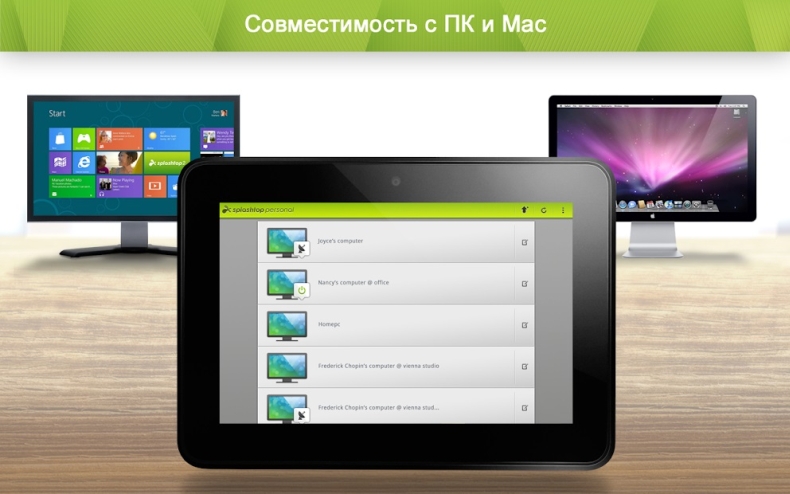
При использовании Unified Remote, сначала необходимо установить приложение на ваше мобильное устройство. Затем вы должны установить соответствующую версию программы на ваш компьютер. Версия программы для компьютера доступна для Windows, Linux и Mac систем.
После установки и настройки Unified Remote на вашем мобильном устройстве и компьютере, вы сможете управлять компьютером через ваш смартфон или планшет. Программа предоставит вам широкий функционал для управления компьютерной системой. Вы сможете использовать ее для контроля за воспроизведением видео, работы с различными приложениями, переноса файлов, использования жестов управления, и многое другое.
Для установки соединения между вашим мобильным устройством и компьютером, можно использовать как беспроводное соединение Wi-Fi, так и используя портал программы. Опции соединения зависят от версии Unified Remote, которую вы используете.
Сперва необходимо установить Unified Remote на ваш компьютер. Затем устанавливаем мобильную версию программы на ваше устройство. Если вы используете Android, вам может потребоваться установить Microsoft Remote Desktop, чтобы получить доступ к вашему компьютеру. В случае использования iOS, установите программу Splashtop 2.
Unified Remote позволяет использовать жесты управления, чтобы управлять компьютером через ваше мобильное устройство. С помощью этого приложения вы сможете использовать ваш смартфон или планшет как gamepad для игр на компьютере. Теперь у вас есть возможность играть в игры на компьютере, используя лишь свое мобильное устройство.
У Unified Remote есть как платная, так и бесплатная версия. Бесплатная версия программы предоставит вам базовый функционал, в то время как платная версия даст вам доступ к расширенным функциям и опциям управления.
3. TeamViewer
Чтобы использовать TeamViewer для управления компьютером с мобильного телефона, пользователю потребуется установить как версию для компьютера, так и мобильной версии приложения.
Основной функционал TeamViewer включает возможность бесплатно управлять компьютером с телефона, используя клавиатуру и мышь. Для этого сначала необходимо установить TeamViewer на компьютере, затем на мобильном телефоне.
После установки приложений на оба устройства можно будет управлять компьютером через мобильный телефон. Для этого нужно запустить TeamViewer на компьютере и ввести ID компьютера в мобильном приложении TeamViewer. После подключения, пользователь получит возможность контролировать компьютер с помощью телефона.
Кроме того, в TeamViewer есть дополнительные функции, такие как доступ к удаленным файлам и возможность проводить видео-конференции.
Однако, чтобы использовать TeamViewer для работы с компьютером через телефон, необходимо быть подключенным к Интернету Wi-Fi, поскольку TeamViewer используется для удаленного доступа по сети.
TeamViewer также может использоваться в качестве беспроводной мобильной мыши или имитации gamepad. Для этого нужно установить приложение KiwiMote на телефон и на компьютер, а затем подключить телефон к компьютеру через Wi-Fi. Таким образом, пользователь сможет управлять компьютером с помощью смартфона как с мышью или gamepad’ом.
Если на компьютере установлена версия TeamViewer Desktop для Microsoft Windows, пользователи смогут получить еще больше функционала и возможностей для удалённой работы с компьютером через телефон. Например, доступ к удалённым приложениям и файлам, интеграция с браузером Chrome, управление удалённым ПК через портал TeamViewer, а также другие возможности.
В целом, TeamViewer является удобным и мощным инструментом для удаленного управления компьютером через мобильный телефон.
4. Wi-Fi Mouse HD
Ещё одна утилита, которая позволяет использовать телефон в качестве пульта для управления компьютером, совместима только с Android. Программу нужно установить на смартфон, а затем через беспроводное соединение перенести её функционал на компьютер.
Wi-Fi Mouse HD предоставит бесплатное приложение accesstogo, доступное на портале Google Play. Установив его на свой телефон, пользователь сможет управлять компьютером удалённо с помощью жестов, имитации работы с компьтерной мышью и клавиатурой.
Удобство использования Wi-Fi Mouse HD заключается в возможности управлять компьютером с большей удалённости. Благодаря беспроводному соединению, пользователь может находиться в любой точке помещения и управлять десктопной версией компьютера.
Одним из минусов данной утилиты является необходимость установки на компьютер сперва программы Remote Mouse, доступной только для платформы Windows и Mac OS. Однако после такой установки пользователь может иметь возможность управления компьютером с помощью своего смартфона на iOS или Android.
Wi-Fi Mouse HD также предоставляет опции управления через акселерометр и голосовое управление. Эта утилита может быть полезна пользователям, которые работают с несколькими устройствами между которыми нужно часто переключаться, так как она позволяет управлять ими с одного смартфона без необходимости смены приложений.
Варианты использования Wi-Fi Mouse HD могут быть разными, но в первую очередь она предназначена для удобного управления компьютером при работе с большим объемом информации, например, при дизайне или видеомонтаже. Также она может быть полезной при игре и позволяет эмулировать работу с геймпадом.
5. Microsoft Remote Desktop
Основным плюсом Microsoft Remote Desktop является возможность использовать беспроводную мышь и клавиатуру со своего смартфона. Это очень удобно, если вам нужно управлять компьютером с разных концов комнаты. Также приложение поддерживает функционал управления через touch-жесты, что также может быть очень полезно.
Для работы с приложением Microsoft Remote Desktop можно использовать как локальное соединение (через Wi-Fi), так и удаленное (через Интернет). Если вы находитесь в одной локальной сети с компьютером, то вам достаточно ввести его IP-адрес в приложении на телефоне. Если же компьютер находится в другой сети, то придется настроить портал удаленного рабочего стола и получить spesial-ключ.
К сожалению, есть и некоторые минусы в использовании Microsoft Remote Desktop. Во-первых, приложение доступно только для платной версии Windows. Во-вторых, на мобильном устройстве не так удобно работать с программами, которые используются на компьютере. Тем не менее, если вам нужен доступ к компьютеру с возможностью полного управления, то Microsoft Remote Desktop — отличный выбор.
- Необходимо установить приложение Microsoft Remote Desktop на свой телефон.
- На компьютере должна быть установлена программа Remote Desktop или быть включена функция Remote Desktop.
- На телефоне нужно ввести IP-адрес компьютера и настроить соединение.
- После успешного соединения можно использовать мобильный телефон для управления компьютером.
6. Chrome Remote Desktop
Сперва необходимо установить приложение на оба устройства. Если на компьютере у вас уже установлен браузер Chrome, то эта программа будет доступна через Chrome Web Store. Для установки на мобильное устройство вам потребуется найти приложение Chrome Remote Desktop в соответствующем магазине приложений.
После установки и запуска приложений на обоих устройствах, вы можете приступить к настройке соединения. Для этого запустите приложение на обоих устройствах и следуйте инструкциям. Вам потребуется создать пин-код, который будет использоваться для доступа к вашему компьютеру.
Теперь вы можете управлять компьютером с помощью своего смартфона или планшета. В приложении Chrome Remote Desktop на мобильном устройстве доступны различные опции управления, такие как мышь и клавиатура. Вы можете передвигать мышь по экрану с помощью пальцев и использовать клавиатуру для ввода текста.
Интерфейс приложения прост и интуитивно понятен. Приложение позволяет перенести файлы между компьютером и мобильным устройством, а также открывать и управлять удаленными приложениями.
Один из минусов этого приложения в том, что функционал ограничен только удаленным управлением компьютером. Например, вы не сможете играть в игры, так как приложение не предоставляет поддержку геймпада.
Для подключения к удаленному компьютеру через Chrome Remote Desktop потребуется Wi-Fi или мобильная сеть. Беспроводная сеть предоставит более стабильное соединение.
Еще одна полезная функция приложения Chrome Remote Desktop — это возможность использования жестами. Вы можете выполнить различные жесты на экране мобильного устройства для совершения определенных действий на удаленном компьютере.
Для полного функционала и большего удобства использования приложения Chrome Remote Desktop существует платная версия, которая позволяет управлять компьютером с помощью мыши и клавиатуры.
Итак, если вам необходим доступ к компьютеру с помощью мобильного устройства, приложение Chrome Remote Desktop может стать отличным вариантом. Оно позволяет управлять компьютером с помощью смартфона или планшета, а также обладает функционалом для переноса файлов и запуска удаленных приложений.
7. Splashtop 2 Remote Desktop
Программа Splashtop 2 Remote Desktop позволяет управлять компьютером через мобильное устройство, такое как телефон. Есть версия как для компьютерной платформы, так и для мобильной.
Чтобы установить программу Splashtop 2 Remote Desktop, сначала необходимо установить ее на компьютер, а затем скачать мобильную версию на телефон. Для работы программы через телефон также потребуется установить бесплатное приложение Splashtop 2 HD на мобильное устройство.
Помимо управления компьютером через телефон, программа Splashtop 2 Remote Desktop предоставит доступ к удаленному контролю PC. Теперь можно управлять компьютером удаленно с помощью мобильного устройства как на минусе так и на мобильной платформе (у вас может быть установлена как iOS (iPhone, iPad), так и Android на устройстве).
Один из плюсов – доступ к компьютеру по беспроводной сети Wi-Fi.5
Функционал программы Splashtop 2 Remote Desktop включает в себя не только управление компьютером с помощью мыши и клавиатурой, но и возможность использования жестов. Например, можно смахнуть двумя пальцами по мобильному экрану для прокрутки страницы, или сжать и разжать пальцы для масштабирования.
Особенность программы Splashtop 2 Remote Desktop в том, что она позволяет управлять компьютером с помощью имитации мыши и клавиатуры с помощью мобильного устройства. Это удобно, если у вас нет под рукой компьютерной мыши.
Есть и минус. Управление компьютером через телефон не всегда удобно и эффективно. Поэтому программа Splashtop 2 Remote Desktop также предоставит возможность подключить мышь или клавиатуру к мобильному устройству через порт USB.
Но зачем управлять компьютером с помощью мобильного телефона? Какой вариант установить данную программу, если есть такие альтернативы, как TeamViewer (версия для мобильной платформы 6)?
С одной стороны, удобно иметь возможность управлять компьютером удаленно, не находясь рядом с ним, и использовать для этого мобильное устройство, которое всегда под рукой.
С другой стороны, экран мобильного телефона и так является достаточно небольшим и использование его для контроля компьютера может быть не очень удобным.
Тем не менее, программа Splashtop 2 Remote Desktop является отличным вариантом для тех, кто хочет установить удобное и бесплатное управление компьютером с помощью мобильного устройства. Она предоставляет доступ к компьютеру через Wi-Fi или 3G/4G и имеет широкий функционал. Удобная и простая управлять компьютером удаленно прямо с мобильного устройства.
8. AccessToGo RDP
Если вам нужно управлять компьютером с помощью телефона, то для этой задачи вы можете использовать приложение AccessToGo RDP. Это приложение поддерживает протокол RDP (Remote Desktop Protocol), благодаря чему вы сможете получить полный доступ к своему компьютеру через мобильное устройство.
Зачем нужно управлять компьютером через телефон? Сперва, это удобно, если вы находитесь вдали от компьютера и нужно выполнить определенные операции. Только помимо телефона, необходимо, чтобы на компьютере был установлен desktop rdp пульт. В качестве такого пульта может выступать Microsoft Remote Desktop или другие аналогичные приложения.
AccessToGo RDP предоставит вам все необходимые инструменты для управления компьютером через телефон. Приложение позволяет использовать телефон для управления компьютером, имитации мыши и клавиатуры, а также для передачи файлов между устройствами. Кроме того, AccessToGo RDP поддерживает функционал HD видео и аудио, что делает удаленное управление еще более комфортным и эффективным.
Чтобы использовать AccessToGo RDP, сначала нужно скачать и установить приложение на свой телефон с операционной системой Android или iOS. Затем необходимо установить бесплатное приложение Microsoft Remote Desktop на компьютере.
После установки всех необходимых приложений можно приступать к управлению компьютером через телефон. Для этого нужно открыть приложение AccessToGo RDP на телефоне, ввести ip адрес компьютера и учетные данные для входа. После успешного подключения вы сможете управлять компьютером через телефон используя экран устройства в качестве десктопной среды.
Управление компьютером через телефон с помощью приложения AccessToGo RDP позволит вам быть более гибкими и мобильными. Теперь, даже находясь вдали от компьютера, вы сможете легко и удобно выполнять различные задачи на нем.
Основной минус данного метода управления компьютером через телефон заключается в том, что для работы приложения требуется наличие Wi-Fi соединения. Если вы находитесь вне зоны действия Wi-Fi, то использовать AccessToGo RDP будет невозможно.
Как из смартфона сделать пульт для компьютера
Существует множество приложений и утилит, которые позволяют управлять компьютером через смартфон или телефон. В данном разделе мы рассмотрим несколько вариантов, помимо которых есть и другие.
1. Microsoft Remote Desktop – это бесплатное приложение для мобильных устройств на платформе Android и iOS, которое позволяет через смартфон управлять компьютером с помощью протокола RDP. Чтобы использовать данную программу, необходимо установить на компьютер версию с поддержкой RDP.
2. TeamViewer – популярная бесплатная программа для удаленного доступа и контроля за компьютером через мобильное устройство. Версия для смартфона позволяет подключаться к компьютеру и управлять им удаленно. При этом помимо функции контроля, TeamViewer предоставляет множество дополнительных функций, таких как передача файлов между устройствами, видео и аудио чат и многое другое.
3. Splashtop – это утилита, которая позволяет использовать смартфон или планшет в качестве пульта управления для компьютера. Доступна как бесплатная версия, так и платная версия с расширенным функционалом. С помощью Splashtop можно перенести рабочий стол компьютера на экран смартфона и управлять им с помощью touch-экрана.
4. Unified Remote – это утилита, которая позволяет использовать смартфон в качестве пульта для управления компьютером. В бесплатной версии доступен основной функционал, а в платной версии – более расширенные возможности. Unified Remote предоставит вам возможность управлять мышью, клавиатурой, запускать программы и многое другое.
5. Accesstogo – это приложение, которое предоставит вам доступ к рабочему столу компьютера через смартфон или планшет. Оно доступно только в платной версии.
Управление компьютером через смартфон или телефон может быть полезным во многих ситуациях. Например, при презентации или демонстрации работы программы на большом экране. Теперь у вас есть возможность использовать смартфон как пульт для компьютера и управлять им удобным и простым способом.
Unified Remote
Одной из особенностей Unified Remote является то, что она подходит для различных платформ, включая Windows, Mac и Linux. Также, на портале Microsoft Store есть версия приложения для устройств на базе Windows 10.
Для использования Unified Remote необходимо установить на компьютер программу-сервер Unified Remote, которая будет служить связующим звеном между мобильным устройством и компьютером.
Есть несколько вариантов установки программы-сервера. Если у вас Android-смартфон или планшет, можно установить приложение KiwiMote, а затем скачать и установить на компьютере KiwiMote Server. Этот вариант подходит для устройств на базе Android 4.4 и выше.
Еще один вариант — использовать приложение Unified Remote для Android или iOS. В этом случае нужно установить программу-сервер на компьютере и затем установить мобильную версию приложения на своем смартфоне или планшете.
Unified Remote предоставляет широкий функционал для удаленного управления компьютером. С его помощью можно имитировать работу мыши и клавиатуры, управлять медиа-проигрывателем, управлять системными настройками, открывать и закрывать приложения, переключаться между вкладками браузера и многое другое.
Основное преимущество использования Unified Remote состоит в том, что оно позволяет управлять компьютером через Wi-Fi, без необходимости подключения к компьютеру с помощью кабеля.
Однако есть и минусы. Во-первых, для использования Unified Remote нужно установить программу-сервер на компьютере, что может занять некоторое время и быть сложным для новичков. Во-вторых, бесплатная версия Unified Remote имеет ограниченный функционал, более расширенные возможности доступны в платной версии.
В целом, Unified Remote является удобным инструментом для удаленного управления компьютером с помощью мобильного устройства. Оно позволяет значительно упростить контроль над компьютером и сделать работу более эффективной.
PC Remot
Для того чтобы установить PC Remot, сначала нужно соединить компьютер и телефон через wi-fi соединение. Для этого можно использовать бесплатное приложение Splashtop 2. В дополнение к основной беспроводной версии, доступна также платная версия Splashtop 2 HD, с более расширенным набором опций для управления компьютером.
Кроме того, существует ещё несколько вариантов приложений для управления компьютером с помощью телефона. Например, приложение AccessToGo используется в качестве удалённой десктопной среды для управления компьютером с помощью смартфона. Также можно использовать приложение KiwiMote, которое предоставит пользователю возможность управлять компьютером с помощью жестов.
Однако, если вам нужен только контроль мыши и клавиатуры, то можно использовать приложение Unified Remote, которое позволяет управлять компьютером с помощью телефона. Кроме того, с помощью Unified Remote можно также открывать и закрывать файлы на компьютере и делать другие действия на рабочем столе.
В итоге, управление компьютером через телефон доступно в нескольких вариантах и форматах. С помощью приложений, таких как PC Remot, можно легко управлять компьютером со своего телефона, получая доступ к необходимым функциям и файлам на платформе компьютерной системы.
Remote Mouse
С помощью Remote Mouse вы можете перенести функционал мыши с компьютера на телефон. Это особенно удобно, если у вас нет мыши или хотите управлять компьютером с удобной позиции.
Существует несколько вариантов управления компьютером через телефон:
1. Remote Mouse: Бесплатная версия приложения с базовым функционалом, таким как перемещение и клики мышью.
2. Remote Mouse Pro: Платная версия приложения, которая предоставляет дополнительные опции управления компьютером, такие как клавиатура, gamepad и другие.
Первым делом необходимо установить программу Remote Mouse на компьютере и мобильном телефоне. Для компьютера есть версии для Windows и Mac.
На мобильном устройстве у вас будет возможность выбрать между версиями для Android и iOS.
Одним из минусов Remote Mouse является то, что для использования его функционала необходимо установить программу как на компьютере, так и на телефоне. Это может быть неудобно для некоторых пользователей.
Если вы хотите управлять компьютером через мобильную платформу Microsoft, то вам подойдет функционал встроенной программы «Пульт ДУ» или приложение Microsoft Remote Desktop, которое позволяет управлять компьютером по протоколу RDP.
Теперь у вас есть возможность управлять компьютером через телефон с помощью приложения Remote Mouse. Вы сможете перемещать мышь, кликать по файлам, открывать программы и многое другое.
Remote Mouse также поддерживает управление компьютером через виртуальные кнопки и жесты на телефоне, что делает его более удобным для использования на смартфоне.
Если вы ищете другие варианты для удаленного управления компьютером, то можно использовать приложения, такие как Splashtop, KiwiMote или AccessToGo. Они предоставляют более широкие возможности управления компьютером через мобильное устройство.
Теперь вы знаете, как использовать Remote Mouse и другие приложения для управления компьютером через телефон. Необходимо установить соответствующую программу на компьютере и мобильном устройстве, а затем воспользоваться функционалом удаленного управления.
Ultimate Gamepad
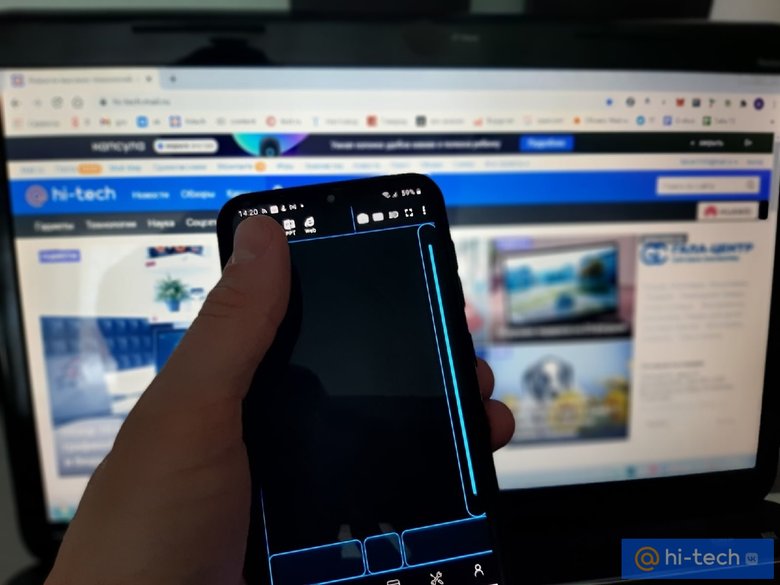
1. С помощью приложения Splashtop, установленного как на вашем телефоне, так и на компьютере, вы сможете управлять компьютером удаленно, будто находитесь перед ним. Для этого потребуется лишь активное соединение Wi-Fi между устройствами.
2. AccessToGo — это еще один вариант удаленного управления компьютером через смартфон. Установите приложение на оба устройства, и вы сможете управлять компьютером удаленно с помощью своего смартфона. Теперь вы можете делать все то же самое, что и с компьютерной мышью и клавиатурой.
3. Unified Remote: если у вас есть установленная на телефоне программа Unified Remote, вы сможете использовать свой смартфон в качестве мобильной клавиатуры и мыши. Также есть возможность управлять медиаплеерами, файлами, видео и т.д.
4. Microsoft Remote Desktop — это приложение, которое позволяет вам с удаленным доступом управлять компьютером с помощью своего смартфона. Правда, для пользования этим приложением вам понадобится компьютер с операционной системой Windows Professional или Enterprise.
5. Видео: с помощью приложения Remot, установленного и на вашем смартфоне и на компьютере, вы сможете перенести экран компьютера на свой телефон и использовать его в качестве беспроводной монитор или видео-плеер.
6. Gamepad: если вы хотите играть на компьютере с помощью смартфона в роли геймпада, попробуйте приложение Gamepad. Оно позволяет управлять игровыми процессами на компьютере с помощью вашего смартфона.
7. Desktop Mouse: это приложение, которое предоставляет возможность управлять компьютером, используя ваш смартфон как мышь. Просто установите приложение на два устройства и наслаждайтесь удаленным управлением смартфоном.
8. HD Remote: HD Remote — это приложение, которое позволяет смартфону управлять компьютером через Wi-Fi. Вы можете использовать свой смартфон в качестве мыши и клавиатуры, чтобы управлять компьютером удаленно.
Видео:
Kак управлять телефоном с ПК или ноутбука
Kак управлять телефоном с ПК или ноутбука de ТЕХНО КОМПЬЮТЕР 111.714 visualizaciones hace 1 año 3 minutos y 58 segundos
