
В телефонах теперь есть специальная функция для сохранения конфиденциальной информации — создание защищенной папки-сейфа, где можно хранить фото, видео и документы
В новых версиях операционных систем для смартфонов появилась функция, которая позволяет пользователю создать защищённую папку-сейф для хранения и скрытия личных файлов. Такая возможность стала доступна благодаря программному обеспечению, которое имеет контекстного описание и информацию о защите.
Чтобы создать защищённую папку-сейф на своём смартфоне, нужно зайти в приложение «Файлы». В стандартных версиях операционных систем Android и iOS это приложение можно найти на главном экране смартфона или в папке с приложениями.
Как только пользователь зашёл в приложение «Файлы», ему нужно найти папку «Защищённая папка» или «Сейф». Для открытия этой папки потребуется ввести 4-значный pin-код, который нужно будет задать при первом входе в папку. Такой шифрованный доступ защищает личные данные и предотвращает несанкционированный доступ к ним.
Защищённая папка имеет ряд преимуществ. Она позволяет скрывать личные фото или документы, чтобы они не были доступны из других приложений, где может быть доступ к галерее или файловому менеджеру. Кроме того, защищённая папка можно спрятать на главном экране смартфона или в папке с приложениями, чтобы не вызывать подозрений у других пользователей устройства.
Описание приложения «Файлы»
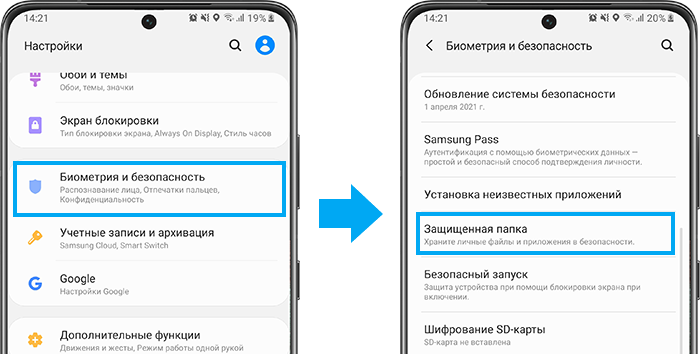
Приложение «Файлы» имеет защищённую папку с 4-значным PIN-кодом и контекстной защитой для хранения и переноса пользовательской информации. Оно предоставляет возможность создать несколько защищённых папок, в которых можно хранить фото, видео или документы.
Для того чтобы зайти в защищённую папку, нужно найти приложение «Файлы» на своем смартфоне и открыть его. Далее необходимо ввести PIN-код, который был настроен ранее. После успешного входа, пользователь сможет найти все свои защищённые файлы и переместить их в папку с защитой.
Программное обеспечение приложения «Файлы» имеет простой и интуитивно понятный интерфейс, что делает использование приложения удобным и доступным для всех пользователей. Оно предоставляет возможность организации файлов в различных директориях, а также позволяет просматривать, переименовывать, удалять или перемещать файлы и папки.
Одной из главных преимуществ приложения «Файлы» является возможность защиты информации с помощью PIN-кода, что делает ее недоступной для посторонних лиц. Также приложение предлагает контекстную защиту, что позволяет автоматически блокировать защищённую папку при выходе из приложения.
Если у вас ещё нет приложения «Файлы» на вашем смартфоне, вы можете найти его в магазине приложений Google Play и загрузить бесплатно. Версии приложения могут незначительно отличаться, поэтому рекомендуется обратиться к инструкции или руководству пользователя для ознакомления с особенностями и функционалом конкретной версии.
Где найти папку с защитой 4-значным PIN-кодом
Если у вас есть смартфон на базе Android и вам нужно спрятать свои фото или документы от посторонних глаз, то вам пригодится защищённая папка-сейф. В версии Android, начиная с 5.0, появилась такая возможность. Чтобы найти папку с защитой 4-значным PIN-кодом, вам нужно зайти в приложение «Файлы», которое идет в комплекте с вашим смартфоном.
Чтобы найти приложение «Файлы», вы можете зайти в Google Play Market и найти его там. Вам также может пригодиться описание приложения, чтобы получить дополнительную информацию о его функционале и возможностях.
Приложение «Файлы» предоставляет пользователю несколько функций в контекстном меню. Одной из таких функций является защищённая папка-сейф с 4-значным PIN-кодом. Чтобы перенести свои файлы в эту папку, вам нужно открыть приложение и зайти в контекстное меню, где вы найдете пункт «Защищенная папка». После выбора этого пункта, приложение предложит вам установить 4-значный PIN-код для защиты папки.
После установки PIN-кода вам станет доступна защищённая папка-сейф, где вы сможете перенести свои фото, документы или любые другие файлы, которые хотите скрыть от посторонних глаз. Папка с защитой 4-значным PIN-кодом поможет вам сохранить конфиденциальность вашей информации.
Почему использовать защищённую папку-сейф?
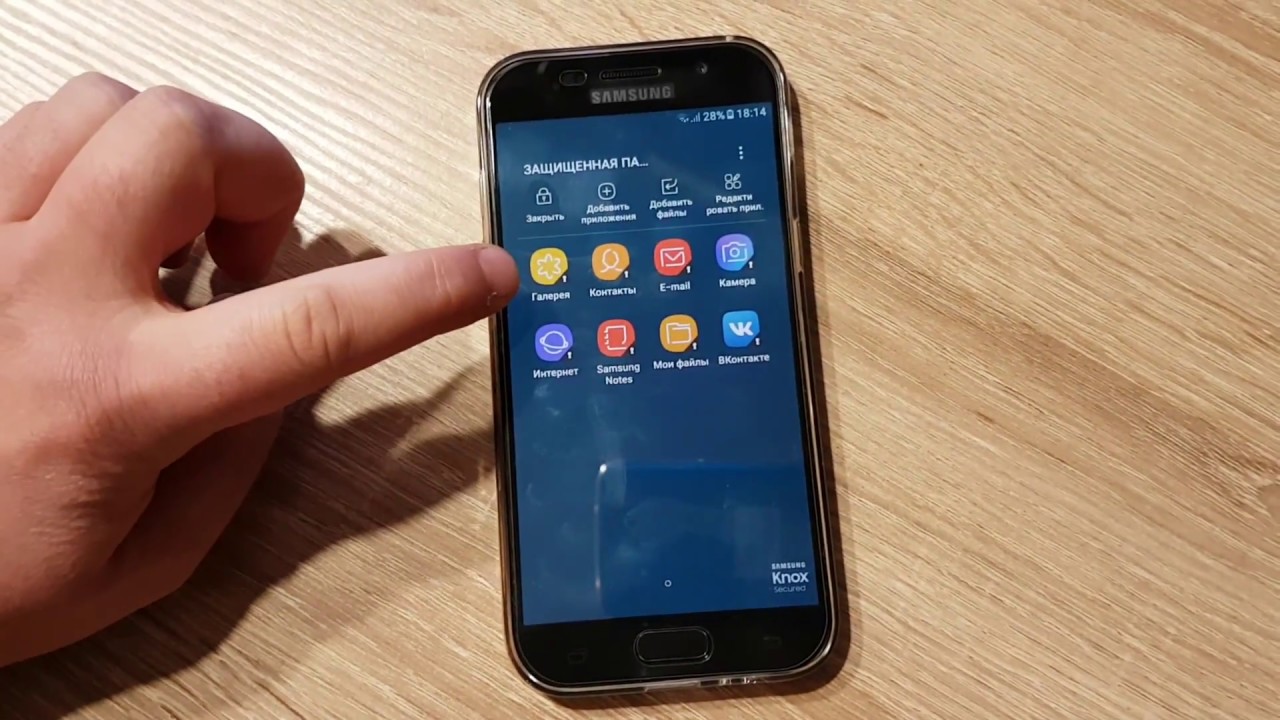
Программное обеспечение для смартфонов становится все более продвинутым, и Google Play Market имеет несколько программных приложений для защиты личных файлов на вашем телефоне. Однако, приложение «Файлы» с защищённой папкой-сейф за счёт своей интеграции в систему является надежным и удобным в использовании инструментом для защиты данных на смартфоне.
Теперь, когда вы знаете, где найти папку с защитой 4-значным PIN-кодом в приложении «Файлы», вы можете воспользоваться этой функцией для сохранения и защиты своей конфиденциальной информации.
Как перенести информацию в защищённую папку

Если в вашем смартфоне уже установлено приложение для защищённых папок, вам необходимо зайти в него. В контекстном меню приложения, как правило, есть несколько вариантов, таких как «Создать папку» или «Перенести в защищённую папку». Нажав на соответствующую опцию, можно создать новую или перенести уже существующую информацию в папку с защитой.
Если на вашем устройстве нет предустановленного программного обеспечения для защищенных папок, необходимо установить подходящее приложение из Google Play Market. Для этого вам нужно открыть Google Play, найти приложение по описанию и предоставленным отзывам других пользователей. После установки можно будет зайти в приложение и создать новую защищённую папку или перенести информацию в уже существующую.
Перенести информацию в защищённую папку может быть полезно по нескольким причинам. Во-первых, это позволяет обезопасить ваши конфиденциальные фото и документы от случайного доступа. Во-вторых, защищённая папка обеспечивает дополнительный уровень безопасности в случае утери или кражи устройства.
Видео:
Секретная папка в GOOGLE Фото! Как активировать?
Секретная папка в GOOGLE Фото! Как активировать? de Всё про Андроид 15.600 visualizaciones hace 2 años 2 minutos y 32 segundos
