

Gboard — новая многофункциональная клавиатура для Андроид, обладающая широким спектром интеллектуальных возможностей
Gboard – это клавиатура для устройств на операционной системе Андроид, выпущенная компанией Google. Она предлагает ряд функций и возможностей, которые делают ввод текста на Андроид-устройствах удобным и эффективным.
Одной из причин, по которой многие пользователи выбирают Gboard в качестве клавиатуры по умолчанию, является ее интеграция с другими приложениями. Gboard позволяет вводить текст не только в блоке текста в приложении, но и напрямую на изображении или странице. Эта функция особенно полезна при поиске информации или редактировании фотографий.
Дополнительными возможностями Gboard являются автозаполнение слов, коррекция ошибок, предложение альтернативных вариантов слов, а также функция «смахнуть пальцем» для удаления слов или фраз. Gboard также предлагает список эмодзи и специальных символов, а также встроенный поиск изображений и GIF-анимаций, которые могут быть вставлены в текст.
Если у вас возникли проблемы с работой Gboard или вы хотите настроить ее по своему усмотрению, вы можете воспользоваться следующими действиями. Для начала, проверьте, что у вас установлена последняя версия Gboard. Если обновления доступны, перейдите в Google Play и выполните обновление.
Если проблемы продолжаются, попробуйте удалить данные и кэш Gboard. Для этого откройте настройки своего устройства, перейдите в раздел «Приложения» или «Приложения и уведомления», найдите Gboard в списке, откройте его и нажмите на кнопку «Удалить данные» и «Очистить кэш». Затем перезагрузите устройство и откройте приложение Gboard снова.
Если эти действия не привели к результату, попробуйте удалить и переустановить Gboard. Для этого перейдите в настройки своего устройства, найдите раздел «Приложения» или «Приложения и уведомления», найдите Gboard в списке, откройте его и нажмите на кнопку «Удалить» или «Деинсталлировать». Затем перейдите в Google Play, найдите Gboard и установите его снова.
Если ни одно из вышеперечисленных действий не помогло, возможно, у вас возникла ошибка или сбой программы. В этом случае рекомендуется связаться с разработчиком Gboard и рассказать о проблеме. Вы можете найти контактные данные разработчика в Google Play или на официальном сайте Google.
В большинстве случаев эти проблемы можно решить с помощью описанных выше методов, но иногда может потребоваться дополнительное обслуживание или замена клавиатуры. В любом случае, Gboard является одной из самых популярных и функциональных клавиатур для устройств на Андроид, и с ее помощью можно делать много приятных и полезных вещей.
Возможности приложения
Одной из основных функций Gboard является возможность сделать ввод текста быстрым и удобным. С помощью разнообразных клавиш пользователь может вводить текст, нажимая на нужные символы. При нажатии на клавишу с буквой или символом, соответствующий символ будет введен в текстовое поле.
В приложении также имеется функция автозаполнения, которая позволяет быстро и точно вводить текст с помощью предлагаемых вариантов. При вводе текста Gboard предлагает варианты, основываясь на предыдущих вводимых словах или на контексте сообщения.
Дополнительно Gboard позволяет настроить клавиатуру по своему усмотрению. На экране телефона откроется страница с настройками, где вы сможете выбрать желаемые опции. Например, можно настроить окно ввода текста, изменить цвет клавиатуры, выбрать тему оформления и многое другое.
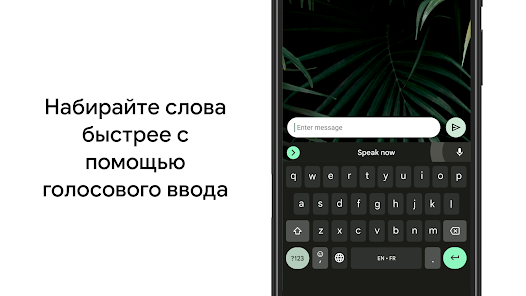
Одной из полезных функций Gboard является возможность вводить текст с помощью речи. Нажав на соответствующую кнопку, можно произнести текст, а приложение автоматически преобразует речь в текст.
Gboard также имеет возможность быстрого доступа к списку эмодзи. Нажав на соответствующую клавишу, откроется список с изображением смайликов и символов, которые можно легко выбрать и вставить в текст.
Еще одной функцией Gboard является возможность быстро и легко осуществлять поиск в интернете. Нажав на кнопку «Поиск», можно вводить поисковый запрос и получать результаты прямо из приложения.
Кроме того, Gboard предоставляет возможность очистить кэш приложения. Если возникают проблемы с работой клавиатуры или приложения в целом, очистка кэша может помочь решить эти проблемы.
Для обновления Gboard необходимо перейти в приложение Play Market, найти программу Gboard и нажать «Обновить». После обновления будут доступны новые функции и исправлены возможные ошибки.
В приложении Gboard произошла ошибка – причины
При использовании приложения Gboard на Android могут возникнуть ошибки и сбои, которые могут привести к неправильной работе клавиатуры. Рассмотрим некоторые возможные причины и способы их устранения:
Недавние обновления и ошибки программы:
Одной из основных причин возникновения ошибок в Gboard является наличие неправильных обновлений или ошибок в программе самой клавиатуры. В таких случаях рекомендуется удалить приложение и установить его заново с помощью Google Play. При этом необходимо также обратить внимание на наличие обновлений для приложения Gboard.
Проблемы с кэш-данными:
Часто при активной работе приложения Gboard могут накапливаться данные кэша, которые затрудняют его нормальное функционирование. Если возникают проблемы с клавиатурой, можно попробовать очистить кэш-данные приложения. Для этого необходимо перейти в настройки Android, выбрать раздел «Приложения» или «Устройство», затем найти и открыть Gboard в списке установленных программ, нажать на кнопку «Очистить кэш» или «Удалить данные». После этого можно повторно открыть приложение и проверить его работу.
Проблемы с обновлениями и замена клавиатуры:
Если ошибка в Gboard произошла сразу после обновления или замены клавиатуры, то возможно конфликт между программами. В этом случае рекомендуется перейти в настройки Android, выбрать раздел «Язык и ввод», затем «Физические клавиатуры» или «Клавиатуры» и проверить, является ли Gboard выбранной программой по умолчанию. Если программа не выбрана, то необходимо выбрать ее в качестве основной клавиатуры и проверить ее работу.
Также, если установлена другая клавиатура или программа поиска, они могут вызывать конфликты и сбои в работе Gboard. В таких случаях рекомендуется удалить или отключить дополнительные программы и проверить работу Gboard.
Неправильные настройки и функции:
Если ошибки в Gboard возникают при активации или использовании определенных функций, например, голосового ввода или автозамены, то причиной могут быть неправильные настройки приложения. Рекомендуется открыть настройки Gboard через приложение или через настройки Android и проверить параметры, связанные с проблематической функцией. Если настройки выглядят неправильно, можно попробовать изменить их и проверить работу приложения.
В большинстве случаев, проведение очистки кэша, обновления программы, проверки настроек и выбора Gboard в качестве основной клавиатуры позволяют устранить ошибки и сбои в работе приложения. Если ошибка остается нерешенной, то рекомендуется обратиться к разработчику для получения дополнительной помощи или переустановить приложение с помощью Google Play.
В приложении Gboard произошла ошибка – что делать
При использовании Gboard на устройствах с операционной системой Android иногда могут возникать ошибки. Если вы столкнулись с такой проблемой, в этом разделе рассказано, что нужно делать.
Список возможных причин ошибок в Gboard может быть довольно большим, но в большинстве случаев проблема связана с настройками или кэшем программы. Ниже описаны действия, которые можно предпринять для решения проблемы:
- Сначала попробуйте перезапустить приложение. Для этого сначала нужно закрыть Gboard, а затем открыть его заново.
- Если перезапуск не помог, попробуйте очистить кэш клавиатуры. Для этого перейдите на экран «Настройки» вашего устройства, затем выберите «Приложения» или «Управление приложениями». Найдите Gboard в списке приложений и нажмите на него. На следующем экране выберите «Очистить кэш».
- Если очистка кэша не дала результатов, попробуйте обновить приложение. Для этого перейдите в Google Play Store, найдите приложение Gboard и нажмите на кнопку «Обновить».
- Если обновления не помогли, попробуйте удалить и затем снова установить приложение Gboard. Для этого перейдите на страницу приложения в Google Play Store, нажмите на кнопку «Удалить» и затем «Установить».
- В некоторых случаях проблему можно решить путем замены Gboard другой клавиатурой. Для этого нужно активировать другую клавиатуру на устройстве, например, находящуюся в настройках «Язык и ввод».
- Если все вышеперечисленные действия не помогли, попробуйте перезагрузить устройство.
- В редких случаях может потребоваться переустановка операционной системы Android на вашем устройстве. Перед этим необходимо создать резервную копию всех важных данных, так как переустановка ОС приведет к удалению всех данных на устройстве.
Если после выполнения всех вышеуказанных действий проблема все еще не решена, рекомендуется обратиться в службу поддержки Gboard или производителя вашего устройства для получения дополнительной помощи.
Новое обновление
У программы Gboard на Андроид были недавно добавлены новые возможности и исправлены различные ошибки, чтобы обеспечить более комфортное использование клавиатуры на устройствах. Обновление доступно для установки через Google Play.
Одной из новых функций, которые появились в обновлении, является возможность переходить на предыдущую страницу, просматривая списки или результаты поиска. Также вы можете воспользоваться функцией изображения на фоне клавиатуры, которая позволяет выбрать изображение из списка или загрузить свое с устройства.
Если у вас возникают сбои при работе приложения Gboard на Андроид, то одним из способов их исправления является очистка кэша программы. Для этого следует перейти в настройки, найти приложение Gboard в списке приложений, затем открыть его и нажать на кнопку «Очистить данные» или «Очистить кэш» в блоке данных.
Также при возникновении проблем с клавиатурой Gboard на Андроид, вы можете попробовать удалить программу и переустановить ее снова. Для этого следует найти приложение Gboard в списке приложений, нажать на него и выбрать «Удалить» или «Удалить приложение». Затем установите приложение заново через Google Play.
В новом обновлении Gboard добавлены также дополнительные возможности настройки клавиатуры. Вы можете выбрать тему оформления, предварительный просмотр откроется на экране клавиатуры. Также доступны опции для настройки раскладок и функций клавиатуры.
Обновления Gboard на Андроид активно выпускаются компанией Google, чтобы делать программу лучше и исправлять возникающие проблемы. В большинстве случаев необходимо устанавливать все доступные обновления, чтобы использование программы было стабильным и без сбоев.
Очистка кэша и данных
При использовании клавиатуры Gboard на устройстве Android могут возникать различные проблемы и сбои. В таких случаях рекомендуется произвести очистку кэша и данных приложения, что поможет устранить возникшие проблемы и восстановить его работоспособность.
Чтобы очистить кэш и данные Gboard, откройте настройки своего устройства. Затем прокрутите вниз и найдите раздел «Приложения» (в некоторых устройствах может называться «Приложения и уведомления» или «Устройство и приложения»). Нажмите на него, после чего откроется список всех установленных на устройстве приложений.
На странице с приложениями найдите и выберите Gboard. Затем нажмите на кнопку «Очистить кэш» и подтвердите действие в появившемся окне. Также вы можете очистить все данные приложения, выбрав пункт «Удалить данные» или «Очистить все данные».
В большинстве случаев очистка кэша и данных решает проблемы, которые могут возникать при использовании Gboard. Однако, если после этой процедуры проблемы сохраняются, можно попробовать переустановить клавиатуру. Для этого нужно сделать следующее:
- Перейти в Google Play и найти приложение Gboard.
- Нажать на кнопку «Установить» или «Обновить», если у вас установлена старая версия.
- После установки или обновления открыть приложение.
- Пройти настройку Gboard, выбрав его в качестве клавиатуры по умолчанию.
Также в Gboard есть возможность настроить клавиатуру и использовать различные функции. В новой версии программы появилась возможность устанавливать темы с собственным изображением, а также расширенные возможности поиска и многое другое.
Разработчик Gboard постоянно работает над улучшением своего приложения и выпускает регулярные обновления. Если у вас возникают проблемы, связанные с работой клавиатуры, рекомендуется установить последнюю версию Gboard из Google Play.
Удаление обновлений
Если у вас возникли проблемы с работой Gboard на вашем устройстве Android, вы можете попробовать удалить обновления приложения. Для этого нужно открыть страницу приложений на вашем устройстве, найти Gboard и выбрать его. Затем следующим образом перейти к экрану удаления обновлений:
| 1. | На странице приложения Gboard нажмите кнопку «Настройки». |
| 2. | В меню настроек выберите пункт «Обновления приложения». |
| 3. | Нажав на «Удалить обновления», программа вернется к версии клавиатуры по умолчанию. |
После удаления обновлений Gboard можно снова воспользоваться приложением без каких-либо сбоев. Обратите внимание, что приложение Google Play будет автоматически скачивать и устанавливать обновления в большинстве случаев, поэтому эта процедура может временно решить проблемы с работой приложения, но не долго.
Также, в случае возникновения проблем, которые не удается решить удалением обновлений, вы можете попробовать очистить кэш приложения Gboard. Для этого нужно перейти к настройкам устройства, затем выбрать приложение «Клавиатура Gboard» и нажать кнопку «Очистить данные». Обратите внимание, что при очистке данных Gboard могут быть удалены все настройки и сохраненные данные, поэтому рекомендуется использовать этот метод только при крайней необходимости.
Итак, удаление обновлений является одной из возможностей настроить Gboard в случае, если на программу возникают проблемы после обновления. Если удаление обновлений не помогло, вы можете обратиться к разработчику приложения или переустановить клавиатуру Gboard снова с Google Play.
Переустановка
Чтобы переустановить Gboard, необходимо выполнить следующие шаги:
- Откройте список приложений на экране своего устройства и найдите приложение Gboard.
- Нажмите на иконку приложения, затем появится экран с подробной информацией о Gboard.
- В нижнем правом углу экрана вы увидите кнопку «Удалить» или символ «корзины». Нажмите на нее для удаления приложения.
- После удаления Gboard, вы можете перейти в Google Play Store и воспользоваться функцией поиска для нахождения Gboard.
- Выберите Gboard из списка приложений и нажмите на кнопку «Установить», чтобы установить новую копию приложения.
- После установки Gboard на ваше устройство, вы можете перейти в настройки Андроид и выбрать Gboard в разделе «Клавиатура и ввод текста».
- Дополнительно, вы можете настроить Gboard по своему усмотрению, выбрав различные опции и функции, которые доступны в настройках приложения.
Не забудьте, что при удалении Gboard будут также удалены все данные, которые вы вводили в программе. Если вам необходимо сохранить какие-то данные, рекомендуется сделать их резервную копию перед удалением.
В большинстве случаев переустановка Gboard помогает решить проблемы с программой и возвращает клавиатуру к работе без сбоев. Если проблемы продолжаются или возникают новые после обновления или переустановки, рекомендуется связаться с разработчиком Gboard или обратиться в службу поддержки Google для получения дополнительной информации и помощи.
Замена клавиатуры

Одной из причин для замены клавиатуры может быть наличие ошибок или сбоев в работе стандартной клавиатуры. Если возникают проблемы с вводом или отображением текста, можно установить программу Gboard и воспользоваться ее функциями.
Для установки программы Gboard нужно сделать следующее:
- Открыть приложение Play Market на экране устройства.
- В поисковой строке нажать на значок поиска и ввести «Gboard».
- Нажать на программу Gboard из списка результатов поиска.
- Нажать на кнопку «установить».
- После установки открыть приложение Gboard.
Также есть возможность обновить программу, если новое обновление уже доступно. Для этого необходимо:
- Открыть приложение Play Market на экране устройства.
- В поисковой строке нажать на значок поиска и ввести «Gboard».
- Нажать на программу Gboard из списка результатов поиска.
- На странице программы нажать кнопку «обновить».
Если при работе с клавиатурой Gboard произошла ошибка или программа не работает должным образом, можно попробовать следующие действия:
- Перейти в настройки устройства и выбрать «язык и ввод».
- В списке доступных клавиатур выбрать Gboard.
- Если клавиатура Gboard не установлена, можно ее установить нажатием на кнопку «установить».
Если все вышеперечисленные действия не решили проблему, можно попробовать удалить и заново установить клавиатуру Gboard:
- Перейти в настройки устройства и выбрать «язык и ввод».
- В списке доступных клавиатур нажать на Gboard.
- На открывшейся странице нажать кнопку «удалить».
- Подтвердить удаление клавиатуры Gboard.
- После удаления перейти в Play Market и установить клавиатуру Gboard заново.
В некоторых случаях может потребоваться очистка данных или кэша Gboard:
- Перейти в настройки устройства и выбрать «управление приложениями».
- Найти в списке приложение Gboard.
- Перейти в блок «хранилище» или «хранилище данных» и выбрать «очистить данные» или «очистить кэш».
- Подтвердить очистку данных или кэша.
Используя эти рекомендации, можно решить большинство проблем, связанных с работой клавиатуры Gboard. Если проблемы сохраняются, можно обратиться за помощью в официальную поддержку Gboard.
Как настроить приложение Gboard на Андроид
Клавиатура Gboard, разработанная Google, предлагает много дополнительных функций и возможностей для ввода текста на вашем Android-устройстве.
Если у вас возникла ошибка или приложение не работает должным образом, в большинстве случаев проблема может быть связана с обновлением или настройками. Для решения таких проблем вы можете сделать следующие действия:
- Перейдите в настройки вашего устройства и найдите раздел «Приложения».
- В списке приложений найдите Gboard и выберите его.
- Нажмите на кнопку «Удалить» или «Выключить».
- Установите приложение Gboard заново, найдя его в магазине приложений Google Play.
- Откройте приложение Gboard и следуйте инструкциям разработчика по настройке клавиатуры.
Если у вас все еще возникают сбои или ошибки, вы можете воспользоваться следующими методами для решения проблемы:
- Очистка кэша — на странице настроек приложения Gboard вы можете найти опцию «Очистить кэш». Попробуйте нажать на нее и проверить, исправилось ли приложение Gboard.
- Очистка данных — также на странице настроек приложения Gboard можно найти опцию «Очистить данные». При нажатии на эту кнопку будут удалены все данные приложения, включая личные настройки. После этого вы сможете настроить приложение заново.
- Обновление приложения — проверьте, доступно ли обновление для приложения Gboard в Google Play. Установите его, если новая версия доступна.
Если после всех этих действий проблема не решена, рекомендуется связаться с разработчиком приложения или обратиться в службу поддержки Android для дополнительной помощи.
Видео:
Пропала клавиатура на телефоне что делать? Не работает Keyboard Gboard или Samsung Xiaomi ANDROID
Пропала клавиатура на телефоне что делать? Не работает Keyboard Gboard или Samsung Xiaomi ANDROID de BLOGER MAN 21.517 visualizaciones hace 2 años 7 minutos y 8 segundos


