
Создать почтовый ящик в Gmail — простая и надежная электронная почта для общения, работы и хранения данных
Создание почтового ящика в Gmail – это простой и быстрый способ войти в мир электронной переписки. С таким ящиком вы сможете получать и отправлять сообщения с разных адресов электронной почты, выполняется это очень просто и доступно для каждого. Но сначала, давайте разберем, что такое почтовый ящик вообще.
Почтовый ящик – это ваш виртуальный адрес, по которому вам приходят письма. Gmail предлагает возможность создать такой ящик, используя свою учетную запись Google. Для этого перейдите на официальный сайт Gmail и нажмите на кнопку «Создать почтовый ящик». Затем вам потребуется нажать на кнопку «Создать аккаунт» и указать необходимую информацию, такую как ваше имя, фамилия, дата рождения и т.д.
После этого, вам будет необходимо выбрать адрес электронной почты. Введите его в соответствующее поле, используя латинские буквы. Gmail проверит на уникальность ваш выбранный адрес и предложит вам несколько вариантов, если он уже занят. Выберите подходящий адрес и продолжите регистрацию.
После создания аккаунта и указания адреса электронной почты вы сможете входить в свой почтовый ящик, используя логин и пароль, указанные при регистрации. Логином обычно является ваш адрес электронной почты, а пароль выбирается вами самостоятельно.
В Gmail вы также можете настроить дополнительные функции для вашего почтового ящика. В настройках аккаунта вы можете изменить шрифт и цвет писем, выбрать уровень конфиденциальности, настроить уведомления о новых сообщениях, а также использовать другие сервисы Google, связанные с вашей учетной записью.
Преимущества почтовой службы Gmail
Почтовый сервис Gmail представляет огромное количество преимуществ для пользователя.
- Возможность создать несколько почтовых ящиков: у Gmail есть функция, которая позволяет создать несколько аккаунтов с указанием разных адресов электронной почты. Это особенно удобно, если у вас есть как личная, так и бизнес-почта.
- Простота создания почтового ящика: чтобы создать почтовый ящик в Gmail, вам потребуется всего несколько простых шагов. Просто перейдите на страницу Gmail, нажмите кнопку «Создать аккаунт» и следуйте инструкциям.
- Интеграция с другими сервисами Google: одним из главных преимуществ Gmail является его интеграция с другими сервисами Google, такими как Google Drive, Google Календарь и Google Контакты. Все ваши данные с легкостью синхронизируются между этими сервисами.
- Простое оформление и настройка ящика: Gmail предлагает несколько вариантов оформления почтового ящика, чтобы вы могли выбрать наиболее подходящий вариант для себя. Вы также можете настроить шрифт и другие параметры почтового ящика в соответствии с вашими предпочтениями.
- Удобный интерфейс для чтения писем: интерфейс Gmail делает процесс чтения почты быстрым и удобным. Вам необходимо всего лишь кликнуть на письмо в списке сообщений, и оно откроется на той же странице.
- Защита данных и обеспечение безопасности: Gmail имеет мощный алгоритм для обнаружения спама и вирусов, поэтому вам не придется беспокоиться о получении нежелательных сообщений. Кроме того, Google предлагает возможность включить двухфакторную аутентификацию для повышения безопасности вашего аккаунта.
Независимо от того, как часто вы работаете с электронной почтой, Gmail предоставляет удобство и безопасность входа в ваш почтовый ящик. Нажмите кнопку «Войти в почту», чтобы доступ к своим письмам был максимально простым и удобным. Благодаря особенностям и преимуществам Gmail становится явным выбором для многих людей.
Как выбрать название электронного адреса
При создании почтового ящика в Gmail вам потребуется ввести название электронного адреса. Несмотря на то, что в оформлении почтового ящика вы можете использовать свою фантазию и представления, выбор названия имеет свой уровень значимости.
Перед тем, как указать название электронного адреса, вам следует учесть несколько важных моментов. Во-первых, название почтового ящика представляет вас и может быть использовано в бизнес-почте или других сервисах Google. Поэтому рекомендуется выбрать название, которое будет уместным и профессиональным.
Во-вторых, несмотря на возможность создать несколько почтовых ящиков, рекомендуется ограничиться одним ящиком, чтобы избежать путаницы и упростить работу с почтой.
Для выбора названия электронного адреса, вам потребуется зайти на страницу Gmail на вашем компьютере или смартфоне. После этого кликнуть на кнопку «Создать аккаунт». Затем следуйте инструкциям, вводя свои данные, такие как имя, фамилия, дата рождения и другую информацию.
При выборе названия электронного адреса, используйте безопасный логин или email, который будет уникальным и легко запоминающимся. Не используйте свои личные данные, такие как номер телефона или адрес.
Google предлагает возможность настройки шрифта и оформления вашей почтовой страницы, но помните о конфиденциальности, поэтому рекомендуется не указывать личную информацию на странице почты.
После выбора названия электронного адреса и ввода данных, оформление вашего почтового ящика выполняется автоматически. Затем можно войти в почтовую учетную запись, указав свой логин и пароль.
Важно помнить, что название электронного адреса может оставлять впечатление о вас, поэтому рекомендуется выбирать название, которое будет звучать профессионально и уместно.
Для входа в почтовую учетную запись, вы можете использовать компьютер или смартфон. Настройки и возможности почтового ящика доступны на странице почты.
В итоге, правильный выбор названия электронного адреса является важным шагом при создании почтового ящика. Это поможет вам представляться профессионально и сделает работу с почтой более удобной и безопасной.
Как создать почту Gmail
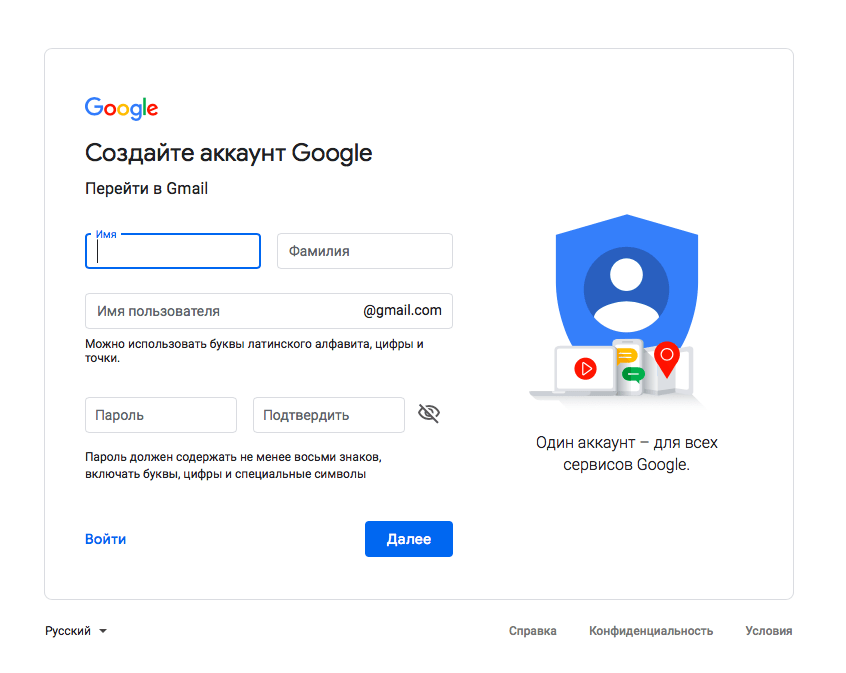
Создание электронного почтового ящика Gmail очень просто и займет всего несколько минут. Вам понадобится только доступ в Интернет и действующий номер телефона.
Для начала, откройте страницу входа в Gmail, кликнув на кнопку «Войти» в правом верхнем углу любой страницы сервисов Google. Если у вас уже есть аккаунт в Gmail, то вам не потребуется создавать новый, т.к. можно использовать одинаковые данные.
Если у вас нет аккаунта, нажмите на кнопку «Создать аккаунт», которая находится под формой входа. Затем вы перейдете на страницу создания новой почты.
На этой странице вы должны заполнить информацию о себе, включая ваше имя, фамилию, дату рождения и телефон. Можете выбрать свою почтовую адресовку или принять предлагаемую системой.
Преимущества почтового ящика Gmail — в огромном количестве бесплатного места (15 ГБ), возможности работы с почтовыми аккаунтами нескольких доменов (для бизнес-почты), быстрой пересылки и преобразования сообщений разных форматов, удобной настройки оформления писем и помощи бесплатными сервисами Google.
После заполнения всех данных и выбора адреса почты вам придется проделать несколько шагов для завершения процесса регистрации. На последнем этапе вам будут предложены настройки почты, на странице которых вы можете изменить шрифт, оформление и другие параметры вашего почтового ящика.
Последний шаг — это подтверждение создания вашего почтового ящика. Для этого проверьте вашу электронную почту на наличие письма от Gmail и кликните на ссылку подтверждения, которая будет в письме.
Поздравляю! Теперь у вас есть свой собственный почтовый ящик в Gmail, который готов к прочтению и отправке писем прямо на вашем компьютере, планшете или смартфоне.
Важно помнить, что ваша почта Gmail связана с вашим логином и паролем от аккаунта Google. Это означает, что вы можете использовать одни и те же учетные данные для доступа ко всем сервисам компании Google.
Также у Gmail есть несколько особенностей, которые стоит знать. Например, вы можете создать целый список адресов электронной почты, которые будут принадлежать вашему одному почтовому ящику.
Кроме того, Gmail предлагает уровень защиты данных — например, двухэтапную верификацию, чтобы повысить безопасность почты. Это дополнительная защита в случае потери или кражи вашего мобильного телефона.
Как видите, создание почтового ящика Gmail — это простая задача, которая займет у вас всего несколько минут. Наслаждайтесь всеми преимуществами этого сервиса и пользуйтесь своей новой почтой Gmail без ограничений!
С телефона
Создание почтового ящика Gmail возможно не только с компьютера, но и с телефона. При этом все особенности и функциональные возможности почтового сервиса сохраняются, также как и настройки конфиденциальности и безопасности.
Для того чтобы создать почтовый ящик с телефона, необходимо выполнить несколько простых шагов. Во-первых, откройте приложение Gmail на вашем телефоне или смартфоне. Если у вас еще нет установленного приложения Gmail, то его можно скачать из App Store или Google Play.
После открытия приложения Gmail вам будет предложено войти в ваш существующий аккаунт или создать новый. Если у вас уже есть аккаунт Gmail, то вы можете войти в него, кликнув на кнопку «Войти». Если же у вас еще нет аккаунта Gmail, тогда вам необходимо выбрать «Создать аккаунт».
Для регистрации нового аккаунта вам потребуется ввести необходимую информацию, такую как ваше имя, фамилию, дату рождения и т.д. Также вы должны выбрать уникальное имя для вашего почтового адреса Gmail, проверить его на доступность и придумать пароль.
При создании аккаунта Gmail с помощью телефона также существует возможность использовать ваш номер телефона в качестве дополнительной защиты и восстановления пароля, чтобы обеспечить безопасность ваших данных.
После создания аккаунта вам будет предложено выполнить некоторые дополнительные настройки, такие как выбор шрифта, оформления почтового ящика и другие параметры.
Необходимо учитывать, что некоторые функции Gmail могут быть недоступны с телефона или иметь ограниченные возможности. Например, некторые службы и сервисы Google могут требовать ввода данных с компьютера.
Тем не менее, вход в почтовый ящик Gmail с телефона выполняется так же просто, как и с компьютера. После входа в ваш аккаунт вы сможете проверять почту, отправлять и получать письма, а также пользоваться другими сервисами Google.
Не смотря на некоторые ограничения, создание и использование почтовых аккаунтов Gmail с телефона предоставляет возможность получить доступ к электронной почте в любое время и в любом месте.
Если у вас возникнут вопросы или потребуется дополнительная информация, вы можете обратиться к службе поддержки Gmail или прочитать информацию на официальном сайте компании Google.
С ПК
Создание почтового ящика в Gmail на ПК имеет свои преимущества и особенности. Во-первых, вы можете указать свой собственный адрес электронной почты, что придает больше профессионализма вашей учетной записи. Во-вторых, у вас будет возможность использовать несколько почтовых аккаунтов без необходимости входа и выхода из учетной записи.
Чтобы создать свой почтовый ящик, откройте страницу входа в Gmail и нажмите на ссылку «Создать аккаунт». Затем следуйте инструкциям, вводя необходимую информацию, такую как имя, фамилию, дату рождения и название вашего будущего адреса электронной почты. Помните, что Gmail предлагает высокий уровень конфиденциальности и защиты данных, поэтому ваша информация будет в безопасности.
После того, как вы создали свою учетную запись почты, вы будете иметь доступ к различным сервисам Google, таким как YouTube, Google Drive, Календарь и многим другим. Кроме того, вы сможете отправлять и принимать сообщения, создавать папки для упорядочивания почтовой корреспонденции и выбирать уровень важности писем для более удобного прочтения.
Необходимость в создании почтовой учетной записи на ПК остается актуальной, несмотря на то, что многие предпочитают работать со своим почтовым ящиком на смартфоне. Задетим только одну из причин для использования ПК для создания почтового ящика. Компьютер позволяет выполнить больше изменений и настроек, чем смартфон, поэтому вы сможете полностью настроить свою почту в соответствии с вашими потребностями и предпочтениями.
Как создать почтовый ящик без номера телефона
Создание почтового ящика без использования номера телефона возможно и очень просто. Для этого вам потребуется компьютер или смартфон с доступом в интернет и немного свободного времени.
Один из самых популярных почтовых сервисов — Gmail от Google. Возможность создания почтового ящика в Gmail без указания номера телефона предоставляет огромные преимущества в плане конфиденциальности и быстроты создания аккаунта.
Для создания почтового ящика без номера телефона вам нужно:
- Открыть браузер на компьютере или смартфоне.
- Перейти на сайт Gmail.
- Найти и выбрать опцию «Создать аккаунт» или «Зарегистрироваться».
- Заполнить необходимую информацию, такую как имя, фамилию и желаемый логин для почтового ящика.
- Вместо указания номера телефона, выбрать опцию «Пропустить этот шаг».
- Придумать безопасный пароль для вашего почтового ящика.
- Принять условия использования сервиса.
- Завершить регистрацию, нажав на кнопку «Готово».
Получив таким образом почтовый ящик, вы можете работать с ним на компьютере или смартфоне, используя веб-интерфейс Gmail или почтовые клиенты.
Обратите внимание, что создать несколько почтовых ящиков с одним и тем же именем в Gmail невозможно. Если вам нужно несколько почтовых аккаунтов, то придется использовать разные названия.
Таким образом, создание почтового ящика без указания номера телефона выполняется достаточно просто и быстро. Отсутствие необходимости в наличии номера телефона представляет большое преимущество для многих людей, особенно в плане конфиденциальности своих данных.
Как войти на свою почту в Gmail
Если вы работаете с компьютера:
- Откройте браузер и перейдите на главную страницу Gmail.
- На странице поиска нажмите на кнопку «Войти».
- В появившемся окне введите свой логин и пароль, который вы использовали при создании почтового ящика.
- Нажмите кнопку «Войти» и вы будете перенаправлены на страницу вашего почтового ящика.
Если вы работаете со смартфона:
- Откройте приложение Gmail на вашем смартфоне или воспользуйтесь веб-версией, открыв браузер и введя адрес gmail.com.
- Введите свои данные для входа: логин и пароль.
- Нажмите кнопку «Войти» и вы автоматически будете перенаправлены на страницу вашего почтового ящика.
Не смотря на то, что в настройках Gmail есть возможность указать дополнительные данные, такие как номер телефона или дата рождения, для входа на почту вам потребуются только логин и пароль.
Вход в свою почту в Gmail представляет огромное количество преимуществ. Вам будет доступна возможность хранить и отправлять электронные письма, оформлять письма с помощью шрифтов и изображений, включать режим защиты для прочтения сообщений, а также использовать бизнес-почту с вашим собственным доменным именем.
Таким образом, войти на свою почту в Gmail можно с компьютера или смартфона, используя логин и пароль, указанные при создании почтового ящика. После входа вы окажетесь на странице вашего почтового ящика, где сможете получать и отправлять письма, создавать новые сообщения и настраивать различные параметры.
Настройки почтового ящика Gmail

Особенности настройки почтового ящика Gmail включают возможность выбора названия почтового ящика, доступность оформления почтового ящика, настройку шрифта и других параметров. Кроме того, вы можете выбрать уровень конфиденциальности для своего ящика и использовать его для личных или бизнес-почтовых аккаунтов.
Для того чтобы создать почтовый ящик в Gmail, вам необходимо ввести информацию, такую как имя, фамилию, логин и пароль. Gmail предлагает возможность использовать существующий адрес электронной почты или ввести новый. Даже если у вас нет номера телефона, вы все равно сможете создать свой почтовый ящик.
После успешного создания ящика, вы сможете войти в свою учетную запись, введя логин и пароль на странице входа в Gmail. К сожалению, без логина и пароля доступ к учетной записи будет невозможен. Gmail обеспечивает высокий уровень защиты данных, поэтому без ввода правильного логина и пароля ни на кого не будет возложена опасность.
Настройки почтового ящика Gmail также предоставляют возможность внесения изменений в ваш аккаунт после его создания. Вы можете изменить имя пользователя, пароль, адрес электронной почты и другие данные, если вам это необходимо. Все изменения в настройках ящика выполнить очень просто: зайдите в настройки вашего аккаунта и выполните необходимые действия.
Одной из особенностей Gmail является возможность иметь несколько почтовых адресов, объединенных в один аккаунт. Это полезно для людей, которым требуется использование нескольких адресов электронной почты для разных целей. Вы можете добавить адреса электронной почты различных провайдеров, таких как Yahoo или Outlook, в свой аккаунт Gmail.
Таким образом, настройка и использование почтового ящика Gmail имеет множество преимуществ и возможностей. Создавая почтовый ящик в Gmail, вы получаете доступ к надежному и удобному сервису почты, позволяющему работать с вашими сообщениями на различных устройствах. Независимо от того, как вы пользуетесь интернетом, наслаждайтесь комфортом и удобством использования почтового ящика Gmail.
Как работать с почтовым ящиком
После создания почтового ящика Gmail, возникает необходимость настроить его и научиться работать с ним. В этом разделе мы рассмотрим особенности использования почтового ящика и различные функции, которые предлагает сервис Gmail.
Вход в почтовый ящик
Чтобы получить доступ к вашему почтовому ящику, необходимо войти, используя информацию о логине и пароле. Для этого вы можете перейти на главную страницу Gmail и ввести свои данные в соответствующие поля на странице входа. Затем, нажмите кнопку «Войти».
Основные функции
После входа в почтовый ящик, вы попадаете на главную страницу, где можно прочитать новые сообщения и отправить новое письмо. Gmail предлагает огромное количество возможностей: создание папок для организации сообщений, установка фильтров для автоматической сортировки почты, настройки конфиденциальности и многое другое.
Работа с письмами
В вашем почтовом ящике можно прочитать, отправить и удалять сообщения. Представляет интерес возможность организации писем в различные папки, чтобы легко найти необходимую информацию в дальнейшем.
Настройки аккаунта
Чтобы изменить настройки вашего почтового ящика, вам необходимо перейти в раздел «Настройки». Здесь вы можете указать дополнительные адреса электронной почты, номера телефонов и изменить шрифт, цвет или название вашего ящика.
Использование Gmail на телефоне
Помимо компьютера, Gmail также предлагает возможность использовать почтовый ящик на смартфоне. Для этого вам нужно скачать официальное приложение Gmail на ваше устройство. После установки, введите свои данные для входа и вы сможете работать с почтовым ящиком прямо на вашем телефоне.
Весь процесс работы с почтовым ящиком выполняется очень просто, поэтому даже люди без опыта могут легко освоить этот сервис. Gmail предлагает удобные инструменты, обеспечивающие высокий уровень безопасности ваших аккаунтов и конфиденциальности ваших данных.
Несмотря на то, что Gmail является одной из самых популярных почтовых служб, у него также есть свои особенности. Например, сервис обладает интеграцией с другими сервисами и продуктами Google, что делает его еще более удобным для пользователей.
Как создать и использовать несколько аккаунтов Gmail

Создание нескольких аккаунтов Gmail может быть полезным для различных целей, таких как разделение рабочей и личной почты, оформление отдельного ящика для определенного проекта или использование разных адресов электронной почты для разных сервисов.
Чтобы создать дополнительный аккаунт Gmail, вам необходимо сделать следующее:
- Откройте веб-браузер на компьютере или на вашем телефоне и перейдите на страницу Gmail.
- На странице входа в учетную запись Gmail вы увидите ссылку «Создать аккаунт». Нажмите на нее.
- На следующей странице вам будет предложено указать имя, фамилию и желаемый адрес электронной почты. Выберите название, которое представляет вашу личность или проект.
- Поскольку адрес электронной почты должен быть уникальным, система Gmail проверит его доступность. Если адрес уже занят, вам будет предложено выбрать другой.
- После успешного регистрации нового адреса электронной почты вам потребуется создать пароль. Обязательно используйте пароль, который сложно угадать, чтобы обезопасить свою почту.
- Затем вам может быть предложено указать номер телефона для дополнительной защиты вашего аккаунта. Хотя это необязательно, рекомендуется указать номер телефона, чтобы иметь возможность восстановить доступ к аккаунту в случае потери пароля.
- После указания номера телефона вам может быть отправлен код подтверждения. Введите этот код в соответствующее поле.
- На следующем этапе вам будет предложено ввести вашу дату рождения для подтверждения того, что вам уже исполнилось 13 лет. Несмотря на то, что Gmail официально ограничивает регистрацию только для лиц старше 13 лет, возможно, ей воспользуются молодые люди, чтобы открыть свой первый почтовый ящик.
- Кроме того, на этом этапе вам будет предложено указать ваш пол.
- После ввода всех необходимых данных Gmail попросит вас прочитать и принять условия использования и политику конфиденциальности. Обязательно прочтите эти документы перед принятием.
- Также на этом этапе вам будет предложено оформить оболочку для вашего почтового ящика, выбрав шрифт, фон и цвет. Это дополнительные настройки, которые можно пропустить и выполнить позже.
- После этого вы получите доступ к вашему новому аккаунту Gmail и сможете начать отправлять и получать письма.
Теперь у вас есть несколько аккаунтов Gmail, которые вы можете использовать для разных целей. Для входа в каждый из них просто кликните на свою учетную запись в верхнем правом углу страницы Gmail и выберите нужный аккаунт.
Необходимо отметить, что использование нескольких аккаунтов Gmail на одном компьютере или телефоне может быть неудобным, поскольку каждый раз при входе вам придется вводить информацию для каждого аккаунта. Google предлагает ряд инструментов для упрощения управления несколькими аккаунтами, такие как «Мультиаккаунтное оформление», которое позволяет быстро переключаться между учетными записями без необходимости вводить логин и пароль каждый раз.
Особенности бизнес-почты Gmail
Gmail, почтовый сервис компании Google, предлагает возможность создать почтовый ящик для использования в бизнесе. Несмотря на то, что название «Gmail» ассоциируется с личной почтой, этот сервис также предоставляет ряд преимуществ и функций для бизнес-почты.
Одной из особенностей Gmail для бизнеса является возможность создать свою собственную почту с собственным доменным именем. Вы можете указать свою компанию или свое имя в адресе электронной почты, что поможет вашему бизнесу создать профессиональный имидж.
В Gmail для бизнеса имеется возможность работать с несколькими почтовыми аккаунтами посредством функции переключения между аккаунтами. Это очень удобно, поскольку вы можете работать с разными аккаунтами без необходимости каждый раз входить в них отдельно.
Одной из главных преимуществ бизнес-почты Gmail является высокий уровень конфиденциальности и защиты информации. Gmail использует продвинутые алгоритмы и системы защиты для предотвращения несанкционированного доступа к вашим почтовым сообщениям и защиты от спама.
Для бизнеса также важна возможность настроить и персонализировать свою почту в соответствии с корпоративным стилем. Gmail предлагает различные настройки для оформления почтового ящика, включая выбор цветовой схемы и настройку шрифта.
Gmail для бизнеса обладает удобным пользовательским интерфейсом, который позволяет быстро находить и организовывать почту. Есть возможность создать папки для классификации писем и установить фильтры для автоматического сортировки входящих сообщений.
Одно из главных преимуществ использования Gmail для бизнеса заключается в его совместимости с другими сервисами Google. Вы можете легко входить в свой почтовый ящик с любого устройства, включая компьютер, планшет или смартфон, и использовать другие сервисы Google, такие как Google Документы или Google Календарь, для эффективного управления своим бизнесом.
Gmail для бизнеса также предлагает возможность создать неограниченное количество почтовых аккаунтов для вашей компании. Это особенно полезно, если у вас есть несколько отделов или сотрудников, каждый из которых работает со своим собственным адресом электронной почты.
В целом, Gmail для бизнеса является мощным инструментом для электронной почты, который предоставляет широкие возможности и преимущества для организации и эффективного управления бизнесом. Создать бизнес-почту Gmail можно всего в несколько кликов, и вам не потребуется особых знаний или навыков в настройках почтового сервиса.
Видео:
Как создать почтовый ящик на Gmail
Как создать почтовый ящик на Gmail de TeachVideo 39.436 visualizaciones hace 11 años 1 minuto y 2 segundos


