
Google Smart Lock — доступный и защищенный способ хранения паролей и отключения его на устройствах
Google Smart Lock — это функция, которая облегчает ввод паролей и блокировку экрана на устройствах Google. Она позволяет сохранять и автоматически заполнять пароли на устройстве, связанном с вашей учетной записью Google, таком как ваш смартфон или планшет. Это очень удобно, особенно если у вас много сохраненных паролей, которые вы должны вводить каждый раз, когда входите в свои аккаунты.
Однако, если вы не хотите использовать эту функцию или по каким-то причинам решили ее отключить, в Google Smart Lock существует опция, позволяющая вам выключить его. Для этого вам необходимо настроить определенные настройки на вашем устройстве или в браузере Google Chrome.
Если вы хотите узнать, как отключить Google Smart Lock на своем устройстве Android, вам нужно найти настройки безопасности в настройках вашего смартфона или планшета. Затем найдите опцию «Сохраненные пароли» и откройте ее. В данном разделе вы сможете увидеть список всех ваших сохраненных паролей и выбрать нужную опцию для удаления или отключения функции.
Если вы хотите отключить Google Smart Lock в Google Chrome, вам потребуется нажать на кнопку с тремя точками в правом верхнем углу браузера и выбрать «Настройки». Затем прокрутите страницу вниз до раздела «Автоматическая заполнение». Нажмите на этот раздел и найдите опцию «Пароли». Здесь вы сможете увидеть все ваши сохраненные пароли и выбрать нужную опцию для удаления или отключения функции.
Что такое Smart Lock на Android
Включение и настройка Smart Lock на вашем Android смартфоне или планшете может существенно облегчить вашу жизнь и улучшить безопасность ваших данных. Например, вы можете настроить блокировку устройства по отпечатку пальца, PIN-коду или использованию своего смартфона на автоматическое разблокирование других устройств, таких как Chromebook или ваш персональный компьютер.
Если вы хотите включить Smart Lock на Android устройстве, следуйте этим шагам:
- На вашем устройстве откройте «Настройки».
- Выберите «Блокировка экрана и безопасность».
- Нажмите на «Smart Lock» в разделе «Настройка блокировки».
- Выберите способ разблокировки, который вам удобен, например, отпечаток пальца, PIN-код или автоматическая разблокировка на основе расположения.
- Следуйте инструкциям на экране, чтобы настроить выбранный способ разблокировки.
Если вы хотите отключить Smart Lock и перейти к вводу пароля каждый раз, когда вы разблокируете ваше устройство, вы можете сделать это следующим образом:
- Откройте «Настройки» на вашем устройстве.
- Выберите «Блокировка экрана и безопасность».
- Нажмите на «Smart Lock» в разделе «Настройка блокировки».
- Выберите «Нет» или «Удалить все доверенные устройства» в зависимости от того, насколько глубоко хотите деактивировать функцию.
Напоминаем, что, несмотря на удобство функции Smart Lock, мы рекомендуем следовать указаниям безопасности и не забывать о сохраненных паролях и данных. Регулярно обновляйте свои пароли и не использовать автоматическое сохранение паролей для более важных аккаунтов или приложений.
Зачем отключать Google Smart Lock
Существует несколько причин, почему пользователи могут решить отключить Google Smart Lock. Во-первых, возможны проблемы с безопасностью. Несмотря на то что функция Smart Lock может быть удобна для вашего устройства, так как устраняет необходимость вводить пароль или пин-код для доступа к приложениям или данным, это также означает, что вероятность несанкционированного доступа к вашим данным может увеличиться. Например, если у вас сохраненный пароль на вашем смартфоне, и он попадает в чужие руки, кто-то может получить доступ ко всем вашим приложениям и данным.
Во-вторых, есть и другие способы обеспечения безопасности вашего устройства через настройки блокировки экрана. Например, вы можете задать буквенно-цифровой пин-код или графический ключ для разблокировки устройства. Это более надежный метод блокировки экрана и обеспечение безопасности вашего устройства. Если вы сомневаетесь в безопасности автоматического сохранения паролей и подтверждений, вы всегда можете отключить Google Smart Lock и использовать другой способ блокировки экрана.
Третья причина отключения Google Smart Lock – это связь с конкретными приложениями и устройствами. Если у вас есть определенное приложение или устройство, для которого вы хотите отключить Smart Lock, вы можете пошагово перейти в настройки вашего устройства и найти подпункт Smart Lock, чтобы деактивировать функцию. Например, если вам не нравится, что Chrome автоматически сохраняет ваши пароли, вы можете отключить Smart Lock для данного приложения.
Не забывайте, что Google Smart Lock не убирает необходимость вводить пароль или пин-код для доступа к вашим данным. Он только облегчает процесс авторизации на устройствах Android, сохраняя авторизационные данные приложений и устройств для вашего удобства. Если вы решили отключить Google Smart Lock, вы можете этого достичь через настройки вашего устройства. Просто найдите определенные шаги, чтобы выключить функцию и удалить сохраненные пароли и подтверждения, если вы хотите полностью избавиться от Google Smart Lock на вашем устройстве.
Как настроить Smart Lock
Google Smart Lock представляет собой функцию безопасности для устройств на базе Android, позволяющую хранить и автоматически заполнять данные аутентификации. Это очень удобно, особенно если вы используете множество различных аккаунтов и приложений на своем смартфоне. Если вы хотите настроить Smart Lock на своем устройстве, следуйте приведенным ниже инструкциям.
- Перейдите в настройки своего смартфона.
- Найдите и выберите раздел «Безопасность».
- В разделе «Безопасность» найдите настройки блокировки экрана или блокировки безопасности.
- Найдите и выберите опцию «Smart Lock».
- Нажмите на «Smart Lock».
- Если у вас запросят ввести свой пароль или использовать другой способ аутентификации, выполните требуемые действия.
- Выберите способ распознавания вашего устройства. Google Smart Lock предлагает несколько различных способов, таких как распознавание лица, отпечатка пальца, голоса или распознавание umsora.
- Найдите и выберите способ, который вам наиболее удобен.
- Нажмите «Сохранить» или «Готово», чтобы настроить Smart Lock.
Теперь Smart Lock будет связан с вашим устройством и будет использоваться для разблокировки и авторизации в приложениях и на веб-сайтах. Вы можете также настроить Smart Lock для автоматической блокировки устройства, например, когда вы выходите из дома или оно остается неактивным в течение определенного времени.
Не забывайте, что важно сохранить свои данные безопасности в надежном месте. В случае утери или кражи устройства имеется некоторая вероятность доступа к сохраненным данным. Использование Smart Lock способствует удобству в повседневном использовании устройства, но также влечет за собой некоторые потенциальные риски безопасности. Поэтому будьте осторожны, когда настраиваете или отключаете Smart Lock.
Как выключить Google Smart Lock для блокировки экрана
- Перейдите к настройкам вашего устройства. Например, на смартфоне или планшете откройте приложение Настройки.
- Найдите и выберите раздел «Смарт-замок» или «Безопасность и блокировка экрана». Возможно, он расположен в разделе «Пароль и блокировка экрана».
- В этом разделе найдите подпункт «Параметры Smart Lock».
- В зависимости от вашего устройства и настроек может быть несколько опций для отключения Google Smart Lock.
- Например, если используете распознавание графического ключа, нажмите на «Графический ключ» и деактивируйте его.
- Если у вас есть сохраненные пароли, отпечаток пальца или другая информация аутентификации, найдите и удалите соответствующие аккаунты или данные.
- Также может быть кнопка или переключатель, позволяющая вам включать или отключать Smart Lock для конкретных приложений или устройств Bluetooth.
- Посмотрите другие настройки в этом разделе, возможно, есть опции, связанные с Smart Lock, которые вы можете отключить.
- Когда вы нашли и отключили все необходимые настройки для Smart Lock, закройте настройки и проверьте, что они больше не используются.
Запомните, что отключение Google Smart Lock может снизить уровень безопасности вашего устройства и авторизационные данные. Пожалуйста, будьте внимательны и учитывайте, что возможно некоторые приложения и сервисы могут хранить свои собственные данные блокировки экрана.
Как убрать графический ключ
Графический ключ позволяет установить на устройстве дополнительную защиту для доступа к данным и функциям. Однако, в некоторых случаях может возникнуть необходимость удалить его.
Для убирания графического ключа на Android есть несколько способов:
- Перейдите в настройки устройства, найдите подпункт «Лок» или «Безопасность», в зависимости от вашей версии Android. Нажмите на него.
- В открывшемся окне выберите подпункт «Экран блокировки» или «Тип экрана блокировки».
- В списке опций выберите «Графический ключ».
- Ваш текущий графический ключ будет отображен на экране. Нажмите на него и держите палец на экране, пока не появится опция для выбора альтернативной блокировки.
- Выберите другую форму блокировки, например, пин-код или буквенно-цифровой ключ.
- Нажмите «Деактивировать» или «Выключить», чтобы удалить графический ключ.
Также вы можете настроить автоматическое распознавание устройств в определенных местах, связанное с вашим аккаунтом Google, чтобы блокировка снималась, когда находитесь в доверенном месте, например, дома или в офисе.
Для активации данной функции:
- Перейдите в настройки устройства и найдите раздел «Безопасность» или «Лок».
- В разделе «Блокировка экрана» выберите опцию «Доверенное место».
- Нажмите на кнопку «+», чтобы добавить место.
- Выберите нужное место на карте или через другую доступную опцию.
- Подтвердите выбор места и выключите замок на вашем устройстве в данном месте.
Таким образом, вы можете отключить графический ключ на вашем смартфоне или планшете Android, а также настроить автоматическую блокировку устройства в определенных местах.
Пожалуйста, обратите внимание, что отключение графического ключа и других авторизационные методов может снизить уровень безопасности вашего устройства и доступа к сохраненным данным, поэтому стоит внимательно подходить к этому инструменту и перейти к другой блокировке только в том случае, если вы действительно хотите это сделать.
Как убрать пароль или пин-код
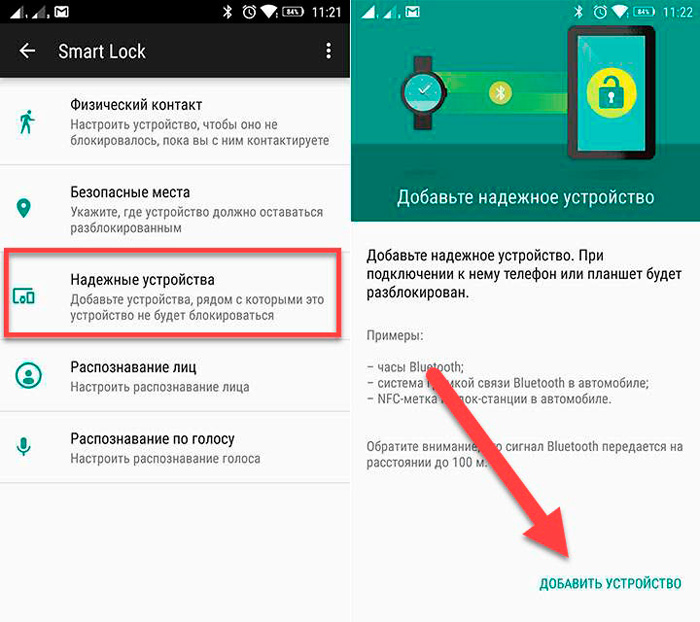
Google Smart Lock предлагает удобную функцию автоматического сохранения паролей, пин-кодов и других авторизационных данных на вашем смартфоне Android. Это позволяет легко использовать сохраненные данные для авторизации в различных приложениях и браузере без необходимости ввода пароля или пин-кода каждый раз.
Однако, если вы хотите отключить эту функцию или настроить другую настройку безопасности, такую как блокировка экрана с помощью отпечатка пальца или кнопкой, то вы можете легко выполнить это в несколько простых шагов.
Вот подпункты, чтобы узнать, как выключить или отключить пароль, пин-код и другие функции блокировки:
| 1. | Нажмите на значок «Настройки» на вашем устройстве Android. |
| 2. | Прокрутите вниз и выберите «Безопасность» или «Смарт блокировка» в разделе «Личная информация». |
| 3. | В разделе «Блокировка экрана» найдите подпункт «Тип блокировки» или «Пароль и безопасность». |
| 4. | Нажмите на этот подпункт, чтобы посмотреть и изменить настройки блокировки экрана. |
| 5. | В настройках блокировки экрана вы можете выбрать другой тип блокировки, такой как PIN-код, образец или пароль, или просто отключить блокировку вообще. |
| 6. | Нажмите на опцию, чтобы выбрать новый тип блокировки или отключить его. |
| 7. | Вам может потребоваться ввести текущий пароль или пин-код для подтверждения изменений. |
Теперь, когда вы настроили новый тип блокировки или отключили его, сохраненные пароли и другие авторизационные данные на вашем устройстве Android будут удалены. Зачем, если вам нужно, связано с облаком Google.
Как посмотреть сохраненные пароли
Для просмотра сохраненных паролей следуйте этим шагам:
- Откройте настройки на вашем Android-устройстве.
- Найдите раздел «Безопасность» или «Сохраненные пароли». В разных версиях Android может быть разное название этого раздела.
- Выберите опцию «Пароли» или «Пароли и авторизационные данные».
- Вам могут потребоваться дополнительные данные для подтверждения вашей личности, такие как пин-код, отпечаток пальца или графический ключ. Введите запрашиваемую информацию.
- На экране должен появиться список сохраненных паролей. Здесь вы можете увидеть все пароли, которые ваше устройство запомнило для вас.
- Вы также можете использовать поиск или фильтры, чтобы найти конкретные пароли.
- Если вы хотите удалить пароль из списка, нажмите на него, а затем выберите опцию «Удалить».
Обратите внимание, что в зависимости от версии Android и настроек вашего устройства, некоторые из этих шагов могут отличаться. Тем не менее, основная функциональность Google Smart Lock должна быть примерно одинакова.
Если вы хотите отключить функцию сохранения паролей в Smart Lock или деактивировать ее для конкретного приложения или сайта, вы можете настроить это в опциях настройки Google Smart Lock. Там вы найдете соответствующие опции для каждого приложения и сайта.
Как отключить Google Smart Lock для паролей
Однако, если вы хотите отключить данную функцию, вам потребуется следовать нескольким простым шагам:
- Откройте приложение Google Chrome на вашем смартфоне или планшете.
- Нажмите на кнопку меню, представленную в виде трех точек в верхнем правом углу.
- Выберите опцию «Настройки».
- В разделе «Безопасность» выберите «Смарт-лок».
- На экране смартфона или планшета вы можете выбрать различные опции для автоматической блокировки и доступа к вашим приложениям и данным:
Автоматическое разблокирование: при активации данной функции ваше устройство будет автоматически разблокировано при удовлетворении определенных условий, например, когда вы находитесь дома.
Автоматическая аутентификация: данная функция позволяет автоматически входить в аккаунты и приложения без необходимости вводить пароли или другие данные аутентификации.
Закрытая зона: при активации этой функции вы можете выбрать определенные приложения, которые будут требовать авторизацию, даже если ваше устройство разблокировано.
Для деактивации Google Smart Lock достаточно просто отключить необходимые опции. Например, вы можете отключить автоматическое разблокирование или автоматическую аутентификацию, выбрав другую опцию или просто выключив функцию.
Рекомендуется учесть, что отключение Smart Lock может повысить безопасность ваших сохраненных паролей и данных. Если вы забываете пароли, рекомендуется использовать другие инструменты безопасности, например, PIN-код или графический ключ блокировки.
Не забывайте следовать указанным выше шагам, чтобы отключить данную функцию и обеспечить большую конфиденциальность и безопасность при использовании Google Smart Lock.
Как деактивировать Гугл Смарт Лок для определенных приложений
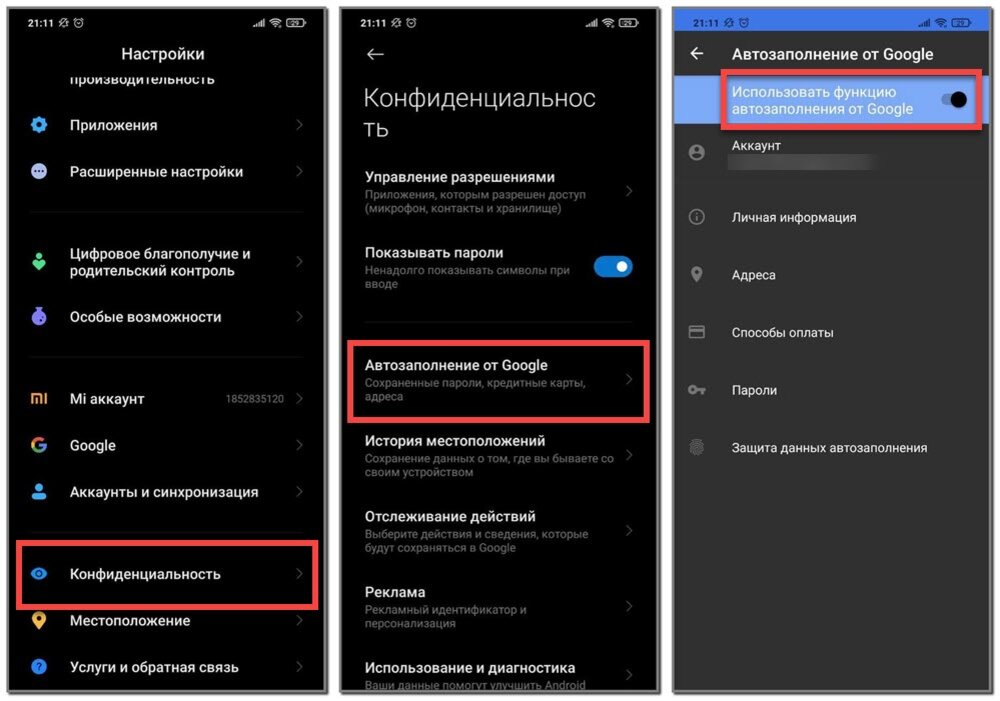
Однако, в случае необходимости, вы можете деактивировать Гугл Смарт Лок для определенных приложений или для всех приложений. Это может быть полезно, например, если вы хотите увеличить безопасность для некоторых приложений или просто выбрать другой способ аутентификации.
Чтобы деактивировать Гугл Смарт Лок для определенных приложений, следуйте этим шагам:
1. Откройте настройки вашего смартфона Android.
2. Найдите раздел «Безопасность» и нажмите на него.
3. В разделе «Безопасность» найдите и выберите опцию «Смарт Лок».
4. В меню «Смарт Лок» вы увидите список приложений, для которых Гугл Смарт Лок включен.
5. Чтобы деактивировать Гугл Смарт Лок для конкретного приложения, нажмите на него в списке.
6. В открывшемся окне выберите опцию «Забыть» или «Отключить» для этого приложения.
7. Повторите шаги 5 и 6 для всех других приложений, для которых вы хотите отключить Гугл Смарт Лок.
Теперь Гугл Смарт Лок не будет автоматически разблокировать указанные приложения и требовать ввод пароля или другого способа аутентификации.
Примечание: У вас также есть возможность отключить Гугл Смарт Лок для всех приложений, следуя тем же самым инструкциям, но выбрав опцию «Забыть все» или «Отключить все» в меню «Смарт Лок».
Видео:
How to Turn Off Google Smart Lock on Roblox | Remove/Disable/Delete Google Smart Lock on Roblox
How to Turn Off Google Smart Lock on Roblox | Remove/Disable/Delete Google Smart Lock on Roblox de Gaming For Good 30.612 visualizaciones hace 1 año 2 minutos


