
Содержимое статьи
Изменяем язык на Айфоне — шаг за шагом руководство
Айфон, как устройство, которое поддерживает множество языков, предоставляет возможность пользователям изменить язык интерфейса и клавиатуры в соответствии с их предпочтениями. Если у Вас возник вопрос, как изменить язык на Айфоне, не волнуйтесь, все очень просто. В этой статье мы расскажем, как найти и изменить язык на Вашем устройстве в несколько простых шагов.
Первым шагом, чтобы изменить язык на Айфоне, обновите устройство до последней доступной версии операционной системы, так как некоторые обновления связаны с функцией изменения языка. Проверьте наличие обновлений, зайдя в настройки, выберите пункт «Обновления». Если доступно обновление, загрузите его и установите на ваше устройство.
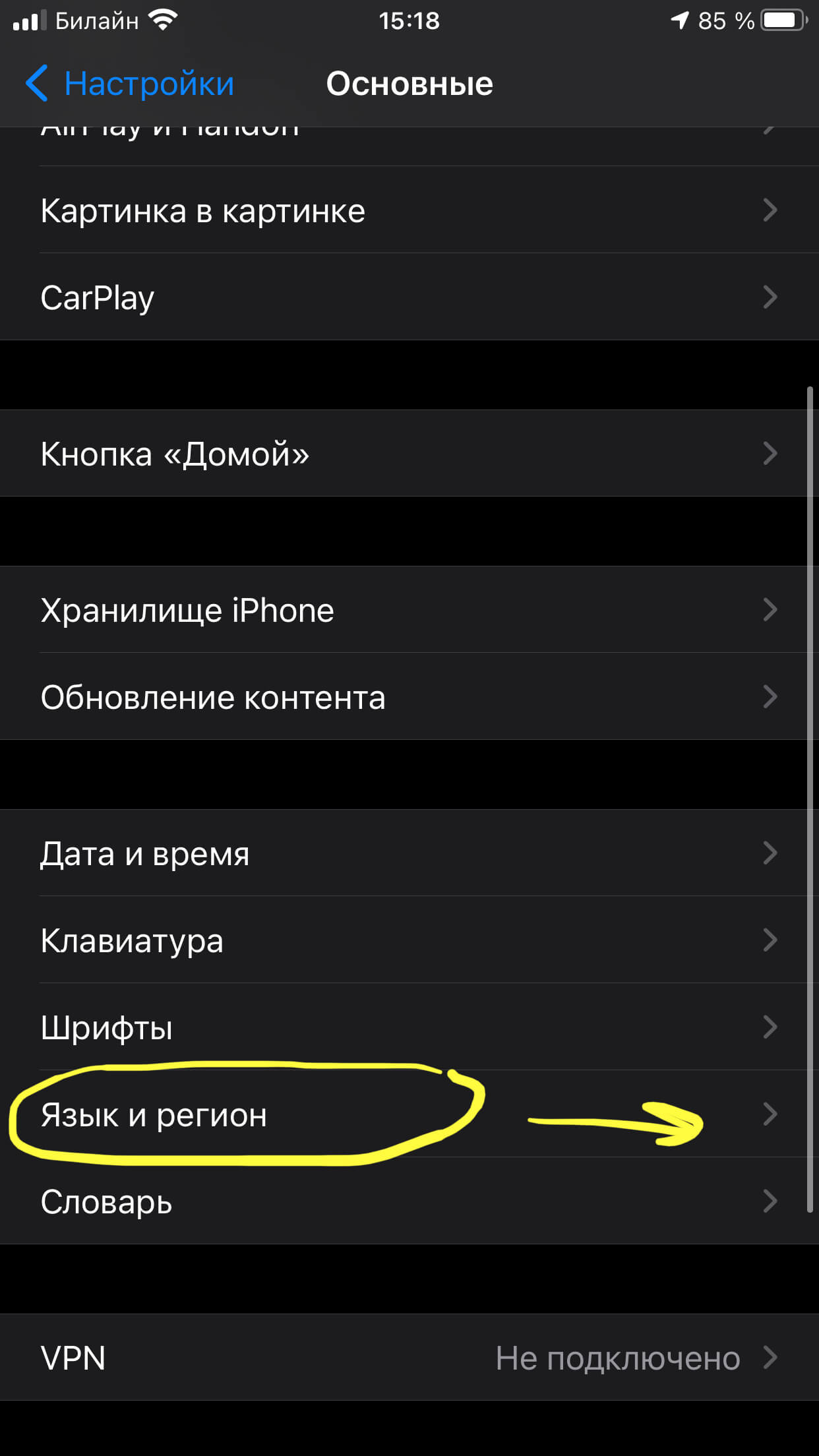
После обновления системы, чтобы изменить язык на Айфоне, откройте приложение «Настройки», которое можно найти на главном экране. Затем прокрутите вниз и найдите пункт «Общие». В меню «Общие» выберите «Язык и регион», и Вы увидите опцию «Язык iPhone». Нажмите на эту опцию, и Вы увидите список доступных языков.
Выберите язык, на который Вы хотите изменить. Например, если Вы хотите поменять язык на русский, выберите «Русский» в списке языков. Вы можете проверить изменение языка, зайдя в любое приложение, которое поддерживает русский язык. Инструкции по смене языка могут отличаться в зависимости от версии iOS, но эти общие варианты должны быть доступны для большинства пользователей.
Кроме того, вы также можете изменить язык клавиатуры на Айфоне. Для этого зайдите в настройки устройства, найдите пункт «Общие» и выберите «Клавиатура». В меню «Клавиатура» найдите пункт «Язык клавиатуры» и выберите нужные раскладки или сторонние языки для добавления в клавиатуру. После выбора, вы сможете сделать любой язык языком по умолчанию или переключиться между различными языками при вводе текста на устройстве.
Вот и все! Теперь вы знаете, как изменить язык на Айфоне. Независимо от того, на каком языке вы хотите использовать ваш Айфон, Вы всегда сможете выбрать нужный вариант языка в настройках устройства. Изменение языка является важной функцией, которая позволяет пользователям наслаждаться комфортной средой на их телефоне, а также защищает от вредоносных приложений и системы, поддерживая предпочтения каждого пользователя.
Как на Айфоне сделать русский язык
Для того чтобы поставить русский язык на iPhone, нет необходимости в установке каких-либо вредоносных сторонних приложений. Это делается при помощи настроек операционной системы iOS.
Ниже приведена инструкция, которая поможет вам изменить язык на русский:
- Зайти в настройки устройства, находясь на главном экране.
- В настройках найдите раздел «Система» и перейдите в него.
- В разделе «Система» найдите опцию «Язык и регион» и выберите ее.
- В открывшемся окне выберите пункт «Язык iPhone».
- В появившемся списке языков найдите и выберите «Русский».
- После выбора русского языка, система может запросить перезагрузку для применения изменений. Согласитесь на перезагрузку, чтобы полностью изменить язык на русский.
После перезагрузки устройства интерфейс iOS будет полностью на русском языке, и вы сможете пользоваться им без проблем.
Если вам важна не только смена языка интерфейса системы, но и возможность писать на русском языке, то следует проверить, поддерживает ли ваш iPhone русские раскладки клавиатуры. В настройках устройства найдите раздел «Клавиатура», затем «Клавиатуры» и проверьте, есть ли в списке русские раскладки. Если их нет, то можно загрузить и установить соответствующие раскладки по инструкции, которую можно найти в соответствующем приложении.
Теперь вы знаете, как на Айфоне сделать русский язык. Следуя указанным выше шагам, вы сможете изменить язык системы и выбрать нужные вам варианты раскладок на клавиатуре.
Как на Айфоне поставить русский язык на клавиатуре
Язык, который можно установить на iPhone, зависит от языка, который поддерживается системой устройства. Если вы хотите изменить язык на русский на клавиатуре своего iPhone, следует внести некоторые изменения в настройки устройства.
Для начала, найдите на своем айфоне приложение «Настройки». Затем зайдите в «Основные» и далее «Язык и регион».
В этой среде вы сможете изменить язык системы. Однако, это не изменит язык на клавиатуре. Для изменения языка на клавиатуре вам следует знать, что iOS поддерживает системы сторонних разработчиков.
Чтобы изменить язык на клавиатуре на русский, вам придется найти и установить соответствующее приложение из App Store. В поиске приложений найдите «русская клавиатура» и выберите подходящий вариант. После установки этого приложения, ваши различные клавиатуры будут доступны в разделе «Клавиатуры» в настройках устройства.
Чтобы проверить, что русская клавиатура успешно установлена, откройте любое приложение, где можно вводить текст, и обратите внимание на опцию раскладок клавиатуры. Если русская клавиатура отображается в списке, значит, вы сделали все правильно.
Если у вас возникнут вопросы или проблемы с установкой или использованием русской клавиатуры на iPhone, вы всегда можете обратиться к инструкции, которую можно найти в приложении клавиатуры.
Важно помнить, что приложения сторонних разработчиков могут повлиять на безопасность и производительность вашего устройства. Поэтому перед установкой таких приложений рекомендуется проверить информацию о компании-разработчике и прочитать отзывы других пользователей.
Как изменить язык на Айфоне в приложении
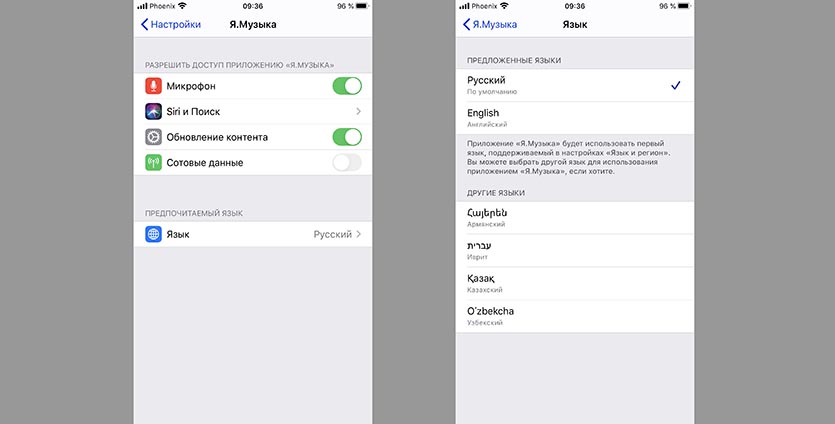
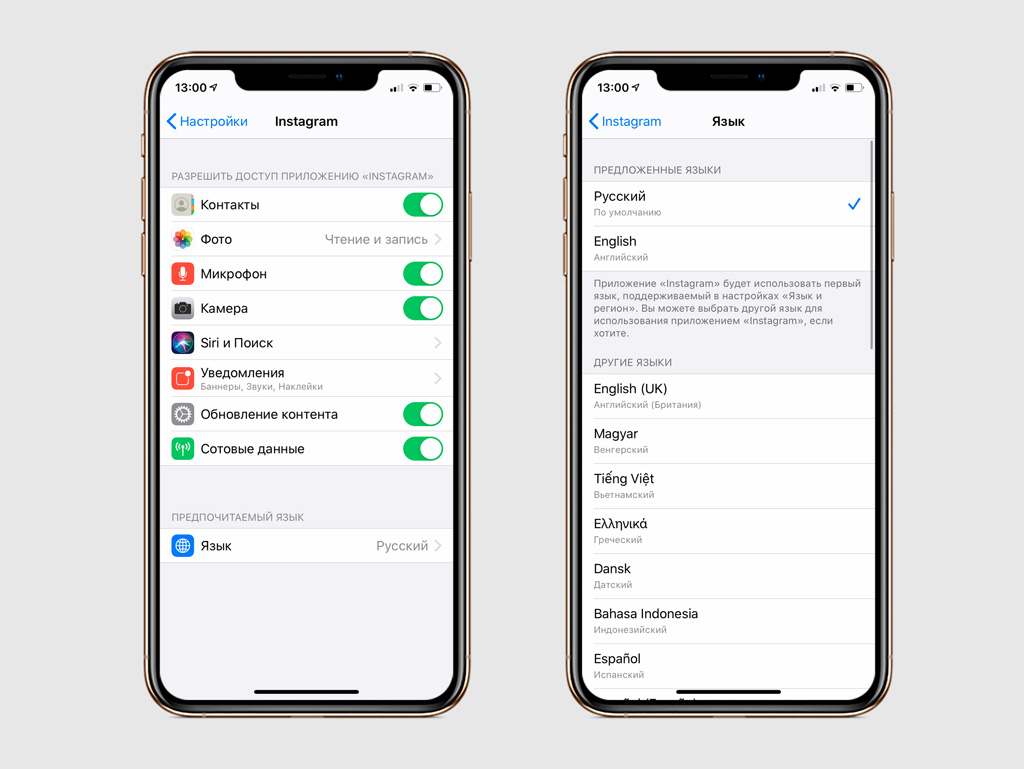
Если вы хотите изменить язык в приложении на вашем iPhone, существует несколько вариантов, которые вы можете использовать. Во-первых, вы можете зайти в настройки вашего устройства и изменить язык среды. Во-вторых, вы можете изменить язык только для конкретных приложений, которые поддерживают эту опцию. В этой инструкции мы расскажем вам, как это сделать.
1. Найдите на вашем iPhone приложение, в котором вы хотите изменить язык.
2. Зайдите в настройки этого приложения. Чтобы найти настройки приложения, обычно нужно найти иконку этого приложения на домашнем экране вашего устройства и нажать на нее.
3. Внутри настроек приложения найдите раздел «Язык» или «Локализация». В разных приложениях эта опция может быть названа по-разному, поэтому вам может потребоваться немного поискать.
4. Когда вы найдете опцию смены языка, выберите русский или любой другой язык, который вы хотите использовать в этом приложении.
5. После выбора языка сохраните изменения и закройте настройки приложения.
6. Проверьте, изменился ли язык в приложении. В некоторых приложениях изменения языка могут применяться сразу же, в других может потребоваться перезапуск приложения.
Это был один из вариантов, как изменить язык на Айфоне в приложении. Помимо этого, также существуют сторонние приложения, которые позволяют пользователям менять язык индивидуально для каждого приложения. Если вы заинтересованы в таком варианте, вы можете найти подробную информацию и инструкцию по использованию в соответствующем приложении из App Store.
Видео:
КАК ИЗМЕНИТЬ ЯЗЫК В КОНКРЕТНОМ ПРИЛОЖЕНИИ НА iOS — Не Меняя Системного
КАК ИЗМЕНИТЬ ЯЗЫК В КОНКРЕТНОМ ПРИЛОЖЕНИИ НА iOS — Не Меняя Системного de APPLE SQUIRREL 590 visualizaciones hace 3 años 28 segundos


