
Как выключить голосового помощника на устройстве на базе операционной системы Android
Голосовой помощник – полезная функция, которая предоставляет возможность получить ответы на вопросы и выполнить различные команды с помощью голосового управления. Однако, есть моменты, когда вы можете захотеть отключить эту функцию, например, если вас раздражает постоянное прослушивание или вы просто не пользуетесь ею.
Существует несколько способов отключения голосового помощника на Андроиде, в зависимости от версии операционной системы и установленных приложений. Если у вас установлена Кортана или Гугл-Ассистент, вы можете отключить голосового помощника, перейдя в настройки вашего телефона и выбрав соответствующий пункт.
Если у вас установлена Кортана, откройте настройки, найдите параметры голосового помощника и отключите его, нажав на соответствующую кнопку. Если у вас установлена Гугл-Ассистент, откройте настройки вашего телефона, затем перейдите в раздел «Голосовой помощник» и выберите пункт «Отключить».
Если у вас установлены другие голосовые помощники, такие как Алиса, Siri или Amazon Alexa, процесс отключения может немного отличаться. Вам следует найти соответствующий пункт в настройках приложения голосового помощника и отключить его.
Если вы не можете найти пункт отключения голосового помощника в настройках, попробуйте удалить или отключить соответствующее приложение. Обратите внимание, что это может повлиять на функциональность вашего телефона, поэтому будьте внимательны и перед удалением приложения прочитайте информацию о возможных последствиях.
Помимо отключения голосового помощника, у вас также может быть возможность заменить его другой голосовой помощник или полностью отключить функцию «голосового помощника». В зависимости от вашего телефона и установленного программного обеспечения, вы можете выбрать другой голосовой помощник или полностью отключить эту функцию.
Зачем удалять голосового помощника на Андроид
Если вы пользователь Андроида, то вместо голосового помощника Google Assistant у вас может быть установлен другой голосовой помощник, такой как Alexa от Amazon, Siri от Apple или Cortana от Microsoft. Возможно, вы сами не пользуетесь голосовыми помощниками или предпочитаете использовать функцию голосового помощника Андроида. В таком случае, у вас может возникнуть вопрос: зачем отключать голосового помощника на Андроид?
Ответ прост — отключение голосового помощника может быть полезно, если вы временно не собираетесь использовать его функции или хотите заменить его на другого голосового помощника. Также, отключение голосового помощника может быть полезно, если вы не хотите, чтобы голосовой помощник отвечал на ваши вопросы или попадал в контекст, когда вы нажимаете кнопку «Home» на экране вашего устройства.
Частично отключить голосового помощника на Андроид можно следующими шагами:
- На экране устройства найдите иконку голосового помощника Google Assistant (она обычно находится в правом нижнем углу экрана).
- Нажмите на эту иконку, чтобы запустить голосового помощника.
- На экране появится бело-голубая область с иконкой голосового помощника.
- Нажмите на иконку голосового помощника и удерживайте, пока не откроется контекстное меню.
- В контекстном меню найдите пункт «Настройки» и выберите его.
- На странице настроек найдите раздел «Голосовой помощник» и нажмите на него.
- В разделе «Голосовой помощник» найдите параметр «Голосовой помощник Google» и нажмите на него.
- В параметрах «Голосовой помощник Google» выключите функцию голосового помощника, нажав на кнопку «Отключить».
Теперь голосовой помощник Google Assistant будет временно отключен на вашем устройстве. Вы можете снова включить его, нажав на иконку голосового помощника и выполните шаги выше, чтобы открыть параметры голосового помощника и включить функцию голосового помощника Андроида.
Как удалить Гугл-ассистент с Андроида
Вот простая инструкция, которая поможет вам выполнить эти шаги:
|
1. Найдите на вашем устройстве языковые параметры. Вы можете сделать это, открыв меню Параметры и выбрав раздел Язык и ввод. 2. В разделе Язык и ввод найдите опцию Гугл-ассистент и откройте ее. 3. Приложение Гугл-ассистент откроется, и вы увидите на экране кнопку Выключить. Удерживайте эту кнопку на экране вашего устройства, и вам будет предоставлена возможность удалить Гугл-ассистента с Андроида. |
4. Если вы выберете удалить Гугл-ассистента с устройства, то после этого он больше не будет доступен на вашем телефоне или планшете. 5. Если вы не желаете полностью удалять Гугл-ассистента с Андроида, но все же хотите отключить его голосовые функции, то вы можете просто выключить эту функцию. Для этого найдите на вашем устройстве кнопку Домой и удерживайте ее. 6. Поскольку каждый производитель смартфона сопровождает устройства собственным голосовым помощником, таким как Siri от Apple, AIVC на устройствах Samsung или Bixby на устройствах Samsung, то после выполнения этих шагов вы можете выбрать, какой голосовой помощник будет доступен на вашем устройстве. |
Таким образом, вы можете удалять или отключать голосового помощника Google по своему усмотрению. Если вы решите удалить его, помните о потенциальных подводных камнях и необходимости выбрать альтернативный голосовой помощник на вашем устройстве.
Через настройки

Если вы хотите отключить голосового помощника на устройстве Android, вы можете сделать это через настройки.
1. Откройте приложение Настройки на вашем устройстве Android.
2. В верхней части экрана дома найдите и нажмите на значок Google Assistant.
3. Если у вас не установлена последняя версия экрана дома, вы можете обновить его, нажав на кнопку «Обновить» в правом верхнем углу экрана.
4. Прокрутите вниз до раздела «Google Assistant» и выберите его.
5. В разделе «Google Assistant» нажмите на пункт «Параметры».
6. Пролистайте вниз до раздела «Голос и прокрутите перемещение между параметрами» и выберите его.
7. В разделе «Голос и прокрутите перемещение между параметрами» найдите и нажмите на пункт «Голосовой помощник» и выполняем шаги включить/выключить голосового помощника.
Теперь у вас отключен голосовой помощник на устройствах Android через настройки.
Через кнопку Home
1. Хорошо, чтобы начать, отключим голосовой помощник.
- Настройки — откройте настройки вашего Андроида.
- Пункт «Параметры» — найдите в списке пункт «Параметры» и выберите его.
- Пункт «Дополнительные настройки» — в списке параметров найдите и выберите пункт «Дополнительные настройки».
- Пункт «Язык и ввод» — в разделе «Дополнительные настройки» найдите и выберите пункт «Язык и ввод».
- Пункт «Голосовой ввод» — в разделе «Язык и ввод» найдите и выберите пункт «Голосовой ввод».
- Пункт «Голосовой помощник» — в разделе «Голосовой ввод» найдите и выберите пункт «Голосовой помощник».
2. Отвечаем голосовому помощнику.
- AIVC — выберите приложение AIVC или любой другой голосовой помощник, которым обычно пользуетесь.
- Выбор языка — указывается ваш язык в голосовом помощнике. Если необходимо, выберите ваш язык.
3. Заменить функцию голосового помощника на кнопку Home.
- iOS — на устройствах Apple, свайпните вправо по домашнему экрану, чтобы открыть Центр управления. Затем свайпните влево до тех пор, пока не найдете значок Siri. Нажмите на него, чтобы перейти в настройки Siri. В разделе «Siri и поиск» включите «Показывать Eva Keyboard» и выберите язык.
- Android — на устройствах Android, у вас может быть возможность использовать голосовой помощник вместо Siri. Для этого откройте параметры вашего устройства и найдите раздел «Голосовой помощник». В некоторых версиях Андроида вы можете найти эту функцию, щелкнув по значку голосового помощника или удерживая его в углу экрана.
- Windows Phone — если у вас есть устройство на базе Windows Phone, то у вас, возможно, будет голосовой помощник Cortana. Чтобы отключить его, зайдите в настройки вашего устройства и найдите параметр «Параметры Cortana». В разделе «Распознавание речи и голосовые команды» можно отключить голосовую помощь.
4. Удалить голосового помощника.
- Amazon Alexa — если у вас есть Amazon Echo или другое устройство с голосовым помощником Alexa, есть возможность удалить Alexa, следуя простым шагам в приложении Alexa.
- Databot — для отключения голосового помощника Databot на Андроиде нужно найти приложение Databot в вашем списке приложений. Затем нажмите на значок и выберите «Настройки». В разделе «Голосовой ввод» выберите «Заглушить» или «Выключено».
- Microsoft Cortana — чтобы удалить голосовую помощь Cortana на вашем устройстве на базе Windows 10, откройте меню «Параметры», а затем выберите «Голос и настройки ввода». В разделе «Голосовая помощь» выберите «Удалить экран сегодня».
Теперь, когда вы знаете, как отключить голосового помощника на Андроиде через кнопку Home, вы можете сами выбрать, какой голосовой помощник лучше всего подходит вам.
Как временно отключить Google Assistant на устройствах умного дома
Первым делом, убедитесь, что ваше устройство Android находится включенным. Если вы работаете с устройством умного дома, убедитесь, что оно подключено к сотовой сети или Wi-Fi.
Далее, найдите иконку Google Assistant на вашем устройстве Android. Обычно она находится на главном экране, между значком «Майкрософт» и значком «Биксби». Если вы не можете найти иконку, вы можете воспользоваться функцией сканирования на вашем устройстве Android для поиска иконки.
Когда вы откроете Google Assistant, нажмите на значок «Настройки», который находится в верхнем правом углу экрана. Далее, прокрутите вниз и найдите пункт «Языковые настройки».
В разделе «Языковые настройки» найдите кнопку «Выбрать голосового помощника». Если Google Assistant уже включен, возможно, вам будет предложено выбрать его из других доступных помощников, таких как «Сири», «Алекса» или «АИВС». Выберите помощника, который вы хотите включить на временной основе.
После того, как вы выберете желаемого помощника, вы можете нажать кнопку «Восстановить», чтобы отключить Google Assistant и включить выбранного помощника. Будет выполнено небольшое сканирование, чтобы убедиться, что Google Assistant полностью отключен на вашем устройстве.
Если вы хотите полностью удалить Google Assistant с вашего устройства Android, вы можете нажать кнопку «Удалить». Однако, когда вы удалите Google Assistant, вы не сможете включить его снова без обратной связи с экспертом Google.
Важно отметить, что отключение Google Assistant частично удаляет функции голосового помощника на вашем устройстве умного дома. Если вы хотите полностью отключить Google Assistant и не использовать другие голосовые помощники, рекомендуется обратиться к эксперту Google или производителю вашего устройства умного дома для получения дополнительной информации и инструкций.
Отключение запуска помощника по кнопке домой
На устройствах Андроид доступна функция голосового помощника, которая запускается по кнопке домой. Однако, не всегда такая функция нужна пользователю, и ему хочется отключить ее. В этом разделе рассмотрим шаги по отключению запуска помощника по кнопке домой на Андроиде.
1. Откройте настройки вашего устройства Андроид.
2. Найдите и выберите раздел «Приложения и уведомления» или «Приложения».
3. В открывшейся области вижу список всех установленных приложений на вашем телефоне или планшете. Обратите внимание, что порядок и названия может немного отличаться в зависимости от версии Андроид на вашем устройстве.
4. Прокрутите список приложений вниз до тех пор, пока не найдете и не выберете приложение голосового помощника (например, Google Assistant, Amazon Alexa, Microsoft Cortana, Databot, AIVC, Яндекс.Алиса и др.), которое вы хотите отключить.
5. После выбора приложения голосового помощника откроется окно с детальной информацией о нем. Нажмите на кнопку «Отключить» или «Удалить» в этом окне.
6. Подтвердите свое действие на вопрос системы о намерении удалить или отключить выбранное приложение. Кнопка Удалить будет бело-голубой.
7. Теперь функция голосового помощника на вашем устройстве Андроид будет отключена, и вы больше не сможете активировать ее нажатием кнопки домой.
Важно: Обратите внимание, что отключение или удаление голосового помощника может вызвать некоторые подводные камни и проблемы на устройстве. Некоторые приложения могут требовать наличия определенного помощника для своей работы, а пользователи могут жаловаться на некорректное функционирование после отключения голосового помощника. Учтите эти факторы перед отключением или удалением любого приложения на своем Андроид-устройстве.
Выключение функций помощника частично
Если вы хотите отключить только голосового помощника на своем устройстве Android, но при этом сохранить другие функции, такие как сканирования, языковые вопросы или выполнение команд, вы можете это сделать следующим образом:
- На вашем устройстве Android найдите и нажмите значок голосового помощника, который обычно находится на экране домой или в области чтения.
- Пользователь сейчас увидит форму ввода и сможет задать свой вопрос или команду голосовому помощнику. На экране также будет значок кортана (Microsoft), Google Assistant, Siri (Apple), Алиса (Яндекс) и других помощников.
- Нажмите на значок голосового помощника, чтобы открыть его.
- Нажмите на значок меню (обычно это три точки, три полоски или другой символ), который находится в верхнем правом углу экрана. Появится список функций помощника.
- Выберите пункт «Настройки» или «Settings».
- В меню настроек вы можете отключить или временно выключить различные функции помощника, такие как сканирования или выполнение команд. Не трогайте функции, которые вам нужны, оставьте их включенными.
- Если вы хотите отключить категорию функций (например, языковые вопросы), нажмите на нее, чтобы открыть подменю. Затем выключите функцию, нажав на ползунок или переключатель.
- После отключения всех ненужных функций, закройте меню настроек голосового помощника, нажав на кнопку «Готово» или «Применить».
Таким образом, вы сможете отключить некоторые функции помощника, но при этом продолжить пользоваться другими. Учтите, что недоступен полный отказ от всех функций голосового помощника. Если вы хотите полностью отключить помощника на Android или других устройствах, вам может потребоваться удаление или отключение его приложения. Однако такое удаление может повлиять на работу других приложений или сторонних сервисов.
Удаление обновлений помощника
Многие пользователи Android жалуются на постоянное появление голосового помощника на экране. Если вы хотите временно отключить эту функцию, используя устройство на базе андроида, есть несколько способов, которые вы можете выбрать в зависимости от вашей модели устройства и версии операционной системы.
Один из способов — удаление обновлений самого помощника. Вот как это сделать:
- Откройте «Настройки» на вашем устройстве Android.
- Прокрутите вниз по экрану до области «Система» и найдите пункт «Приложения» или «Приложения и уведомления». Нажмите на него.
- В появившемся меню выберите «Управление приложениями» или «Установленные приложения».
- Найдите в списке установленных приложений голосового помощника, который вы хотите удалить или отключить. Например, это может быть «Google Assistent», «Siri», «Alexa», «Cortana», «Databot» или другой голосовой помощник.
- Нажмите на имя помощника, чтобы открыть страницу с информацией о нем.
- На странице помощника найдите кнопку «Удалить обновления» или «Отключить».
- Нажмите на эту кнопку и подтвердите свое действие в появившемся контекстном окне.
- Далее приложение помощника вернется к своей стандартной версии и перестанет обновляться.
Обратите внимание, что эти инструкции могут немного отличаться в зависимости от модели устройства и версии операционной системы Android.
Как снова включить голосовой помощник
Для начала, найдите иконку голосового помощника на экране вашего устройства. Эта иконка обычно представлена в виде микрофона или значка Google Assistant. Вы можете также найти иконку голосового помощника, прокрутив панель уведомлений вниз и щелкнув на соответствующую иконку.
После того, как вы нашли иконку голосового помощника, нажмите на нее, чтобы открыть приложение. Затем выполните следующие шаги:
- На открывшемся экране нажмите на значок трех точек, который находится в верхнем правом углу экрана.
- Из списка параметров, выберите «Настройки».
- Прокрутите экран вниз и найдите раздел «Устройства и функции».
- В этом разделе найдите и выберите «Голосовой помощник».
- На следующем экране вы увидите возможность включить голосового помощника. Чтобы снова включить голосового помощника, просто переключите соответствующую кнопку в положение «Включено».
После выполнения этих шагов голосовой помощник будет снова доступен на вашем Android-устройстве. Теперь вы сможете задавать ему вопросы, попросить помощь или прослушать последние новости — голосовой помощник всегда будет готов ответить на ваши запросы.
Чем заменить Google Assistant
Если вы хотите отключить голосового помощника Google Assistant на своем устройстве с операционной системой Андроид, то есть несколько вариантов замены его функций.
Первый способ — использовать голосового помощника от Apple, называемого Siri. На устройствах iOS и iPadOS этот помощник уже установлен по умолчанию и доступен при удерживании кнопки со значком «Дом». Если вы являетесь пользователем Android, вы можете установить приложение AIVC, которое предоставит вам функциональность, похожую на Siri.
Второй вариант замены Google Assistant — использовать умного помощника Alexa от Amazon. Вы можете установить соответствующее приложение на свое устройство Android и настроить его для использования. Alexa имеет множество функций, и вы можете задать ей вопросы, получить информацию о погоде, настроить будильник и многое другое.
Третий вариант — использовать голосового помощника Алиса, разработанного компанией Яндекс. Алиса является популярным помощником в России. Вы можете скачать приложение Яндекс в Google Play и настроить Алису на своем устройстве Android.
Необходимо учитывать, что каждый из этих голосовых помощников имеет свои особенности и доступные функции. Поэтому выбор зависит от предпочтений и потребностей пользователя.
Кортана
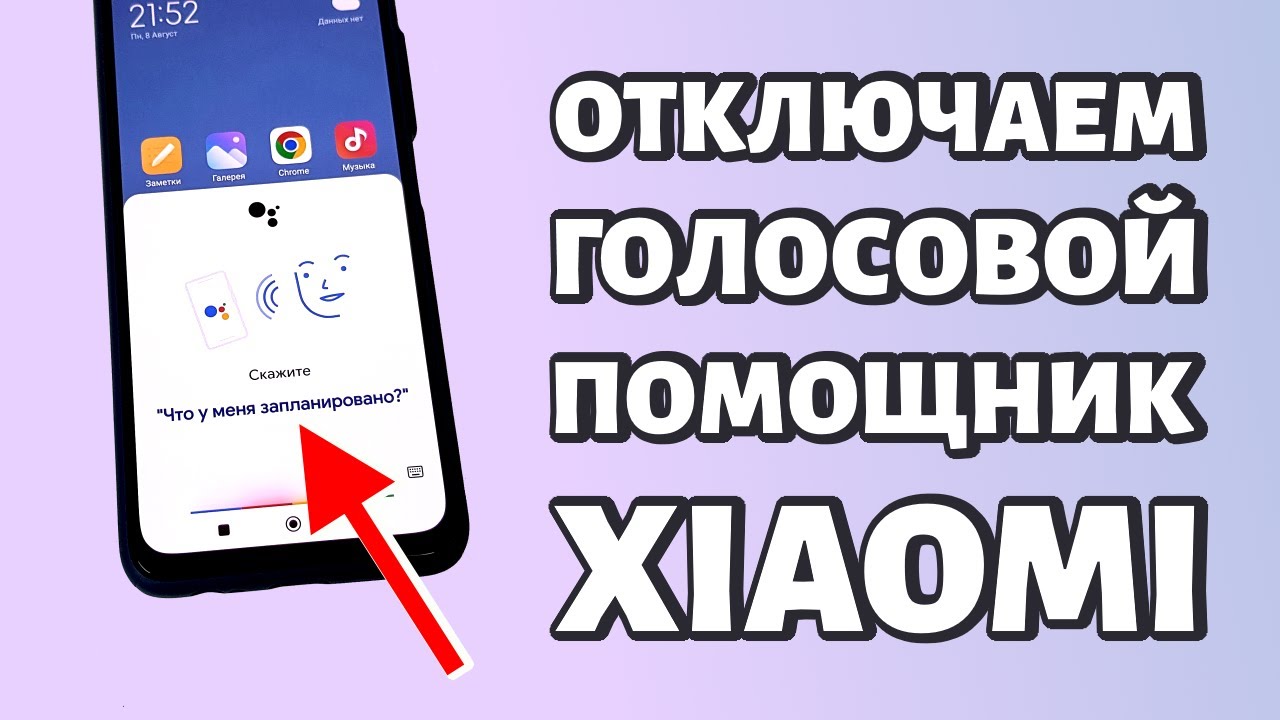
Если вы не пользуетесь функциями голосового помощника Кортана и хотите отключить его на своем устройстве, то это можно сделать следующим образом:
- На домашнем экране своего телефона найдите значок Кортаны. Обычно он находится в нижней части экрана на панели иконок.
- Нажмите и удерживайте иконку Кортаны. После удерживания иконки, на экране появится контекстное меню с дополнительными настройками.
- В контекстном меню выберите пункт «Настройки».
- На открывшемся экране настройки прокрутите до пункта «Голосовой помощник» (или «Кортана») и нажмите на него.
- Вы увидите переключатель, который позволит вам отключить функцию голосового помощника Кортана. Чтобы отключить Кортану, просто сдвиньте переключатель в положение «Отключено».
- После того, как вы отключите Кортану, она больше не будет доступна на вашем устройстве.
Зачем отключать голосового помощника Кортана? Возможны различные причины. Некоторые пользователи жалуются на то, что Кортана не всегда правильно распознает их команды или выдает неправильные ответы. Также, если вы предпочитаете другой голосовой помощник, например, Siri на устройствах Apple или Google Assistant на устройствах Android, то отключение Кортаны может быть логичным шагом.
Обратите внимание, что отключение Кортаны на устройстве под управлением Windows 10 может быть временным или частичным. Во время обновлений операционной системы Кортана может вернуться к своему работоспособному состоянию или помощник может быть снова доступен после определенных изменений в системе.
Amazon Alexa
1. Найдите значок Amazon Alexa на экране вашего сотового телефона Android и нажмите на него. Если вы не видите иконку Alexa на главном экране, вы можете найти ее, прокрутив домашний экран или через поиск в приложении.
2. После запуска приложения вы увидите бело-голубую иконку Alexa в левом нижнем углу экрана. Нажмите и удерживайте эту кнопку.
3. В контекстном меню, которое появится после удерживания кнопки, вы найдете различные функции и возможности Amazon Alexa. Найдите пункт «Выключение» или «Отключить» и нажмите на него.
4. Если у вас есть другие голосовые помощники, такие как Google Assistant, Bixby или Siri, вы также можете отключить функцию Alexa, следуя аналогичным инструкциям в соответствующих приложениях.
5. После отключения голосового помощника Alexa на вашем устройстве Android, вы больше не будете получать уведомления или использовать эту функцию. Если вы хотите включить ее снова, повторите те же шаги и включите функцию «Amazon Alexa».
Удачи и хорошего использования вашего устройства Android без голосового помощника Amazon Alexa!
Сири
В отличие от голосовых помощников на Андроиде, Сири не является стандартной функцией и не может быть отключена через параметры устройства. Если вы не хотите использовать Сири, вы можете временно отключить его, удерживая кнопку домой на экране вашего iPhone или iPad в течение нескольких секунд. Это отключит функцию Сири до тех пор, пока вы снова не нажмете кнопку домой.
Сири имеет возможность быть на связи с Apple для поиска обновлений и получения актуальной информации. В основном, данные контекста используются для улучшения опыта взаимодействия пользователя и помощника.
Если вы жалуетесь на Сири в приложении на своем устройстве, поскольку вы не находитесь в домашнем окружении или контексте, Сири будет недоступен. Обратите внимание, что с помощью Сири можно найти новости, почитать книги, ответить на вопросы и выполнить множество других задач.
Чтобы полностью удалить Сири с устройства, выполните следующие шаги:
- Откройте параметры на вашем устройстве.
- Прокрутите вниз и выберите вкладку «Голосовой помощник».
- Найдите значок Сири в форме камня и нажмите на него.
- Во всплывающем окне выберите «Удалить Сири».
Обратите внимание, что после удаления Сири с вашего устройства вы не сможете использовать его для доступа к некоторым функциям и сервисам, предоставляемым Apple. Вместо этого вы можете выбрать другую альтернативу, такую как Google Assistant, Microsoft Cortana или Alice Mail.ru, если они доступны на вашем устройстве.
Биксби
Однако, если вы не пользуетесь функцией Биксби или хотите ее отключить, это также возможно. Вот как вы можете выполнить отключение Биксби:
- Находясь на экране главной области умного телефона, найдите и удерживайте пустое место на экране.
- Затем, пролистайте экран вправо, чтобы переместиться в область домашнего экрана «Биксби».
- После этого нажмите на переключатель, чтобы отключить Биксби.
Теперь Биксби будет полностью отключен на вашем устройстве.
DataBot
В настоящее время многие смартфоны на базе Android доступны с голосовыми помощниками, такими как Google Assistant, Siri от Apple и Cortana от Microsoft. Тем не менее, есть и другие приложения голосового помощника, такие как DataBot, которые предлагают свои уникальные функции.
DataBot — это удобный и простой в использовании голосовой помощник на Android, который может выполнять множество функций. Он доступен через специальную кнопку на экране дома или путем удерживания кнопки «Домой».
Для запуска DataBot на вашем устройстве Android вам может понадобиться нажать кнопку «Домой» и прокрутить экран, чтобы найти приложение. Затем выберите его и установите DataBot, если у вас еще нет его на устройстве.
Одной из особенностей DataBot является возможность настройки голосового помощника на разных языках. Вы можете выбрать нужный язык, прокрутите экран и найдите пункт «Языковые параметры». Затем выделите язык вашего выбора и нажмите кнопку «OK».
Если у вас возникнут вопросы по использованию DataBot или вам потребуется более подробная информация, вы можете обратиться к эксперту, который предоставит вам инструкции и рекомендации.
Если вы решите временно отключить DataBot, вы можете сделать это, нажав кнопку «Домой» и удерживая ее в течение нескольких секунд. Затем прокрутите экран и найдите пункт «Настройки». Далее прокрутите экран, пока не найдете раздел «Подводные камни». Напротив «DataBot» вы увидите кнопку «Удалить», нажав на которую вы сможете отключить голосового помощника.
Если вы хотите полностью удалить DataBot с вашего устройства Android, вы можете сделать это, нажав на кнопку «Удалить». Затем следуйте инструкциям на экране для окончательного удаления приложения.
Теперь вы знаете, как отключить голосового помощника DataBot на своем устройстве Android. Если вам потребуется заменить DataBot на другой голосовой помощник, вы можете выполнить такие же шаги, но вместо DataBot выбрать другую альтернативу, такую как Google Assistant, Siri или Cortana.
Не забывайте, что отключение или удаление голосового помощника может быть полезно, если вы больше не используете его функции или хотите освободить место на своем устройстве Android для других приложений.
AIVC Алиса
Поскольку многие пользователи жалуются на присутствие голосовых помощников, таких как Google Ассистент, Bixby или Siri на своих сотовых устройствах, AIVC Алиса может быть хорошим выбором для временного отключения этих функций.
Для отключения AIVC Алисы на экране дома можно использовать следующие действия:
- На экране устройства найдите и нажмите на иконку AIVC Алисы.
- В открывшемся окне выберите пункт «Настройки».
- В разделе «Голосовой помощник» найдите и выберите опцию «Отключить AIVC».
- Если вы хотите полностью удалить AIVC Алису с устройства, удерживайте иконку на экране домашнего экрана и перетащите ее на значок «Удалить».
Теперь AIVC Алиса будет недоступна на вашем телефоне, пока вы не решите включить ее вновь.
Отключение голосового помощника AIVC Алиса может быть полезно, если вам не нужны его функции или функции других голосовых помощников, таких как Google Ассистент, Bixby или Siri. Кроме того, отключение AIVC Алисы позволяет освободить место на экране домашнего экрана и избавиться от подводных камней, связанных с обновлениями и использованием нескольких голосовых помощников одновременно.
В целом, AIVC Алиса предоставит вам широкий спектр языковых функций и возможностей, которые могут быть полезны в различных ситуациях. Для многих пользователей эта голосовая помощница станет хорошим решением вместо Google Ассистента, Bixby, Siri или Cortana на устройствах на базе Android.
Если у вас возникли вопросы по поводу отключения AIVC Алисы или других голосовых помощников, вы можете обратиться к эксперту по использованию голосового помощника на вашем устройстве Android.
Отвечаем на вопросы
Если вы хотите отключить голосового помощника на Андроиде, следуйте указанным ниже шагам:
- На главном экране вашего устройства удерживайте кнопку «Домой» или «Голосовой помощник», в зависимости от используемого помощника (например, Гугл Ассистент, Кортана, Биксби).
- На откроющемся экране найдите иконку настроек в виде бело-голубой шестеренки и нажмите на нее.
- В окне настроек найдите параметры голосового помощника и откройте его.
- В разделе с доступными функциями найдите голосового помощника (например, Гугл Ассистент, Кортана, Биксби) и нажмите на него.
- На экране, предоставленном голосовым помощником, вы увидите кнопку «Отключить». Нажмите на нее.
- Подтвердите удаление голосового помощника, нажав кнопку «Удалить» или «ОК».
Поскольку удаление голосового помощника может быть частично или временно невозможным на некоторых устройствах и в отдельных версиях программного обеспечения, вместо полного удаления вы можете отключить его и выбрать другой языковой помощник или приложение, которое будет заменить голосовой помощник. Некоторые из таких приложений включают Аиви-си (AIVC), ДатаБот (DataBot) и простую функцию «Домой».
Если вы жалуетесь на постоянное и нежелательное запуска голосового помощника, по следующим шагам вы можете отключить его возможность запуска:
- На главном экране устройства удерживайте кнопку «Домой» или «Голосовой помощник» для активации голосового помощника. Затем нажмите на иконку настроек в виде бело-голубой шестеренки.
- В окне настроек найдите параметры голосового помощника и откройте его.
- Найдите функцию «Запуск с помощью голоса» или похожую иконку и переключите ее в положение «Выключено» или «Отключено».
Если вы по ошибке удалили голосового помощника, его можно восстановить, выполнив следующие шаги:
- На главном экране вашего устройства удерживайте кнопку «Домой» или «Голосовой помощник», в зависимости от используемого помощника (например, Гугл Ассистент, Кортана, Биксби).
- На открывшемся экране найдите иконку настроек в виде бело-голубой шестеренки и нажмите на нее.
- В окне настроек найдите параметры голосового помощника и откройте его.
- Найдите функцию «Включение» или похожую иконку и переключите ее в положение «Включено».
Видео:
Как отключить функцию voice assistant головой ассистент режим для слабозрячих Voice assistan samsung
Как отключить функцию voice assistant головой ассистент режим для слабозрячих Voice assistan samsung de Сброс настроек 666.718 visualizaciones hace 3 años 4 minutos y 4 segundos


