
Содержимое статьи
Отправляем геолокацию с Android в WhatsApp — пошаговая инструкция и советы
В WhatsApp, как и во многих других мессенджерах, есть возможность делиться геоданными. Если вы используете Андроид-телефон и хотите отправить своё местоположение, вам понадобится встроенная функция приложения. Отправка геолокации в WhatsApp на Андроиде достаточно проста, и вам потребуется всего несколько действий.
Для активации функции отправки геоданных в Ватсапе на Андроиде откройте мессенджер на вашем телефоне и нажмите на иконку «скрепки» или «прикрепить» в меню текстового поля, где обычно вводится сообщение. В открывшемся диалоговом окне выберите иконку «Местоположение» или «Карта». Это позволит вам выбрать местоположение на карте и отправить его.
Если вы хотите отправить своё текущее местоположение, кликните на кнопку «Геоданные». Вариантов передачи геолокации может быть несколько, в зависимости от модели вашего телефона и версии приложения Ватсапа.
Если же у вас iPhone с Ватсапом, то для настройки отправки геоданных через его приложение перейдите в «Настройки» > «Приватность» > «Сервисы геолокации» > «ВКонтакте» > «Доступ всегда». Если приложение по-прежнему не отправляет координаты геолокации, то потребуется сделать сброс настроек Ватсапа.
Важно помнить, что передача геоданных через приложение WhatsApp может занимать некоторое время, в зависимости от качества сигнала сотовой связи и скорости интернет-соединения. Также, при активации функции геопозиции будьте осторожны и соответственно включайте или отключайте ее по вашему желанию.
Теперь, когда вы знаете, как отправить геолокацию с Андроид-телефона в мессенджере Ватсап, вы можете поделиться своим местоположением с друзьями и близкими. Будьте на связи и всегда находитесь на локации!
Как включить геоданные на телефоне
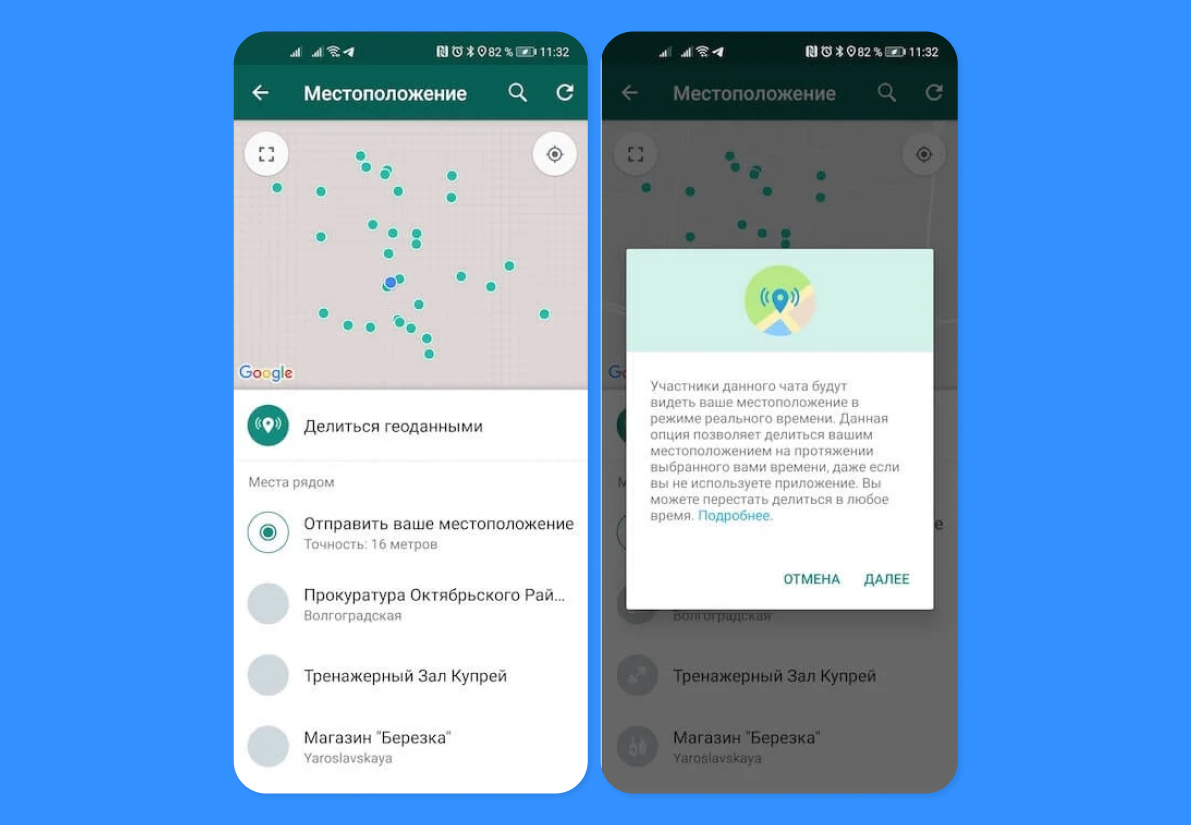
Для передачи геоданных с Андроид-телефона в WhatsApp вам понадобится включить функцию геолокации на вашем устройстве. Хотя Android предлагает несколько вариантов для отправки геоданных в WhatsApp, но чтобы отправить точные координаты, вам нужно включить функцию геолокации в настройках вашего телефона.
Чтобы включить геоданные на Андроид-телефоне, вам сначала нужно открыть приложение WhatsApp. После запуска приложения, найдите иконку «Чаты» в нижней части экрана, которая выглядит как текстовое облако с белой скрепкой. Кликните на нее.
В меню чатов выберите чат или создайте новый чат, в который вы хотите отправить геолокацию. После открытия чата, нажмите на значок «действия», который выглядит как три точки в верхнем правом углу экрана.
Во всплывающем меню выберите пункт «Отправить местоположение». После этого у вас будет возможность выбрать вариант, как вы хотите поделиться своим местоположением: через место на карте или с помощью геолокации.
Если вы выбираете вариант «Место на карте», то вам нужно будет кликнуть по месту на карте, которое вы хотите отправить. После выбора места, нажмите на кнопку «Отправить», чтобы отправить его в чат.
Если вы выбираете вариант «Геолокация», вам нужно будет согласиться с правилами, чтобы отправить геоданные. После этого ваш Андроид-телефон автоматически определит ваше местоположение и предложит вам отправить его в чат.
После того, как вы отправили геоданные, ваш собеседник в WhatsApp сможет кликнуть на полученное сообщение и увидеть ваше местоположение на карте.
Как отправить местоположение в Вотсапе
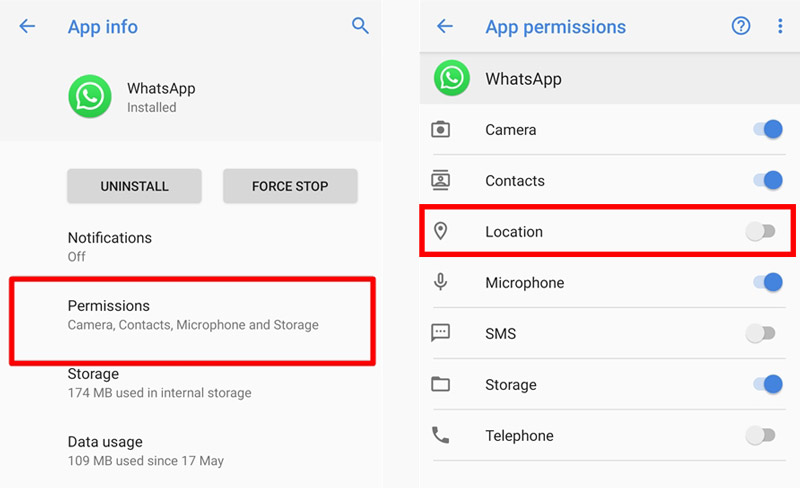
Для начала, убедитесь, что у вас установлена последняя версия приложения WhatsApp. Если нет, обновите его из магазина приложений Google Play.
Чтобы отправить местоположение в Вотсапе, выполните следующие шаги:
- Откройте приложение WhatsApp на своем телефоне Android.
- Выберите чат, в котором вы хотите отправить местоположение.
- Нажмите на значок скрепки в правом нижнем углу экрана.
- В открывшемся меню выберите «Местоположение».
- WhatsApp предложит вам выбрать один из вариантов для передачи местоположения:
- Отправить текущее местоположение: WhatsApp автоматически определит ваше текущее местоположение и отправит его.
- Отправить местоположение собственной картой: вы сможете найти местоположение на карте и отправить его.
- Сбросить точность геоданных: функция, позволяющая увеличить или уменьшить точность геоданных перед отправкой местоположения.
- Выбрать из геоданных: если вам нужно отправить местоположение из предложенного перечня геоданных.
- Выберите вариант, который вам подходит.
- При необходимости откорректируйте координаты местоположения и нажмите кнопку «Отправить».
Вы также можете отправить местоположение через приложение Карты Google. Для этого:
- Откройте приложение Карты Google на своем телефоне Android.
- Найдите местоположение, которое вы хотите отправить.
- Нажмите и удерживайте на желаемой точке на карте, чтобы появилось контекстное меню.
- Выберите опцию «Поделиться».
- Выберите приложение WhatsApp из списка доступных приложений.
- В чате WhatsApp выберите контакт или группу, с которой хотите поделиться местоположением.
- Нажмите кнопку «Отправить».
Также стоит отметить, что в настройках приложения WhatsApp вы можете включить или отключить возможность непрерывной активации геолокации. Если эта функция включена, WhatsApp будет использовать геоданные в фоновом режиме, что может негативно сказываться на времени работы аккумулятора телефона. Если вы хотите управлять этой функцией, откройте приложение WhatsApp, перейдите в «Настройки», затем в «Аккаунт», выберите «Конфиденциальность» и настройте параметры использования геоданных.
Теперь вы знаете, как отправить местоположение в WhatsApp на устройствах Android. Будьте внимательны при использовании этой функции и делитесь местоположением только с доверенными контактами.
Как скинуть геолокацию по Whatsapp с Андроида
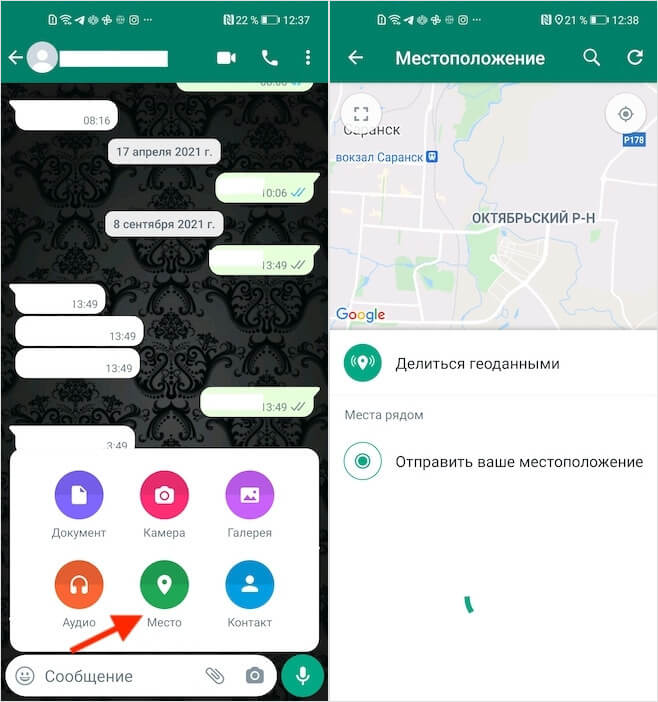
Для активации функции передачи геоданными в Whatsapp с вашего андроида вам необходимо:
- Открыть Whatsapp на своем устройстве.
- Перейти в новом чате с контактом, которому вы хотите отправить геолокацию.
- Нажать на иконку «скрепки», которая находится рядом с полем ввода текстового сообщения.
- В выпадающем меню выбрать пункт «Локации» или «Местоположение».
- Whatsapp дает вам возможность отправить текущее местоположение или выбрать местоположение на карте в зависимости от вашего желания.
- После выбора местоположения нажать на кнопку «Отправить».
Приложение Whatsapp также предоставляет возможность отключить функцию непрерывной отправки местоположения. Если вы хотите отправить локацию однократно, чтобы передача геоданных остановилась после отправки, выполните следующие действия:
- Откройте Whatsapp на своем андроид-телефоне.
- Выберите контакт или группу, кому вы хотите скинуть геолокацию.
- Нажмите на иконку «скрепки», которая находится рядом с полем ввода текстового сообщения.
- В открывшемся перечне выберите пункт «Локации» или «Местоположение».
- На экране появится карта с вашим местоположением. В правом верхнем углу карты вы найдете значок часов. Кликните на эту иконку.
- Установите желаемый временной интервал для отправки геоданных.
- Когда вы настроите время, нажмите кнопку «Готово» или «ОК».
- После завершения настройки времени нажмите на кнопку «Отправить».
Таким образом, вы можете сделать отправку геолокации по Whatsapp с андроида в нескольких вариантах. Вы можете скинуть текущее местоположение через приложение, а также настроить отправку геоданных на определенное время.
Как скинуть геолокацию по Whatsapp с Айфона
Мессенджер Whatsapp предлагает различные возможности для отправки геолокации с вашего Айфона. Выполнить сбросить геолокацию с помощью этого приложения можно следующим образом:
- Откройте приложение Whatsapp на вашем Айфоне.
- Выберите чат или контакт, с которым вы хотите поделиться местоположением.
- Внизу слева на экране, возле текстового поля для сообщений, вы увидите иконку с картой. Кликните на нее.
- В окне выбора геолокации, на которую вы хотите отправить сообщение, можно выставить точность и настроить другие параметры передачи геоданных.
- При нажатии на кнопку «Отправить», выбранное местоположение будет отправлено в выбранный чат.
Важно отметить, что перед отправкой геолокации по Whatsapp из Айфона, потребуется активация функции передачи местоположения в настройках приложения Whatsapp. Если функция была отключена или не настроена, вотсап может попросить вас включить ее перед отправкой геоданных.
Также, возможно, что при отправке геолокации по Whatsapp с Айфона некоторые пользователи могут столкнуться с ограничением во временном использовании функции. Возможно, в вашем случае вотсап перестал отправлять геолокацию через несколько часов после настройки функции.
Для решения этой проблемы, вы можете посмотреть правила использования функции отправки местоположения в настройках приложения Whatsapp. Возможно, вам потребуется сделать некоторые действия, чтобы активировать полную передачу координат.
| Действие | Описание |
| Кликнуть на иконку с картой | Откроется окно с выбором геолокации |
| Настроить параметры передачи геоданных | Вы сможете выбрать точность и другие настройки |
| Нажать кнопку «Отправить» | Выбранное местоположение будет отправлено |
Таким образом, чтобы скинуть геолокацию по Whatsapp с Айфона, вам потребуется выполнить несколько действий. Во-первых, активировать функцию передачи местоположения в настройках приложения Whatsapp. После этого, вам нужно будет кликнуть на иконку с картой во временном окне, чтобы выбрать и настроить геолокацию. И, наконец, нажать кнопку «Отправить» для совершения отправки.
Как настроить непрерывную передачу геоданных
Настройка непрерывной передачи геоданных на Андроид дает вам возможность отправлять местоположение в Вацапе по-новому. Вам не нужно будет каждый раз активировать функцию геолокации перед отправкой сообщения. Вариантов выполнения этой задачи существует несколько.
- Один из способов — отключить автоматическую отправку координат через иконку сброса скрепки. При этом, если вы захотите отправить местоположение, вам придется нажать на значок скрепки и найти в списке правила Геоданные в Вацапе.
- Другой способ заключается в настройке функции непрерывной передачи геоданных через настройки мессенджера. Для этого вам нужно зайти в настройки Вацапа, найти и нажать на раздел «Аккаунт», затем выбрать пункт «Конфиденциальность» и перейти к меню «Геоданные».
- После перехода в меню «Геоданные» вы увидите список различных правил передачи местоположения. Выберите одно из правил, которое наиболее соответствует вашим желаниям. Например, вы можете отправлять геолокацию всегда или только во время использования Вацапа.
- Еще одна функция, которую можно использовать при передаче геоданных, — это функция «сбросить через часов». Она позволяет скинуть локацию с определенной частотой. Вы можете выбрать любое значение из предложенного перечня.
Непрерывная передача геоданных позволяет вам отправлять местоположение в Вацапе без необходимости каждый раз активировать функцию геолокации. После настройки она будет автоматически выполняться при отправке сообщений с геоданными.
Однако, если вам нужно сделать это один раз, вы можете отправить геолокацию с помощью обычной функции геолокации в Вацапе. Для этого вам нужно открыть диалог, нажать на значок скрепки, выбрать пункт «Локация» и найти на карте ваше местоположение. Затем нажмите отправить.
Не забывайте, что перед отправкой местоположения в Вацапе, убедитесь, что функция геолокации включена в настройках вашего устройства.
Как отключить отправку геолокации
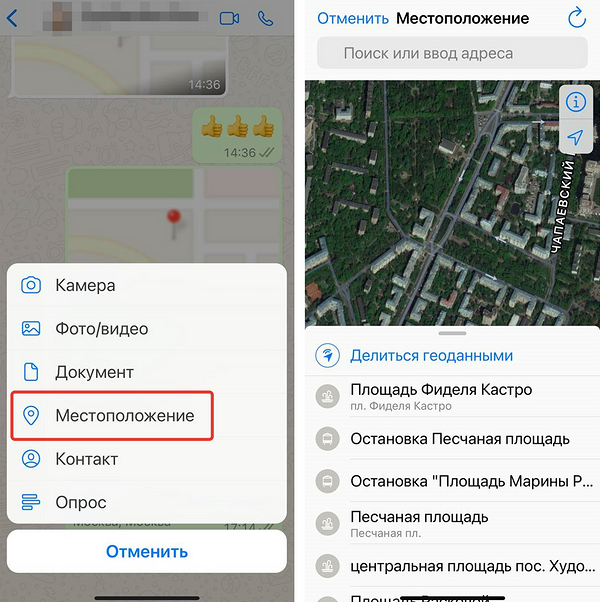
Если вы используете Андроид-устройство и не хотите отправлять свои геоданные через WhatsApp, вам потребуется выполнить несколько действий. Вот пошаговая инструкция, как отключить эту функцию.
| 1. | Откройте приложение WhatsApp на своем телефоне Android. |
| 2. | Нажмите на иконку скрепки в новом сообщении. |
| 3. | В появившемся меню выберите «Местоположение». |
| 4. | На открывшейся карте у вас будет возможность отправить свои геоданные. |
| 5. | Однако, если вы не хотите делиться своим местоположением, просто кликните на кнопку «Отключить». |
После выполнения этих действий WhatsApp больше не будет отправлять геоданные приложению WhatsApp. Если вам вдруг понадобится снова активировать функцию отправки геолокации, просто повторите эту процедуру и кликните на кнопку «Включить» вместо отключения.
Видео:
Восстановление удаленных сообщений WhatsApp (2024) | Как просмотреть удаленные сообщения в WhatsApp
Восстановление удаленных сообщений WhatsApp (2024) | Как просмотреть удаленные сообщения в WhatsApp by Solution History 74 views 1 day ago 1 minute, 41 seconds


