
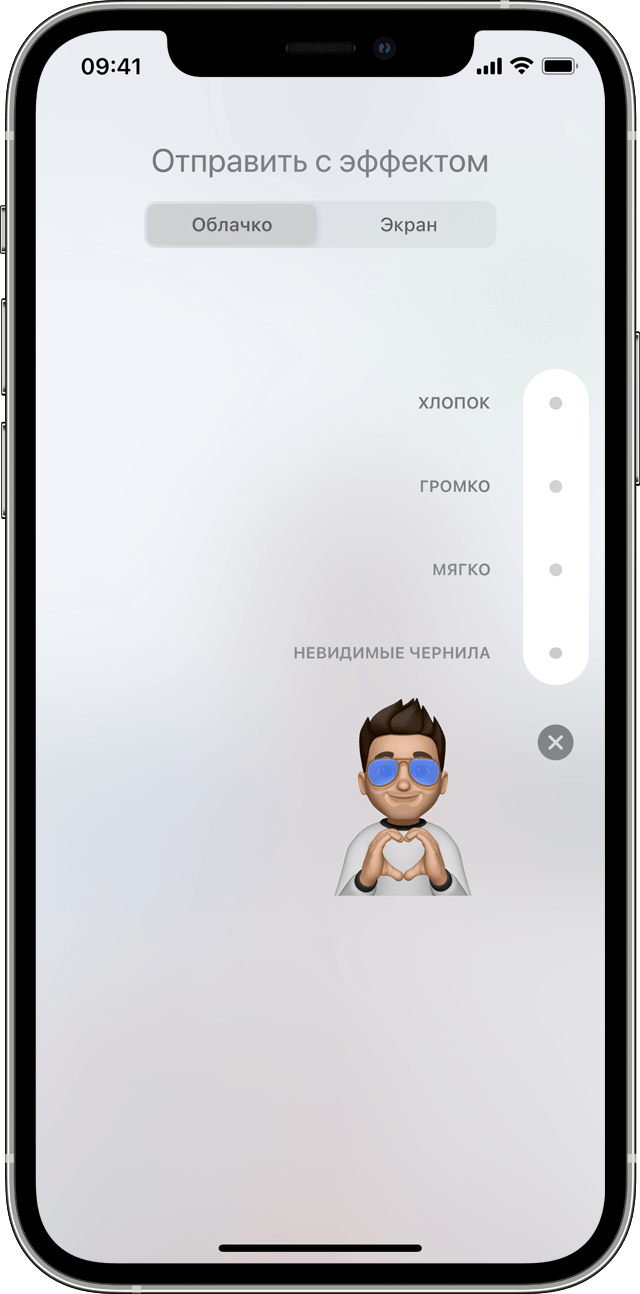
Раскрой все возможности мобильной коммуникации — отправьте эффектное сообщение с помощью своего Айфона
С развитием технологий и постоянном обновлении программного обеспечения, наши смартфоны становятся все более функциональными. В настоящее время множество приложений и функций доступно пользователям, что позволяет им наслаждаться всеми возможностями современных устройств. Одной из самых увлекательных функций, доступных пользователям Айфонов, является возможность отправлять сообщения с эффектом.
Отправка сообщений с эффектом – это прекрасный способ придать вашим сообщениям яркий и оригинальный вид. Если вам нужно отправить поздравление с днем рождения или просто поднять настроение вашему другу, этот краткий обзор может помочь вам разобраться в том, как это сделать.
Для того чтобы отправить сообщение с эффектом на Айфоне, вам нужно активировать функцию iMessage. iMessage – это приложение, которое появилась в связи с добавлением новых функций в телефон. Оно позволяет отправлять не только простые текстовые сообщения, но и сообщения с эффектом.
После того как вы убедились, что на вашем Айфоне установлено приложение iMessage, нужно открыть окно сообщений и выбрать контакт, которому вы хотите отправить письмо. Затем нужно нажать на полноэкранную нижнюю панель, где есть функция «Сообщение». В появившемся окне вам нужно создать текст сообщения и нажать на кнопку «Отправить».
Какие эффекты есть для сообщений на Айфоне
После выпуска iOS 10, теперь пользователи iPhone могут отправлять сообщения через iMessage с эффектом. Эта функция позволяет создавать яркие и забавные эффекты, чтобы отправить своему другу сообщение, которое будет выглядеть особенным.
Какие эффекты доступны для сообщений на Айфоне? Вот некоторые из них:
- Сообщение с эффектом «Рождения деньги» — это эффект, при котором пересылаемое сообщение превращается в дыма и распадается на множество маленьких золотых монет.
- Сообщение с эффектом «Со снегом» — это эффект, при котором за пересылаемым сообщением появляются снежинки, создавая иллюзию зимней погоды.
- Сообщение с эффектом «Большой лазер» — это эффект, при котором пересылаемое сообщение дополняется ярким лазером, который перекрывает экран.
Какие еще эффекты можно найти? Чтобы найти все доступные анимации, нужно выполнить следующие действия:
- Открыть приложение «Сообщения» на вашем iPhone.
- Выбрать контакт или создать новое сообщение.
- Ввести текст сообщения, которое вы хотите отправить.
- Нажмите на значок эффекта (изображает бластер) справа от текстового поля.
- В открывшемся окне можно выбрать нужный эффект анимации для вашего сообщения.
Настройка анимационных эффектов также может быть произведена. Вы можете настроить эффекты очень просто:
- Откройте сообщение с эффектом в полноэкранном режиме, нажав на сообщение.
- Нажмите и удерживайте нижнюю панель.
- В разделе «Сообщение» выберите «Настройка» или «Настроить эффект».
- Настройте эффект анимации для вашего сообщения: изменив время задержки или время показа.
Теперь вы знаете, как отправить сообщение с эффектом на Айфоне. Найдите тот эффект, которым хотите удивить своих друзей, и отправьте им уникальное сообщение!
Как отправить сообщение с эффектом анимации на Айфоне
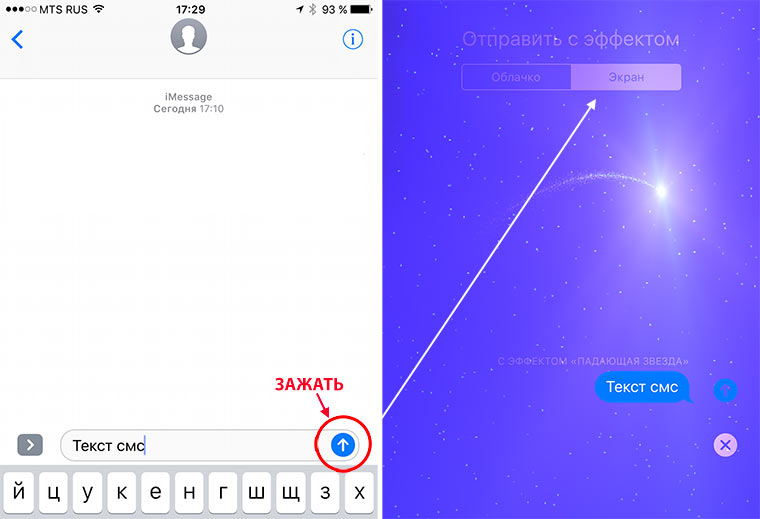
Создание и отправка сообщений с эффектом анимации стало возможным благодаря функциям программы iMessage на Айфоне. Теперь вы можете добавить различные эффекты к своим сообщениям, чтобы сделать их более яркими и запоминающимися.
Для настройки анимации в iMessage нужно открыть окно программы и найти нужный контакт или создать новое сообщение. После написания текста письма или сообщения можно перейти к настройке эффектов.
Чтобы добавить анимацию, нужно нажать на правом нижнем углу окна на кнопку с символом «A», которая обозначена для активации эффектов.
После активации эффектов внизу экрана появится полноэкранная функция, в которой можно выбрать различные анимационные эффекты для отправляемого сообщения. Такие эффекты, как «Сверкающие огоньки», «Глубинное затемнение», «Конфетти», «Лопнувшие шарики» и другие, сделают ваше сообщение более оригинальным и заметным.
Также вы можете установить особый эффект активации, который происходит перед открытием сообщения. Для этого нужно нажать на значок стрелки-вниз в правом нижнем углу окна и выбрать соответствующий эффект активации. Такие эффекты, как «Разыгрыш шариков», «Сверкающие звезды», «Сверхсекретность» и другие, добавят интересный эффект при открытии сообщения контактом.
Если вы предпочитаете более рукописный характер письма или сообщения, то для вас также есть функция «Touch and Hold», которая позволяет создавать эффекты анимации с помощью своего почерка. Чтобы использовать эту функцию, нужно нажать и удерживать палец на экране во время написания текста. Пользователи смогут оценить ваш рукописный стиль и получат уникальный эффект при открытии сообщения.
Приложение iMessage обладает множеством функций и возможностей для отправки сообщений с эффектами на Айфоне. Теперь вы можете легко добавить яркость и оригинальность в свою переписку, воспользовавшись анимационными эффектами, активациями и рукописным стилем письма.
Как создать полноэкранную анимацию на Айфоне
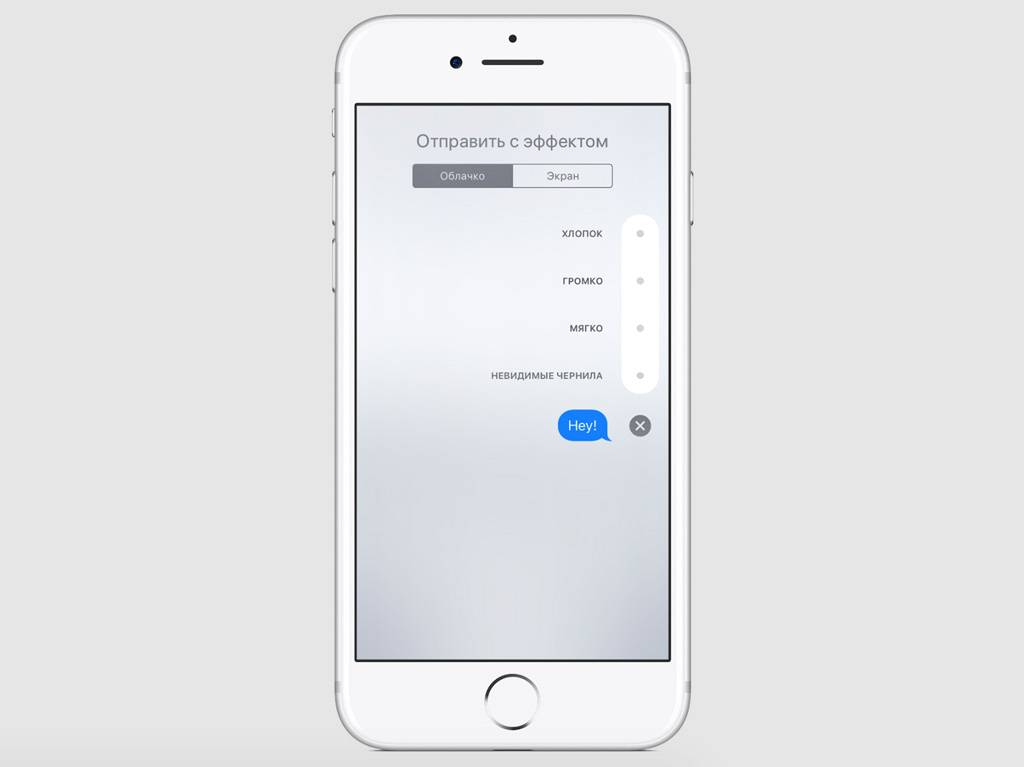
Чтобы создать полноэкранную анимацию на Айфоне, нужно следовать небольшим шагам:
- Открыть приложение «Сообщения» на Айфоне и найти контакт, которому нужно отправить сообщение с полноэкранным эффектом.
- Нажать на иконку с полным письмом в правом нижнем углу окна ввода текста.
- В открывшемся окне ввода текста нажать на поле «Окно с текстом».
- В дополнительных функциях, которые появились, чтобы внести изменения, нужно выбрать ширину окна анимации на всю ширину экрана.
- Ввести текст сообщения, который хотите отправить с полноэкранным эффектом. Можно использовать краткий текст, чтобы он полностью поместился на экране.
- Нажать на кнопку «Готово», чтобы закрыть окно ввода текста.
- Убедиться, что в поле ввода сообщений выбран эффект «Экран вниз», который гарантирует полноэкранный эффект анимации.
- Нажать на кнопку отправки сообщения, чтобы отправить сообщение с полноэкранным эффектом.
Вот и всё! Теперь вы знаете, как создать и отправить полноэкранные анимации в iMessage на Айфоне. Настройки можно поменять в любое время, чтобы использовать другие эффекты анимации или настроить их длительность.
Как добавить рукописный текст
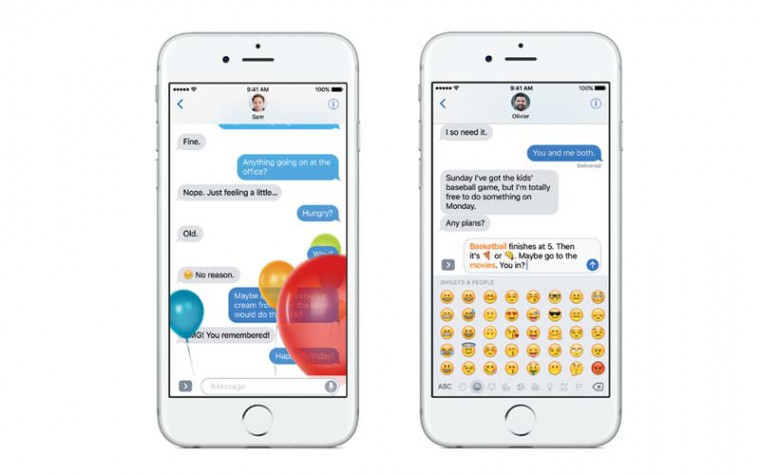
Нужно открыть приложение «Сообщения» на iPhone и выбрать контакт или создать новое сообщение. Затем нужно нажать на поле ввода сообщений, которое находится в нижнем правом углу экрана. После нажатия на поле ввода появится окно для ввода текста.
Далее, чтобы добавить рукописный текст, нужно свайпнуть вправо по окну программы «Сообщения» на iPhone. Появится полноэкранная панель с различными функциями, такими как эффекты и анимации для сообщений, а также рукописный текст и другие возможности.
Найти функцию рукописный текст можно, свайпнув влево по панели или просто продолжив свайпать вправо до того, как она появится. После того, как функция рукописный текст будет найдена, нужно ее активировать, нажав на нее один раз.
После активации функции рукописный текст появятся линии для написания. Теперь можно просто писать письмо, пальцем или стилусом, на экране iPhone, и текст будет автоматически преобразовываться в рукописный шрифт.
Когда письмо уже готово, нужно нажать на кнопку «Готово» на верхней правой части экрана, чтобы вернуться к окну отправки сообщений. Отправлять сообщение с рукописным текстом можно точно так же, как и обычные сообщения, выбрав контакт или введя номер телефона, и нажав на кнопку «Отправить».
Теперь вы знаете, как добавить рукописный текст в сообщения на iPhone с помощью функции iMessage. Эта уникальная возможность дает вам больше свободы в выражении вашего характера и добавляет эффект ваших сообщений.
Как настроить
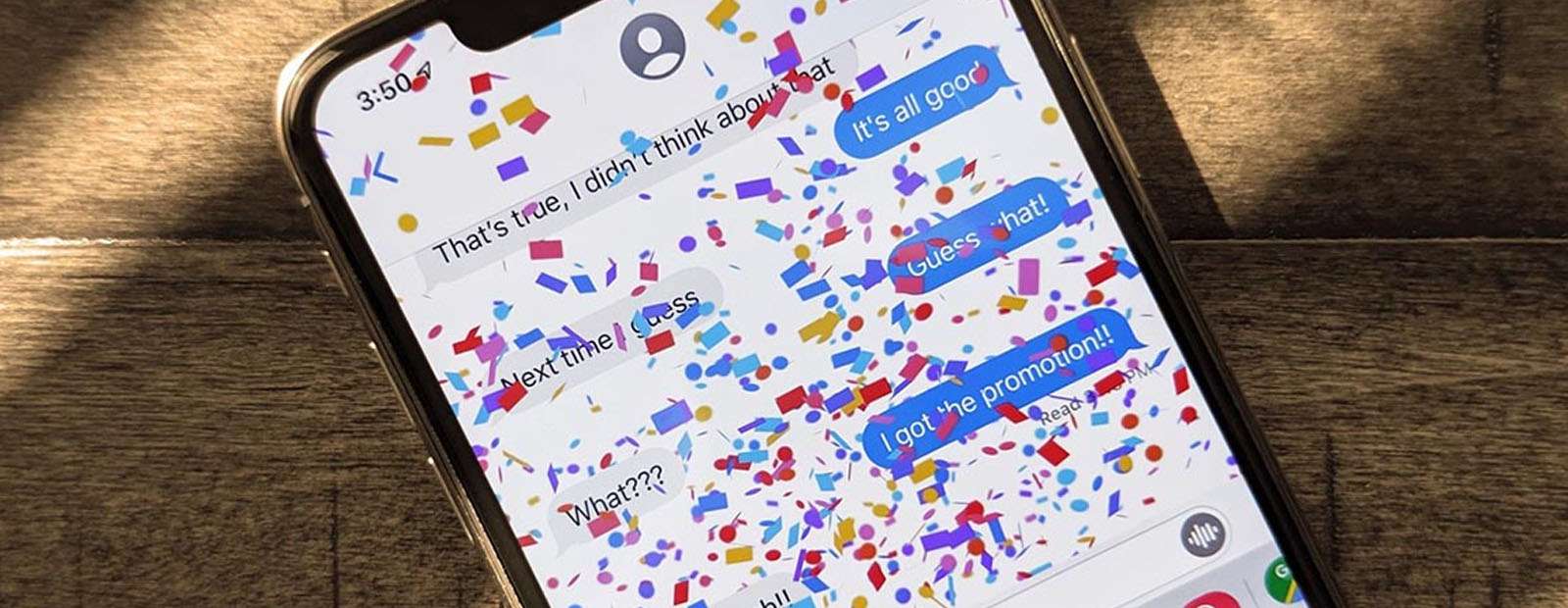
На современных Айфонах есть функция отправки сообщений с эффектом, которая позволяет создавать обзор с различными анимационными эффектами. Чтобы отправить сообщение с эффектом, нужно создать новое окно сообщения в приложении «Сообщения» и добавить нужные данные.
Для настройки эффекта сообщения на Айфоне нужно следовать следующим шагам:
- Откройте приложение «Сообщения».
- Нажмите на иконку для создания нового сообщения в нижнем правом углу окна.
- Выберите контакт, которому хотите отправить сообщение.
- Напишите текст сообщения, добавив нужные эффекты.
- Для добавления эффектов текста, нажмите и удерживайте кнопку «Стрелка» в поле ввода текста.
- Выберите тип эффекта, который хотите добавить к сообщению. Например, можно выбрать «Шарики», чтобы отправить сообщение с анимацией шариков, или «Подарок», чтобы отправить сообщение с эффектом подарка.
- Если вы хотите отправить сообщение с рукописным текстом, можно активировать функцию рукописного ввода, нажав на значок «AB» и выбрав «Рукописный» тип символа.
- После того как все настройки и эффекты будет установлены, нажмите на кнопку «Готово», чтобы отправить сообщение.
Теперь вы знаете, как создавать и настраивать анимационные эффекты в сообщениях на Айфоне. Эта функция предоставляет возможность отправлять необычные и яркие сообщения своим контактам, чтобы разделить с ними свою радость или поздравить с чем-то особенным.
Как отправлять сообщения в iMessage
Приложение iMessage на Айфоне позволяет отправлять сообщения с различными эффектами, анимациями и другими красочными элементами. Эти функции позволяют сделать ваши сообщения более интересными и живыми. В этом кратком обзоре мы покажем вам, как отправить сообщение с эффектом в iMessage.
1. Откройте приложение iMessage на вашем Айфоне. Для этого нажмите на значок «Сообщения» на главном экране.
2. Затем выберите контакт или создайте новое сообщение, нажав на значок «+». Введите текст вашего сообщения либо добавьте небольшие данные, такие как фото или видео.
3. После ввода текста или добавления данных нажмите на кнопку «Сенд» справа от поля ввода сообщения.
4. Теперь у вас есть возможность добавить некоторые эффекты к вашему сообщению. Нажмите на значок справа от поля ввода сообщения, изображающий стрелку вверх.
5. В открывшемся окне вы увидите несколько вариантов эффектов для вашего сообщения. Выберите необходимый эффект, например, «Дракон» или «Действие».
6. Перед отправкой убедитесь, что правом нижнем углу окна сообщения включен «Полноэкранный характер» — это значит, что эффект будет отображаться на всем экране вашего контакта.
7. Теперь нажмите на кнопку «Send» или просто коснитесь кнопки «Send» на вашем телефоне, чтобы отправить сообщение с эффектом iMessage.
Также у приложения iMessage есть и другие функции анимаций и эффектов, такие как рукописный шрифт и различные виды анимаций. Чтобы активировать эти функции, выберите нужное сообщение и задержите палец на нем. Затем выберите «Обзор сообщения» и настройте анимацию или эффект по своему усмотрению.
Теперь вы знаете, как отправлять сообщения с эффектом в iMessage. У вас есть возможность создать настолько яркие и интересные сообщения, насколько ваше воображение позволяет. Попробуйте использовать разные эффекты и анимации, чтобы сделать ваши сообщения уникальными и запоминающимися.
Настройка и краткий обзор программы
Для того чтобы отправить сообщение с эффектом на Айфоне, нужно настроить и кратко ознакомиться с программой.
Перед отправкой сообщения с эффектом, следует убедиться, что у вас есть сотовая связь и достаточно памяти на телефоне. Теперь можно приступить к настройке программы.
Для активации функции отправки сообщений с эффектами, нужно зайти в приложение iMessage. Далее, в правом нижнем углу окна создания нового сообщения, нужно нажать на кнопку с буквой «A». После этого появится полноэкранная панель с различными функциями и эффектами.
Чтобы отправить сообщение с эффектом, нужно создать обычное текстовое сообщение и добавить эффект перед отправкой. Для этого просто напишите текст сообщения. Затем, чтобы добавить эффект, нужно нажать на стрелку вправо, которая появилась перед сообщением. После этого можно выбрать один из анимационных эффектов, таких как «Сейчас» или «Традиционные».
Также можно активировать рукописный эффект, чтобы сделать текст более яркими и уникальным. Для этого нужно нажать на иконку «Т+» в правом верхнем углу панели эффектов. После этого можно использовать свою рукопись или выбрать один из предлагаемых шрифтов.
Важно учитывать, что анимации эффекты доступны только при отправке сообщений внутри приложения iMessage. Если вы отправляете сообщения через другие программы, такие как WhatsApp или Viber, эффекты могут не работать или отображаться неправильно.
Теперь вы знаете, как настроить и использовать программу для отправки сообщений с эффектом на Айфоне. Будьте креативны и удивляйте своих контактов с различными анимациями и рукописным текстом!
Видео:
Я научу тебя пользоваться iPhone за 25 минут! Мастер-класс по переходу с Android на iOS!
Я научу тебя пользоваться iPhone за 25 минут! Мастер-класс по переходу с Android на iOS! de ProTech 1.280.897 visualizaciones hace 8 meses 23 minutos


