
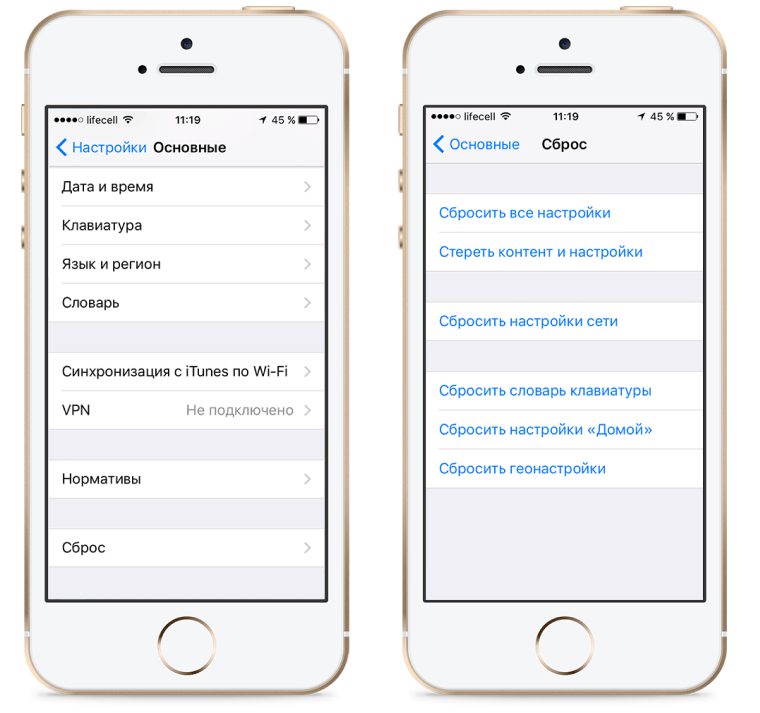
Как передать данные с Андроида на Айфон — 7 проверенных способов
Перенос определенных данных с Андроида на Айфон может оказаться сложной задачей. Не всегда можно использовать проводное подключение, ведь Айфоны не поддерживают различные форматы данных, которые находятся на Андроиде. Однако, есть несколько проверенных способов передать данные между устройствами без использования кабелей.
Первый и наиболее простой способ – использовать мессенджеры и программы для передачи данных, такие как WhatsApp, Viber или Telegram. Эти приложения позволяют отправлять данные, включая фотографии, видео и документы, с одного устройства на другое. Для этого достаточно установить соответствующую программу на оба устройства и выполнить несколько простых шагов.
Второй способ – использование специализированных программ для переноса данных, таких как «Move to iOS». Эта программа разработана специально для переноса данных с Android на iPhone. Она позволяет передать большое количество данных, включая контакты, фотографии, видео и сообщения, сразу после настройки iPhone. Программа также может быть использована для переноса данных с одного iPhone на другой.
Третий способ – использование утилиты iCloud для синхронизации данных между устройствами. Для этого необходимо обязательно иметь учетную запись Apple и быть подключенным к сети Интернет. Затем нужно включить функцию синхронизации в настройках iPhone и выбрать данные, которые нужно передать с Android. После этого данные будут автоматически перенесены на iPhone, и их можно будет использовать уже на новом устройстве.
1. С помощью официального приложения от Apple Move to IOS

Если у вас есть Android-устройство и вы решили перейти на iPhone, Apple предоставляет вам удобный способ передачи данных с Android-устройства на iPhone с помощью официального приложения Move to iOS.
Процесс передачи данных с Android-устройства на iPhone с помощью приложения Move to iOS достаточно прост и позволяет вам передать определенные данные, такие как контакты, сообщения, фотографии, видео, закладки, календари и аккаунты электронной почты.
Чтобы начать процесс, сначала убедитесь, что у вас есть Wi-Fi соединение и запустите процесс на вашем новом iPhone. При настройке устройства вы увидите вариант «Move Data from Android» (Перенести данные с Android) – нажмите на него. Затем на Android-устройстве откройте приложение Move to iOS и следуйте указаниям на экране.
В следующем шаге вам будет предложено добавить известную учетную запись Google или аккаунт электронной почты. Если таковая у вас есть, утилита Move to iOS может использовать ее для передачи контактов и календарей. Если у вас нет гугл-аккаунта, то вам необходимо будет вручную скопировать данные.
Убедитесь, что ваш iPhone и Android-устройство подключены к одной Wi-Fi сети и что ваш Android-устройство заблокировано, чтобы процесс копирования данных удалось выполнить без сбоев.
Процесс копирования данных может занять некоторое время, и в этот момент вы сможете видеть информацию о копируемых элементах на экране. После завершения процесса вы сможете перейти к настройке вашего нового iPhone.
Важно отметить, что приложение Move to iOS не позволяет передать весь содержимый вашего Android-устройства на iPhone. Оно поможет вам скопировать только определенные данные, а именно контакты, сообщения, фотографии, видео, закладки, календари и аккаунты электронной почты.
2. Кабелем через Android File Transfer
Если вы не хотите использовать облачные сервисы или мессенджеров для переноса данных между Андроид-устройством и iPhone, у вас есть возможность передать информацию с помощью кабеля через утилиту Android File Transfer. Этот способ был одним из первых известных для переноса данных между устройствами, и он до сих пор пользуется популярностью.
Для выполнения процесса переноса данных с Андроида на iPhone с помощью кабеля через Android File Transfer, следует выполнить следующие шаги:
- Установить Android File Transfer на компьютер. Это официальное приложение, предоставляемое Google, и оно доступно для скачивания бесплатно.
- Подключите Андроид-устройство к компьютеру с помощью USB-кабеля. Убедитесь, что у вас есть подключение Wi-Fi.
- Откройте Android File Transfer на компьютере. Если у вас есть пароль на Андроид-устройстве, введите его, чтобы разрешить синхронизацию данных.
- В Android File Transfer выберите файлы и папки, которые вы хотите скопировать на iPhone. Вы можете выбрать нужные файлы и папки, как в полном объеме, так и выбрать только определенные места. Например, вы можете перенести фотографии с одного устройства на другое.
- После выбора нужных файлов и папок нажмите кнопку «Move» или «Переместить». Процесс перемещения может занять несколько минут, в зависимости от количества данных, которые нужно перенести.
- После завершения процесса переноса данных появится уведомление о том, что данные были успешно перенесены на iPhone.
Важно учитывать, что для использования этого способа необходимо наличие USB-кабеля и установленное приложение Android File Transfer на компьютере. Также следует учесть, что из-за особенностей операционных систем Android и iOS, не все данные могут быть перенесены с помощью данного способа. Например, аккаунты и пароли не будут скопированы автоматически, и их нужно будет добавить вручную на iPhone после переноса данных.
3. Через Bluetooth
Для этого потребуется следующие действия:
- Перейдите на iPhone в раздел «Настройки» и включите Bluetooth.
- На Android-устройстве откройте раздел «Bluetooth» в настройках и включите его.
- На Android-устройстве скачайте и установите программу Bluetooth File Transfer (поддерживается множество приложений для передачи файлов через Bluetooth).
- Откройте программу на Android-устройстве и установите соединение через Bluetooth со своим iPhone.
- Когда устройства будут подключены, вы сможете передать данные (фотографии, видео, документы и т.д.) с Android на iPhone и наоборот.
Не забудьте, что при передаче данных через Bluetooth с Android на iPhone (или наоборот) вы можете столкнуться с ограничениями, такими как:
- Ограничение в размере передаваемых данных (например, максимальный размер файлов может быть ограничен).
- Ограничение в форматах файлов (некоторые форматы файлов могут не поддерживаться на обоих устройствах).
Также стоит отметить, что процесс передачи данных через Bluetooth может занять некоторое время, особенно если передается большой объем информации.
Если у вас есть возможность, вместо Bluetooth можно использовать другие способы передачи данных, такие как облачные сервисы, кабельное соединение или сторонние программы для переноса информации.
В любом случае, перед тем, как выполнить перенос данных, следует проверить наличие у обоих устройств аккаунтов в известных мессенджерах, почте и других сервисах, чтобы быть уверенным в сохранности необходимой информации при переносе.
4. Через Google аккаунт
4.1. Перенос контактов
- На вашем Андроиде перейдите в настройки и найдите раздел «Учетные записи и синхронизация».
- В настройках аккаунта Google включите синхронизацию контактов.
- На вашем iPhone откройте настройки, перейдите в раздел «Почта, Контакты, Календари» и выберите «Добавить аккаунт».
- Выберите «Google» и введите свои учетные данные Google аккаунта.
- Разрешите доступ к контактам и ожидайте окончания процесса синхронизации.
4.2. Перенос фото и видео
- На Андроиде скачайте и установите приложение Google Фото, если оно еще не установлено.
- Откройте приложение и войдите в свой Google аккаунт.
- Выберите настройки приложения и включите функцию «Автоматическая загрузка» для фото и видео.
- На iPhone скачайте и установите приложение Google Фото из App Store.
- Войдите в приложение с использованием того же самого Google аккаунта.
- Ваши фото и видео будут автоматически перенесены в приложение Google Фото на iPhone.
4.3. Перенос сообщений из мессенджеров
Для переноса сообщений из мессенджеров с Андроида на iPhone можно использовать сторонние утилиты, такие как «Move to iOS». Следуйте инструкциям в утилите и перенесите нужные вам сообщения на новое устройство.
Обратите внимание, что для использования утилиты «Move to iOS» необходимо наличие Wi-Fi подключения и полного заряда батареи на обоих устройствах, а также на Андроиде нужно установить приложение соответствующее приложение.
4.4. Перенос календарей и записей
Для переноса календарей и записей с Андроида на iPhone, вы должны использовать облачные сервисы, которые поддерживаются обоими устройствами, такие как Google Календарь или iCloud. Следуйте инструкциям соответствующего сервиса для синхронизации данных.
В случае использования Google Календаря:
- На вашем Андроиде откройте приложение «Календарь» и перейдите в настройки.
- Выберите «Добавить аккаунт» и введите свои данные Google аккаунта.
- Разрешите доступ к вашему календарю и дождитесь его синхронизации.
- На вашем iPhone откройте настройки, перейдите в раздел «Почта, Контакты, Календари» и выберите «Добавить аккаунт».
- Выберите «Google» и введите свои учетные данные Google аккаунта.
- Разрешите доступ к вашему календарю и дождитесь его синхронизации.
Таким образом, использование Google аккаунта предоставляет вам возможность легко перенести различные типы данных с Андроида на iPhone. Необходимо учесть, что некоторые данные, такие как пароли Wi-Fi или определенные настройки, могут не быть перенесены и потребуется настроить их вручную на новом устройстве.
5. Приложения
Для использования этого приложения вам потребуется свой новый iPhone и убедиться, что он находится в той же сети Wi-Fi, что и ваш Android-телефон. Процесс переноса данных выполняется пошагово, и всего за несколько минут ваша информация будет перенесена на новый телефон.
Другой известной программой для переноса данных является «SHAREit», которая также позволяет передавать файлы и данные между Android и iOS устройствами. Для передачи данных через SHAREit требуется установить приложение как на Android-телефоне, так и на iPhone, после чего следует выполнить определенные действия на обоих устройствах, чтобы установить соединение.
Если у вас есть доступ к облачным службам, таким как Google Диск или iCloud, вы можете переместить данные между устройствами, загружая файлы в облачное хранилище с одного устройства и скачивая их на другое. Также можно использовать электронную почту или мессенджеры для отправки файлов и данных из Android в iOS, но эти способы требуют подключения к интернету и могут занять больше времени.
Также стоит упомянуть о возможности использования кабеля для переноса данных между Андроидом и Айфоном. Для этого потребуется специальный кабель, поддерживающий соединение между разными операционными системами. Кабель может быть использован для копирования файлов, контактов, фотографий и других данных с одного устройства на другое.
В любом случае, перед тем как начнется процесс переноса данных, обязательно сделайте резервную копию всех важных сведений с вашего Android-устройства и убедитесь, что у вас есть достаточно свободного места на iPhone для хранения данных. Это поможет избежать потери информации и сохранить все нужные файлы на новом устройстве.
6. Облачные хранилища
Если вам неудобно передавать данные с Андроида на Айфон с помощью кабеля или у вас возникла проблема с подключением по Bluetooth, вы можете воспользоваться облачными хранилищами для передачи информации.
Существует несколько видов облачных хранилищ, которые поддерживаются как на Андроиде, так и на iOS. Одним из самых популярных облачных сервисов является Google Диск. Утилита Google Диск позволяет хранить и синхронизировать файлы между разными устройствами. Чтобы передать данные с Андроида на Айфон через Google Диск, сначала необходимо установить приложение на оба устройства. Затем вы можете создать новую папку и скопировать в нее нужные файлы с Андроида. После этого, на Айфоне откройте приложение Google Диск и найдите созданную папку. Выполняете запись файла в память устройства и далее используйте его по своему усмотрению.
Еще одним из популярных облачных хранилищ является Dropbox. У данного сервиса также есть приложения для Android и iOS, которые позволяют передавать данные между устройствами. Чтобы воспользоваться Dropbox для передачи данных с Андроида на Айфон, вам понадобится зарегистрировать аккаунты на обоих устройствах, скачать приложение, войти через эти аккаунты и загрузить необходимые файлы в облако. Затем с Айфона откройте приложение Dropbox и найдите загруженные файлы. Выполните их скачивание к себе на устройство или используйте их прямо из облака.
Также существуют и другие облачные хранилища, которые можно использовать для передачи данных с Андроида на Айфон. Перед выбором определенного сервиса следует учесть количество информации, которую вы хотите передать, а также учесть возможности своего интернет-соединения и скорость передачи данных.
В общем случае передача данных через облачные хранилища довольно удобный и быстрый способ. Однако, следует учитывать, что для использования облачных хранилищ требуется подключение к интернету, что может быть проблемой в некоторых местах. Также для передачи большого количества данных может потребоваться время.
7. Мессенджеры или почта
Вам понадобится установить на оба устройства (Android и iPhone) программу для переноса данных. В некоторых случаях может потребоваться установка другой программы на Андроиде, в зависимости от того, какая программа появится первой в результатах поиска в App Store.
7.1 Перенос данных через мессенджеры
- WhatsApp: Эта известная мессенджер-программа позволяет передавать данные с одного устройства на другое. Но перед переносом в Apple Store нужно найти и установить программу для переноса данных, которая называется «WhatsApp Transfer» или «WhatsApp Data Transfer«. После установки обоих программ на Андроиде и iPhone нужно будет следовать инструкциям на экране, чтобы перенести весь чат, медиафайлы и другие виды информации.
- Viber: Также, через этот мессенджер можно перенести данные с одного устройства на другое. Но для этого нужно на Андроиде установить приложение по переносу данных «Viber Data Transfer» из App Store. Кроме того, на Айфоне потребуется зарегистрировать новый аккаунт Viber с теми же номерами телефона, что и на Андроиде, и затем перенести данные из Андроида на Айфон.
- Telegram: Этот мессенджер также позволяет переносить данные между устройствами. Для переноса данных из Андроида на iPhone, нужно сначала установить на оба устройства приложение Telegram. Затем на Андроиде зарегистрировать новую учетную запись Telegram с номером телефона, зарегистрированным на Айфоне. После этого на Айфоне войти в уже зарегистрированный аккаунт Telegram и ваши данные будут автоматически перенесены.
7.2 Перенос данных через почту
Если у вас есть доступ к Интернету на обоих устройствах и у вас есть аккаунт электронной почты, вы можете использовать этот способ. Чтобы перенести данные с Андроида на Айфон, вам необходимо сначала выбрать и установить приложение для почты (например, Gmail) на оба устройства.
- Контакты: Откройте приложение Контакты на вашем Андроиде, выберите нужные контакты и нажмите на меню для этого контакта, а затем нажмите на пункт «Экспорт». Выберите опцию «Экспортировать в .VCF файл» и отправьте этот файл с помощью приложения почты.
- Календари: Откройте приложение Календари на вашем Андроиде, выберите нужные календари и нажмите на меню для этого календаря, а затем нажмите на пункт «Экспорт». Выберите опцию «Экспортировать в .ICS файл» и отправьте этот файл с помощью приложения почты.
- Фотографии и видео: Подключите Андроид и iPhone к одной сети Wi-Fi. Затем на Андроиде откройте галерею и выберите фотографии или видео, которые вы хотите перенести на iPhone. После выбора фотографий и видео, нажмите на кнопку «Поделиться» и выберите опцию «Почта». Введите адрес электронной почты, на которую хотите отправить фотографии и видео, и нажмите на кнопку «Отправить». На iPhone откройте почту, найдите письмо с фотографиями и видео, и сохраните их в галерее.
- Сообщения: Откройте приложение Мессенджер на вашем Андроиде и найдите нужные сообщения. Нажмите и удерживайте на выбранных сообщениях, выберите опцию «Переслать» и отправьте выбранные сообщения на ваш адрес электронной почты. На iPhone откройте почту, найдите письмо с удаленными сообщениями и добавьте их в ваше приложение Мессенджер.
Таким образом, вы можете перенести данные с Андроида на Айфон с помощью мессенджеров или почты. Выберите тот способ, который соответствует вашим потребностям и настройтесь на перенос данных.
Если не получилось

Если вы не смогли передать данные с Андроида на Айфон с помощью определенных методов, не отчаивайтесь. Есть несколько других способов, которые могут положительно влиять на успех передачи данных:
1. Проверьте соединение
Убедитесь, что у вас есть стабильное подключение Wi-Fi или Bluetooth между обоими устройствами. При использовании Wi-Fi также проверьте, что оба устройства находятся в радиусе действия друг друга.
2. Используйте официальное приложение
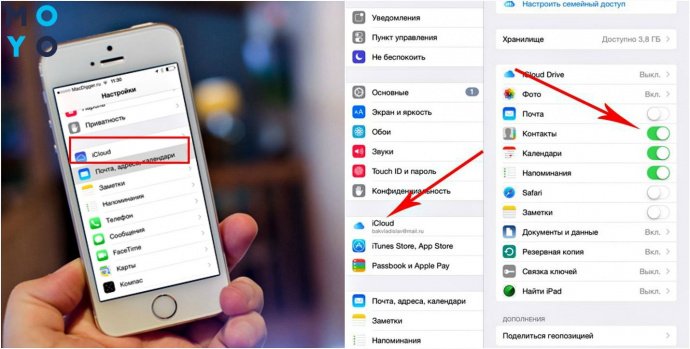
Используйте официальное приложение, предоставленное производителем вашего устройства. Такие приложения обычно имеют удобный интерфейс и предлагают простой процесс передачи данных.
3. Подключите устройства к одному учетному аккаунту
Для некоторых приложений и сервисов требуется, чтобы оба устройства были подключены к одному и тому же учетному аккаунту. Убедитесь, что вы вошли в учетную запись на обоих устройствах и свяжите их с помощью этого аккаунта.
4. Установите сторонние приложения
Попробуйте установить сторонние приложения, которые специально разработаны для передачи данных между Андроидом и Айфоном. Такие приложения могут предлагать больше опций и гибкость в процессе передачи данных.
5. Перенесите данные через облачное хранилище
Если у вас есть оба устройства, подключенные к одному и тому же аккаунту Google, вы можете перенести данные с помощью облачного хранилища Google Drive или Google Photos. Загрузите свои данные на одном устройстве и синхронизируйте их на другом устройстве.
6. Передайте данные с помощью кабеля
Если все остальные способы не работают, вы можете попробовать передать данные с помощью USB-кабеля, подключив устройства непосредственно друг к другу. Убедитесь, что у вас есть подходящий кабель, который поддерживает передачу файлов.
7. Учитывайте зависимости от программ и версий

Обратите внимание, что процесс передачи данных может зависеть от программ и версий операционных систем на обоих устройствах. Убедитесь, что у вас установлена последняя версия программ и обновите ее при необходимости.
В любом случае, перед началом процесса передачи данных убедитесь, что вы ознакомились с инструкциями и рекомендациями производителя, чтобы избежать возможных сбоев и проблем.
Видео:
Как перенести контакты с Android на iPhone: быстро и просто [2023]
Как перенести контакты с Android на iPhone: быстро и просто [2023] de Tenorshare Russian 96.103 visualizaciones hace 1 año 5 minutos y 43 segundos


