

Полное руководство по очистке Вайбер на смартфоне — шаг за шагом инструкция для новичков, чтобы освободить память и повысить производительность приложения
Вайбер – один из популярных мессенджеров, который позволяет общаться путем отправки сообщений, звонков и видеообращений. Однако, как любое приложение, оно начинает накапливать данные со временем, занимая все больший объем памяти на вашем смартфоне. В этом случае необходимо провести процедуру очистки Вайбера, чтобы убрать ненужные файлы и сообщения, что поможет улучшить производительность вашего устройства и освободить место на накопителе.
Прежде чем начать очищать Вайбер, важно открыть приложение и посмотреть, сколько места оно занимает на вашем смартфоне. Для этого нужно открыть меню Вайбера, нажав на иконку приложения на главном экране вашего устройства. Как правило, мессенджер Вайбер работает плотно и занимает определенный объем памяти, поэтому такие действия могут потребовать некоторое время.
Как только вы открыли Вайбер, необходимо перейти в раздел настроек, который можно отыскать в правом нижнем углу экрана. Обычно этот раздел отмечен специальной иконкой, например, шестеренкой или трех точек. После того, как вы открыли меню настроек, нужно найти пункт «Данные и сохранение», «Хранилище» или что-то похожее. В этом разделе вы сможете найти функцию для удаления данных и почистить Вайбер от ненужной информации.
Зачем нужно чистить Вайбер
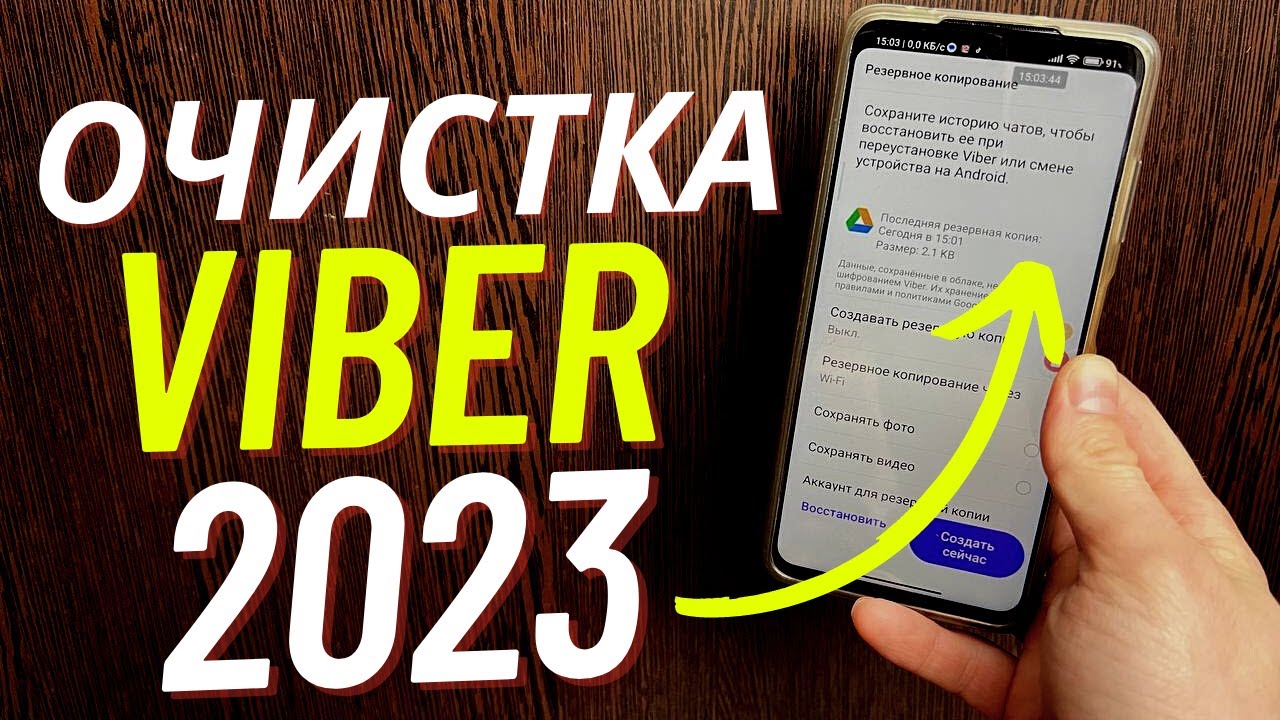
Когда вы часто пользуетесь Вайбером для переписки или создания групповых чатов, старые сообщения и мультимедиа файлы могут занимать много места в памяти вашего устройства. Очистка таких данных поможет вам освободить место и сохранить нормальную работу приложения.
Затем, когда вы готовы зачистить Вайбер, следует отыскать в меню приложения пункт «Настройки» и кликнуть по нему. Далее вы увидите галочку «Резервное копирование», которую следует установить в положение «выключено». Теперь вы можете смело удалить ненужные данные, не опасаясь потери важной информации.
Для того чтобы выполнить действие по очистке, следует открыть раздел «Настройки» в Вайбере. Здесь вы должны выбрать пункт «Вызовы и сообщения» и перейти в папку «Работа с данными». В данном разделе можно посмотреть объем данных, затраченных на различные операции, и выполнить очистку с помощью нажатия на кнопку «Удалить»
Если у вас есть резервное копирование, рекомендуется выполнить его перед удалением данных. Для этого в «Настройках» Вайбера выберите пункт «База данных Viber» и кликните по кнопке «Создание резервной копии». После чего можно безопасно очистить данные, зная, что в случае необходимости вы сможете их восстановить.
Также следует отметить, что при удалении сообщений из Вайбера они не удаляются сразу, а помечаются для удаления, что позволяет вам восстановить их в определенный момент времени.
Теперь, когда вы знаете, как почистить Вайбер, вы сможете поддерживать свое приложение в хорошем состоянии и избавиться от ненужных данных, которые замедляют его работу.
Чем Viber забивает память смартфона

Одной из основных причин забивки памяти является накопление данных, таких как переписки, фото и видео из чатов, журнал вызовов и другое содержимое. Приложение Viber предлагает возможность удалить старые и ненужные данные для освобождения памяти в вашем смартфоне.
Для начала очистки памяти в Viber следует открыть приложение и перейти в меню, для этого на экране приложения нужно нажать на иконку «Меню» в верхнем левом углу. Здесь следует выбрать вкладку «Настройки».
В настройках Viber необходимо выбрать раздел «Сообщения, звонки и данные», а затем нажать на кнопку «Очистить историю переписок». После этого появится окно, в котором можно выбрать, какие данные хотите удалить. Рекомендуется очистить как можно больше чатов и переписок, чтобы освободить память на смартфоне.
Теперь рассмотрим, как удалить фото, видео и другие мультимедийные файлы, которые занимают память на вашем устройстве. Для этого в настройках Viber нужно выбрать пункт «Хранить мультимедиафайлы», после чего появится экран с папками, в которых хранятся все файлы из Viber.
Чтобы удалить какие-либо файлы из этих папок, нужно просто кликнуть по ним и выбрать опцию «Удалить» или почистить память смартфона — нажать на кнопку «Очистить» внизу экрана.
Более того, Viber хранит историю входящих и исходящих вызовов. Если вам не нужны эти данные, их можно также удалить. Для этого достаточно нажать кнопку «Журнал вызовов» в настройках приложения и в появившемся окне выбрать опцию «Очистить журнал вызовов».
Важно помнить, что после удаления данных из Viber, их нельзя будет восстановить. Поэтому, перед проведением очистки, рекомендуется создать копии важных данных, если такие имеются в приложении.
Теперь, когда вы знаете, чем Viber забивает память вашего смартфона, можно легко провести очистку и освободить место на устройстве. Это позволит увеличить производительность вашего андроиде и обеспечит более эффективную работу приложения. Не забывайте проводить очистку регулярно, поскольку Viber будет продолжать забивать память вашего устройства, накапливая все больше данных.
Как почистить чаты в Вайбере
Чтобы ускорить работу мессенджера Вайбер на вашем компьютере или смартфоне, следует периодически очищать чаты от ненужных данных. В данной инструкции мы расскажем, как почистить чаты в Вайбере на андроиде и айфоне.
Для начала, посмотрите, сколько места забивает Вайбер на вашем устройстве. Для этого откройте настройки своего смартфона или компьютера и найдите раздел «Память» или «Мультимедиа». В нем вы сможете увидеть объем занимаемого Вайбером пространства.
При создании резервной копии Вайбера на вашем устройстве, программа сохраняет все данные, включая фото, видео, файлы и содержимое других приложений. Когда накапливается много ненужных данных, это замедляет работу Вайбера и забивает память устройства.
Чтобы почистить чаты в Вайбере, следует выполнить определенные действия:
| Для устройств на андроиде | Для устройств на iOS (айфоне) |
|
1. Зайдите в приложение Вайбер и откройте список чатов. 2. Нажмите на троеточие в правом верхнем углу. 3. В открывшемся меню выберите «Настройки». 4. Перейдите в раздел «Вызовы и чаты». 5. Найдите пункт «Очистить данные» и нажмите на него. 6. Подтвердите удаление данных, нажав на кнопку «Очистить». 7. Теперь все ненужные переписки будут удалены. |
1. Откройте приложение Вайбер и перейдите в меню «Настройки». 2. Зайдите в раздел «Вызовы и чаты». 3. Нажмите на пункт «Очистить данные». 4. Подтвердите удаление данных, нажав на кнопку «Очистить». 5. Теперь все ненужные сообщения и история звонков будут удалены. |
При очистке чатов в Вайбере могут быть попросить задать ряд вопросов, например, удалить только текстовые сообщения или удалить историю звонков. В зависимости от ваших предпочтений, выберите нужные настройки.
Важно помнить, что автоматическая очистка чатов в Вайбере может удалить все сообщения без возможности их восстановления. Если вам нужно сохранить определенные сообщения или файлы, сначала создайте резервную копию и сохраните их на внешнем накопителе.
Таким образом, вы узнали, как почистить чаты в Вайбере и ускорить работу мессенджера. Регулярная очистка поможет освободить память вашего устройства и избавиться от ненужных данных.
Как почистить Вайбер на Андроиде
При использовании Вайбер на устройствах с операционной системой Андроид могут возникать определенные вопросы, связанные с хранением мультимедиа и данных в приложении. Поэтому, чтобы освободить место в памяти своего смартфона, иногда нужно провести чистку Вайбер.
Следует отметить, что Вайбер занимает много места в памяти устройства из-за хранения ненужных данных, таких как мультимедиа, переписки и файлы. Поэтому, если вы хотите убрать лишнее и ускорить работу мессенджера, рекомендуется проводить чистку Вайбер периодически.
Чтобы удалить ненужные файлы и данные в Вайбере, вы можете следовать данной инструкции:
- Откройте приложение Вайбер на своем смартфоне с операционной системой Андроид.
- Нажмите на иконку меню (обычно это три горизонтальные полоски, находящиеся в верхнем левом углу экрана).
- В меню выберите настройки.
- Затем выберите «Настройки звонков» или «Настройки приложения» в зависимости от версии Вайбер.
- После этого найдите и щелкните на пункте «Очистить данные» или «Очистка данных» в меню настроек.
- На экране появится предупреждение о том, что все данные Вайбера на устройстве будут удалены. Нажмите кнопку «ОК» для продолжения.
- В некоторых случаях может потребоваться подтверждение действия с помощью ввода пароля или кода доступа к смартфону.
- После нажатия на кнопку «ОК», Вайбер начнет очистку данных и файлов, которые занимают место в памяти вашего устройства.
Когда процесс очистки будет завершен, все ненужные файлы и данные будут удалены, и мессенджер Вайбер будет занимать значительно меньше места на вашем устройстве.
Зачем проводить чистку Вайбера на Андроиде? Во-первых, приложение может забивать память вашего смартфона, что может привести к его замедленной работе. Во-вторых, избавление от ненужных данных позволит вам сэкономить место для других приложений и файлов, что особенно важно, если у вас мало свободного места на устройстве.
При удалении всех данных Вайбера, имейте в виду, что все ваши чаты и переписки также будут удалены. Если вам необходимо сохранить что-то важное, рекомендуется сделать резервную копию чатов перед проведением очистки Вайбера.
В общем, очищать Вайбер на Андроиде регулярно – это действие, которое поможет вам освободить память смартфона и ускорить работу мессенджера.
Как почистить Вайбер на Айфоне
Вайбер может сохранять различные файлы, такие как фото, видео, аудио и другие мультимедиа. Если память на вашем смартфоне полностью заполнена или вы заметили, что Вайбер работал медленно, то рекомендуется почистить память программы. Для этого в меню «Настройки» нужно выбрать пункт «Очистить данные». Данное действие поможет ускорить работу программы и освободить место на устройстве.
Также вы можете очистить переписку в Вайбере. Для этого в меню «Настройки» найдите пункт «Переписка» и нажмите на него. Далее вам будет предложено очистить переписку с определенным контактом или сразу сделать это со всеми собеседниками. Стоит отметить, что при очистке переписки будут удалены все сообщения и файлы, связанные с этими контактами.
Очищать Вайбер на Айфоне рекомендуется регулярно, так как с течением времени накапливается много ненужных данных, которые забивают память устройства и могут негативно сказываться на производительности смартфона.
Как почистить Вайбер на компьютере
Вот несколько способов, как почистить Вайбер на компьютере:
- Удалить ненужные сообщения и переписку в Вайбере. Для этого откройте Вайбер, найдите нужную переписку и нажмите на кнопку «…». Затем выберите пункт «Очистить переписку» или «Удалить переписку».
- Очистить журнал звонков. Чтобы удалить записи о звонках в Вайбере, откройте Вайбер и перейдите в раздел «Журнал звонков». Затем выберите пункт «Очистить журнал».
- Удалить ненужные файлы и фото. Вайбер сохраняет все мультимедийные файлы (фотографии, видео, аудиозаписи) в определенной папке на компьютере. Чтобы удалить ненужные файлы, зайдите в настройки Вайбера и найдите раздел «Папка с мультимедиа». Затем выберите пункт «Очистить папку».
- Создание резервного копирования. Если вы хотите сохранить переписку и контакты в Вайбере перед очисткой, рекомендуется создать резервное копирование. Для этого зайдите в настройки Вайбера, выберите раздел «Настройки» и затем «Резервное копирование». Нажмите на кнопку «Создать резервную копию».
После выполнения этих действий ваш Вайбер на компьютере будет почищен, что позволит освободить место на накопителе и улучшить производительность программы.
Приложения для автоматической очистки
Чтобы не занимать лишнюю память на вашем смартфоне, вы можете использовать специальные приложения для автоматической очистки. Они помогут удалить ненужные данные, такие как сообщения, журнал вызовов, мультимедиа файлы и многое другое.
Одним из таких приложений является Cleaner for Viber. Оно позволяет удалять все данные Viber, кроме контактов. Нет необходимости заходить в настройки, все действия можно сделать одной галочкой.
Для его использования необходимо:
- Запустить приложение Cleaner for Viber на вашем Android-устройстве.
- Щелкнуть на кнопку «Очистить» или «Clean».
- Приложение само произведет очистку данных Viber, освободив место на вашем устройстве.
Такие приложения помогут вам ускорить работу Вайбера, освободившись от ненужных данных. Зачем вам хранить старые переписки или звонки, которые не нужны?
Однако, перед тем как использовать такие приложения, рекомендуется сделать резервную копию данных Viber. Так вы сможете сохранить важные сообщения или файлы перед их удалением.
Теперь вы знаете, как почистить Вайбер в приложениях для автоматической очистки. Не забывайте периодически очищать данные, чтобы поддерживать хорошую производительность вашего устройства!
Как удалить журнал звонков Viber
Журнал звонков в мессенджере Viber занимает много места на смартфоне после длительного использования. Если вы хотите очистить Вайбер от ненужных данных и ускорить производительность устройства, то следует удалить журнал звонков.
Для удаления журнала звонков в Viber на устройстве с Android, вам потребуется выполнить несколько простых действий. Вначале откройте приложение Viber на своем смартфоне.
|
|

После нажатия на значок корзины, вы увидите вопрос: «Зачем удалять историю звонков?». Нажмите на кнопку «Удалить», чтобы подтвердить удаление.
Таким образом, вы можете удалить журнал звонков Viber на своем смартфоне. Если вы хотите очистить еще больше места и улучшить производительность вашего устройства, рекомендуется также удалить старые переписки, фото и другие данные в Viber и других приложениях.
Чтобы удалить другие данные, вам стоит посмотреть настройки этих приложений и удалить ненужные файлы и сообщения. Кроме того, вы можете использовать программы для создания резервной копии данных на компьютере, чтобы сохранить нужные вам файлы перед удалением.
Удаление ненужных данных из Viber поможет не только освободить место на вашем устройстве, но и улучшить его производительность.
Создание резервной копии
После того, как вы почистили Вайбер, возникают вопросы о сохранении ваших переписок и другого содержимого приложения. Для этого необходимо создать резервную копию.
На устройствах Android для создания резервной копии вашей переписки в Вайбере следует выполнить следующее действие:
- Открыть Вайбер на вашем смартфоне или планшете.
- Клацнуть на меню Вайбера (три горизонтальные линии в верхнем левом углу экрана).
- Затем перейти к «Настройкам».
- В разделе «Настройки» выбрать «Чаты и вызовы».
- Нажать на «Чистка и восстановление».
- В открывшемся меню установить галочку рядом с пунктом «Автоматическая резервная копия».
- После этого ваши переписки будут сохраняться на внутренней памяти вашего устройства или на подключенном накопителе.
На устройствах iPhone создание резервной копии переписок в Вайбере выполняется по-другому:
- Открыть Вайбер на вашем айфоне.
- Перейти в меню Вайбера (иконка с тремя горизонтальными линиями в нижней правой части экрана).
- Выбрать «Настройки».
- Перейти к «Чаты».
- Клацнуть на «Резервное копирование чатов».
- В открывшемся окне выбрать «Создать резервную копию».
После выполнения этих действий ваши переписки в Вайбере будут сохраняться на вашем устройстве. Отыскать резервное копирование можно в папке «viber» на внутренней памяти или подключенном накопителе.
Зачем создавать резервную копию данных Вайбера? Объем переписок и мультимедийных сообщений может быть достаточно большим, поэтому создание резервной копии позволяет сохранить все чаты и содержимое в другом месте, освобождая память вашего устройства и сэкономив пространство для новых сообщений.
Теперь вы знаете, как создать резервную копию переписок в Вайбере на Android и iPhone с помощью нескольких нажатий на экран. После этого вы можете быть уверены, что ваша переписка сохранена и готова к очищению Вайбера.
Как ускорить работу Viber

Для того чтобы ускорить работу Viber на устройстве, рекомендуется провести некоторые действия:
1. Удалить старые чаты и сообщения. Нажмите на кнопку меню в Viber (значок с тремя горизонтальными линиями), затем выберите «Чаты и вызовы». В настройках клацнуть на «Сохранять только мои» и после — на «Удалить всё». Это позволит удалить все чаты и вызовы на данный момент.
2. Удалить ненужные данные и файлы на смартфоне. В настройках устройства следует открыть «Настройки» -> «Общие» -> «Хранилище». Затем нажать на кнопку «Управление хранилищем» и выбрать «Вайбер». После этого надо найти и удалить все ненужные фото, видео и другое мультимедийное содержимое, которое занимает место на устройстве.
3. Очистить память компьютера или айфона. Для этого необходимо открыть настройки Viber, затем нажать на кнопку «Настройки» -> «Сохранение данных». Затем отыскать и нажать на кнопку «Создание резервной копии» и после — на кнопку «Затем удалить все данные». Это позволит освободить память устройства.
4. Отключить автоматическую загрузку медиафайлов. В настройках Viber следует найти пункт «Настройки» -> «Чаты и вызовы» и после — «Мультимедиа». Затем нужно снять галочку напротив пункта «Автоматическая загрузка мультимедиафайлов». Это ускорит работу приложения и сэкономит интернет-трафик.
5. Установить ограничение объема переписок. В настройках Viber следует найти пункт «Настройки» -> «Чаты и вызовы» и после — «Переписки». Затем нужно выбрать «Ограничение по объему» и установить определенное значение, например, 500 МБ. Это позволит уменьшить объем хранящихся переписок и ускорит работу приложения.
Следуя этим рекомендациям, вы сможете значительно ускорить работу Viber на своем устройстве и освободить место в памяти.
Частые вопросы
- Как почистить Вайбер, чтобы освободить место на устройстве?
- Когда следует проводить чистку Вайбера?
- Как почистить Вайбер в Android?
- Открыть приложение Viber на устройстве.
- Клацнуть на значок «Настройки» в левом верхнем углу.
- В разделе «Настройки» выбрать «Чаты и вызовы».
- Для очистки старых сообщений и вызовов посмотреть разделы «Очистить журнал вызовов» и «Очистить журнал сообщений».
- Чтобы удалить изображения и видео, следует нажать на «Настройки Вайбера» в настройках и выбрать «Мультимедиа». После этого нажать на «Сканировать и очистить» и выбрать желаемые папки для чистки.
- Для создание резервной копии чатов может потребоваться нажатие на «Настройки Вайбера», потом «Настройки аккаунта» и затем на «Сделать резервную копию».
- Как почистить Вайбер на iPhone?
- Открыть приложение Viber на устройстве.
- Щелкнуть на кнопку «Настройки» в правом нижнем углу.
- В списке приложений выбрать «Почистить Вайбер».
- Чтобы удалить изображения и видео, следует нажать на «Настройки Вайбера» в настройках и выбрать «Мультимедиа». После этого нажать на «Сканировать и очистить» и выбрать желаемые папки для чистки.
- Для создание резервной копии чатов потребуется нажатие на «Настройки Вайбера», потом «Настройки аккаунта» и затем на «Сделать резервную копию».
- Зачем нужно чистить Вайбер?
- Как удалить Вайбер с компьютера?
- Чем отличаются чаты от журнала вызовов в Вайбере?
Вайбер может занимать много места на устройстве из-за сохраненных данных, мультимедиа файлов и сообщений. Для освобождения объема памяти стоит периодически чистить приложение от ненужных данных.
Рекомендуется очищать Вайбер, когда его объем данных начинает забивать память устройства или когда приложение работает медленно. Также после удаления приложения стоит провести чистку для удаления остаточных файлов.
Чистка Вайбера позволяет освободить место на устройстве, улучшить производительность приложения и сохранить ценные данные и контакты.
Для удаления Вайбера с компьютера необходимо отыскать папку с данными приложения и удалить ее. Все данные, связанные с Вайбером, будут удалены, поэтому перед удалением рекомендуется создать резервную копию.
Чаты относятся к переписке с другими пользователями, а журнал вызовов содержит информацию о ваших звонках в Вайбере.
Видео:
Как Очистить Вайбер за 1 Минуту, при Этом Очистив от 1ГБ до 4ГБ ПАМЯТИ!
Как Очистить Вайбер за 1 Минуту, при Этом Очистив от 1ГБ до 4ГБ ПАМЯТИ! by TIMOXA LIFE 12,779 views 1 year ago 6 minutes, 30 seconds


