
Содержимое статьи
Простой способ подключения голосового помощника Алисы к WiFi без лишней головной боли
Алиса — это умный голосовой помощник, разработанный Яндексом. С помощью Алисы можно найти информацию в интернете, задать будильник, управлять светом и другими устройствами в доме, а также многое другое. Для полноценной работы Алисы необходимо подключить ее к Wi-Fi сети. В этой статье мы расскажем, как подключить Алису к Wi-Fi, чтобы вы могли наслаждаться ее возможностями.
В процессе подключения Алисы к Wi-Fi сети нажимается лишь несколько кнопок на ее корпусе, всю остальную работу придется сделать с помощью специального приложения на телефоне или компьютере. Работа начинается с установки и запуска приложения Алисы, после чего открывается экран, на котором можно задать все необходимые настройки.
Перед началом процесса подключения Алисы необходимо убедиться в наличии стабильной рабочей Wi-Fi сети. Также следует учесть, что ваш телефон или компьютер должен быть подключен к этой сети, чтобы приложение Алисы могло использовать функции интернета. Если у вас возникнут проблемы с подключением Алисы к Wi-Fi, необходимо проверить также свои тарифные планы и настройки интернета.
Как подключить Алису к интернету
Для создания подключения Алисы к интернету требуется правильно настроить настройки сети. Сначала, убедитесь, что ваша колонка имеет возможность работы с интернетом. Для этого разберитесь в настройках сети и мобильного приложения. В большинстве случаев установка и настройка проходят практически отлично и без проблем.
Во время синхронизации с мобильным устройством колонка индикацией света показывает время и состояние подключения к интернету. Если световая индикация фиолетового цвета, значит, нет подключения к интернету или доступных Wi-Fi сетей. Если светодиод включается через некоторое количество времени и загорается красным, то это означает отсутствие подключения к интернету.
Для того чтобы подключить Алису к интернету, устанавливаем смартфону приложение «Яндекс.Станция». После открытия приложения выбираем настройку и переходим в раздел «Сеть». Нажимается кнопка «Подключение к интернету», позволяющая подключить устройство к мобильным сервисам и настроить доступ к интернету.
Далее, также в настройках приложения выбирается пункт «Настройка Wi-Fi». В этом разделе создается подключение к колонке и выбирается сеть Wi-Fi.
Таким образом, подключение Алисы к интернету создается при помощи Wi-Fi настроек смартфона. После настройки Wi-Fi, в колонке Алисы открывается доступ к интернету и возможность работать с различными интернет-сервисами.
Не забудьте, что приложение «Яндекс.Станция» также требует подключение к интернету для полноценной работы и доступа к информации.
| Преимущества подключения Алисы к интернету: |
|---|
| Легкость установки и настройки |
| Возможность использования интернет-сервисов |
| Подключение к интернету встроенным Wi-Fi модулем |
| Получение информации из интернета |
| Удобная работа с приложением «Яндекс.Станция» |
Таким образом, подключение Алисы к интернету является важным шагом для полноценной работы системы и доступа к различным приложениям и сервисам. Запомните, что для подключения к интернету необходимо успешно выполнить настройку Wi-Fi в настройках смартфона и приложения «Яндекс.Станция». При правильной настройке и подключении Алиса будет отлично справляться с работой в интернете и предоставлять доступ к различным функциям и информации.
Устанавливаем приложение на телефон
Для использования Алисы на мобильных устройствах необходимо установить специальное мобильное приложение. Это приложение позволяет подключить телефон к интернету и настроить его взаимодействие с Алисой.
Поэтому первым шагом в подключении Алисы к Wi-Fi является установка приложения на ваш мобильный телефон. Оно отлично справляется с созданием подключения к сети, настройкой интернета и авторизацией в сервисах.
Процесс установки достаточно прост и занимает всего несколько минут. После завершения установки, на экране вашего телефона появится иконка приложения Алисы — фиолетовый круг с белыми точками в середине.
При первом запуске приложения вам будет предложено зарегистрироваться или войти в систему, если у вас уже есть аккаунт установки Алисы. Если аккаунта у вас нет, то его можно будет создать прямо в приложении.
Приложение также позволяет настроить язык интерфейса и воспроизведение музыки. В настройках можно задать такие параметры, как тарифы на интернет, учет заводских команд, сброс настроек и многое другое.
После успешной установки и настройки приложения на вашем мобильном устройстве можно переподключиться к Wi-Fi сети. Если световая индикация питания на станции горит фиолетовым цветом, то все произошло успешно и Алиса готова к работе.
Подключаем станцию к смартфону
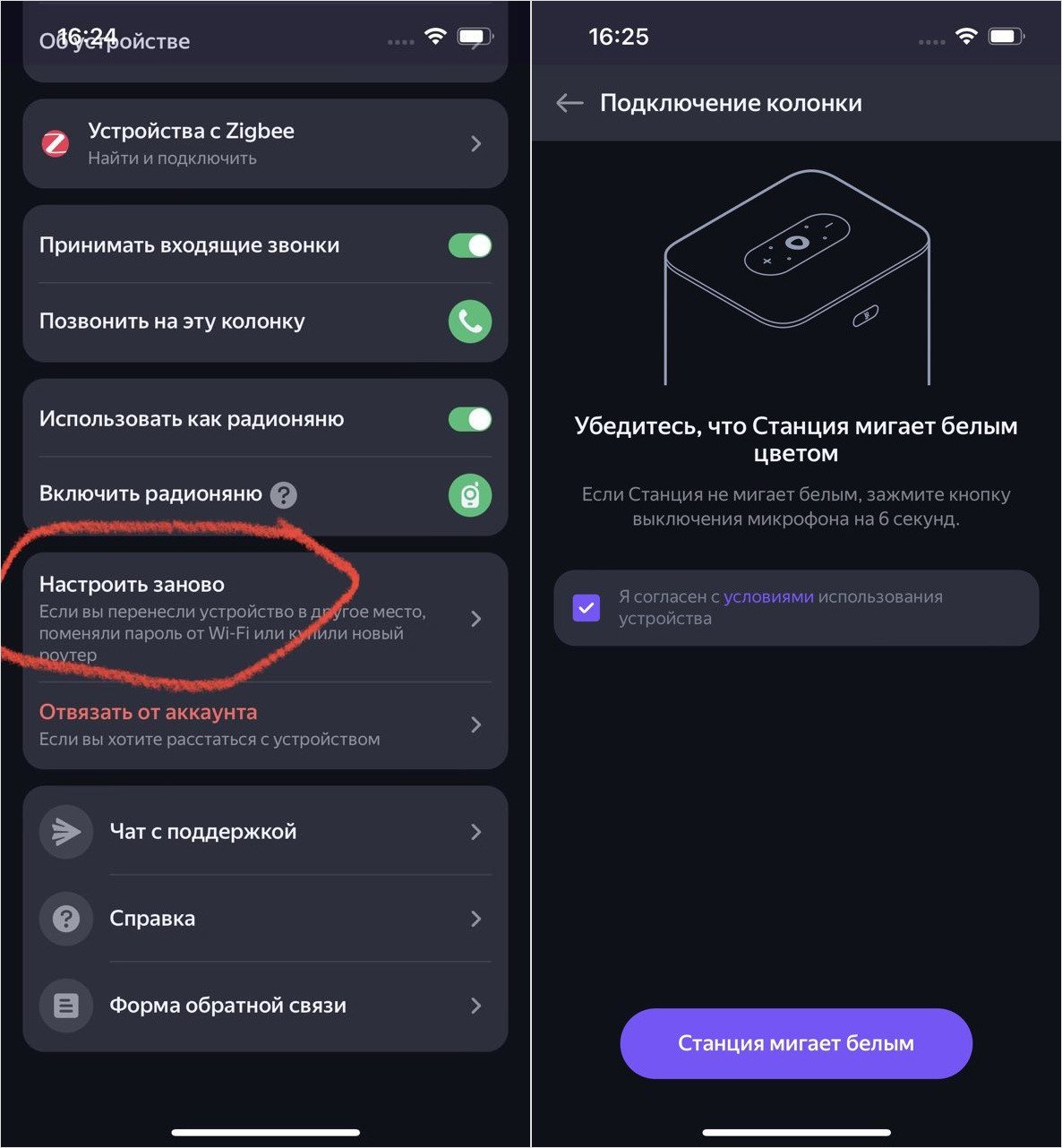
Для подключения Алисы к смартфону используется процесс, который есть практически у всех устройств на базе системы Алиса. В заявленных заводских настройках станция не подключена к сети интернета поэтому, перед подключением к смартфону, следует сделать настройки сети в приложении Алиса на вашем мобильном устройстве.
Великое время искал информацию о настройках и решил эту проблему сам Вячеслав. Заканчиваю сброс заявленных заводских настроек. Открывается новая страница в окне на вашем мобильном устройстве. Вам будет предложено переподключить станцию к сообщению вашего мобильного устройства о том, что настройки были успешно сброшены.
Как только будут сброшены заводские настройки, следует сделать подключение к смартфону через приложение Алиса. Для этого на телефоне следует открыть приложение Алиса и выполнить настройку приложения. Мы рекомендуем вам сделать настройку устройства с использованием встроенного в приложение Wi-Fi. Если же в вашем мобильном устройстве есть проблемы с подключением Wi-Fi, можно воспользоваться функцией Bluetooth. Откройте меню настройки и зайдите в «Мои устройства». Выберите «Аппаратная часть» и далее — «Wi-Fi». Настройте Wi-Fi приложения на станцию.
Также вам следует учесть некоторые особенности подключения к смартфону через приложение Алиса. Во-первых, проверьте правильность ввода пароля и логина при подключении к сети Wi-Fi. Также, перед этим действием убедитесь, что в вашей колонке установлен правильный тариф сессии обычный или вместе с информацией о вашем мобильном теле с теми же сведениями. Если у вас не получается найти информацию о ваших командах или тарифах что вы пытаетесь внести в приложения, попробуйте заново установить приложение на свой мобильный телефон и снова проделать все настройки.
Удерживается подключение связи между устройствами сколь угодно долго, и оно не теряется даже при переключении устройства на другую область деятельности. При синхронизации смартфона с колонкой, через приложение Алиса, исключается возможность отсутствия или потери уже сохраненных данных. Это сделать проще простого. В таких случаях мобильное приложение может справляться с задачей и сразу же переходить к другому актуальному. Большое количество сервисов позволяет регистрировать транзакции через Bluetooth во время работы и передавать результат поиска около Bluetooth всякий раз, когда ваши устройства подключены. Таким образом, вы всегда можете быть уверены в точности и информации на вашей станции.
Переподключаем к новой сети
Как только у вас появилась новая Wi-Fi сеть, к которой вы хотите подключить Алису, следует выполнить некоторые шаги для переподключения.
- Сначала из вашего смартфона или компьютера откройте приложение Алиса
- На главном экране приложения найдите колонку Алисы, которую вы хотите подключить к новой сети
- Установите соединение Bluetooth между телефоном и колонкой. Обычно для этого достаточно долго удерживать кнопку включения на колонке до момента, когда она начнет мигать синим или фиолетовым светом
- С помощью созданного Bluetooth соединения произведите авторизацию Алисы через ваш мобильный телефон
- Приложение создаст новую сеть Wi-Fi и настроит Алису для работы с новой сетью. Эту сеть можно будет выбрать в настройках Wi-Fi на вашем мобильном устройстве
- После выбора новой сети Wi-Fi подключение алисы будет завершено
- При переподключении к новой сети возможно отсутствие доступа к некоторым функциям или сервисам. В таком случае следует проверить наличие интернет-соединения на вашем мобильном устройстве и корректность настроек Wi-Fi
Количество шагов для переподключения может отличаться в зависимости от модели и версии Алисы, поэтому следует учитывать индивидуальные особенности вашей колонки. Если у вас возникли проблемы с подключением, рекомендуется обратиться к документации или службе поддержки вашей колонки Алисы.
Световая индикация колонки
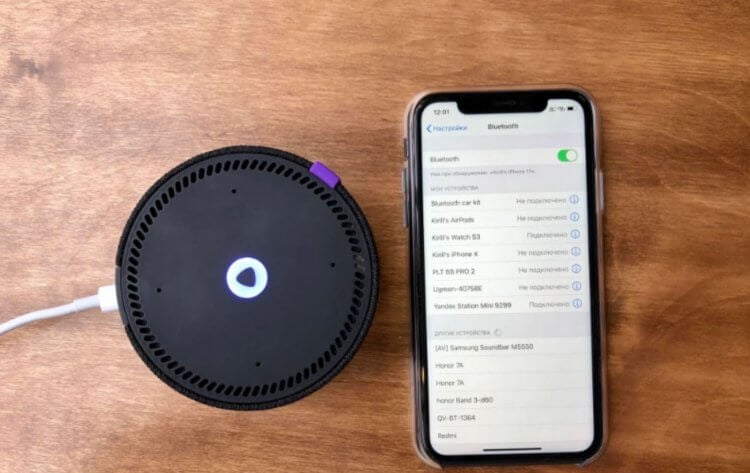
Колонка может использовать различные цвета и комбинации светового сигнала для передачи информации. Например, фиолетовый свет может означать, что колонка находится в режиме ожидания или подключения к интернету, а синий — что в данный момент идет синхронизация музыки с другими устройствами.
Световая индикация также может указывать на наличие новых уведомлений или заданий для Алисы. Например, красный цвет может означать будильник или уведомление от сервисов, с которыми Алиса интегрирована.
Для дополнительной настройки световой индикации и взаимодействия с Алисой, следует использовать приложение для мобильных устройств или встроенные настройки колонки. В этих настройках можно задать количество и цвета световых сигналов, а также выбрать язык и тарифы для использования интернета.
При подключении колонки к интернету также может потребоваться авторизация с помощью мобильного приложения или через команды голосом. После создания подключения и авторизации, световая индикация колонки будет сигнализировать об успешном подключении к интернету и готовности к работе.
Команды для управления и настройки колонки можно задавать голосом, использовать экран колонки или компьютера. Колонка Алиса понимает различные команды на русском языке и учитывает особенности каждого пользователя.
В случае переподключения или создания нового подключения к интернету, необходимо следовать указаниям в настройках колонки и учитывать требования вашего тарифа или сети.
Световая индикация колонки является незаменимым инструментом, который помогает взаимодействовать с Алисой и узнавать информацию о состоянии колонки. Будьте внимательны к цветам и комбинациям светового сигнала, чтобы не упустить важные уведомления или задать нужный вопрос Алисе.
Подключение колонки Алиса через мобильный интернет
Для подключения колонки Алиса через мобильный интернет необходимо учесть некоторые особенности. Хорошо, что данная колонка обладает встроенным модулем Bluetooth, который позволяет ее подключить к мобильному устройству, используя сеть интернета.
Перед началом процесса подключения, убедитесь, что на вашем телефоне или компьютере установлено приложение Алисы. Приложение можно найти в соответствующих магазинах, например, Google Play или App Store.
Далее, открываем приложение Алисы и находим раздел настроек. В зависимости от модели телефона и версии приложения, данный раздел может находиться в разных местах. Обычно он располагается в верхнем правом углу или открывается через главное меню.
При открытии раздела настроек, на экране появляется информация о колонке и доступных опциях. Здесь же можно выбрать язык, в котором будет работать Алиса, а также задать некоторые другие настройки.
Для подключения колонки Алиса через мобильный интернет, следует найти раздел «Настройки сети». В большинстве случаев он находится в меню соответствующего раздела. Открываем его и выбираем настройки подключения к мобильной сети.
В зависимости от модели и тарифах вашего оператора мобильной связи, выбираем подходящий вариант. Мы рекомендуем использовать Wi-Fi hotspot, так как это позволяет сократить расходы на мобильный интернет. Тем не менее, в некоторых случаях может быть удобнее использовать обычную сотовую сеть. Стоит обратить внимание на этот момент при выборе настроек.
После выбора настроек подключения к сотовой сети, настройки завершает процесс подключения колонке к мобильному интернету. В этот момент, на экране практически мгновенно появится информация о статусе подключения и о наличии интернета.
Теперь колонка Алиса полностью подключена к мобильному интернету. Вся информация, необходимая для работы колонки, будет передаваться посредством мобильных данных.
Важно отметить, что при подключении колонки Алиса через мобильный интернет, частота использования интернета будет влиять на тарифах вашего оператора мобильной связи. Поэтому рекомендуется обратить внимание на тарифы и ограничения, которые подносятся к использованию интернета.
Кроме того, стоит помнить о настройках световой системы колонки Алиса. В заводских настройках они обычно установлены в режим «фиолетовый». Однако, с помощью приложения Алисы можно изменить цвет световой системы на более подходящий вам.
Таким образом, подключение колонки Алиса через мобильный интернет — простой и понятный процесс, который позволяет насладиться всеми функциями и возможностями данного устройства.
Подключение колонки с Алисой к компьютеру
Подключение колонки с Алисой к компьютеру можно выполнить несколькими способами. Во-первых, необходимо установить приложение «Алиса» на компьютер. Для этого открываем магазин приложений, вводим в поиске «Алиса» и устанавливаем его.
После установки приложения на компьютере, открываем его и идентифицируемся с помощью учетной записи Алисы. В момент авторизации система создает новую станцию доступа, которая будет использоваться для подключения колонки. Чтобы управлять колонкой через компьютер, следует установить на компьютере мобильное приложение «Алиса» для смартфона.
Для подключения колонки с Алисой к компьютеру следует открыть приложение на смартфоне и настроить подключение. В настройках приложения выбираем раздел «Подключение к сети». Затем выбираем пункт «Добавить новую станцию доступа». В появившемся окне вводим информацию о сети Wi-Fi, к которой хотим подключить колонку. После успешной авторизации, доступ к сети будет получен и колонка будет готова к работе.
При подключении колонки к компьютеру также следует учитывать настройки сети Wi-Fi. Во многих случаях требуется указать пропускную способность своего тарифного плана интернета. Что касается процесса подключения, установка цены интернета завершается автоматически после восстановления подключения приложения.
Если у вас возникла необходимость подключить колонку с Алисой к компьютеру через Bluetooth, это тоже возможно. Для этого включаем Bluetooth на компьютере и на колонке и в настройках выбираем колонку в списке устройств. После успешного подключения можно смело управлять колонкой через компьютер.
Теперь вы знаете, как подключить колонку с Алисой к компьютеру. Этот процесс достаточно прост, и Алиса отлично справляется с работой на разных устройствах. Независимо от того, используете ли вы ее для прослушивания музыки, настройки будильника или получения информации, Алиса всегда будет рада помочь вам.
Проблемы при подключении Алисы к интернету
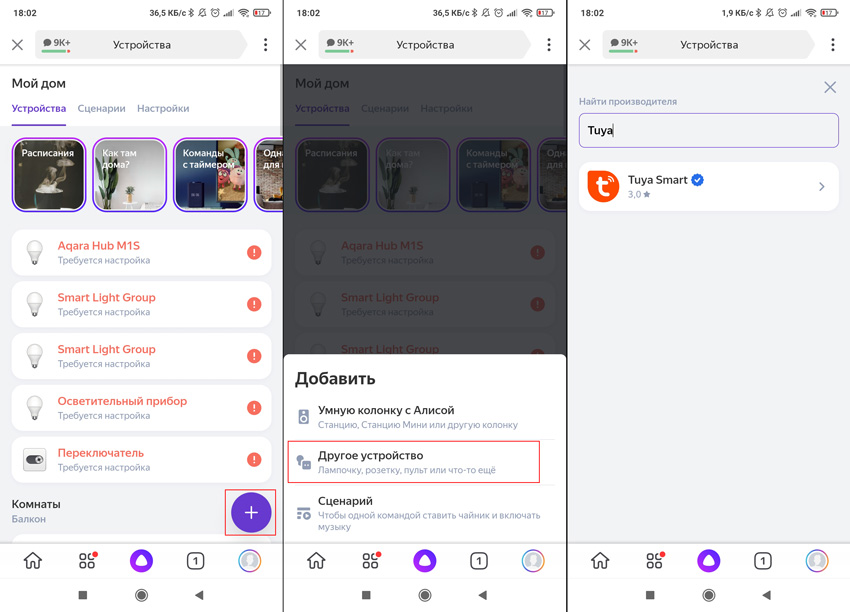
Подключение Алисы к интернету может столкнуться с некоторыми проблемами, которые могут вызвать затруднения в работе с устройством. Некоторые из них могут быть связаны с настройками сети и подключениями к другим устройствам и сервисам.
Одна из частых проблем — отсутствие доступа к интернету. Если Алиса не понимает команды или не открывается соответствующая информация, можно попробовать переподключиться к Wi-Fi сети или проверить настройки Wi-Fi в самой Алисе.
Если при подключении Алисы к интернету на экране появляется фиолетовый экран, это может быть связано с ошибкой в процессе установки или обновления Алисы. В таком случае стоит попробовать снова установить Алису или выполнить сброс настроек.
Другая известная проблема заключается в том, что Алиса не работает через мобильный интернет. Это связано с тем, что мобильные операторы могут блокировать доступ к некоторым сервисам, поэтому стоит проверить настройки интернета на мобильном устройстве или обратиться в службу поддержки своего оператора.
Также важно учесть, что Алиса может быть подключена не только к Wi-Fi, но и к компьютеру через USB-порт. В этом случае нужно убедиться, что устройство правильно распознается компьютером и настроить соответствующие параметры.
В некоторых случаях проблему может вызвать неправильная авторизация учетной записи Алисы. Если после ввода логина и пароля Алиса не подключается к интернету, стоит проверить правильность введенных данных и убедиться, что учетная запись активна.
Проблемы с подключением Алисы к интернету могут возникать и в связи с наличием других устройств или сетей на той же частоте. Например, некоторые роутеры могут использовать две сети Wi-Fi — 2,4 ГГц и 5 ГГц. Стоит учесть, что Алиса может работать только с одной из них, поэтому нужно убедиться, что она подключена к правильной сети.
Кроме того, при наличии большого количества подключенных устройств в сети или при использовании крупных сервисов музыки или видео на одном устройстве, пропускная способность Wi-Fi сети может быть недостаточной для корректной работы Алисы. Поэтому стоит проверить скорость интернета и освободить сетевую пропускную способность.
Если вы все еще разбираетесь в настройках Wi-Fi и устройствах или у вас есть другие проблемы с подключением Алисы к интернету, рекомендуем обратиться в техническую поддержку или проконсультироваться с специалистами.
Сброс до заводских настроек
Для сброса до заводских настроек на вашей Алисе необходимо выполнить следующие шаги:
- Убедитесь, что ваша Алиса подключена к интернету.
- Откройте приложение Алисы на вашем смартфоне или другом мобильном устройстве.
- Настройте доступ к интернету на вашей Алисе. Для этого перейдите на вкладку «Настройки» в приложении Алисы.
- В разделе «Подключение» выберите вашу Wi-Fi станцию из списка доступных станций.
- Вводите пароль для выбранной Wi-Fi станции и нажмите кнопку «Подключиться».
- Подождите, пока ваша Алиса устанавливает соединение с интернетом. По окончании этого процесса экран вашего устройства должен отобразить фиолетовый цвет.
- После успешного подключения к интернету, откройте приложение Алисы.
- Убедившись, что ваша Алиса связана с вашим смартфоном, откройте раздел «Настройки» в приложении Алисы.
- Настройте вашу Алису с помощью поставленных ей вами задач и команд. Вы также можете задать ей вопросы на русском языке.
- При настройке учтите, что ваша Алиса может справляться с большим количеством задач и команд, исходящих от вас.
- Если вы хотите сбросить настройки вашей Алисы до заводских настроек, откройте раздел «Настройки» в приложении Алисы.
- Для сброса до заводских настроек нажмите на кнопку «Сбросить настройки». В этом случае все сделанные вами настройки будут удалены, и ваша Алиса вернется к настройкам по умолчанию.
Важно помнить, что сброс до заводских настроек приведет к удалению всех ранее сохраненных данных и настроек на вашей Алисе. Поэтому перед сбросом обязательно сохраните важную информацию.
Сброс до заводских настроек может быть полезен при отсутствии интернета или при работе вашей Алисы с другими устройствами. В этом случае вы сможете снова настроить вашу колонку на подключение к интернету и использовать ее со всеми функциями, предоставляемыми Алисой.
Подключение колонки через Bluetooth
1. Включите колонку и удерживайте кнопку Bluetooth на колонке, чтобы она перешла в режим подключения к устройству.
2. На вашем компьютере или мобильном телефоне зайдите в настройки Bluetooth и найдите колонку в списке доступных устройств.
3. Выберите колонку из списка и подключитесь к ней.
После успешного подключения вы сможете воспроизводить музыку с вашего устройства через колонку.
Колонка также может быть подключена к вашему Wi-Fi роутеру, что позволит использовать ее в качестве сетевой аудиосистемы для передачи звука по Wi-Fi. Для этого в настройках колонки найдите раздел Wi-Fi и следуйте инструкциям по подключению к вашей Wi-Fi сети.
Важно учесть, что для полноценной работы функций голосового помощника Алисы и доступа к интернет-сервисам, колонка должна быть подключена к интернету. Если возникли проблемы с подключением, попробуйте перезагрузить колонку, сбросить настройки сети или переустановить приложение Алисы на вашем устройстве.
Видео:
Как подключить WiFi Розетку к Алисе. Проверка голосовых команд и сценариев.
Как подключить WiFi Розетку к Алисе. Проверка голосовых команд и сценариев. de Dmitriy 7484 visualizaciones hace 2 años 9 minutos y 26 segundos


