
Подключение джойстика PlayStation 4 к игровой приставке — подробная инструкция и полезные советы
Джойстик PS4 – это неотъемлемая часть игрового процесса на приставке PlayStation 4. Он позволяет пользователям полностью погрузиться в игровую вселенную и насладиться управлением своим персонажем. Но что делать, если ваша консоль имеет только один геймпад, а вы хотите поиграть на двоих? В таком случае вам потребуется подключение дополнительного джойстика к приставке.
Существует несколько способов подключения джойстика к PS4. Один из самых распространенных способов — безопасно подключить его к приставке, используя соединительный кабель. Этот способ отлично подходит слабошумящим джойстикам, которые могут использоваться подзарядку во время игры. Процедура подключения состоит из нескольких шагов: сначала проверьте, что приставка выключена и находится в режиме ожидания. Затем воспользуйтесь специальным кабелем для подключения джойстика к USB-порту консоли. Во время процесса подключения система пс4 автоматически проверит новое устройство и выведет сообщение о синхронизации. После этого джойстик будет готов к работе.
Однако многие производители выпускают джойстики для PS4 с встроенным беспроводным соединением, и их можно подключить к приставке без использования кабеля. Этот метод подключения также довольно прост, но требует немного больше времени и усилий. Вам необходимо будет включить приставку и удерживать кнопку связи на джойстике в течение нескольких секунд, чтобы активировать режим сопряжения. В это время приставка сама обнаружит новое устройство и выведет сообщение о синхронизации. После этого джойстик будет полностью готов к использованию.
Какие геймпады подходят к ПС4
Подключение джойстика к ПС4 очень простое. Сперва нужно удерживать кнопку «PS», связанную с контроллером, в течение нескольких секунд. При этом возникнет световая индикация, которая сообщает о том, что контроллер включается и готов к подключению. Теперь можно подключить его к приставке с помощью кабеля, которым комплектуется ПС4. Конец кабеля, как правило, подключается к USB-порту приставки, а другой конец – к контроллеру. Однако, несмотря на наличие кабеля, подключение не всегда может произойти сразу. В таком случае рекомендуется перезагрузить приставку и повторить подключение.
Важно отметить, что DualShock 4 также подходит для подключения к компьютеру. Для этого его необходимо включить в беспроводном режиме.
Джойстик PS4 также имеет встроенный аккумулятор, который обеспечивает непрерывное время работы в течение нескольких часов. Время работы может немного варьироваться в зависимости от интенсивности использования. Когда уровень заряда аккумулятора становится низким, на экране приставки может появиться специальное сообщение, напоминающее о необходимости его зарядить.
Важно отметить, что подключить к ПС4 могут быть несколько джойстиков одновременно. При этом каждый контроллер должен подключаться через отдельный кабель или проходить процедуру синхронизации. Подключение нескольких джойстиков особенно удобно, когда играет несколько игроков одновременно.
Также существуют кастомные геймпады для ПС4, которые отличаются от оригинального DualShock 4 по качеству и возможностям. Производители таких устройств постоянно выпускают обновления, поэтому перед покупкой рекомендуется уточнить, подходит ли геймпад к конкретной модели ПС4.
Как подключить оригинальный джойстик к ps4
Подключение оригинального джойстика к приставке PS4 возможно через кабель или без него, в зависимости от предпочтений пользователя.
Несмотря на встроенного контроллера в консоль, многие игроки предпочитают использовать оригинальный джойстик DualShock 4. В подключении второго джойстика к PS4 также есть ряд преимуществ.
Для подключения оригинального джойстика к PS4 по кабелю, необходимо выполнить следующие шаги:
- Убедитесь, что джойстик полностью заряжен, так как аккумулятор контроллера могут не всегда быть полностью заряженным.
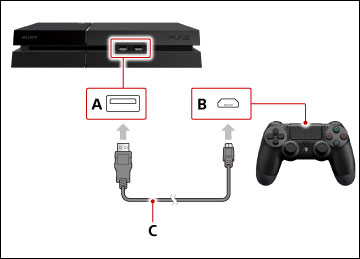
- Подключите конец кабеля USB в разъем контроллера PS4 и другой конец в разъем USB-порта на консоли PS4.
- Откройте меню «Настройки» в системе PS4 и выберите категорию «Дисплей и звук».
- Выберите опцию «Настройки джойстика» и нажмите «Подключить джойстик» в появившемся меню.
- Следуйте инструкциям на экране для синхронизации джойстика с приставкой. Как правило, это включает нажатие специальной кнопки на джойстике и ожидание сообщения о подключении.
Оригинальный джойстик DualShock 4 отличается не только встроенным аккумулятором, но и качеством связи и удобством использования. Он характеризуется световой индикацией, которая через несколько секунд после подключения контроллера кабелем или проводом начинает мигать и потом включается постоянно. Если световая индикация на джойстике начинает мигать через некоторое время, это может быть связано с обновлением системы или нужно перезагрузить консоль PS4, нажав кнопку питания на приставке и удерживая ее некоторое время.
Если же предпочтительнее беспроводное подключение, то оно осуществляется следующим образом:
- Убедитесь, что джойстик полностью заряжен и консоль PS4 находится включенной.
- Нажмите кнопку «PS» на джойстике DualShock 4. Он автоматически включается и светится синим цветом.
- Включите приставку, используя кнопку питания на передней панели.
- Войдите в меню «Настройки» на консоли PS4 и выберите категорию «Устройства» и затем «Bluetooth-устройства».
- Выберите опцию «Добавить устройство» или «Подключить устройство».
В появившемся списке выберите свой джойстик из списка доступных устройств и подождите, пока они успешно подключатся.
Не все джойстики могут подходить для подключения к PS4, поэтому нужно обратить внимание на совместимость. Однако, оригинальные джойстики DualShock 4, как правило, полностью совместимы с приставкой PS4.
Через кабель
Для подключения джойстика PS4 к приставке через кабель вам потребуется оригинальный кабель, который обычно поставляется в комплекте с консолью. Подключение джойстика к приставке через кабель отличается от беспроводного подключения и характеризуется несколькими особенностями.
Во-первых, для подключения джойстика к приставке через кабель необходимо использовать кабель, который подходит для этой системы. Этот кабель обычно имеет световую индикацию, показывающую, что джойстик подключен. Как правило, эта кнопка находится на лицевой панели джойстика и связана с подключением через кабель.
Во-вторых, подключение джойстика PS4 к приставке через кабель также связано с перезагрузкой системы. Вам может потребоваться перезагрузить консоль после подключения джойстика, чтобы система распознала новое устройство. Несмотря на то, что перезагрузка может занять несколько секунд, это необходимо для работы контроллера.
В-третьих, подключение джойстика PS4 к приставке через кабель обычно работает только с официальными джойстиками DualShock 4 или с кастомными геймпадами, которые совместимы с PS4. Нельзя подключить джойстики от других производителей или старую версию контроллера DualShock 3. В этом случае вам нужно будет приобрести официальный джойстик PS4 или совместимый геймпад.
Таким образом, подключение джойстика PS4 к приставке через кабель заключается в выборе оригинального кабеля, подключении джойстика к приставке, выполнении перезагрузки системы и проверке связи между устройствами. Помните, что беспроводное подключение также может быть возможным, но оно работает немного по-другому и требует наличия обновления системы.
Беспроводное подключение
_01_statya.jpg)
Как подключить джойстик PS4 к приставке без провода? Это возможно благодаря беспроводному подключению, которое позволяет играть без ограничений и зависимости от кабелей.
Для начала, убедитесь, что ваш джойстик PS4 подходит для беспроводного подключения. Оригинальный контроллер DualShock 4 и некоторые кастомные геймпады от производителей, которые соответствуют стандартам DualShock 4, подходят для этого типа подключения.
При беспроводном подключении в отличие от проводного, джойстик PS4 не подключается к приставке напрямую с помощью кабеля. Вместо этого, подключение заключается в процессе синхронизации контроллера с консолью.
Если вы уже подключали джойстик PS4 по проводу ранее, то для перехода на беспроводное подключение, контроллер должен быть отключен от консоли. Выньте кабель и перезагрузите консоль.
Для начала синхронизации беспроводного джойстика PS4 с консолью, удерживайте кнопку «PS» и кнопку «Share» одновременно до тех пор, пока индикатор на джойстике не начнет мигать. Затем, включите консоль и из меню выбора языка выберите свой язык.
Далее, в меню настройки консоли выберите опцию «Подключение нового устройства» и выберите второй пункт, который сообщает о подключении джойстика PS4. Дождитесь, пока появится сообщение о завершении процесса и индикатор на джойстике PS4 перестанет мигать и высветится одним цветом.
Важно отметить, что для беспроводного подключения джойстик PS4 должен быть заряжен. Если заряд аккумулятора находится на низком уровне, рекомендуется подключить его к консоли с помощью кабеля и оставить на зарядку перед беспроводным подключением.
Таким образом, беспроводное подключение джойстика PS4 к приставке позволяет играть без проводов и наслаждаться качеством и удобством беспроводной связи.
Подключение второго джойстика
Возможность подключения второго джойстика к приставке PlayStation 4 (PS4) возникает из-за того, что большинство игр многопользовательских режимов требуют наличия двух или более геймпадов. Для связи двух джойстиков со консолью необходимо выполнить подключение второго джойстика через кабель или беспроводное соединение. Подключение второго джойстика заключается в выборе подходящего кабеля связывания двух геймпадов и синхронизации их с консолью PS4.
Важно отметить, что джойстики от консоли PlayStation 3 (PS3) не подходят для использования с PS4. Почему так происходит, можно объяснить тем, что новейший контроллер DualShock 4 имеет некоторые отличия от предыдущих моделей и требует обновления системы для его нормальной работы. Также кастомные джойстики, которые не являются официальной продукцией производителей, могут быть несовместимы с консолью PS4.
Для подключения второго джойстика к приставке PlayStation 4 можно использовать как беспроводное соединение, так и проводное. Для беспроводного подключения необходимо удерживать кнопку «PS» на геймпаде до появления световой индикации на нем. Затем нужно подключить джойстик к консоли с помощью кабеля USB и дождаться завершения процесса синхронизации.
При проводном подключении второго джойстика необходимо использовать кабель USB, который подходит для зарядки аккумулятора контроллера. Кабель должен быть встроенного в PS4 и обычно поставляется в комплекте с консолью. Подключение осуществляется путем подсоединения одного конца к джойстику, а другой — к свободному USB-порту консоли. После этого происходит автоматическая синхронизация джойстика с консолью.
Качество подключения второго джойстика может быть разным в зависимости от производителя кабеля или беспроводного адаптера. Индикатор синхронизации геймпада, как правило, светится в течение нескольких секунд, после чего геймпады готовы к использованию.
Необходимо отметить, что при подключении второго джойстика к PS4 может возникнуть сообщение о необходимости перезагрузки системы для обновления настроек. Данное сообщение может появиться в случае, если у одного или обоих джойстиков необходимо выполнить обновление прошивки. В этом случае рекомендуется перезагрузить консоль и выполнить обновление прошивки для обеспечения корректной работы джойстиков.
Как перезагрузить джойстик на ps4
Подключение джойстика PlayStation 4 (PS4) к консоли от Sony обычно не вызывает проблем. Однако, иногда могут возникать проблемы, связанные с работой джойстика. В этом случае перезагрузка может помочь решить проблему.
Перезагрузка джойстика PS4 очень проста и не занимает много времени. Следуйте этим простым правилам, чтобы перезагрузить свой джойстик:
- Удерживайте кнопку «PS» на джойстике PS4 в течение нескольких секунд, пока не загорится индикатор.
- Выберите пункт «Перезагрузка контроллера» в меню, которое появится на экране.
- Дождитесь, пока джойстик перезагрузится, и одним нажатием на кнопке «PS» снова подключитесь к консоли.
Почему может потребоваться перезагрузка джойстика PS4? Во-первых, могут возникать проблемы с подключением, связанные с беспроводной синхронизацией или качеством сигнала. Во-вторых, джойстики PS4 имеют встроенный аккумулятор, и иногда могут возникать проблемы с работой аккумулятора или его обновлениями.
Не оригинальные джойстики PS4 также могут требовать перезагрузки для корректной работы. Это связано с тем, что кастомные геймпады могут отличаться от оригинальных по качеству или процедуре подключения. Отличие может проявляться в том, как долго удерживается кнопка «PS» для включения или как геймпады реагируют на световую индикацию.
Несмотря на возможные проблемы, подключение джойстиков PS4, оригинальных или неоригинальных, должно быть простым и надежным. Если у вас возникли проблемы с подключением или контроллером, не стоит сразу срываться с места — попробуйте перезагрузку!
Кастомные джойстики для PS4

Причины для выбора кастомного джойстика для PS4 могут быть разные. Некоторые игроки предпочитают дополнительные функции, например, программные настройки, дополнительные кнопки или альтернативные расположения. Другие причины могут быть связаны с качеством и дизайном джойстика, который можно выбрать самостоятельно.
Кастомные джойстики в большинстве случаев подходят к PS4 и соответствуют всем основным правилам и требованиям, связанным с подключением и работой. Однако, несмотря на это, при подключении кастомного джойстика могут возникать некоторые проблемы, связанные с перезагрузкой или подключением через беспроводное соединение.
Во-первых, при использовании без проводов некоторые джойстики могут работать нестабильно. Это связано с тем, что индикатор dualshock не будет удерживаться включенным в течение всего времени работы приставки, поэтому возможны периодические разъединения. В этом случае, подключение через кабель является правилом.
Во-вторых, после перезагрузки системы или подключения второго джойстика иногда требуется перезагрузка джойстика. Для этого устройство может быть выключено, а затем снова включено через кнопку питания, либо через специальное сообщение в меню приставки.
В-третьих, некоторые кастомные джойстики могут потребовать прошивку или обновления ПО, чтобы полностью поддерживаться системой. Обновления ПО обычно выпускаются производителями джойстиков и должны быть установлены в соответствии с их инструкциями.
Кастомные джойстики для PS4 могут отличаться от оригинальных джойстиков DualShock 4 в немного других аспектах. Это может быть связано с дизайном, качеством материалов, встроенного вибромотора и т. д. Все это важно учитывать при выборе джойстика под ваши предпочтения и нужды.
Почему не подключается джойстик к ПС 4
Во время работы, джойстик ПС4 может иногда не подключаться к приставке. Проблемы с подключением могут возникать по нескольким причинам.
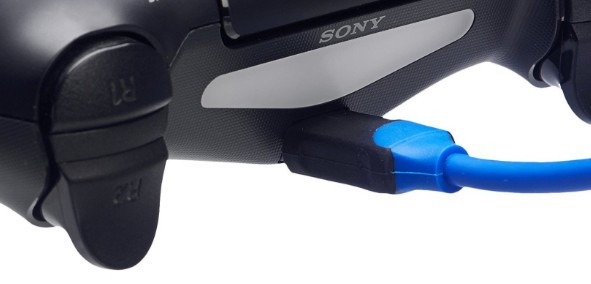
Во-первых, проверьте, включен ли второй джойстик или другое устройство, которое можно подключить через USB-кабель. Если такое устройство подключено, отключите его и попробуйте подключить джойстик снова.
Во-вторых, убедитесь, что система ПС4 полностью обновлена. Иногда проблемы с подключением могут быть связаны с несовместимостью джойстика с устаревшей версией операционной системы. В таком случае, обновите систему до последней версии.
Если все обновления установлены и проблема все еще не решена, попробуйте перезагрузить консоль. Для этого удерживайте кнопку включения на консоли примерно 10 секунд, пока не появится сообщение о перезагрузке.
Также стоит учесть, что джойстик должен иметь достаточный уровень заряда аккумулятора для подключения. Проверьте уровень заряда, и если это необходимо, подключите джойстик кабелем, чтобы зарядить его.
Если вы пытаетесь подключить кастомный джойстик, стоит учесть, что не все кастомные джойстики подходят для подключения к ПС4. Обратите внимание на качество джойстика и его встроенного беспроводного передатчика, чтобы убедиться, что он совместим с ПС4.
Несмотря на все эти меры, если джойстик все еще не подключается, возможно, проблема связана с самим контроллером или его кабелем. В этом случае, попробуйте подключить оригинальный джойстик и его кабель, чтобы исключить возможные неисправности.
Возможно, проблема с подключением джойстика также может быть связана с дефектным портом на ПС4 или неисправностью самого джойстика. В таком случае, лучше обратиться в сервисный центр для ремонта или замены джойстика.
Видео:
Вот что делать если беспроводной геймпад не подключается
Вот что делать если беспроводной геймпад не подключается by OPTA NET UA 352,613 views 3 years ago 7 minutes, 13 seconds


