
Как изменить страну в настройках iPhone — подробная инструкция
Айфоны – это превосходные устройства, которые предлагают множество возможностей. Однако, когда речь заходит о смене страны на Айфоне, многим пользователям может показаться, что это задача сложная. В этой статье мы расскажем вам, как поменять страну на своем Айфоне и что нужно знать для успешной смены региона.
Перед тем, как начать процесс смены страны на Айфоне, нужно подготовиться. Во-первых, у вас должен быть активированный и работоспособный Айфон. Во-вторых, убедитесь, что у вас достаточно средств на балансе или на карте, так как некоторые изменения региона могут потребовать оплаты. В-третьих, принимайте во внимание, что некоторые приложения и функции могут быть недоступными в новой стране.
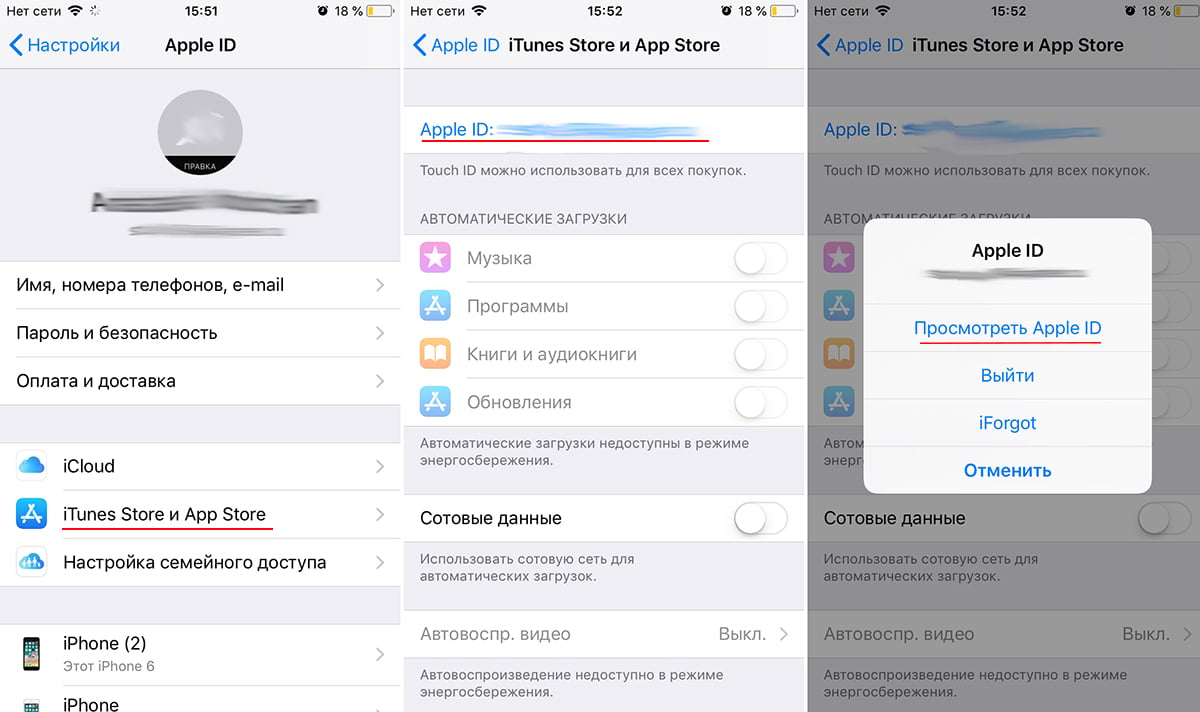
Итак, в инструкции по смене страны на Айфоне первым делом нужно открыть «Настройки» на своем устройстве и прокрутить экран до пункта «iTunes Store и App Store». При выборе этого пункта на экране появится список доступных опций в разделе «Apple ID». Здесь вы сможете изменить свою страну и регион.
Зачем нужно менять страну или регион в App Store
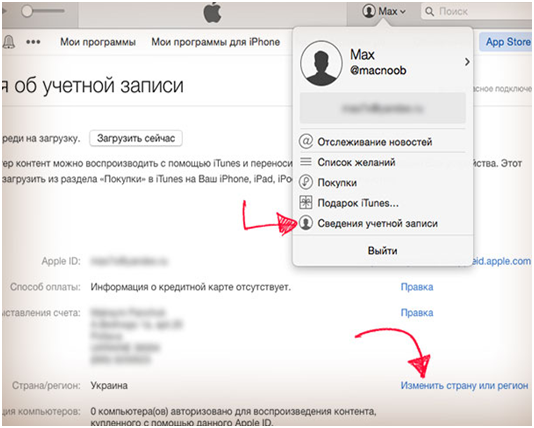
Смена страны или региона в App Store может быть полезна пользователю по нескольким причинам. Во-первых, при смене региона пользователь получает доступ к разным региональным разделам App Store, что расширяет его возможности. Например, определенные приложения, фильмы, музыка или книги могут быть доступны только в определенных странах.
Во-вторых, смена региона может быть необходима для использования определенных функций или сервисов, которые могут быть недоступны в текущей стране. Например, чтобы воспользоваться музыкальным сервисом Apple Music или iTunes Match с компьютера, пользователю необходимо изменить страну в учетной записи.
Кроме того, смена страны может потребоваться при покупке приложений и игр. Если приложения в текущей стране недоступны или если находятся в разделе с другим языком, пользователю придется изменить свою страну для доступа к нужному приложению.
Изменить страну или регион App Store можно с помощью учетной записи Apple ID. Для этого нужно перейти в раздел «iTunes & App Store» в настройках устройства и выбрать свою текущую учетную запись. В разделе «Аккаунт» будет пункт «Сменить страну или регион». После смены понадобится подтверждение нового региона, например, с помощью учетных данных и кредитной карты из новой страны или региона.
Необходимо заметить, что смена региона может повлиять на доступность определенных приложений или услуг, а также на язык интерфейса. В некоторых случаях приложения, ранее купленные или загруженные в одной стране, могут стать недоступными после смены региона.
При смене страны или региона в App Store также может возникнуть несколько проблем или трудностей. Например, некоторые разработчики могут не предоставлять полную поддержку пользователей из других стран. Также, при смене страны необходимо обратить внимание на баланс на учетной записи, так как при этом могут возникнуть экономические последствия.
Последствия смены страны
При смене страны на устройстве iPhone может возникнуть несколько проблем и трудностей. Во-первых, приложения и сервисы, которые были доступны в прежней стране, могут стать недоступными в новой стране. Это связано с тем, что список приложений в App Store может различаться в зависимости от региона. Также, некоторые контенты, такие как музыка или фильмы, могут быть недоступными или измениться.
При смене страны пользователь также может столкнуться с проблемами с балансом на аккаунте или смещением номера его учетной записи. Для смены страны на устройстве, нужно перейти в настройки и найти в разделе «iTunes Store и App Store» опцию «Apple ID». После этого нужно нажать на кнопку «Посмотреть Apple ID» и указать пароль для подтверждения прав. Далее нужно нажать на пункт «Страна/регион» и выбрать новую страну в списке.
Важно помнить, что перед сменой страны на Айфоне нужно подготовиться и учесть возможные трудности. Смена региона может привести к тому, что некоторые приложения и сервисы из предыдущего региона станут недоступными. Также, приложения будут доступны только на языке новой страны, поэтому, если есть вопросы с языком, возможно, стоит передумать сменить страну.
Кроме того, некоторые приложения могут иметь различные возможности в разных странах или регионах. Это связано с политикой разработчиков и требованиями каждого региона. Некоторые приложения или функции могут быть доступны только в определенных странах, поэтому перед сменой страны стоит внимательно изучить возможности нового региона.
Для смены страны на устройстве iPad нужно перейти в раздел настроек и выбрать «iTunes Store и App Store». Затем нужно нажать на учетную запись Apple ID и выбрать пункт «Смотреть Apple ID». После этого нужно ввести пароль и нажать на раздел «Страна/регион». Там можно указать новую страну и завершить процесс смены.
В некоторых случаях смена страны может вызвать проблемы с балансом на аккаунте. Например, на аккаунте пользователя может быть сумма денег, которая не может быть использована в новой стране. Также, смена страны может повлиять на работу приложений, которые связаны с определенными регионами или региональными услугами.
Вот почему смена страны на Айфоне или другом устройстве всегда может вызвать некоторые последствия и проблемы. Прежде чем менять страну, необходимо внимательно оценить все возможности и риски, и быть готовым к этим последствиям. Поменять страну на Айфоне можно, но нужно строго следовать инструкции и быть готовым к возможным проблемам.
Подготовка к смене региона или страны
Перед сменой региона или страны на вашем iPhone необходимо выполнить несколько подготовительных действий. Зависит от того, есть ли у вас учетная запись Apple ID, на которую привязан ваш iPhone, и какая у вас сумма на балансе iTunes Store или App Store.
Если у вас нет учетной записи Apple ID, то для смены региона или страны вам потребуется создать новую учетную запись на новой стране. При создании учетной записи у вас будет возможность указать новый регион и язык.
Если у вас уже есть учетная запись Apple ID и на ней есть некоторая сумма на балансе iTunes Store или App Store, то перед сменой региона или страны вам нужно потратить эту сумму или перевести ее на другую учетную запись. После смены региона или страны оставшаяся сумма будет недоступна.
Кроме того, перед сменой региона или страны, убедитесь, что у вас есть все необходимые данные и возможности для использования приложений, которые могут стать недоступными после смены региона или страны.
В случае с Айфоном или Айпадом, зайдите в «Настройки», выберите «iTunes Store и App Store», нажмите на ваш Apple ID и выберите «Просмотреть Apple ID». На открывшейся странице нажмите на кнопку «Сменить страну/регион». В появившемся окне выберите новую страну или регион из предложенного списка и следуйте инструкции на экране.
После смены региона или страны ваши установленные приложения и данные на устройстве останутся без изменений. Однако, в некоторых случаях могут возникнуть проблемы с использованием некоторых приложений или функций, если они были загружены или установлены в старом регионе или стране.
Важно помнить, что при смене региона или страны на вашем устройстве может измениться доступность определенных приложений или функций. Разработчики могут ограничить доступность своих продуктов по региону или стране. Также, при смене региона или страны, вам может потребоваться изменить платежную информацию, такую как кредитная карта, на новую.
Если возникнут трудности с выполнением смены региона или страны на вашем устройстве, вы всегда можете обратиться за помощью в службу поддержки Apple или обратиться к инструкции на официальном сайте Apple.
Зачем менять регион или страну на своем устройстве, если пользователь вполне доволен текущим регионом? Возможно, у вас есть желание воспользоваться приложением, доступным только в другом регионе или стране. Также, при смене региона или страны, вы можете получить доступ к другим языкам или новым возможностям, которые регион вашего текущего учетной записи не предоставляет.
Как поменять страну в AppStore на Айфоне или Айпаде
Если вы пользователь iPhone или iPad, то вам, возможно, потребуется поменять страну в AppStore. Зачем? Смена учетной записи позволяет получить доступ к приложениям и контенту, которые не доступны в вашей стране. Подготовка к смене страны требует некоторой подготовки, но это несложно, если знать, как это сделать.
1. Определитесь с тем, какой язык вы предпочитаете использовать в AppStore
Во-первых, зачем менять страну в AppStore, если вы только хотите изменить язык интерфейса или приложений? Обычно выбирается язык, на котором вы лучше всего разбираетесь или который вам удобнее использовать.
2. Подготовка к смене страны

Прежде чем менять страну в AppStore, убедитесь, что у вас достаточная сумма на счету или привязана карта для оплаты приложений. При смене страны также придется согласиться с новыми условиями пользователя, поэтому будьте готовы принять их.
3. Инструкция по смене страны в AppStore
| 1. | Откройте приложение AppStore на вашем устройстве и перейдите в раздел «Обновления» (кнопка в нижней части экрана). |
| 2. | Нажмите на свой аккаунт в правом верхнем углу экрана. |
| 3. | В открывшемся меню выберите пункт «Apple ID: ваш_адрес_почты». |
| 4. | Выберите «Просмотреть Apple ID» и введите пароль, если потребуется. |
| 5. | В разделе «Регион» выберите страну, в которую хотите поменять свою учетную запись. |
| 6. | Нажмите «Принимаю» в окне с уточнением, что изменение региона может сделать некоторые приложения и функции недоступными. |
| 7. | При смене страны в AppStore ваш баланс может быть сконвертирован в местную валюту, поэтому будьте готовы к этому. |
| 8. | После завершения процесса смены страны в AppStore, все приложения и контент будут обновлены в соответствии с новым регионом. |
Если вы столкнулись с трудностями при смене страны в AppStore, обратитесь к разработчикам или проконсультируйтесь с iTunes Store по вопросу изменения региона. Помните, что последствия смены страны могут быть различными, в зависимости от того, какие приложения вы используете или какой регион выбирается.
Как изменить регион с помощью ПК
Если вам приходится пользоваться приложением App Store на своем iPhone, то вы также знаете, что приложение может быть доступным только в определенном регионе. В таком случае, если у вас возникла необходимость поменять страну на вашем айфоне, вам придется изменить регион с помощью ПК. В этой инструкции мы расскажем, как сделать это.
Первое, что вам потребуется, это учетная запись Apple. Если у вас еще нет учетной записи Apple, то вам нужно будет создать новую. Пожалуйста, обратите внимание, что при смене региона учетная запись будет закрыта и недоступна для новых загрузок. Поэтому перед сменой региона необходимо потратить всю сумму на вашем балансе или удалить платежные данные из учетной записи.
Для смены региона с помощью ПК, выполните следующие шаги:
- Подготовка
- Изменение региона на учетной записи Apple
- Проверка изменений на iPhone
Подготовка

Перед тем как начать, убедитесь, что у вас есть ПК (компьютер). Также, будьте внимательны к тому, что вы делаете, и следуйте инструкциям, чтобы избежать проблем и неожиданных последствий.
Изменение региона на учетной записи Apple
- Зайдите на официальный сайт Apple на вашем ПК
- Войдите в свою учетную запись Apple, используя свои учетные данные
- После входа в учетную запись, найдите пункт «Изменить страну/регион» или «Изменить страну/регион вашей учетной записи»
- Нажмите на этот пункт и выберите новую страну или регион из списка
- Примите условия и подтвердите свой выбор
- Сохраните изменения
После смены региона на учетной записи Apple, все ваши приложения и покупки в App Store будут недоступными. Теперь вы можете перейти к следующему шагу.
Проверка изменений на iPhone
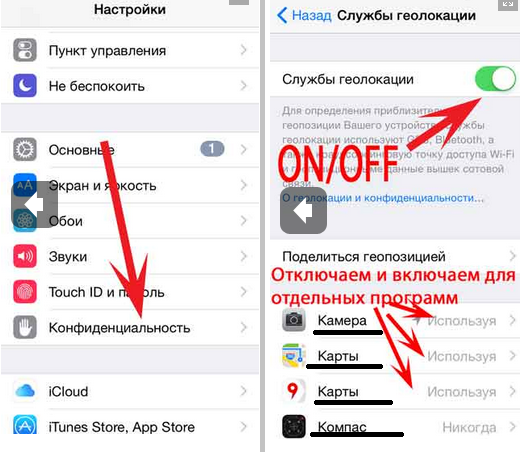
- На вашем iPhone зайдите в настройки и найдите раздел «iTunes Store и App Store»
- Нажмите на этот пункт
- В открывшемся окне вы увидите информацию о вашей учетной записи. Нажмите на кнопку «Apple ID: ваш_email@gmail.com» или «Apple ID: ваше_имя_пользователя» для входа на страницу управления аккаунтом
- На странице управления аккаунтом вы увидите несколько пунктов. Нажмите на пункт «Сменить страну или регион»
- В следующем окне появится карта мира с указанием вашей текущей страны или региона. Чтобы изменить их, нажмите на соответствующий пункт
- Выберите новую страну или регион из списка
- Подтвердите свой выбор
- Сохраните изменения
После завершения этого шага, ваш iPhone будет перезагружен и настройки региона будут изменены.
Теперь вы знаете, как изменить регион с помощью ПК.
Если не получается изменить страну или регион
Возникают случаи, когда пользователю на Айфоне или Айпаде трудно или не получается изменить страну или регион. Если вы столкнулись с подобными трудностями, вот несколько вариантов, которые могут помочь вам решить эту проблему.
1. Проверьте учетную запись Apple
Возможно, у вас есть активная учетная запись Apple, которая привязана к определенной стране или региону. Учтите, что изменение страны в iTunes Store или App Store зависит от страны, указанной в вашей учетной записи Apple. Проверьте настройки вашей учетной записи, чтобы быть уверенным, что они указывают на правильную страну.
Для проверки настроек учетной записи Apple на Айфоне или Айпаде выполните следующие шаги:
- Откройте «Настройки» на устройстве.
- Нажмите на свою учетную запись, которая отображается в верхней части экрана.
- Нажмите на свою учетную запись Apple ID.
- Выберите «Профиль» и затем «Страна/регион».
Проверьте, что указанная страна и регион правильные. Если это не так, измените их на правильные.
2. Возможности смены страны и региона
В зависимости от вашего региона или страны, перед вами могут появиться различные опции для изменения страны или региона на Айфоне или Айпаде. Раскрывая список, вы сможете выбрать новую страну или регион. Учтите, что приложения и контент, доступные в одной стране, могут быть недоступными в другой.
Если возникают трудности с изменением страны или региона на Айфоне, попробуйте следующие варианты:
- Если у вас есть учетная запись разработчика, измените страну в разделе подготовки к выпуску приложения.
- Обратитесь в службу поддержки Apple с вопросом о смене страны или региона на устройстве.
- Попробуйте использовать iTunes на ПК для изменения страны или региона.
3. Последствия смены страны или региона
При изменении страны или региона на Айфоне могут возникнуть некоторые последствия:
- Ваш баланс iTunes может не перенестись в новую страну, поэтому перед сменой убедитесь, что у вас нет нераспределенного баланса.
- Ваша музыка и контент из iTunes Store могут быть недоступными в новой стране.
- Если вы пользуетесь услугами Apple, такими как Apple Music или Apple Pay, учтите, что они могут иметь ограничения в новой стране.
Подготовка к смене страны или региона на Айфоне должна быть тщательной и включать изучение инструкции для вашей конкретной ситуации.
Зачем вам это нужно?
Изменение страны или региона на Айфоне может пригодиться, если вы желаете:
- Получить доступ к приложениям и контенту, доступным только в конкретной стране или регионе.
- Изменить язык системы на вашем устройстве.
- Указать правильную страну или регион для своей учетной записи Apple.
- Использовать различные возможности, доступные в других странах или регионах.
Итак, если у вас возникли трудности с изменением страны или региона на Айфоне или Айпаде, не беда. С помощью подготовки и некоторых вариантов, которые мы описали выше, вы сможете успешно изменить свою страну или регион и пользоваться всеми доступными в новой стране или регионе возможностями.
Видео:
Как в апсторе ( AppStore ) поменять страну/регион на айфоне ( Iphone )
Как в апсторе ( AppStore ) поменять страну/регион на айфоне ( Iphone ) by GODIX 477 views 1 month ago 1 minute, 12 seconds


