
Как правильно проверить Айфон перед покупкой и не попасть на мошенников
Сегодня, чтобы приобрести айфон, можно перейти в официальный магазин оператора связи или выбрать новый телефон в интернет-магазинах. Оригинальный Айфон обладает совершенно уникальными характеристиками и функциями, поэтому перед покупкой важно ознакомиться с некоторыми правилами.
Оригинальный айфон должен быть новым, в оригинальной упаковке, с запечатанными элементами и стикером с номером IMEI. Чтобы обезопасить себя от покупки бу-айфона, проверьте наличие этих элементов. Также удается проверить работоспособность устройства и качество экрана. Устройство можно проверить только после распаковки.
Когда у вас в руках айфон в оригинальной упаковке, первым делом проверьте язык на смартфоне. Оригинальный айфон должен поддерживать русский язык. Если в настройках языка нет русского, это может говорить о некачественной прошивке или о том, что перед вами подделка. Теперь вы можете перейти к следующему действию.
Очень важно проверить работоспособность устройства. Убедитесь, что на экране нет повреждений и следов падений. Проверьте работу кнопок, сенсорного экрана, фото- и видеокамеры, звучание динамика и наушников. Если айфон новый, батарейка должна быть заряжена. Также проверьте наличие номеров и данных, сохраненных в памяти телефона.
Для более глубокой проверки айфона, вам необходимо проверить IMEI-номер с помощью официального сайта Apple. Вводите номер на специальной странице, чтобы узнать, что это действительно оригинал. Также вы можете проверить наличие сертификации товара, когда айфон находится в официальном магазине или у официального оператора в России.
В случае покупки айфона с рук, вам также следует проверить наличие данных на iCloud, чтобы убедиться, что устройство не было заблокировано предыдущим владельцем. Проверьте также наличие пленки на экране и отсутствие следов использования. Обратите внимание на состояние аккумулятора и лотка для SIM-карты. Убедитесь, что лоток не был заменен или поврежден.
Важно помнить, что проверка айфона перед покупкой — это не только способ удостовериться в качестве устройства, но и защитить свои деньги. Предоставить устройство в опытные и надежные руки эксперта, который поможет вам сравнить характеристики и оценить состояние телефона.
Зачем проверять Айфон после покупки
После приобретения нового iPhone необходимо выполнить ряд действий для проверки его состояния и работоспособности.
Во-первых, нужно проверить визуальное состояние устройства — наличие повреждений корпуса, царапин, трещин, а также правильную привязку и состояние разъемов, кнопок и аккумулятора. Также следует проверить наличие всех запчастей, таких как сим-карта, кабель, зарядное устройство и т.д.
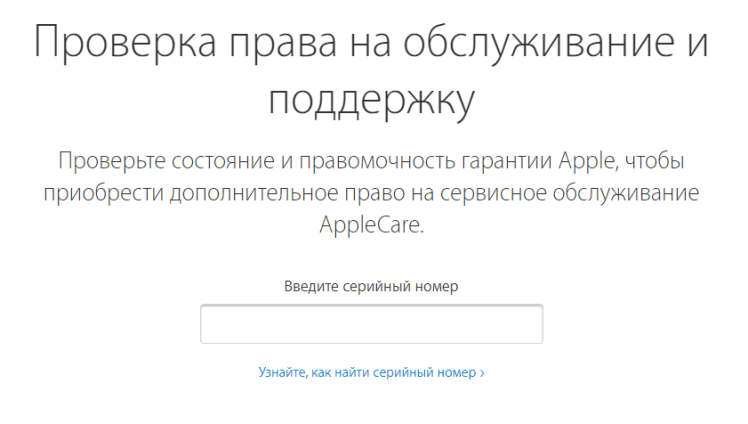
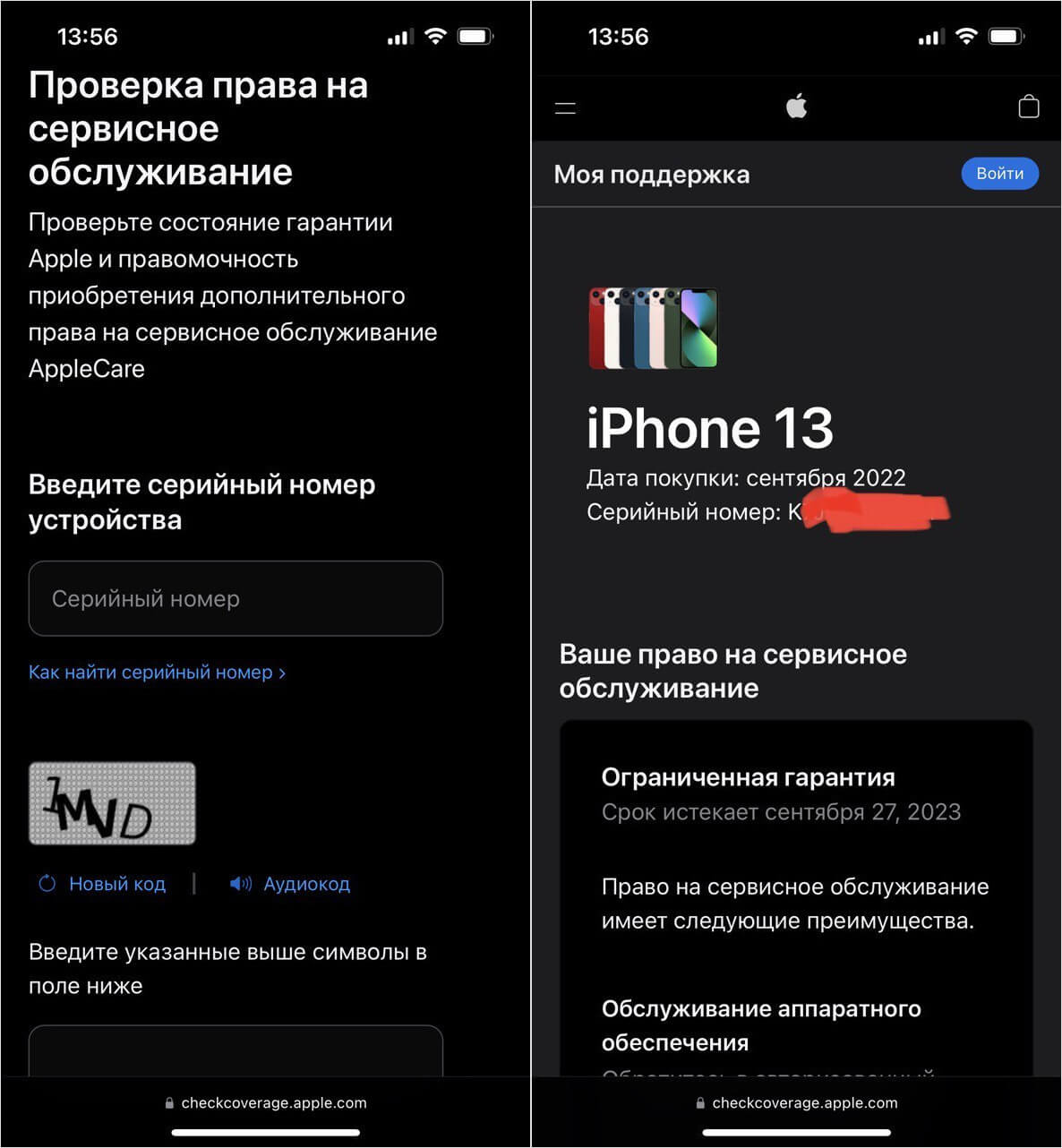
Далее необходимо проверить наличие действующей гарантии и сертификацию устройства. Это можно сделать на официальном сайте компании Apple, введя серийный номер айфона.
Важно проверить, есть ли данные предыдущего владельца на устройстве, так как наличие их может свидетельствовать о возможных проблемах с данным аппаратом.
Также следует проверить версию прошивки и установленные приложения, чтобы убедиться, что они соответствуют состоянию нового устройства. При необходимости можно обновить прошивку до последней версии.
Нельзя забывать и проверить работу телефона — позвонить на другой номер, отправить сообщение и протестировать функционал.
Важно проверить работу разъемов и комплектующих, таких как камера, датчик приближения и прочие элементы.
Кроме того, можно проверить контакт с сервисным центром Apple, чтобы убедиться в наличии гарантии на устройство и возможности его ремонта, если это будет необходимо в будущем.
Также при распаковке нового iPhone необходимо проверить наличие всего, что должно быть в коробке — кабель, зарядное устройство, наушники и т.д. Проверьте правильность языка и региональных настроек, чтобы устройство было готово к использованию.
Искать следующем разделе.
Проверить упаковку и содержимое коробки

Перед покупкой нового iPhone важно внимательно проверить упаковку и содержимое коробки, чтобы убедиться в его оригинальности и работоспособности.
Вот список действий, которые нужно выполнить:
- Распакуйте коробку, не разбирая ее и не оторвав пломбы. Это поможет обезопасить вас от покупки поврежденного или поддельного устройства.
- Проверьте, есть ли фирменная наклейка на корпусе устройства. Если она имеет следы от клея или находится в странном месте, это может свидетельствовать о некачественном ремонте или подделке.
- Проверьте, что внутри коробки лежит оригинальный Lightning-кабель и блок питания. Эти аксессуары должны быть новыми и не использованными.
- Убедитесь, что в коробке есть инструкция на языке оригинальной продукции (обычно это английский). Если инструкция на другом языке или отсутствует вовсе, это может свидетельствовать о подделке.
- Проверьте наличие и состояние SIM-лотка — он должен быть целым и без видимых повреждений.
- Проверьте наличие документов, таких как гарантийный талон или сертификат официального сервисного центра. Эти документы могут подтвердить оригинальность и действительность гарантии.
- Осмотрите сам телефон на наличие механических повреждений или трещин на корпусе. Если вы заметите какие-либо повреждения, это может говорить о том, что устройство уже было использовано или ремонтировалось до вашей покупки.
- Проверьте серийный номер iPhone, находящийся на задней части корпуса. Можно сравнить его с номером, указанным на коробке. Они должны совпадать.
- Перед самой покупкой можно выполнить проверку активации устройства через специальный сервис Activation Lock на сайте Apple. Введите серийный номер и IMEI, чтобы убедиться, что устройство не связано с чужой учетной записью и не находится в режиме поиска.
- Проверьте работоспособность основных функций iPhone: камеры, кнопок, разъемов и датчиков.
Следуя этим рекомендациям, вы сможете обезопасить себя от покупки поддельного или неисправного устройства. Не стесняйтесь делать все эти проверки в магазине перед покупкой нового iPhone!
Визуальный осмотр
При проверке внешнего вида, обратите внимание на следующие моменты:
- Оригинальная упаковка: Айфон должен быть в новой коробке с плотно закрытой пленкой. Приобретение устройства без оригинальной упаковки или если она имеет признаки вскрытия, может свидетельствовать о проблемах с устройством.
- Фирменная надпись: Устройство должно иметь фирменную надпись «iPhone» на задней крышке.
- Физические повреждения: Осмотрите устройство на наличие царапин, сколов или трещин на корпусе и экране. Износ может указывать на использование или падение устройства.
- Разъемы и кнопки: Проверьте разъемы и кнопки на работоспособность. Кнопки должны быть четкими и отзываться при нажатии, а разъемы – не иметь видимых повреждений.
- Язык и страна: Убедитесь, что устройство имеет русский язык и статус оригинальной продукции Apple. Это можно проверить через меню настройки устройства.
Кроме того, рекомендуется выполнить следующие действия при осмотре Айфона:
- Проверка IMEI и сертификации: Узнайте IMEI устройства и проверьте его подлинность на официальном сайте Apple. Также, убедитесь в наличии соответствующих сертификатов.
- Проверка SIM-карты и Activation Lock: Проверьте, что устройство не связано с каким-либо аккаунтом Apple и что SIM-карта может быть вставлена без проблем.
- Проверка батарейки и водонепроницаемости: Убедитесь, что батарейка достаточно заряжена и что устройство не имеет следов контакта с водой или другими жидкостями. Также, проверьте наличие маркировки о влагозащите.
- Проверка содержимого: Распакуйте устройство и убедитесь, что все комплектующие на месте. Проверьте наличие документации, наушников, зарядки и других аксессуаров.
Визуальный осмотр Айфона перед покупкой позволяет оценить его состояние и минимизировать риск покупки поддельного или поврежденного девайса. Если у вас нет возможности самостоятельно выполнить проверку, рекомендуется обратиться в магазин или сервисный центр компании Apple, где профессионалы смогут проверить устройство на соответствие оригиналу и его работоспособность.
Повреждения
При покупке Айфона важно проверить наличие повреждений, чтобы убедиться, что товар новый и оригинальный.
Перед всеми проверками выключите устройство.
Проверьте корпус устройства на наличие следов падений или царапин. Если корпус имеет повреждения, это может говорить о том, что смартфон был уже использован кем-то другим.
Теперь проверьте экран на царапины, трещины или неравномерную подсветку. В случае повреждений, лучше обратно в магазин.
Проверьте разъемы на наличие загрязнений или повреждений. Они должны быть чистыми и работоспособными.
Убедитесь, что устройство имеет все необходимые разъемы: порт Lightning для зарядки и подключения наушников, ячейку для SIM-карты.
Проверьте наличие фирменной упаковки и ее состояние.
У айфона должен быть оригинальный серийный номер и IMEI-номер. Проверьте эти номера на официальной странице проверки устройства Apple, чтобы узнать его статус и историю.
Проверьте язык и страну оператора в настройках устройства. Если они отличаются от используемых в вашем регионе, это может быть признаком, что устройство было заблокировано на определенного оператора.
Проверьте статус активации устройства. Это можно сделать на странице активации Apple ID. Если устройство уже привязано к какому-то аккаунту, оно может быть украдено или быть чьей-то собственностью.
Если в коробке есть документы о сертификации или гарантии, проверьте их подлинность и соответствие устройству.
Важно также проверить новый Айфон на водонепроницаемость. Если устройство было в контакте с водой, это может привести к серьезным повреждениям и проблемам в дальнейшем.
В случае покупки в магазине, предлагаем выполнить проверки на месте. Если продавец не дает возможности проверить устройство, это может быть поводом для подозрений.
Внимательно изучайте лотки для SIM-карты и карт памяти. Они должны быть целыми и находиться в нужном месте.
Если у вас есть возможность, проведите визуальную проверку Айфона. Не бойтесь задать вопросы продавцу, уточнить все детали и сравнить устройство с изображениями и характеристиками на официальном сайте Apple.
Контакт с водой
Важно отметить, что даже если продавец уверяет водонепроницаемость телефона, можно и нужно проверить это самостоятельно. В некоторых случаях продавцы могут предлагать бу устройства без предупреждений о контакте с водой.
Как проверить наличие контакта с водой следует выполнить следующие действия:
- Распакуйте iphone. Проверьте наличие пленки на корпусе и на экране. Если наличие пленки указано на коробке, то даже легкое нарушение пленки может свидетельствовать о том, что устройство имело контакт с водой.
- Проверьте состояние корпуса телефона. Если на корпусе видны следы влаги или окисления, это может быть признаком контакта с водой.
- Проверьте наличие влаги на экране. Для этого можно включить устройство и просмотреть его экран с различных углов. Если на экране видны пятна или размытости, это может указывать на контакт с водой.
- Откройте лоток для SIM-карты и проверьте наличие окисления или коррозии на контактах. Если на контактах видны следы влаги или окисления, это может свидетельствовать о контакте с водой.
- Проверьте наличие влаги внутри устройства. Для этого можно взглянуть внутрь разъема для зарядки (lightning). Если внутри видны следы влаги или окисления, это может указывать на контакт с водой.
- Приложение Apple — «Расположение iPhone» очень поможет вам в проверке телефона на наличие контакта с водой. Она способна показывать сведения о влаге и сырости устройства. Откройте приложение, перейдите на страницу вашего iPhone с помощью Apple ID и проверьте есть ли там какая-либо информация о контакте с водой.
- Если покупка осуществляется в магазине, всегда проявляйте бдительность. Подделки могут иметь фирменную упаковку, поэтому осмотрите коробку на предмет следов вскрытия или переклеивания. Также проверьте наличие подлинных элементов в комплекте, таких как зарядное устройство, кабель и наушники. Все эти элементы помогут вам более точно оценить состояние и подлинность устройства.
Важно запомнить, что контакт с водой приводит к серьезным поломкам и нежелательным последствиям для устройства. Если вы приобретаете новый iPhone, вам необходимо обладать фирменной упаковкой, номером модели и IMEI, а также другими важными компонентами, такими как коробка или документы. Если вы приобретаете бу iPhone, важно проверить его состояние, работоспособность и наличие контакта с водой.
Следы разборки и ремонта

При проверке оригинального iPhone перед покупкой, следует обратить внимание на следы разборки и ремонта устройства. Бывает, что продавцы некачественно восстанавливают телефоны после разборки, поэтому нужно быть бдительным и проверить наличие каких-либо повреждений.
Во-первых, рекомендуется проверить визуальный состояние телефона. Если экран имеет пленку или следы использования, то это может быть признаком бывшей в употреблении техники.
Для более точной проверки следует обратить внимание на корпус телефона. Если он имеет царапины, трещины или другие видимые повреждения, то это тоже может указывать на неправильное использование или ремонт устройства.
Теперь необходимо проверить разъемы и элементы внешнего облика. Если они имеют следы разборки или когда-либо менялись, это может указывать на то, что устройство было отремонтировано.
Помимо внешних признаков следует проверить статус активации на сайте Apple. Для этого нужно перейти на страницу проверки статуса активации и ввести IMEI номер телефона. Только после этой проверки можно с уверенностью сказать, что телефон не имеет Activation Lock и готов к использованию на русском языке.
Если вы приобретаете новый iPhone в магазине, то следует проверить наличие оригинальной упаковки и коробки. Также обратите внимание на номера серийного и IMEI телефона, они должны совпадать с данными на коробке.
Восстановленный телефон, который предлагаем проверять на следы разборки и ремонта, обезопасить себя, чтобы не остаться с нерабочим устройством. Не стоит разбирать или проводить какие-либо действия с устройством самостоятельно, если вы не уверены в его работоспособности.
Напоминаем, что данная проверка статуса активации доступна только после приобретения устройства. Если же вы хотите проверить iPhone до покупки, то рекомендуется использовать услуги специализированных магазинов, где можно провести проверку телефона на месте.
| Что проверить | Как проверить |
| Визуальный осмотр | Проверить экран и корпус на наличие повреждений |
| Следы разборки и ремонта | Проверить разъемы и элементы внешнего облика |
| Статус активации | Проверить на сайте Apple после приобретения |
| Оригинальная упаковка и коробка | Проверить наличие и совпадение номеров серийного и IMEI телефона |
Оригинальные ли запчасти
Одним из быстрых способов проверки оригинальности запчастей в Айфоне является использование специального приложения — iTools. Это приложение позволяет вам проверить статус устройства, информацию о прошивки и IMEI-номере, а также провести другие проверки на наличие оригинальных комплектующих.
На сайте Apple есть страница, на которой вы можете проверить серийный номер вашего устройства и узнать информацию о его состоянии, прошивке, статусе сертификации и ремонта. Это поможет вам убедиться, что устройство имеет оригинальные запчасти.
При проверке оригинальности запчастей Айфона, обратите внимание на следующие признаки:
- Оригинальный экран должен быть установлен без пленки или клея.
- Аккумулятор должен быть новым и не иметь признаков использования.
- Наличие SIM-карты может быть признаком нового устройства.
- Проверьте состояние задней крышки — наличие царапин или следов разборки может указывать на бывший в употреблении смартфон.
- Проверьте наличие влаги в устройстве — если был контакт с жидкостью, экран может иметь следы воды или есть признаки коррозии на контактах.
Итак, перед покупкой Айфона, обязательно проверяйте оригинальность запчастей. Это поможет вам удостовериться в работоспособности и хорошем состоянии устройства.
Состояние аккумулятора
Во-первых, можно проверить состояние аккумулятора на странице Настройки на самом устройстве. Для этого нужно зайти в раздел Батарея и посмотреть статус аккумулятора. Если устройство новое, то статус должен быть 100%. Если аккумулятор имеет следы использования или был восстановлен после ремонта, то статус может быть ниже.
Во-вторых, можно проверить аккумулятор с помощью программы iMazing, которая предлагает детальную информацию о батарее вашего устройства, включая количество зарядов, текущий статус и прогноз жизни аккумулятора.
Кроме того, при покупке Айфона можно проверить аккумулятор на подлинность. Для этого нужно сравнить серийный номер на корпусе устройства с серийным номером, отображаемым в настройках. Если номера не совпадают, это может указывать на подмену аккумулятора.
Также стоит обратить внимание на фирменную упаковку Айфона. Оригинальная коробка должна быть новой, без следов открытия или разборки. Инструкция, кабель и зарядное устройство должны быть оригинальными и иметь фирменные наклейки Apple.
Помимо этого, можно проверить аккумулятор на наличие повреждений. Для этого нужно осмотреть корпус устройства и его контактные элементы. Если устройство было подвержено потере или попаданию влаги, на корпусе или внутри могут быть видны следы жидкости. Также следует проверить разъемы для зарядки и для sim-карты на наличие повреждений или окисления.
При покупке использованного Айфона можно выполнить проверку активации на официальном сайте Apple. Это поможет убедиться, что устройство не имеет проблем с прошивкой или серийным номером. Для этого нужно ввести серийный номер или IMEI на соответствующей странице на сайте Apple.
Важно также удостовериться, что устройство находится в хорошем состоянии после распаковки. Это включает в себя проверку работоспособности всех функций, таких как камера, сенсорный экран, кнопки управления и т. д. Если устройство имеет явные дефекты или не работает как ожидается, лучше отказаться от покупки.
В случае, если вы не имеете возможности проверить Айфон перед покупкой лично, предлагаем обратиться в проверенные магазины или сервисные центры, которые проводят проверку устройств перед продажей. Это позволит избежать покупки бывшего в ремонте устройства или запчастей.
Как проверить, новый ли Айфон или бу
Перед началом проверок рекомендуется сделать резервную копию данных с вашего текущего устройства и отключить его от аккаунта iCloud. Теперь вы готовы проверить, новый ли Айфон или бу.
1. Проверьте состояние упаковки
Всегда имейте в виду, что в России все новые Айфоны должны быть привязаны к оператору, поэтому если у вас есть неактивированный Айфон, возможно, он имеет оригинальную сертификацию. Если вы приобретаете устройство в закрытой коробке, проверьте, не поддельная ли она.
2. Проверьте устройство на наличие оригинальных элементов
Айфон должен иметь все оригинальные элементы, которые обычно идут в комплекте: наушники, кабель Lightning и блок питания.
3. Проверьте работоспособность устройства
Включите Айфон и выполните следующие действия:
- Выберите язык на странице активации
- Проверьте функцию Touch ID (отпечаток пальца) или Face ID (распознавание лица)
- Подключите Айфон к Wi-Fi и проверьте настройки соединения
- Вставьте SIM-карту и проверьте, что Айфон распознает ваш оператор и отображает правильную информацию о номере
- Проверьте работу камеры, микрофона и динамика
4. Проверьте серийный номер и статус Activation Lock
Используя серийный номер, который можно найти в настройках устройства, проверьте его на сайте Apple для убедиться, что оно не участвует в программе восстановления. Также убедитесь, что Activation Lock не активирован.
5. Осмотрите устройство
Правильно проведенный осмотр может помочь определить, бывал ли Айфон ранее в использовании. Обратите внимание на состояние корпуса, экрана, батарейки и слота для SIM-карты. Также проверьте, нет ли видимых следов ремонта, изменений или клея на устройстве.
Следуя этим рекомендациям можно обезопасить себя от покупки восстановленного или бу Айфона. Если вы сомневаетесь в реальности устройства, всегда лучше обратиться к сертифицированному продавцу или официальному магазину, чтобы быть уверенными в качестве и оригинальности товара.
Проверка привязки iPhone к iCloud
После осмотра внешнего состояния устройства и его корпуса (обратите внимание на возможные повреждения, следы жидкости или клей) следующим шагом нужно проверить привязку iPhone к iCloud, чтобы убедиться в его оригинальности и исключить возможность покупки украденного устройства.
Для проверки привязки iPhone к iCloud вы можете выполнить следующие действия:
- Включите устройство и перейдите на страницу активации.
- На этой странице выберите свой язык (Русский, например) и страну (Россия).
- Если устройство новое, вам нужно будет выполнить настройки Wi-Fi и подключиться к сети.
- Далее, вам будет предложено выбрать восстановление данных или настройку iPhone как нового устройства.
- На этом же экране вы должны увидеть запрос на вход в учетную запись iCloud.
- Если на данном этапе у вас появилось поле для ввода логина и пароля – это означает, что iPhone не привязан к учетной записи iCloud и обладает сертификацией компании Apple.
- Важно знать, что в случае, если вы видите экран с запросом ввода Apple ID и пароля, это может быть признаком привязки iPhone к iCloud и активации его на устройстве предыдущего владельца.
- Если у вас есть возможность, проверьте настройки iCloud и учетную запись на устройстве. Если аккаунт не привязан, на странице iCloud должны быть пустые поля.
- Также стоит обратить внимание на наличие данных о предыдущем владельце в настройках iCloud. Если вы видите личные данные другого человека, это может говорить о том, что устройство было восстановлено и не отвязано от его аккаунта.
Важно помнить, что проверка привязки iPhone к iCloud не является единственным способом обнаружить проблемы, связанные с устройством. Также необходимо проверить оригинальность устройства, состояние батарейки, наличие следов разборки или запчастей некачественного исполнения.
Если вы покупаете новый iPhone, убедитесь, что он имеет оригинальную упаковку с идентификационными данными, а также сертификацию компании Apple. Если же вы приобретаете бывший в использовании смартфон, рекомендуется провести визуальный осмотр устройства перед покупкой и обратить внимание на возможные повреждения и следы использования.
В случае, если у вас нет возможности самостоятельно проверить устройство на привязку к iCloud или на наличие других проблем, рекомендуется обратиться в сервисный центр или проверенный магазин, где специалисты смогут выполнить все необходимые проверки и дать вам рекомендации по покупке.
Проверка привязки к Apple ID
Перед началом проверки, убедитесь, что устройство полностью заряжено. Для этого подключите смартфон к зарядному устройству через разъем Lightning и дождитесь полной зарядки аккумулятора.
Визуальный осмотр устройства может помочь установить его состояние. Проверьте корпус на наличие повреждений, царапин или попыток ремонта. Также посмотрите, есть ли на экране пленка или следы воды.
Теперь перейдите к самой проверке привязки устройства. На экране активации должно отображаться имя и фамилия предыдущего владельца, а также идентификатор Apple ID. Если на экране не указаны данные о привязке, это может сигнализировать о том, что устройство прошло процедуру фирменной замены или ремонта в сервисном центре Apple. В этом случае убедитесь, что устройство обладает оригинальными запчастями и сертификацию, которое вы предлагаем вам при покупке.
Кроме того, вы можете проверить статус блокировки Айфона на сайте компании Apple. Для этого перейдите на страницу https://www.icloud.com/activationlock/ и введите серийный номер или IMEI вашего устройства
Также, перед покупкой старого или бу Айфона, рекомендуется проверить его статус через оператора связи. Позвоните на горячую линию вашего оператора и узнайте, заблокирован ли телефон на сеть оператора или устройство имеет какие-то ограничения.
Зачем вам это нужно? Во-первых, предыдущий владелец может заблокировать устройство удаленно через сервис Find My iPhone, и вы не сможете активировать устройство без Apple ID. Во-вторых, если устройство находится в список украденных или утерянных, вы рискуете стать нелегальным обладателем товара.
В случае, если вы приобрели новый Айфон, у вас должна быть оригинальная коробка, в которой находится устройство. Убедитесь, что содержимое коробки соответствует описанию: наличие комплектации в виде lightning-зарядки, наушников и документов.
Важно также отметить, что проверить состояние устройства можно без его разборки. Это обезопасит вас от покупки старого или бу Айфона с некачественными запчастями или повреждениями. При любых подозрениях о проблемах с устройством, рекомендуется обратиться к профессионалам, которые проведут детальную проверку и помогут вам сделать правильный выбор.
Проверки статуса Activation Lock
При покупке нового или бывшего в употреблении iPhone важно провести проверку статуса Activation Lock, чтобы удостовериться в его работоспособности и надежности перед приобретением устройства. В случае, если iPhone привязан к Apple ID предыдущего владельца, вы не сможете активировать и использовать устройство, пока не отключите Activation Lock.
Для выполнения проверки статуса Activation Lock у вас должны быть доступ к интернету и номера imei или серийный номер устройства.
Есть несколько способов, которыми можно выполнить проверку статуса Activation Lock:
- Запросите у продавца imei или серийный номер iPhone и свяжитесь с оператором или Apple, чтобы узнать, связан ли устройство с Apple ID предыдущего владельца.
- После проверки статуса Activation Lock Вы можете увидеть, включен ли он и связан ли с Apple ID другого пользователя.
- Теперь можно проверить Activation Lock перед покупкой с помощью приложения «Проверка iPhone» от Apple. Скачайте его из App Store и следуйте инструкциям.
Также после успешной проверки статуса Activation Lock важно изучить следующие аспекты:
- Экран: проверьте, нет ли на нем трещин, царапин или других повреждений.
- Проверьте состояние батарейки: убедитесь, что аккумулятор хорошо держит заряд и хватает на длительную работу.
- Проверьте наличие всех необходимых запчастей: проверьте наличие наушников, зарядного устройства и других аксессуаров в оригинальной упаковке.
- Убедитесь, что в iPhone есть sim-карта и вставлены все необходимые карты памяти.
- Проверьте состояние Lightning-разъема и других разъемов: убедитесь, что они не повреждены и функционируют должным образом.
- Осмотрите устройство на предмет следов попадания влаги или других повреждений.
- Проверьте прошивку устройства: убедитесь, что устройство работает на актуальной версии прошивки.
- Убедитесь в наличии фирменной пленки и защитного кейса, если устройство было использовано ранее.
- Проверьте наличие активной гарантии на устройство.
- При возможности обратитесь в авторизованный магазин Apple для проверки устройства.
Следуя этим рекомендациям, вы сможете осуществить проверку статуса Activation Lock и состояния айфона перед его покупкой, убедиться в его работоспособности и избежать нежелательных проблем после приобретения устройства.
Проверка прошивки и языка
Новый айфон должен иметь оригинальную фирменную прошивку и язык, корректно работающие с устройством. Если приобретаете устройство в магазине, можно запросить у продавца проверку активации, чтобы убедиться в оригинальности товара.
Если же вы планируете покупку бу-айфона, проверьте состояние прошивки и языка самостоятельно. Перейдите к настройкам устройства, откройте раздел общих настроек и найдите раздел «О программном обеспечении». Здесь вы сможете узнать версию прошивки и язык, который установлен на устройстве.
Также стоит проверить, соответствуют ли их данные данным в описании товара или упаковке Айфона, чтобы обезопасить себя от покупки поддельного или неисправного устройства.
Важно обратить внимание на состояние контактов разъемов — они не должны иметь следов повреждений или загрязнений. При наличии таких повреждений устройство могло быть в ремонте или иметь неоригинальные запчасти.
Также, чтобы проверить устройство на наличие привязки к бывшему владельцу или сети, вы можете сравнить IMEI-код Айфона с данными официального сервиса Apple.
Визуальный осмотр корпуса и экрана тоже значим в проверке устройства. Новый айфон не должен иметь следов использования, царапин или сколов, а бу-айфон может иметь незначительные следы использования, но не должен быть поврежден.
Также, проверка состояния аккумулятора является важным шагом. Новому айфону не должно быть необходимо зарядка батарейки в момент проверки, а бу-айфону аккумулятор должен быть в нормальном состоянии и держать заряд в течение достаточно длительного времени.
При проверке качества сборки устройства, следует обратить внимание на физические элементы, например, кнопки управления (включения, регулировки громкости и блокировки), разъемы для наушников и зарядки (lightning), а также слот для SIM-карты.
Утверждается, что при покупке новых Айфонов, которые поставляются в Россию, он должны идти без sim-замка или любых ограничений, чтобы обеспечить полную свободу использования смартфона.
Таким образом, проверка прошивки и языка устройства поможет вам удостовериться в оригинальности и работоспособности Айфона перед покупкой, оптимально обезопасить себя от «лотереи» с бу-айфоном и убедиться, что приобретаемый вами девайс подходит вам по всем параметрам.
Проверка привязки к оператору
Как проверить привязку к оператору? Вот несколько полезных советов:
- Проверьте лоток для SIM-карты. Прежде всего, стоит проверить наличие фирменной SIM-карты оператора в устройстве. Если она присутствует, это может указывать на то, что устройство было привязано к данному оператору. Также обратите внимание на наличие следующих элементов: пленка на экране, пластиковая защелка, клей на задней стенке.
- Проверьте статус устройства. На сайте оператора можно узнать о статусе устройства по его IMEI или серийному номеру. Если устройство указано как привязанное к оператору, то скорее всего оно таковым является.
- Проверьте привязку к iCloud. Наличие привязки устройства к учетной записи iCloud может указывать на то, что оно было использовано ранее и, возможно, принадлежало другому владельцу.
- Проверьте наличие оригинальной упаковки. Наличие оригинальной упаковки с аксессуарами (батарейкой, lightning-кабелем и т.д.) и документацией также может говорить о том, что устройство новое и не было привязано к оператору ранее.
- Проверьте сертификацию и качество товара. На устройстве должны быть указаны все необходимые сертификаты и маркировка, подтверждающая его подлинность и качество.
- Проверьте визуальный контакт с устройством. Обратите внимание на состояние экрана, разборки, элементов, например, наличие следов разборки, клея или жидкости. Если устройство имеет вид «восстановленного», оно может быть привязано к оператору.
- Проверьте прошивку и номера. Сравните прошивку устройства с официальной версией и убедитесь, что серийный номер не был изменен или заменен. Если номера не совпадают, это может указывать на то, что устройство было перепрошито.
Важно помнить, что проверка привязки к оператору включает в себя комплексную проверку различных параметров устройства. В случае, если проверить все эти моменты самостоятельно не удается, лучше обратиться за помощью к специалисту в магазине, где осуществляется покупка.
Теперь, взяв на себя все эти заботы, остается только проверить устройство наличествующими методиками, чтобы быть уверенным в качестве покупки. Удачной покупки!
Сравнение серийного номера и IMEI
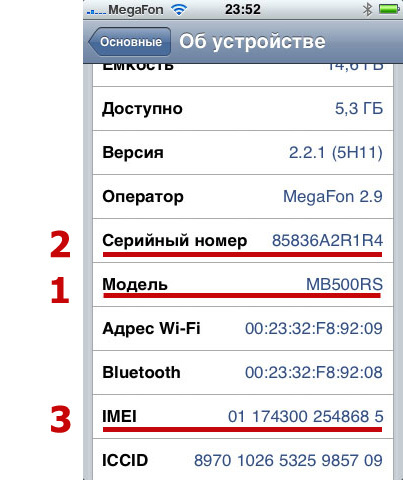
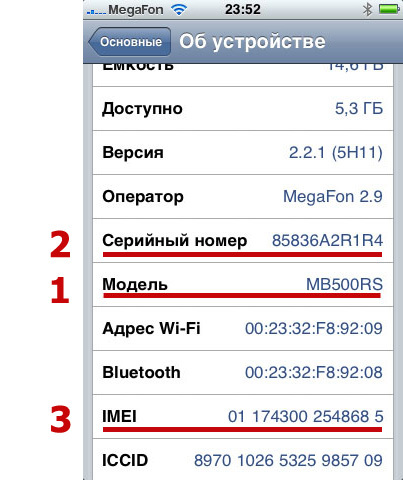
Серийный номер находится на задней стороне iPhone или в меню «Настройки» > «Общие» > «О телефоне». IMEI также можно найти в меню «Настройки» > «Общие» > «О телефоне» или на самой упаковке устройства.
После получения IMEI, вам нужно проверить его на официальном сайте Apple или через специальное приложение. Это позволит узнать, был ли телефон связан с аккаунтом iCloud, был ли он заблокирован, а также его состояние и прошивку.
Теперь о проверке серийного номера. У оригинального iPhone он должен совпадать с номером на упаковке и на самом устройстве. Если вы видите расхождения в номерах, это может быть признаком подделки.
Кроме того, обратите внимание на состояние упаковки и самого устройства. Новый iPhone должен быть запечатан в пленку, а на задней стороне не должно быть следов клея. Если вы покупаете бывший в употреблении iPhone, то убедитесь, что он не был разбиранным, например, по состоянию батарейки или наличию запчастей из других устройств.
Также проверьте наличие аккумулятора, SIM-карты и элементов комплектации в коробке. Если вам продается новый iPhone, а в упаковке нет необходимых кабелей и зарядного устройства, то это, вероятно, фейк.
И еще один важный момент — проверка языка устройства. Оригинальный iPhone имеет язык по умолчанию, соответствующий стране его приобретения. Если устройство имеет другой язык, это может быть признаком подделки.
Итак, перед покупкой iPhone нужно проверить IMEI и серийный номер, а также состояние упаковки и самого устройства. Сравнение этих параметров позволит вам быть уверенными в том, что вы приобретаете оригинальный и качественный девайс, который не имеет никаких ограничений и проблем.
Как проверить iPhone перед покупкой на сайте Apple
При покупке бывает полезно проверить iPhone на сайте Apple, чтобы убедиться в его оригинальности и состоянии.
Вот несколько важных шагов, которые можно выполнить при покупке iPhone в России:
- Проверьте серийный номер. Он должен соответствовать номеру, указанному на коробке и в настройках устройства. Вы можете ввести серийный номер на сайте Apple, чтобы узнать его правильность.
- Проверьте состояние устройства. Это можно сделать визуально, осмотрев его на наличие царапин, трещин или иных повреждений.
- Проверьте функциональность устройства. Включите iPhone и убедитесь, что все разъемы и контакты работают исправно. Вы можете также проверить работоспособность камеры, экрана и датчика приближения.
- Проверьте активацию iCloud. Перейдите в настройки устройства и убедитесь, что iCloud активирован и не содержит чужих данных. Это поможет убедиться в том, что устройство не является украденным либо ворованным.
- Проверьте язык и настройки устройства. Убедитесь, что iPhone находится в режиме языка, установленного в вашей стране. Также проверьте другие настройки устройства, чтобы удостовериться, что они соответствуют ожиданиям.
- Проверьте оригинальность телефона. На оригинальной упаковке должны быть все эмблемы и надписи компании Apple. Также проверьте наличие всех запчастей и аксессуаров, предлагаемых компанией в новых iPhone.
- Проверьте историю телефона. Если у вас есть возможность, проверьте историю использования устройства. Некоторые сторонние приложения могут позволить вам узнать ожидаемую работу или поведение устройства перед его приобретением.
- Проверьте состояние аккумулятора. Узнайте, какое состояние аккумулятора iPhone. Если он бу, проверьте, как долго устройство может работать без подзарядки.
Это не все действия, которые можно выполнить при проверке iPhone, но это некоторые из наиболее важных. В любом случае, прежде чем покупать, очень важно брать устройство в руки и проверить все его функции. Помните, что если что-то кажется подозрительным или необычным, лучше отказаться от покупки и обратиться к официальным представителям компании Apple.
Как проверить работоспособность iPhone
Если вы собираетесь приобрести бу или новый iPhone, перед покупкой необходимо убедиться в его работоспособности. В данной статье мы предлагаем вам несколько простых способов проверки устройства.
1. Визуальный осмотр
Перед началом проверки внимательно осмотрите корпус устройства. Он не должен иметь следов падений, царапин и других повреждений. Также обратите внимание на наличие сколов с передней или задней стороны айфона. Если устройство находится в коробке, проверьте ее на наличие пленки или клея, которые могут говорить о распаковке или ремонте.
2. Проверка IMEI и серийного номера
Убедитесь, что IMEI и серийный номер, указанные на коробке и в настройках устройства, совпадают между собой. Также проверьте, что IMEI не имеет статуса «потерян» или «украден». Это можно сделать через сайт оператора или на специальных сервисах.
3. Проверка активации
Включите устройство и пройдите процедуру активации. Если iPhone требует ввода Apple ID и пароля, а вы не знаете эти данные, то устройство может быть связано с iCloud. В таком случае, вам стоит проверить его статус на сайте Apple.
4. Проверка работоспособности основных элементов
Убедитесь, что все элементы управления, такие как кнопки громкости, кнопка блокировки, датчик отпечатка пальца Touch ID и разъем Lightning, функционируют исправно.
5. Проверка работоспособности камеры и дисплея
Проверьте работу камеры, фокусировку и качество снимков, а также возможность записи видео. Также обратите внимание на отображение изображения на дисплее, его цветопередачу и яркость.
6. Проверка шумо- и водозащиты
Если устройство имеет статус «бывший в употреблении», то есть бу, проверьте наличие следов воздействия жидкости внутри айфона. Для этого можно осмотреть разъем для зарядки и слот для sim-карты.
7. Проверка работы батареи
Узнайте, как долго аккумулятор айфона хватает в режиме разговора или при использовании интернета. Также проверьте, есть ли возможность подключить устройство к зарядке и как долго оно заряжается.
Следуя этим простым шагам, вы сможете проверить работоспособность iPhone и обезопасить себя от приобретения неисправного устройства. Удачной покупки!
Видео:
Б/У IPHONE XR С АВИТО! КАК ПРОВЕРИТЬ IPHONE ПЕРЕД ПОКУПКОЙ?!
Б/У IPHONE XR С АВИТО! КАК ПРОВЕРИТЬ IPHONE ПЕРЕД ПОКУПКОЙ?! de Авитолог 75.479 visualizaciones hace 2 años 17 minutos


