
Как поделиться интернетом с компьютера через Wi-Fi соединение с телефона
В наше время мобильный интернет стал настолько востребованным, что без него уже трудно представить нашу повседневную жизнь. Но что делать, если у нас нет доступа к Wi-Fi, а в смартфоне есть интернет-трафик? В таких случаях можно воспользоваться функцией раздачи Wi-Fi на смартфоне, чтобы подключить к нему другие устройства, например, ноутбук или компьютер.
В смартфонах на базе операционной системы Android существует возможность создания собственной Wi-Fi сети. Для выполнения этой операции следует включить функцию «Точка доступа» в настройках телефона. При этом смартфон будет выступать в роли беспроводного маршрутизатора, а другие устройства смогут подключиться к нему и использовать его интернет-соединение.
Чтобы раздать Wi-Fi с телефона на компьютер, необходимо выполнить несколько действий. Во-первых, нужно убедиться, что в вашем смартфоне есть функция раздачи Wi-Fi. Во-вторых, следует установить специальную программу на компьютер, чтобы подключиться к сети, созданной на вашем смартфоне. В-третьих, вам понадобится кабель USB для соединения телефона с компьютером.
Для начала настройки раздачи Wi-Fi с телефона на компьютер, вам нужно открыть настройки вашего смартфона и найти раздел «Точка доступа». В этом разделе вы увидите различные параметры, которые необходимо настроить. В первую очередь, укажите имя сети Wi-Fi (SSID) и пароль доступа к ней. Затем установите канал коммуникации. В зависимости от модели вашего смартфона, вам может быть предложено выбрать режим распространения сигнала Wi-Fi и настроить другие параметры.
После настройки телефона для раздачи Wi-Fi, подключите его к компьютеру с помощью кабеля USB. Затем на ноутбуке или компьютере установите программу, которая позволяет подключаться к сетям Wi-Fi. После установки программы, откройте ее и найдите созданную вами сеть Wi-Fi в списке доступных сетей. Подключитесь к ней, введя пароль, указанный при настройке раздачи Wi-Fi на вашем смартфоне.
Теперь вы можете пользоваться интернетом на компьютере, используя соединение через ваш смартфон и без необходимости подключения к Wi-Fi оператора или использования других сетей. Учтите, что раздача Wi-Fi может потреблять большой объем трафика мобильного интернета, поэтому следите за его расходом и убедитесь в наличии достаточного количества интернет-трафика у вашего оператора.
Способы раздачи Wi-Fi с телефона на ПК
Возможность создания собственной Wi-Fi сети с использованием мобильного телефона позволяет свободно подключиться к Интернету с других устройств, таких как ноутбук или компьютер, без необходимости использования проводных подключений. Раздача Wi-Fi с помощью телефона может быть полезна в различных ситуациях, когда нет доступа к беспроводной сети или когда требуется быстрое создание новой точки доступа.
Настройки раздачи Wi-Fi на телефоне могут незначительно отличаться в зависимости от операционной системы устройства. В данной статье мы рассмотрим несколько способов создания Wi-Fi сети с использованием телефона на Android и iOS (iPhone).
1. Использование встроенной функции «Точка доступа» на Android
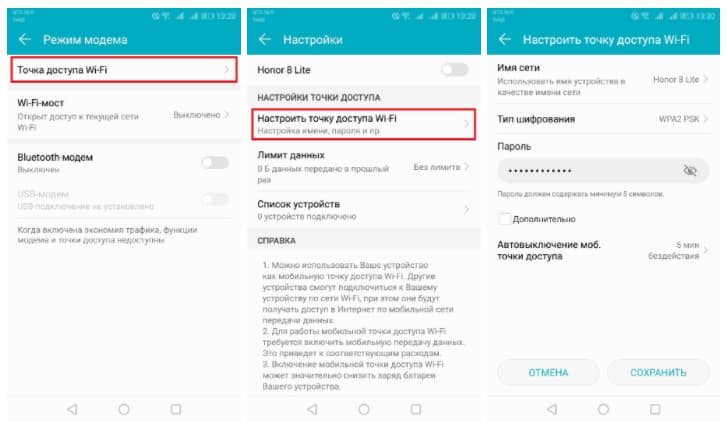
На большинстве Android-устройств есть встроенная функция «Точка доступа», которая позволяет создать точку доступа для подключения других устройств к вашему телефону и передать им доступ к Интернету.
- Перейдите в настройки телефона.
- Найдите раздел «Сеть и Интернет» или аналогичный раздел.
- В разделе «Сеть и Интернет» найдите и выберите «Точка доступа и портативный Wi-Fi» или аналогичный пункт меню.
- Активируйте функцию «Точка доступа Wi-Fi» или «Раздача телефона».
- Введите имя сети (SSID) и пароль для новой Wi-Fi сети.
- Настройте параметры подключения, такие как безопасность и канал Wi-Fi (рекомендуется оставить значения по умолчанию).
- Сохраните изменения и дождитесь, пока точка доступа будет создана.
- Подключитесь к вашей новой Wi-Fi сети на другом устройстве, используя введенное имя сети и пароль.
2. Использование приложений для раздачи Wi-Fi на Android и iOS
Если встроенная функция на вашем телефоне недоступна или не дает желаемый результат, вы можете воспользоваться специальными приложениями для раздачи Wi-Fi, доступными в Play Market (для Android) или App Store (для iOS).
- Откройте магазин приложений на вашем телефоне.
- Введите в поисковой строке ключевые слова, такие как «раздача Wi-Fi», «Wi-Fi роутер», «раздача интернета» и т.д.
- Выберите подходящее приложение из списка результатов поиска и установите его на свое устройство.
- Запустите установленное приложение.
- Следуйте инструкциям в приложении для создания новой Wi-Fi сети и передачи доступа к Интернету на другие устройства.
Обратите внимание, что при использовании раздачи Wi-Fi с телефона на ПК может возникнуть незначительный расход трафика, особенно если вы передаете большой объем данных (например, смотрите видео в высоком качестве или играете в онлайн-игры).
Теперь вы знаете несколько способов раздать Wi-Fi с телефона на компьютер или ноутбук. Выберите подходящий для вас способ и настройте свою собственную Wi-Fi сеть для комфортного подключения к Интернету на различных устройствах.
Раздаем трафик через точку доступа Wi-Fi
Современные смартфоны имеют возможность раздать интернет соединение через точку доступа Wi-Fi. Эта функция позволяет подключиться к интернету других устройств, таких как компьютеры или ноутбуки, в зависимости от наличия у них Wi-Fi адаптера.
В Windows есть несколько способов раздать интернет с телефона на компьютер: через USB, Wi-Fi и Bluetooth. В этом разделе рассмотрим способы раздачи интернета через точку доступа Wi-Fi.
- Настройки Wi-Fi точки доступа на телефоне:
- Подключение компьютера к сети Wi-Fi телефона:
- Настройка соединения:
1. Откройте Настройки на вашем смартфоне.
2. Найдите раздел «Соединения», «Сеть» или «Беспроводные сети» и откройте его.
3. В разделе Wi-Fi найдите опцию «Мобильная точка доступа» или «Персональная точка доступа» и включите ее.
4. Вам будет предложено задать имя и пароль для новой Wi-Fi сети.
5. После ввода имени и пароля новая Wi-Fi сеть будет создана на вашем смартфоне.
1. На компьютере найдите значок сети в панели задач (обычно это значок с изображением сигнала Wi-Fi) и щелкните на нем.
2. В открывшемся меню выберите доступную Wi-Fi сеть, которую вы создали на телефоне. Если не видите сеть, убедитесь, что Wi-Fi адаптер на компьютере включен.
3. При необходимости введите пароль, который вы задали на телефоне при создании новой Wi-Fi сети.
1. После подключения компьютера к Wi-Fi сети телефона, откройте браузер и проверьте подключение к интернету.
2. Если подключение к интернету не установилось автоматически, проверьте настройки соединения на компьютере. В некоторых случаях может потребоваться настройка прокси-сервера.
Таким образом, после выполнения указанных действий, вы сможете получить доступ к интернету через точку доступа Wi-Fi на вашем смартфоне. При этом необходимо учитывать расход трафика вашего оператора мобильной связи.
На iOS
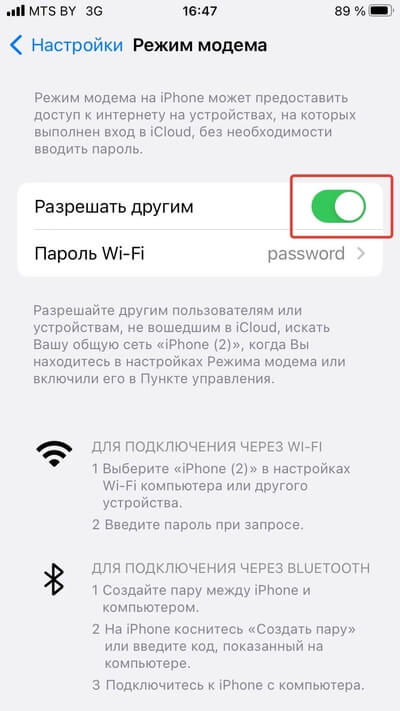
Для включения данной функции на iOS следует перейти в раздел «Настройки» на вашем смартфоне, выбрать раздел «Персональный HotSpot» и включить его. Когда функция раздачи Wi-Fi включена, вы можете подключить компьютер к сети, которую создал ваш смартфон. Это можно сделать через раздел «Wi-Fi» на компьютере, где должен отобразиться Wi-Fi канал, на котором находится ваше мобильное устройство.
Чтобы подключить компьютер к сети вашего смартфона через USB-соединение, вам следует включить функцию «Персональный HotSpot» на вашем iPhone, затем подключить iPhone к компьютеру с помощью USB-кабеля. На компьютере должны отобразиться новые сетевые соединения, среди которых будет сеть, созданная вашим мобильным устройством.
Если вам удобнее использовать беспроводное соединение, вы также можете воспользоваться приложениями третьих сторон, которые позволяют раздавать Wi-Fi с вашего iPhone. Такие приложения можно найти в App Store и установить на ваше мобильное устройство.
Одним из таких приложений является приложение «Точка Доступа» от компании Connectify. После установки приложения на ваш iPhone, вам будет предоставлена возможность подключиться к сети Wi-Fi, созданной вашим смартфоном, а также подключить к этой сети другие устройства через USB-порты и даже Bluetooth.
В iOS также существует возможность использовать функцию «Безопасность Сети», чтобы установить пароль на сеть, которую вы раздаете. Это позволяет защитить вашу сеть от несанкционированного доступа.
При использовании функции раздачи Wi-Fi на iPhone следует учитывать, что вся передача трафика через ваш смартфон будет идти через вашего мобильного оператора. Это значит, что в зависимости от условий вашего плана передачи данных, ваш оператор может взимать дополнительную плату за использование функции раздачи Wi-Fi.
Таким образом, если у вас есть смартфон на iOS, вы можете легко раздать Wi-Fi на компьютере при помощи встроенных функций или специальных приложений. Подключение вашего компьютера к сети, созданной вашим мобильным устройством, позволит вам использовать интернет на компьютере через ваш смартфон и удобно подключить другие устройства к этой же сети.
На Android

Для раздачи Wi-Fi на компьютер с телефона на Android можно использовать различные приложения и настройки.
В Android есть встроенная функция точку доступа (Hotspot), которой можно включить Wi-Fi и подключиться к нему с других устройств. Для включения точки доступа следует пройти в Настройки -> Беспроводные сети -> Wi-Fi -> Подключение и передача данных -> Точка доступа Wi-Fi. После включения точки доступа можно подключиться к созданной сети Wi-Fi на компьютере или ноутбуке. В зависимости от модели смартфона и оператора связи, настройки могут незначительно отличаться.
Также можно воспользоваться специальными программами для раздачи Wi-Fi с телефона, которые предоставляют больше возможностей и управления настройками. Одной из таких программ является «Wi-Fi Router», которая устанавливается на смартфоне и позволяет создать точку доступа Wi-Fi и подключиться к ней с других устройств. Это удобно при отсутствии встроенной функции точки доступа или если необходимо настроить более сложные параметры соединения.
Через программы-роутеры можно регулировать скорость передачи, количество подключений, наличие защиты паролем и другие параметры точки доступа. Также некоторые приложения позволяют отслеживать трафик и контролировать использование Wi-Fi смартфоном.
Существует несколько способов раздать Wi-Fi с телефона на компьютер через USB-соединение или Bluetooth. Для этого также можно использовать специальные программы и настройки на смартфоне.
Важно помнить, что при раздаче Wi-Fi с телефона на компьютер трафик идет через мобильный оператор, поэтому в зависимости от условий и тарифного плана может быть ограничен или взиматься дополнительная плата за использование мобильного интернета.
Необходимо также учитывать, что при раздаче Wi-Fi телефоном качество и скорость трафика могут быть не такими хорошими, как при подключении к стационарной сети или роутеру. Это связано с особенностями передачи данных через безпроводное соединение и зависит от многих факторов, таких как расстояние между устройствами, препятствия и другие.
В общем, раздать Wi-Fi с телефона на компьютер вполне выполнимая задача с использованием специальных программ или встроенных настроек на смартфоне. Для этого следует настроить точку доступа, подключиться к ней с компьютером или ноутбуком и настроить дополнительные параметры соединения при необходимости.
На Windows Phone
Для раздачи Wi-Fi с телефона на компьютер в Windows Phone существует несколько способов. В данном разделе мы рассмотрим основные из них.
1. Использование USB-подключения:
- Подключите свой смартфон к компьютеру с помощью USB-кабеля;
- На смартфоне откройте настройки и найдите раздел «Связь» или «Сеть и Интернет»;
- Включите «Раздачу интернета» или «Режим модема».
2. Использование Bluetooth:
- Убедитесь, что на компьютере и смартфоне включен Bluetooth;
- На смартфоне найдите настройки Bluetooth и включите его;
- На компьютере откройте настройки Bluetooth и найдите новое устройство;
- Подключитесь к смартфону с помощью Bluetooth.
3. Использование специальных программ:
- Передача файлов через Wi-Fi с помощью программы ShareIt или других аналогичных программ;
- Установите программу на компьютер и на смартфон;
- Запустите программу на обоих устройствах и следуйте инструкциям для подключения и передачи файлов.
В зависимости от модели смартфона и его операционной системы (Windows Phone), доступные способы раздачи Wi-Fi могут немного отличаться. Ваше мобильное устройство должно поддерживать возможность раздачи Wi-Fi. Также следует учесть, что при раздаче Wi-Fi с телефона на компьютер будет расходоваться трафик вашего мобильного оператора.
Настройки компьютера для приема интернета
После создания новой сети Wi-Fi на телефоне, необходимо настроить компьютер для приема интернета. Существует несколько способов соединения компьютера с беспроводным интернетом, предоставляемым телефоном.
Если у компьютера есть возможность подключения к интернету через USB, то достаточно подключить его к телефону с помощью USB-кабеля. Настройки раздачи интернета можно ввести настройками телефона. Этот способ позволяет использовать беспроводной интернет телефона в качестве точки доступа для компьютера.
Другой способ — использование функции раздачи интернета через Bluetooth. Для этого следует включить Bluetooth на компьютере и смартфоне, а затем настроить подключение канала доступа к мобильному интернету на телефоне. Подключение к мобильному интернету на компьютере устанавливается с помощью команды «Подключение к сети».
Также можно использовать беспроводной роутер для создания новой Wi-Fi сети. Для этого следует включить роутер, настроить его на работу с существующими операторами и подключить его к компьютеру с помощью сетевого кабеля.
В любом случае, для приема интернета на компьютере следует настроить соединение с выбранной точкой доступа. Настройки доступа к интернету обычно устанавливаются автоматически. Если в настройках раздачи Wi-Fi на телефоне указаны логин и пароль, необходимо их ввести при подключении к сети.
После успешного соединения компьютер получает доступ к интернету и может использовать его для своих действий. Прием интернет-трафика на компьютере может быть ограничен операторами сотовой связи. В этом случае следует проверить наличие свободных каналов доступа и избегать использования большого количества программ, потребляющих трафик.
С использованием специальных программ
Если у вас нет возможности использовать встроенные функции для создания Wi-Fi с точки доступа на своем смартфоне, можно воспользоваться специальными программами. Такие программы позволяют передать Wi-Fi сигнал с вашего смартфона на компьютер или ноутбук.
Одним из самых популярных способов для раздачи интернета с мобильного телефона на компьютер является использование программы «Connectify Hotspot». Она позволяет превратить ваш компьютер в точку доступа Wi-Fi, через которую можно подключить все другие устройства к интернету.
Для использования Connectify Hotspot следует установить программу на ваш компьютер или ноутбук. Затем, после запуска, вы можете создать новую точку доступа Wi-Fi, задав ей название и пароль. После настройки точки доступа вы сможете подключиться к ней с любого другого устройства, включая смартфоны.
Если вы предпочитаете использовать специальные приложения на своем смартфоне для раздачи Wi-Fi, есть множество программ, доступных на Android и iOS. Некоторые из них включают в себя функции для настройки различных параметров соединения, таких как каналы, режимы и ограничения трафика.
Например, приложение «Wi-Fi Router Master» для Android предоставляет возможность создать точку доступа Wi-Fi с вашего смартфона и подключить к ней другие устройства по Bluetooth или USB. Приложение также позволяет управлять настройками подключений и ограничивать доступ к сети.
Однако следует заметить, что использование специальных программ для раздачи Wi-Fi может потребовать дополнительных действий и настроек на вашем компьютере или смартфоне. Некоторые программы могут требовать подключения к компьютеру через USB порт или использования определенного модема.
Возможность раздавать интернет с вашего смартфона на компьютер или другие устройства позволяет вам использовать свободные порты USB или Bluetooth для создания беспроводной сети. Таким образом, вы можете подключиться к Интернету с любого устройства, даже если у вас нет доступа к беспроводной Wi-Fi сети.
В общем, если у вас есть специальные программы для раздачи Wi-Fi с телефона на компьютер, можно создать точку доступа Wi-Fi с вашего смартфона и подключиться к ней с других устройств. С использованием таких программ вы получаете возможность использовать ваш смартфон в качестве модема, для передачи интернет трафика на другие устройства, не находящиеся рядом с вашим телефоном.
Через USB
Для раздачи Wi-Fi с телефона на компьютер можно использовать USB-соединение. Этот способ обеспечивает более стабильное подключение и высокое качество передачи данных.
Чтобы раздать Wi-Fi смартфона на компьютер через USB, следует выполнить несколько действий:
1. Настройки телефона
На смартфоне нужно включить USB-раздачу (USB tethering) Wi-Fi. Эта опция обычно находится в разделе «Настройки» — «Точка доступа и передача данных» или «Подключение и общий доступ». В разделе «USB tethering» устанавливается флажок для включения раздачи Wi-Fi через USB-соединение.
2. Подключение к компьютеру
Соедините смартфон и компьютер с помощью USB-кабеля. На компьютере установится новое USB-соединение и создастся новая сетевая карта.
3. Настройка компьютера
На компьютере после подключения смартфона через USB следует ввести следующую команду: «netsh wlan show drivers». Данная команда позволит узнать, поддерживает ли компьютер раздачу Wi-Fi. Если в разделе «Hosted network supported» указано «Да», значит, компьютер поддерживает создание новой Wi-Fi-сети.
4. Создание новой Wi-Fi-сети
Для возможности раздачи Wi-Fi необходимо создать новую Wi-Fi-сеть на компьютере. В командной строке вводим следующую команду: «netsh wlan set hostednetwork mode=allow ssid=имя_сети key=пароль_сети». Вместо «имя_сети» указываем имя, которое будет отображаться для доступа к сети, а вместо «пароль_сети» вводим нужный нам пароль.
5. Включение раздачи
Для включения раздачи Wi-Fi смартфона на компьютер следует выполнить следующую команду: «netsh wlan start hostednetwork». Теперь Wi-Fi-сеть активирована.
Теперь можно подключиться к созданной Wi-Fi-сети на компьютере и использовать интернет, раздаваемый смартфоном. Если на компьютере необходимо распределить доступ по различным портам, можно указать соответствующие порты в настройках раздачи смартфона.
Важно отметить, что возможность создания новой Wi-Fi-сети зависит от операторов сотовой связи. Некоторые операторы могут блокировать эту функцию или взимать дополнительную плату за возможность раздачи Wi-Fi.
Через Bluetooth
Для раздачи Wi-Fi через Bluetooth смартфона на компьютер необходимо выполнить следующие действия:
|
На смартфоне:
На компьютере:
|
Плюсы и минусы использования Bluetooth для раздачи интернета:
|
Таким образом, через Bluetooth можно раздать Wi-Fi с телефона на компьютер и другие устройства. Однако, данная технология имеет свои ограничения и не всегда является оптимальным способом создания точки доступа Wi-Fi.
Почему не получается подключиться
Возможны несколько причин, по которым не получается установить соединение между телефоном и устройством, на которое вы хотите раздать Wi-Fi:
1. Ограничения, зависящие от операторов мобильного телефона. Некоторые операторы могут ограничивать возможность использования телефона в качестве точки доступа для передачи трафика. Перед использованием раздачи Wi-Fi со смартфона следует уточнить, есть ли у вашего оператора такое ограничение.
2. Недостаточно свободных каналов на вашем смартфоне. Если в вашем смартфоне запущено много приложений, которые используют интернет, или если имеются активные подключения к другим сетям, то может не хватить свободных ресурсов для раздачи Wi-Fi. Рекомендуется закрыть ненужные приложения и отключиться от других сетей перед передачей трафика.
3. Неправильные действия при настройке подключения. При настройке раздачи Wi-Fi на смартфоне следует выполнить несколько специальных действий, в зависимости от операционной системы вашего телефона. Например, на устройствах Android и iOS можно включить раздачу Wi-Fi в меню «Настройки». Также можно использовать специальные приложения или команды для создания точки доступа.
4. Ошибки при подключении устройства. Если ваш ноутбук или другое устройство не может подключиться к Wi-Fi раздаваемому смартфоном, проверьте наличие правильного пароля для подключения и правильно ли указана новая точка доступа Wi-Fi на вашем устройстве.
5. Проблемы с настройками сетей. Если у вас уже есть подключение к другим беспроводным сетям или используется другой канал раздачи Wi-Fi, Отключите все другие подключения и попробуйте снова подключиться к сети, раздающейся с телефона.
6. Использование USB-соединения или настройка телефона в качестве модема. Если вы используете USB-соединение для передачи трафика, убедитесь, что соответствующая настройка включена на вашем смартфоне. Также возможно использование устройства в качестве модема для передачи трафика через проводное подключение.
7. Расход трафика. При использовании раздачи Wi-Fi с телефона на компьютер следует учитывать, что интенсивное использование интернета на компьютере может привести к быстрому расходу трафика на вашем смартфоне.
Обратите внимание, что некоторые операционные системы или устройства могут иметь свои особенности при работе с раздачей Wi-Fi, поэтому рекомендуется ознакомиться с документацией или обратиться к производителю для получения более подробной информации о настройке и использовании Wi-Fi раздачи на конкретном устройстве.
Видео:
Решение. Нет интернета при раздаче Wi-Fi с телефона на ноутбук или компьютер
Решение. Нет интернета при раздаче Wi-Fi с телефона на ноутбук или компьютер de ILGIZ0N Нургалин 457.749 visualizaciones hace 4 años 2 minutos y 29 segundos


