
Подробная инструкция по активации функции вибрации на вашем телефоне
Вибрация телефона — полезная функция, которая позволяет уведомлять о получении сообщений, звонках и других событиях без использования звукового оповещения. Это особенно удобно в ситуациях, когда необходимо сохранить постоянную тишину, например, в учебных заведениях или офисе. Кроме того, вибрация также может быть полезной для лиц с ограниченными возможностями слуха.
Настройка вибрации на телефоне может быть выполнена несколькими способами. Во-первых, многие смартфоны на базе ОС Android имеют встроенные системные настройки в разделе «Звуки и уведомления». В этом меню можно настроить параметры вибрации для различных типов оповещений, таких как звонки, сообщения и уведомления от приложений.
Во-вторых, в ОС Android существует возможность настройки вибрации с помощью специальных приложений и утилит. Одним из таких приложений является «Vibration Notifier», которое позволяет создавать настраиваемые виброрежимы для различных событий. Эта утилита имеет простой интерфейс и позволяет выбирать между предустановленными виброрежимами или настраивать свои с помощью расширенных параметров.
Как включить вибрацию на Андроиде
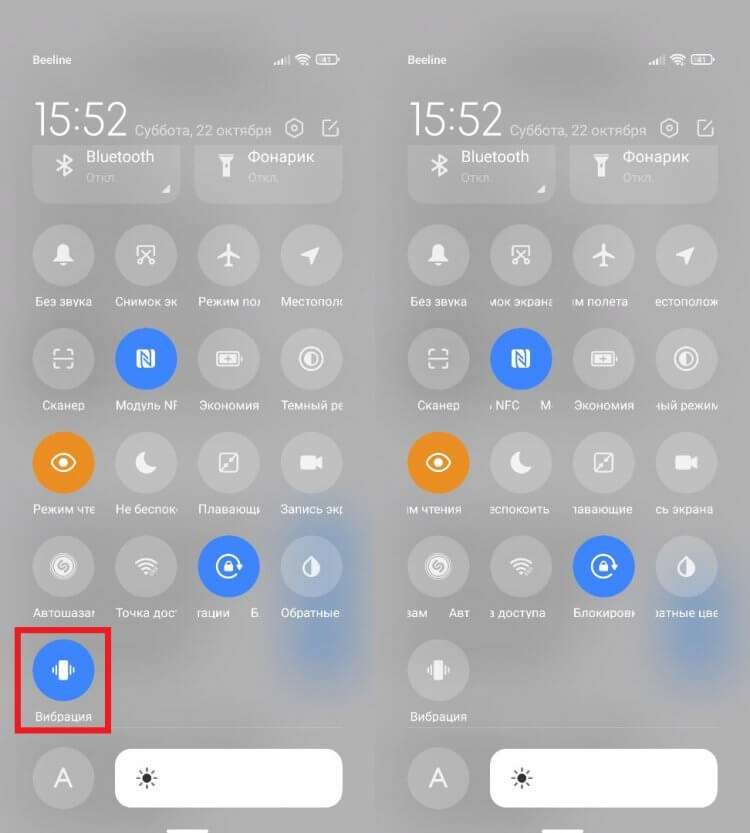
Для включения вибрации на Андроиде нужно открыть меню настройки, которое обычно находится внизу экрана или вверху и свайпать пальцем вниз, чтобы раскрыть полностью меню. Нажимаем на значок шестеренки — это значит настройки на андроиде. После этого находим пункт «Звуки и вибрация» или «Звуковые и оповещения», в зависимости от интерфейса устройства.
Открыв настройки звонков, мы видим опцию «Виброотклик». Здесь жмем на такой ключик возле этой опции и вкладка вибрации включится. В некоторых случаях возможно появление звуковой настройки, которая позволяет назначить нужную вибрацию с помощью вибросигналов. Нажимаем на этот пункт и назначаем или изменяем нужные вибросигналы.
Таким образом, мы можем включить вибрацию на Андроиде в настройках системных звуков. Если нужно отключить звук, но оставить вибрацию, то в настройках звонков включаем виброрежим.
Для тех, кто хочет настроить вибрацию под себя, можно воспользоваться специальными утилитами, позволяющими настроить нужную вибрацию или даже задать ее силу. Например, такую функциональность предлагают некоторые клавиатуры или приложения для настройки звуков и вибрации.
Также есть возможность настроить интересные режимы вибрации, например, «Морзе» или «Инженерное». Для этого необходимо найти соответствующую утилиту в настройках или загрузить специальное приложение.
Включение вибрации на Андроиде важно для тех случаев, когда звуковой сигнал не применим, например, в тихих местах или когда вы не хотите привлекать внимание окружающих. Настройки вибрации позволяют полностью customize сигналы и мелодии на вашем Андроид-устройстве.
Как включить вибрацию для звонков
Чтобы включить вибрацию для звонков на телефоне, вам потребуется зайти в настройки уведомлений. Для этого выполните следующие действия:
- Откройте меню на вашем телефоне.
- Перейдите в настройки, нажав на иконку «Настройки».
- В настройках найдите раздел «Звуки и уведомления».
- В разделе «Звуки и уведомления» найдите опцию «Уведомления».
- В разделе «Уведомления» вы должны найти опцию «Вибрация».
После того как вы нашли опцию «Вибрация», у вас может быть несколько вариантов настроек. Возможно, вам нужно будет выбрать нужный тип вибрации или настроить силу вибрации. В некоторых случаях, в настройках звонков, вы должны будете выбрать вибрацию для каждого типа вызова (входящий, исходящий, пропущенный и т.д.).
Если вы не можете найти настройки вибрации в разделе «Звуки и уведомления», нужно будет просмотреть каждый раздел настроек и искать опции, связанные с вибрацией. Также возможно, что нужно будет выполнить поиск в Интернете по вашей модели телефона и операционной системе для получения подробной информации о настройке вибрации.
Иногда, вибрацию можно включить или отключать нажатием на кнопку включения/выключения звука на боковой панели телефона. Обратитесь к руководству пользователя вашего устройства, чтобы получить дополнительную информацию о специальных действиях для включения и отключения вибросигнала.
Отметим также, что есть возможность включить вибрацию для системных оповещений, таких как уведомления от приложений. Чтобы это сделать, нужно будет найти соответствующую настройку в настройках вашего телефона.
Если вы не можете найти настройку для вибрации в вашем телефоне или не удалось включить вибрацию после выполнения всех указанных действий, возможно, вам потребуется обратиться в сервисный центр или провести ремонт устройства.
Как включить вибрацию для уведомлений
Включение вибрации для уведомлений на телефоне может быть полезным, особенно если вы находитесь в ситуации, когда звуковой сигнал неуместен или нежелателен. Для этого вам потребуется внести некоторые изменения в настройки вашего телефона. Ниже приведены инструкции по включению вибрации для уведомлений на различных типах телефонов.
Android
Если у вас Android-устройство, то включение вибрации для уведомлений очень просто:
- Откройте приложение «Настройки» на вашем телефоне.
- В разделе «Звук и уведомления» найдите пункт «Звуковой профиль».
- В настройках профиля найдите пункт «Вибрация».
- Включите вибрацию для уведомлений, например, с помощью переключателя.
Теперь ваш телефон начнет вибрировать при получении уведомлений. Вы также можете настроить силу вибрации или назначить специальные виброотклики для различных приложений.
iOS
Если у вас устройство iOS, то включение вибрации для уведомлений делается следующим образом:
- Откройте приложение «Настройки» на вашем iPhone или iPad.
- В разделе «Звуки и тактильные сигналы» найдите пункт «Звуковой профиль».
- В настройках профиля найдите пункт «Виброотклик».
- Включите вибрацию для уведомлений, например, с помощью переключателя.
Теперь ваше устройство iOS будет вибрировать при получении уведомлений. Вы также можете настроить силу вибрации или назначить специальные вибродвигатели для различных уведомлений.
Windows Phone
Если у вас устройство Windows Phone, то включение вибрации для уведомлений делается следующим образом:
- Откройте приложение «Настройки» на вашем устройстве.
- Перейдите в раздел «Звуки и уведомления».
- В настройках профиля найдите пункт «Вибратоны» или «Звуковой профиль».
- Включите вибрацию для уведомлений, например, с помощью переключателя.
Теперь ваш устройство Windows Phone будет вибрировать при получении уведомлений. Вы также можете настроить силу вибрации или назначить специальные вибросигналы для различных типов уведомлений.
Управлять вибрацией для уведомлений можно и при помощи специальных приложений-утилит. Например, с помощью приложения «Vibrancy» на Android или «Vibro» на iOS вы можете настроить вибрацию с большим количеством параметров, что позволяет вам получить более точную и нужную вибрацию.
Теперь вы знаете, как включить вибрацию для уведомлений на различных типах телефонов. Помните, что возможность отключать вибросигналы может быть полезна, например, когда вы находитесь в театре или другом месте, где вибрация может быть мешающей.
Как включить виброотклик клавиатуры
Возможно, вам хотелось бы, чтобы ваш телефон вибрировал при нажатии на клавиши. Работает ли виброотклик в вашем телефоне, зависит от производителя и модели устройства. Но в большинстве современных Android-телефонов есть опция, позволяющая включить виброотклик клавиатуры.
Для того чтобы включить виброотклик клавиатуры на смартфоне Samsung, вам нужно пройти через настройки телефона. Далее, откройте раздел «Звуки и вибрация» и найдите пункт «Виброотклик клавиатуры». Активируйте эту опцию, чтобы включить виброотклик при вводе текста.
На данной опции можно настроить профиль виброотклика, чтобы он работал таким образом, как вам удобно. Например, вы можете назначить опцию, чтобы виброотклик был более или менее интенсивным. У разных моделей Samsung эта опция может называться по-разному, но обычно ее можно найти в меню настроек или в настройках клавиатуры.
В случае с другими моделями телефонов на базе Android, такими как Xiaomi, Huawei, LG и т. д., процесс включения виброотклика клавиатуры может отличаться. Обычно эту опцию можно найти в разделе «Настройки» или «Звук и уведомления». Как и в случае с Samsung, название опции может быть другим, но оно обычно указывает на то, что она отвечает за включение виброотклика клавиатуры.
Если в вашем телефоне Android нет встроенной опции для включения виброотклика клавиатуры, вы можете воспользоваться утилитой, которая позволяет управлять системными настройками. Например, в Google Play есть приложения, которые позволяют настроить виброотклик клавиатуры или добавить дополнительные вибросигналы для разных действий.
После включения виброотклика клавиатуры и настройки его параметров, вибрация будет активироваться при нажатии на клавиши вашей клавиатуры.
Настройка виброрежима на Андроиде
Настройка виброрежима на Андроиде позволяет вам контролировать вибрацию вашего телефона. Иногда вам может потребоваться отключить эту функцию, чтобы сохранить заряд батареи, или, наоборот, включить ее для получения оповещений или уведомлений.
Для настройки виброрежима на Андроиде можно воспользоваться специальными опциями в настройках телефона или использовать инженерное меню для более расширенных возможностей.
Если вы хотите настроить вибрацию для уведомлений, вам нужно открыть меню настроек телефона. Далее, перейдите к разделу «Звуки и уведомления». В этом разделе вы найдете опцию для включения или отключения вибрации при уведомлениях.
Если вам необходимо включить вибрацию для звонков, откройте меню настроек телефона и перейдите в раздел «Звонки». В этом разделе вы найдете настройку вибрации для звонков. Активируются вибросигналы, нажав на соответствующую иконку рядом с нужной опцией.
Другой способ настроить виброрежим на Андроиде это использование системных штурков. На экране уведомлений, можно потянуть вниз от верхней шторки и вы увидите доступ к системным настройкам. Нажмите на иконку шестеренки или значок «Настройки». Затем выберите пункт «Звуки и вибрация». Здесь вы сможете настроить вибрацию для различных действий, таких как уведомлений, звонков и нажатия клавиш.
Если вы хотите получить расширенный доступ к настройкам виброрежима на Андроиде, можно воспользоваться инженерным меню. В некоторых версиях Android, вам нужно набрать специальные коды на клавиатуре, чтобы получить доступ к этим настройкам. Введите *#*#3646633#*#* на клавиатуре и вам откроется инженерное меню. В этом меню вы найдете опцию «Vibration», где можно настроить параметры вибрации, такие как частота и продолжительность.
Виброотклик на Андроиде также может быть настроен для определенных приложений. Откройте настройки телефона и найдите раздел «Приложения». В этом разделе вы сможете выбрать нужное приложение и настроить вибрацию для него.
Как видно из приведенных выше инструкций, настройка виброрежима на Андроиде достаточно проста и не требует сложных действий. С помощью системных настроек или инженерного меню, вы сможете легко настроить вибрацию на своем телефоне по своему усмотрению.
Настройка силы вибросигнала
Настройки вибросигнала могут быть полностью разными для различных гаджетов и операционных систем. На Android-устройствах, например, основные настройки вибрации можно найти в разделе «Звуки и уведомления» в настройках устройства.
Для более подробной настройки вибросигнала можно воспользоваться специальными приложениями и утилитами, доступными через интернет или в магазинах приложений. Некоторые такие утилиты позволяют инженерное взаимодействие с устройством и настройку его вибрации до мелочей.
Профиль вибросигнала можно настроить, например, на назначение определенных действий или уведомлений. В этой утилите можно определить, какие действия или уведомления будут сопровождаться вибрацией. Таким образом, с помощью этого инструмента можно настроить вибрацию для звонков, сообщений, уведомлений от приложений и других действий или событий.
Одним из способов регулировки силы вибросигнала на устройствах Samsung является использование специальной утилиты «Vibrancy». С ее помощью можно настроить вибрацию различных действий на телефоне, таких как ввод с клавиатуры или уведомления. Утилита «Vibrancy» также позволяет назначить индивидуальную вибрацию для отдельных контактов в списке контактов телефона.
Чтобы настроить силу вибросигнала на устройстве Samsung с помощью утилиты «Vibrancy», следуйте этим шагам:
- Перейдите в раздел «Настройки» на своем устройстве Samsung.
- Выберите раздел «Звуки и вибрация».
- Найдите пункт «Вибрация» и нажмите на него.
- В появившемся окне выберите вариант «Настройки вибрации».
- Настройки вибрации будут показаны в виде списка. Найдите пункт «Vibrancy» и выберите его.
- В утилите «Vibrancy» вы можете включить или отключить вибросигнал и настроить его силу с помощью специальных ползунков.
- После завершения настроек вибрации нажмите кнопку «Готово» или аналогичную, чтобы сохранить настройки и вернуться в меню «Настройки».
Теперь вы знаете, как настроить силу вибросигнала на своем устройстве Samsung с помощью утилиты «Vibrancy». Помните, что настройки вибрации могут также отличаться для других моделей телефонов и операционных систем.
Как включить постоянную вибрацию на телефоне
Если вам необходимо настроить постоянную вибрацию на телефоне, есть несколько способов сделать это в зависимости от операционной системы вашего устройства. В данной статье мы рассмотрим, как включить постоянную вибрацию на телефоне в операционных системах Android и Samsung.
Настройка постоянной вибрации на устройствах Android
- Откройте меню на вашем устройстве Android и перейдите в «Настройки».
- В разделе «Звуки и вибрация» найдите пункт «Уведомления» или «Оповещения» и выберите его.
- На экране настроек уведомлений найдите и нажмите на пункт «Интенсивность вибрации».
- В появившемся окне вы сможете настроить интенсивность вибрации для различных типов уведомлений, например, для вызовов или ввода с клавиатуры.
- Для настройки постоянной вибрации при вызове включите опцию «Постоянная вибрация».
- При желании вы также можете настроить оповещения вибрацией для других действий, перейдя в настройки соответствующих приложений.
Настройка вибрации на устройствах Samsung
- Откройте меню на вашем устройстве Samsung и перейдите в «Настройки».
- В разделе «Звуки и вибрация» найдите пункт «Звуки уведомлений» и выберите его.
- В открывшемся меню нажмите на пункт «Вибрация» и выберите нужную вам настройку вибрации.
- Если вы хотите полностью отключить вибрацию, выберите пункт «Отключить».
- При необходимости вы также можете настроить вибрацию для отдельных приложений. Для этого в настройках уведомлений найдите нужное приложение и нажмите на него. Затем выберите нужную настройку вибрации.
Теперь, когда вы знаете, как включить постоянную вибрацию на телефоне в операционных системах Android и Samsung, вы сможете управлять уведомлениями и оповещениями с помощью постоянной вибрации.
Как получить доступ к расширенным настройкам через инженерное меню
Для настройки оповещений и включения вибрации на вашем телефоне можно воспользоваться инженерным меню. Этот интерфейс предоставляет подробно настройки и возможности, которые обычно скрыты от обычных пользователей.
Чтобы получить доступ к этому меню, необходимо нажать на иконку «Телефон» на главном экране вашего андроид-устройства. Далее нажмите на кнопку, которая выглядит как клавиатура с цифрами. Введите #*#*4636*#*# или #*#3646633#*#* и нажмите кнопку вызова.
Появится инженерное меню, в котором можно настраивать множество параметров вашего телефона, включая вибродвигатель. Чтобы включить или выключить вибрацию, перейдите во вкладку «Аппаратные тесты» или «Hardware testing». В этой вкладке найдите пункт «Вибросигнал» или «Vibration» и нажмите на него.
Далее откроется меню с опциями, позволяющими настроить интенсивность вибрации на вашем телефоне. Вы можете выбрать нужную силу виброотклика, а также настроить его работу таким образом, чтобы вибрация была похожа на звук морзе.
Также вы можете настроить вибрацию для различных действий на вашем телефоне, например, для нажатия клавиш или входящих звонков. Для этого найдите соответствующие пункты в меню и назначьте им звуковой сигнал или вибрацию в зависимости от вашего предпочтения.
Если вам нужно отключить вибрацию для определенных приложений или уведомлений, вы можете сделать это через системные настройки вашего телефона. Перейдите в меню «Настройки» или «Settings», затем найдите пункт «Звук и уведомления» или «Sound & notifications». В этом меню вы можете отключить вибрацию для конкретных приложений или настроить интенсивность виброотклика.
В некоторых случаях не всегда возможно получить доступ к инженерному меню через указанные выше коды. В таких случаях можно попробовать использовать специальные приложения или системные коды, предназначенные для настройки вибрации и других гаджетов на вашем телефоне. Если вам все еще не удается получить доступ к расширенным настройкам, рекомендуется обратиться за помощью в сервисный центр или мастерскую по ремонту телефонов.
Как управлять вибрацией с помощью специальных приложений
Многие современные телефоны имеют встроенную функцию вибрирования, которая позволяет уведомлять вас о различных событиях и действиях. Однако, иногда это может быть неприятно или просто не нужно. В таких случаях можно воспользоваться специальными приложениями, которые помогут управлять вибрацией на вашем телефоне.
С помощью таких приложений можно настроить различные варианты действий, при которых ваш телефон будет вибрировать. Например, вы можете задать вибросигнал при входящем вызове или при получении определенного оповещения. Также можно настроить вибрацию после выполнения определенного действия, например, после отправки сообщения.
Утилиты для контроля вибрации могут предложить разнообразные настройки. Например, вы можете полностью отключить вибрацию для всех оповещений или настроить ее только для определенных событий. Также можно изменить силу вибрации или назначить больше действий, которые будут активировать вибрацию.
В некоторых случаях установка специального приложения для управления вибрацией может быть необходима. Например, если на вашем телефоне отсутствует соответствующая настройка или если вы хотите расширенные возможности управления вибрацией. Такие приложения позволяют настроить вибрацию под конкретные нужды и предоставляют больше возможностей, чем стандартные настройки.
Если вы хотите настроить уведомления о звонках или сообщениях с помощью вибрации, то вам необходимо перейти в настройки телефона. В большинстве случаев это делается следующим образом:
- Откройте настройки на вашем телефоне;
- Перейдите в раздел «Звонки» или «Уведомления»;
- Найдите пункт «Вибрация» или «Вибросигнал» и включите его;
- Вы можете настроить силу вибрации или выбрать режим работы (например, продолжительный или интенсивный);
- Подтвердите настройки и закройте окно настроек.
Теперь ваш телефон будет вибрировать при входящих звонках или сообщениях.
Однако, стандартные настройки не предоставляют таких возможностей, как настройка вибрации после выполнения определенного действия или активация вибрации при определенных действиях на экране. В таких случаях можно воспользоваться специальными приложениями для управления вибрацией.
Установка подобной утилиты позволит вам полностью настроить вибрацию на вашем телефоне. Вы сможете выбрать различные события, после которых телефон будет вибрировать, настроить силу вибрации и даже использовать вибрацию вместо звуковых уведомлений.
Некоторые приложения для управления вибрацией предлагают вам более расширенные настройки, такие как настройка вибрации под определенные действия или активация виброрежима в зависимости от времени суток. Также можно настроить вибрацию под определенные гаджеты или программы, например, уведомление о новом сообщении в мессенджере.
Некоторые утилиты также предоставляют возможность настройки вибрации в соответствии с морзе или настраиваемыми сигналами. Таким образом, вы сможете настроить постоянную или изменяющуюся вибрацию на вашем телефоне.
Как видите, с помощью специальных приложений для управления вибрацией вы можете полностью контролировать эту функцию на своем телефоне. Вы сможете настроить вибрацию под различные действия и события, а также использовать вибрацию вместо звуковых уведомлений. Это очень удобно, так как вы сможете легко определить новые сообщения или вызовы, не отвлекаясь на звуки.
Выбрав подходящую утилиту для управления вибрацией, вы сможете настроить вибрацию на вашем телефоне так, чтобы она работала именно в тех случаях, когда вам это необходимо.
Настройка интенсивности вибросигналов и оповещений
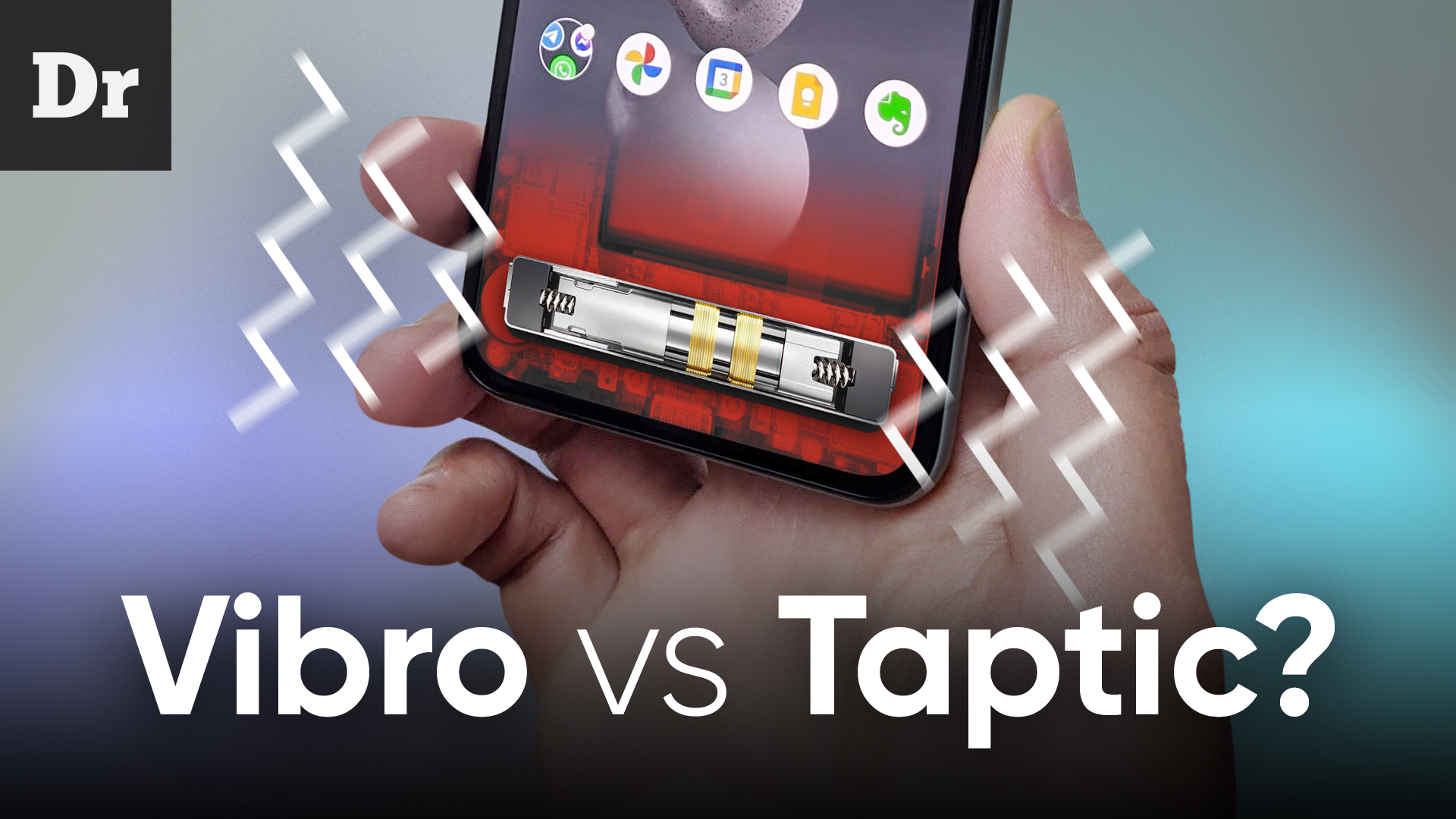
Если в вашем гаджете нет возможности настроить инженерное виброрежима, но вам необходимо настроить интенсивность вибросигналов и оповещений, вы можете воспользоваться специальными приложениями для настройки vibration системные на Android.
Для этого необходимо найти и скачать утилиту из Google Play, которая позволяет настроить интенсивность виброрежима на вашем телефоне. В большинстве случаев, после установки такого софта появится новый пункт в настройках уведомлений, который позволяет включать и отключать виброрежим в зависимости от вашего выбора.
Как правило, приложения для настройки vibration обладают довольно простым интерфейсом, поэтому вопрос о том, как настроить vibration можно решить всего за несколько минут.
Для примера, рассмотрим такую утилиту, как Vibration (доступна только для Samsung). После установки приложения на вашем телефоне появится иконка на рабочем столе. Откройте приложение и вам предложат настроить интенсивность виброрежима для разных случаев, например, при получении сообщений, вызове и других оповещениях.
Далее, вам необходимо выбрать настройку по своему усмотрению: можно настроить вибрацию на постоянной силы, изменить ее интенсивность или даже настроить виброоповещение в режиме морзе. После выбора необходимых настроек, сохраните изменения и закройте приложение.
Теперь, при получении уведомлений или звонке, ваш телефон будет работать в соответствии с настройками интенсивности виброрежима, которые вы задали.
Таким образом, благодаря специальным приложениям можно настраивать интенсивность виброрежима на Андроиде, даже если в вашем гаджете нет такой функции в системных настройках.
Обратите внимание: необходимо быть внимательным и осторожным при выборе и установке приложений для настройки vibration на вашем устройстве, чтобы избежать возможных проблем или неполадок в работе телефона.
Vibration Notifier
Если вы хотите настроить виброотклик на вашем телефоне, вам потребуется найти соответствующую опцию в меню настроек. На различных гаджетах она может быть названа по-разному, например: «Вибрация» или «Вибросигнал». Подробно о том, как включается и настраивается вибрация, можно найти в руководстве пользователя вашего устройства.
Например, на устройствах Samsung, чтобы настроить вибросигнал, следуйте следующим шагам:
- Нажмите на иконку приложений в нижней части экрана.
- Найдите и нажмите на иконку настроек (обычно это шестеренка).
- Пролистайте список настроек и нажмите на пункт «Звуки и вибрация».
- Нажмите на «Режим виброрежима» и выберите настройку, которая соответствует вашим предпочтениям.
- Далее, нажимают на пункт «Вибросигналы» и настраивают интенсивность вибрации и длительность отклика.
В некоторых случаях утилита «Vibration Notifier» может предоставить больше возможностей по настройке вибросигналов, чем стандартные опции телефона. Она позволяет настроить не только вибрацию для уведомлений, но и для звонков или других действий. Например, вы можете настроить вибрацию в стиле «морзе» для определенных уведомлений или задать постоянную вибрацию для вызовов. Утилиту «Vibration Notifier» можно найти в магазине приложений для Android.
Таким образом, настройка вибрации на телефоне может быть довольно гибкой и позволяет вам полностью контролировать эту функцию и настраивать ее под свои потребности.
Как отключить вибрацию
Вибрация на телефоне может быть полезной функцией для уведомлений, но в некоторых случаях вы можете захотеть отключить ее. Например, если вы не хотите, чтобы ваш телефон вибрировал во время звонка или уведомления. Чтобы отключить вибрацию, следуйте этим шагам:
1. Откройте настройки вашего телефона, которые обычно находятся возле иконки шестеренки.
2. В настройках найдите раздел «Звонки» или «Звук» и откройте его.
3. В разделе «Звонки» вы найдете опцию «Вибрация на звонках» или «Вибросигналы». В этом разделе вы можете настроить вибрацию или отключить ее полностью.
4. Для отключения вибрации на звонках просто выключите переключатель или снимите галочку напротив соответствующей опции.
5. Для отключения вибросигналов уведомлений найдите раздел «Уведомления» или «Оповещение».
6. В этом разделе вы можете настроить вибрацию или отключить ее полностью для различных типов уведомлений.
7. Перейдите в раздел настроек, где можно настроить опции вибрации для уведомлений. В некоторых телефонах это может быть раздел «Звуки и уведомления».
8. В разделе «Уведомления» найдите настройку «Вибросигналы» и отключите ее.
После выполнения этих действий ваш телефон больше не будет вибрировать во время вызова или уведомлений.
Выключение вибросигнала на оповещение софта
Чтобы выключить вибросигнал на оповещение софта на своем телефоне, вам необходимо настроить соответствующую опцию в настройках. Ниже приведены подробные инструкции по этому действию.
1. Откройте меню на вашем телефоне и перейдите в раздел «Настройки». Обратите внимание, что точное местоположение данного пункта может различаться в зависимости от модели телефона.
2. В разделе «Настройки» найдите пункт «Звуки и вибрация» и перейдите в него.
3. В открывшемся меню найдите опцию «Уведомления» или «Звук и уведомления». Нажмите на этот пункт.
4. В разделе «Уведомления» найдите настройку «Вибрация», «Вибровызов» или «Виброотклик». Это может быть названо по-разному в разных моделях телефонов.
5. Включите или выключите эту опцию в соответствии с вашими предпочтениями. Если вы хотите выключить вибросигнал, уберите галочку или переключатель рядом с этой опцией.
6. После внесения необходимых изменений нажмите кнопку «Сохранить» или «Применить», чтобы сохранить настройки.
Теперь вибросигнал для оповещений софта на вашем телефоне будет выключен. Если вы захотите вернуть вибрацию, просто повторите указанные выше действия и включите соответствующую опцию.
В некоторых моделях телефонов возможно настройка виброотклика для конкретных приложений. Для этого вам потребуется открыть настройки определенного приложения и найти соответствующую опцию в разделе оповещений или звука. Процедура настройки может отличаться в зависимости от приложения и модели телефона.
Если вы не можете найти настройки отключения вибросигнала на вашем телефоне, можно воспользоваться инженерным меню андроид-устройства. Для этого необходимо набрать *#0#* на клавиатуре и нажать на вызванный экран кнопку «Vibrancy». С помощью этой утилиты у вас есть возможность быстро настроить вибрацию и звуковой сигнал вашего устройства.
Надеемся, что данная информация помогла вам убрать постоянную вибрацию на оповещения софта и настроить ваш телефон в соответствии с вашими предпочтениями.
Что делать, если вибрация не работает
Если ваш телефон перестал вибрировать, есть несколько действий, которые можно предпринять, чтобы решить эту проблему.
Во-первых, убедитесь, что вибрация не отключена. Иногда пользователи случайно отключают эту опцию и забывают о ней. Чтобы проверить это, откройте настройки андроид и найдите раздел «Звуки и вибрация». Проверьте, включена ли опция «Виброотклик» или «Вибрация при постоянной активности». Если эти опции отключены, включите их.
Если вибрация все еще не работает, возможно, проблема связана с вибродвигателем. В этом случае вам потребуется обратиться в сервисный центр для ремонта. Инженеры смогут проверить состояние вибродвигателя и, при необходимости, заменить его.
Если вы используете смартфон Samsung на андроиде, есть более расширенные опции, позволяющие полностью настроить вибрацию. В настройках профиля вы можете найти опцию «Виброрежим», которая позволяет настроить различные действия и их виброотклик. Если вибрация не работает только для определенных действий или приложений, проверьте эти настройки.
Также, в некоторых гаджетах телефонов можно получить доступ к расширенным настройкам вибрации через интерфейс разработчика. Чтобы активировать эту опцию, перейдите в настройки андроид, откройте раздел «О телефоне» и несколько раз нажмите на строку «Номер сборки». После этого вы получите доступ к дополнительным настройкам, которые помогут вам регулировать интенсивность виброотклика и вибросигналов.
Если ничего из вышеперечисленного не помогло, попробуйте найти приложение в магазине софта, которое позволяет регулировать вибрацию. Некоторые такие приложения позволяют настроить интенсивность и длительность вибрации для разных действий или звонков.
Возможно, вы случайно отключили виброотклик у конкретного приложения или функции. Чтобы проверить это, откройте настройки андроид и найдите раздел «Звуки и вибрация». В этом разделе вы можете настроить вибрацию для каждого приложения или функции отдельно.
Если вы не можете найти подобные настройки в системных настройках вашего телефона, попробуйте проверить наличие таких возможностей в настройках самого приложения. Некоторые приложения могут иметь собственные настройки вибрации.
Также стоит отметить, что вибрация может быть отключена в режиме «Не беспокоить» или «Не трогать». Проверьте эти режимы и убедитесь, что они не активированы. Иногда пользователи активируют эти режимы случайно и забывают об этом.
Некоторые телефоны на андроиде поддерживают виброотклик в режиме морзе. Если вы хотите использовать вибрацию для передачи сообщений на морзе, убедитесь, что эта опция активирована в настройках телефона.
Если вы все еще не можете получить виброотклик после проверки всех вышеперечисленных настроек, возможно, проблема связана с программным обеспечением. В этом случае, попробуйте перезагрузить телефон или сбросить его к заводским настройкам. Обратитесь к руководству пользователя вашего телефона, чтобы узнать, как это делается.
Видео:
Настройка вибрации на iPhone 13 / Как включить и выключить вибрацию на iPhone 13
Настройка вибрации на iPhone 13 / Как включить и выключить вибрацию на iPhone 13 de HardReset_info Ukraine 93.100 visualizaciones hace 2 años 3 minutos y 17 segundos


