

Содержимое статьи
Простая инструкция — сделать USB-флешку загрузочной с помощью нескольких простых шагов
Возможности флешек как носителей информации
Флешка – это устройство хранения информации, которое устанавливается в один из USB-дисководов компьютера и используется для загрузки операционной системы или установки программного обеспечения. Флешки, в отличие от обычных дисков, обладают рядом преимуществ, которые следует учесть при использовании их в качестве загрузочных накопителей.
Как сделать флешку загрузочной с использованием программы UltraISO
Для создания загрузочной флешки можно использовать утилиту UltraISO. В начале необходимо установить программу и выполнить форматирование флешки. Затем нужно открыть образ загрузочной диске, скачанный из интернета или созданный с помощью другой программы, и вызвать функцию «Запись изображения диска на флешку» в меню «Tools». После выбора флешки и файла образа нужно нажать на кнопку «Запись» и подождать окончания процесса.
- Сделать флешку загрузочной можно также при помощи программы Rufus;
- Создать загрузочную флешку можно и с помощью командной строки, используя команду «diskpart».
Проблемы и возможные их решения
Создание загрузочной флешки может вызвать некоторые проблемы. Во-первых, не все флешки поддерживают эту функцию. Поэтому перед началом работы следует убедиться, что выбранная флешка имеет соответствующую пометку «Bootable» или «Bootable USB» на корпусе.
Во-вторых, при использовании образа, созданного официальной утилитой Windows 10 Media Creation Tool, может возникнуть ситуация, когда в списке доступных дисков для записи не будет флешки. В этом случае нужно учесть, что образ может быть записан только на флешку, отформатированную в специальном разделе FAT32 и помеченную как активный.
В-третьих, при использовании командной строки нужно учесть особенности команды «diskpart» и правильно указать путь к источнику образа операционной системы в поле «source». Также необходимо обратить внимание на права доступа к командной строке и файлам, с которыми она работает.
В любом случае, при возникновении проблем рекомендуется обратиться к документации производителя флешки или утилиты, а также к официальной документации операционной системы.
Подготовка флешки
Для того чтобы использовать флешку в качестве загрузочного накопителя при установке операционной системы, необходимо выполнить определенные подготовительные шаги. Они заключаются в форматировании флешки и загрузке на нее специального образа.
Существует несколько официальных программ, которые позволяют создать загрузочную флешку. Одной из таких программ является Windows 7 USB/DVD Download Tool. Она учитывает особенности форматирования и параметры файловой системы, необходимые для ее использования в качестве загрузочного накопителя.
Чтобы использовать эту программу, нужно скачать ее из интернета, установить на компьютер и запустить. После этого следует выбрать нужный образ операционной системы и нажать кнопку «Создать копию» или аналогичную.
Однако, в некоторых случаях программа может не справиться с созданием загрузочного накопителя, поэтому можно воспользоваться другой утилитой, например, WinSetupFromUSB или UltraISO. Они также предоставляют функции форматирования флешки и загрузки на нее образов операционной системы.
При использовании этих программ нужно учитывать некоторые моменты. Например, если на флешке уже есть файлы, они будут удалены в процессе форматирования диска. Кроме того, некоторые образы операционной системы могут быть объемными и не поместиться на флешку малой ёмкости.
Для решения этих проблем можно выбрать флешку большей ёмкости или использовать утилиту Partition Wizard для изменения размеров разделов на накопителе. Это может быть полезно, если у вас есть флешка с небольшой ёмкостью, но вы хотите загрузить на нее образ операционной системы.
Итак, подготовка флешки к использованию в качестве загрузочного накопителя производится путем форматирования и загрузки на нее образа операционной системы. Для этого можно использовать официальные программы или другие утилиты, учитывая проблемы, которые могут возникнуть в процессе и их возможные решения.
Как сделать загрузочную флешку Windows 10
Для создания загрузочной флешки Windows 10 можно воспользоваться несколькими утилитами от разработчиков системы. Одной из самых популярных является утилита Rufus, которая позволяет создавать загрузочную флешку с использованием образа операционной системы Windows 10. Также можно воспользоваться утилитой UltraISO, которая позволяет создавать загрузочную флешку из файла образа операционной системы.
Основной нюанс при создании загрузочной флешки Windows 10 заключается в скачивании образа операционной системы Windows 10 с официального сайта Microsoft или из других источников в интернете. При этом следует быть внимательным и выбрать нужный образ операционной системы, так как есть несколько версий Windows 10 для разных случаев использования.
После скачивания образа операционной системы Windows 10 можно приступить к созданию загрузочной флешки при помощи утилиты Rufus. Для этого нужно запустить утилиту, выбрать флешку в списке доступных накопителей, установить пометку «Создать загрузочную флешку с использованием» и указать путь к файлу образа Windows 10.
Также можно воспользоваться утилитой UltraISO, которая имеет более широкий набор функций и параметров. После запуска утилиты следует выбрать пункт «Создание загрузочной флешки» и указать путь к файлу образа операционной системы Windows 10. Дальше следует выбрать флешку в списке доступных накопителей и нажать кнопку «Создать».
После создания загрузочной флешки Windows 10 она будет готова к использованию для установки операционной системы Windows 10. Для этого необходимо подключить флешку к компьютеру, зайти в настройки BIOS и настроить приоритет загрузки системы с флешки.
- Для создания загрузочной флешки Windows 10 можно использовать утилиты Rufus или UltraISO;
- Создание загрузочной флешки заключается в указании пути к файлу образа операционной системы Windows 10;
- Загрузка системы с флешки осуществляется путем настройки приоритета загрузки в BIOS.
| Утилита | Ссылка для скачивания | Описание |
|---|---|---|
| Rufus | Скачать с официального сайта | Утилита для создания загрузочных накопителей |
| UltraISO | Скачать с официального сайта | Утилита для работы с образами дисков |
Rufus
WinSetupFromUSB
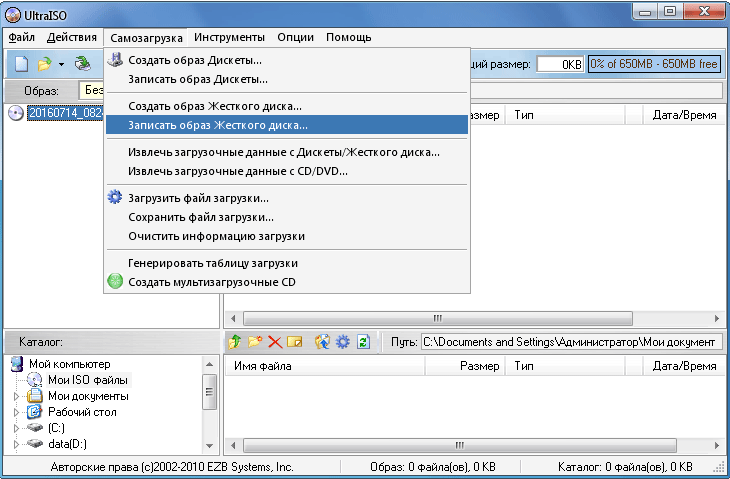
Для использования WinSetupFromUSB вам понадобится флешка, на которую будет записан образ установочного файла операционной системы. Образ можно создать с помощью программы UltraISO или использовать готовый образ, предоставленный разработчиками.
Процесс создания загрузочной флешки с помощью WinSetupFromUSB довольно прост и не должен вызвать проблем. Поставленной задачей является создание загрузочной флешки для установки Windows, поэтому система должна быть запущена с флешки, а не с дисководов.
Для использования WinSetupFromUSB необходимо выполнить следующие шаги:
- Запустите программу WinSetupFromUSB;
- Выберите флешку, которую хотите использовать для создания загрузочной флешки;
- В поле «Windows Vista/7/8/10/2008/2012/2016/PE1/PE2/PE3/PE4» выберите нужную версию операционной системы Windows;
- Если у вас есть образ установочного файла операционной системы Windows, нажмите кнопку «…» и выберите его;
- В разделе «WinSetupFromUSB multiboot» выберите язык интерфейса утилиты;
- Нажмите кнопку «GO» и дождитесь окончания процесса создания загрузочной флешки.
Возможные проблемы и их решение:
| Проблема | Решение |
| Не удается использовать функции WinSetupFromUSB | Убедитесь, что вы работаете от имени администратора. Если у вас нет прав администратора, обратитесь к администратору системы. |
| Не удается создать загрузочную флешку | Проверьте правильность выбора флешки и наличие достаточного места на накопителе. |
| Флешка не работает при загрузке | Убедитесь, что в настройках BIOS или UEFI приставку «USB» поставлена в начало списка загрузки. |
| Не удается запустить установку Windows | Убедитесь, что загрузка с флешки разрешена в BIOS или UEFI. Если загрузка с флешки разрешена, но установка все равно не запускается, попробуйте использовать другую флешку или перезапишите образ установочного файла. |
С использованием WinSetupFromUSB создание загрузочной флешки для установки Windows становится еще более простым и удобным. Данный инструмент увеличивает функциональность флешки и позволяет сделать ее универсальной для установки различных версий операционной системы Windows.
UltraISO
- Скачать и установить UltraISO с официального сайта разработчиков.
- Скачать образ операционной системы в формате ISO. Образ можно скачать с официального сайта Windows или же найти его на других ресурсах.
- Запустить UltraISO и выбрать нужный образ из списка файлов.
- В главном меню программы выбрать команду «Загрузочный»->»Записать диск из образа».
- В открывшемся окне указать параметры записи, такие как тип носителя (в данном случае выбираем флешку), число записываемых секторов и т.д.
- Нажать кнопку «Запись» и дождаться окончания процесса записи. Обратите внимание, что при этом все данные на выбранной флешке будут удалены.
После завершения записи флешка станет загрузочной, и на нее можно установить операционную систему или выполнить другие функции, доступные при загрузке с этого диска. Нужно отметить, что при использовании UltraISO возможны некоторые проблемы, например, некорректное определение параметров флешки или некорректное скачивание образа. В таком случае рекомендуется использовать другие утилиты, такие как Rufus или WinSetupFromUSB, которые специализируются исключительно на создании загрузочных флешек.
Важно отметить, что не все флешки могут быть использованы для создания загрузочных дисков. Некоторые производители оснащают свои носители специальной программой, которая мешает использованию флешки в качестве загрузочного диска. В этом случае может помочь команда командной строки «diskpart», которая позволяет изменить параметры диска и сделать его загрузочным.
В момент написания этой инструкции программой UltraISO 10, эта функция не предоставляется.
Windows 7 USBDVD Download Tool
В некоторых ситуациях необходимо устанавливать Windows 7 с флешки напротив дисковода. Например, ноутбуки и нетбуки часто не оснащены оптическими дисководами, поэтому использование флешки в качестве загрузочного накопителя становится единственным вариантом. Кроме того, использование флешки более удобное и быстрое по сравнению с диском.
Для создания загрузочной флешки с помощью Windows 7 USBDVD Download Tool необходимо скачать эту утилиту из интернета и установить ее на компьютере. После установки утилита будет доступна в списке программ на вашем компьютере.
Чтобы сделать флешку загрузочной, нужно выполнить следующие шаги:
- Вставьте флешку в компьютер и убедитесь, что на ней нет важных данных, потому что все данные будут удалены.
- Запустите Windows 7 USBDVD Download Tool. В появившемся окне нажмите кнопку «Browse» и выберите файл образа операционной системы Windows 7.
- Выберите флешку из списка дисководов. Обратите внимание на то, что выбрано именно устройство, соответствующее вашей флешке, чтобы избежать ошибок. Если у вас возникнут проблемы с выбором флешки из списка, вы можете обратиться к разделу «Нюансы использования» ниже.
- Щелкните кнопку «Begin copying» для начала процесса создания загрузочной флешки. Обратите внимание, что все данные на флешке будут удалены, поэтому убедитесь, что вы сохранили важные файлы в другом месте.
- Подождите, пока процесс копирования будет завершен. Это может занять несколько минут, в зависимости от скорости вашего компьютера и качества флешки.
- После завершения процесса копирования, вы получите уведомление о том, что загрузочная флешка успешно создана.
Нюансы использования:
В некоторых ситуациях могут возникнуть проблемы при выборе флешки из списка дисководов. Это может быть связано с особенностями вашего компьютера или недостатком русского языка в официальной версии Windows 7 USBDVD Download Tool. Для решения этой проблемы можно воспользоваться другой утилитой, например, WinSetupFromUSB.
Программа WinSetupFromUSB позволяет создавать загрузочную флешку для установки различных операционных систем, включая Windows 7. Для использования этой утилиты вам необходимо скачать ее из интернета и установить на компьютер.
Процесс создания загрузочной флешки с использованием WinSetupFromUSB заключается в следующем:
- Вставьте флешку в компьютер и запустите WinSetupFromUSB.
- В окне программы выберите нужный раздел флешки для установки Windows 7.
- Нажмите кнопку «Browse» и выберите файл образа операционной системы Windows 7.
- Нажмите кнопку «GO» для начала процесса создания загрузочной флешки.
- Дождитесь окончания процесса. После этого флешка будет готова для использования в качестве загрузочного накопителя.
Это инструкция по созданию загрузочной флешки с помощью Windows 7 USBDVD Download Tool и альтернативной утилиты WinSetupFromUSB. Учтите, что все нюансы загрузки и установки операционной системы Windows 7 могут зависеть от вашей конкретной ситуации и конфигурации компьютера, поэтому лучше обратиться к инструкции разработчиков или искать информацию в интернете, чтобы избежать любых проблем.
Media Creation Tool
Основной функцией Media Creation Tool является скачивание официальной операционной системы Windows с официального источника Microsoft и подготовка флешки для ее установки. Вся процедура по скачиванию образа и созданию загрузочной флешки проводится простыми шагами по командной строке.
Для использования Media Creation Tool необходимо только доступ к интернету и наличие USB-флешки. Создание загрузочной флешки с помощью этой программы позволяет обойти многие проблемы, которые могут возникнуть при использовании других программ или методов.
Инструкция по использованию Media Creation Tool:
| Шаг 1: | Скачивание программы Media Creation Tool с официального сайта Microsoft. |
| Шаг 2: | Установка и запуск программы Media Creation Tool на компьютере. |
| Шаг 3: | Выбор нужной операционной системы, версии, языка и других параметров. |
| Шаг 4: | Выбор источника загрузки операционной системы — скачивание образа или использование диска. |
| Шаг 5: | Выбор USB-флешки для создания загрузочной флешки. |
| Шаг 6: | Форматирование выбранной флешки и запуск процесса создания загрузочной флешки. |
| Шаг 7: | Ожидание завершения процесса создания загрузочной флешки. |
После завершения процесса создания загрузочной флешки с помощью Media Creation Tool можно использовать эту флешку для установки операционной системы Windows на другой компьютер. Такая флешка является единственным источником для запуска установочного процесса, поэтому перед использованием ее необходимо учитывать все возможные нюансы и требования операционной системы Windows.
Media Creation Tool — это удобный инструмент, который позволяет сделать загрузочную флешку с операционной системой Windows 10 или 7 без проблем. С его помощью можно легко скачать официальную версию Windows и создать загрузочную флешку для установки операционной системы на другой компьютер.
Нюансы установки
При установке загрузочной флешки необходимо учитывать некоторые нюансы. Следует выбрать правильную программу для создания загрузочной флешки, поэтому рекомендуется использовать Rufus, Tool for Windows 10 Media Creation или другой подобный инструмент.
Первый шаг в установке заключается в подготовке флешки к использованию. Это может включать в себя форматирование накопителя и создание загрузочной раздела на нем. При форматировании важно выбрать правильный файловую систему и возможно даже образ заданной операционной системы.
Следующий шаг – выбор нужного образа. В зависимости от задачи может потребоваться загрузочный файл операционной системы, программы создания резервной копии или другой специальный образ. Программы для создания загрузочной флешки обычно предлагают список образов, из которого нужно выбрать подходящий.
После выбора образа обычно требуется указать путь к нему или загрузить его через интернет. При этом следует учесть, что для некоторых функций могут потребоваться определенные версии операционной системы или языка.
После указания образа начинается сам процесс создания загрузочной флешки. В случае проблем или вопросов, возникших в процессе, можно ознакомиться с инструкцией к выбранной программе или обратиться к разработчикам. Установка осуществляется при помощи командной строки или графического интерфейса в программе.
Важно учесть, что при установке загрузочной флешки необходимо быть осторожным при выборе накопителя, на который будет установлена загрузка. Ошибочный выбор может привести к удалению данных с другого диска или потере информации.
Также нужно учитывать, что в процессе использования загрузочной флешки могут возникнуть проблемы с запуском или функционированием системы, поэтому важно быть готовым к возможным неполадкам и иметь резервные копии важной информации.
Возможные проблемы

Однако, не все флешки одинаково хорошо подходят для создания загрузочного накопителя. Некоторые производители предлагают флешки с защитой от записи, что может стать проблемой при форматировании. Кроме того, не все флешки имеют поддержку загрузки в биосе компьютера.
Самый распространенный вариант создания загрузочной флешки заключается в использовании операционной системы Windows и командной строки. Для этого требуется образ операционной системы в формате ISO или другом поддерживаемом формате, а также специальная утилита для записи образа на флешку.
Одной из таких утилит является Windows 7 USB/DVD Download Tool, позволяющая создать загрузочную флешку из образа Windows 7. В случае использования других версий операционной системы, разработчики предлагают использование других утилит.
Важно учесть, что при использовании командной строки необходимо правильно указать путь к образу операционной системы, а также выбрать нужный USB-накопитель. Не все утилиты имеют русский интерфейс, поэтому могут возникнуть сложности при использовании утилит на другом языке.
Если в процессе создания загрузочной флешки возникла ситуация, когда появилась ошибка «Bootmgr is missing» или аналогичная, можно попробовать сделать форматирование флешки и повторить процедуру с помощью другой установочной программы или другого образа операционной системы.
Также, для успешной загрузки флешки можно увеличить шансы, правильно выбрав выражения в поисковике. Например, вместо обычного «сделать флешку загрузочной» лучше использовать более точную формулировку «как сделать флешку загрузочной usbdvd download tool русского языка». Это поможет найти официальную документацию по использованию утилиты в нужной версии с учетом русского языка.
Таким образом, при создании загрузочной флешки могут возникнуть некоторые проблемы, связанные с форматированием флешки, выбором правильной утилиты и образа операционной системы, а также настройками командной строки. Однако, учитывая возможные сложности и предпринимая необходимые действия, можно успешно сделать флешку загрузочной и приступить к установке операционной системы.
Видео:
Записываем образ Windows 10 с официального сайта Microsoft. Загрузочная флешка.
Записываем образ Windows 10 с официального сайта Microsoft. Загрузочная флешка. de ТехноДрайв 1903 visualizaciones hace 2 meses 5 minutos y 59 segundos


